和电脑桌面一样,手机桌面也需要经常整理,才能保持整洁和美观,在日常使用的过程中,也能更顺手,不至于在用到某个不常用APP时,在主页、A屏、B屏、C屏……之间来回翻页,大海捞针一般,效率低下,且影响心情。
因为觉得麻烦,不少人宁愿桌面乱成一团也不愿意整理。那就让Flyme头条君介绍一下Flyme桌面的“小玄机”,让你分分钟就能把凌乱的桌面变得井井有条。
批量整理图标
双指在桌面任意位置捏合,即出现“整理图标”按钮,点击,所有桌面应用图标都变成了一个个独立、工整、加了底色的小方块。这时,你可以点击选中任意想移动的一个或多个“图标方块”,拖动其中一个到屏幕下方的缩略图中,即可实现多个应用的快速跨屏移动。
如果提前已经规划好每屏所要放置的应用类型,再用上这个批量整理的小技巧,琐碎的整理过程是不是一下子变得简单多了?

摇一摇对齐图标
桌面上有很多APP,如何一秒对齐?
Flyme 给出的答案是,摇一摇。
同样是双指在桌面任意位置捏合,调出“整理图标”按钮,然后拿起手机摇一下,就能实现各APP图标的整齐排列,并且还有两种对齐方式可选择:摇一摇可实现顶部对齐,再摇一摇切换为底部对齐。

不仅有条理 还更有趣味
把同类型的APP放到一个文件夹中收纳起来,能节省不少空间,如果再给文件夹取一个名字,就更有条理了,找某个应用时也更有目的性。
虽然系统会根据文件夹里APP的属性自动命名,比如购物、系统应用等比较直白的名字,如果你想搞点小花样,Flyme也能满足你——你可以对文件夹名字进行修改,并且,还可以在其中加入emoji表情,让你的手机桌面充满趣味,也展示出你的创意和个性。

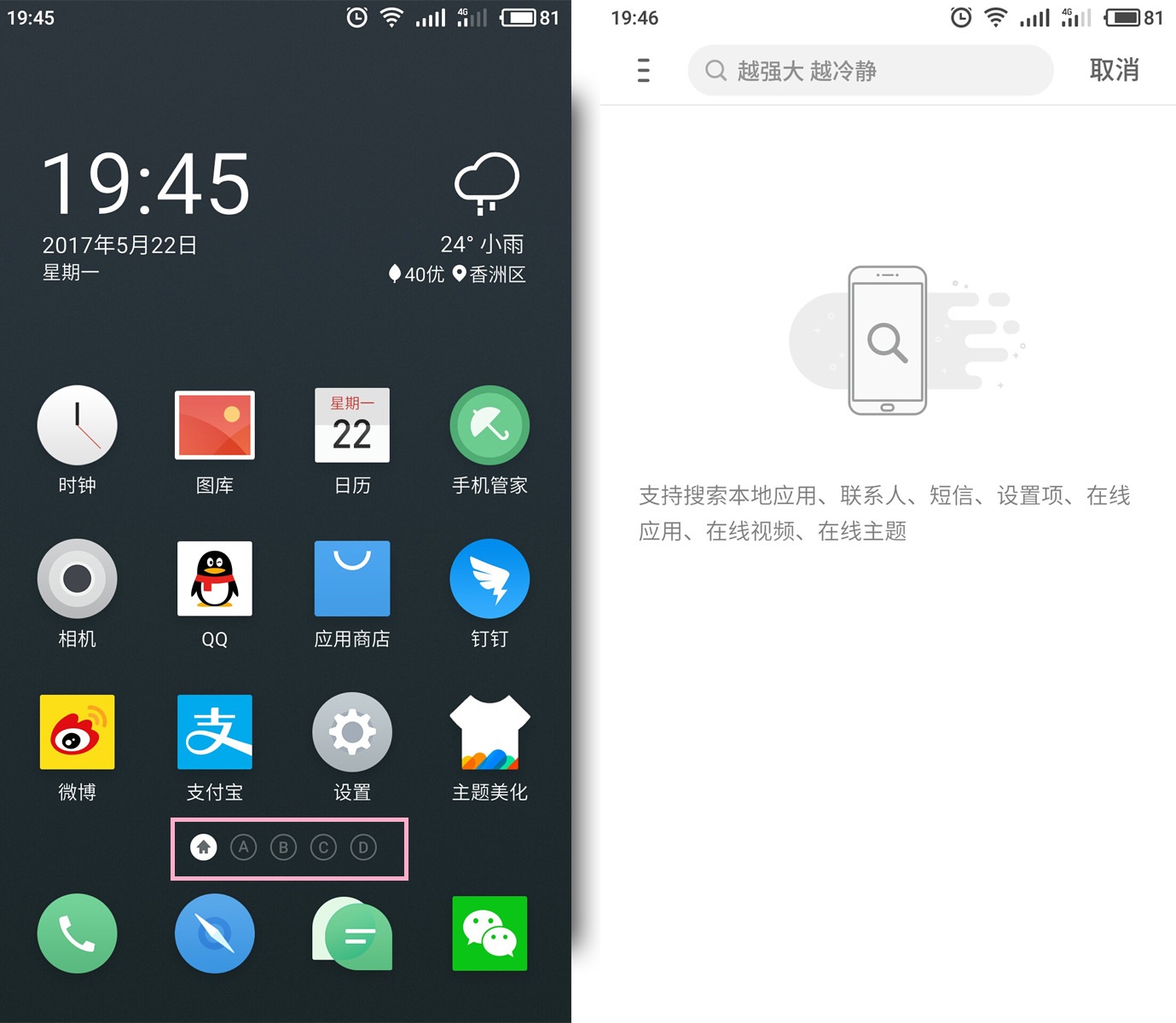
除此之外,我们在Flyme桌面上还可以通过点击页码便签快速到达指定屏,省去多次滑动的烦恼;通过在桌面上任意位置上滑可以调出搜索框,快速搜索本地应用、联系人、短信等。
最后,Flyme头条君还要提醒一下,更换手机时,在备份重要信息的同时,也记得备份一下桌面哦,之后在新手机上登录Flyme账号,点击回复备份,就可以恢复熟悉的桌面,不用再一个一个重新*载下**了。
掌握这些小技巧,有助于我们玩转Flyme桌面,分分钟提升操作效率。