很多时候,或是因为公式输入错误(公式输错或者少输多输);或是因为运算法则错误(例如除数为0);或是因为格式不同错误(公式运算的单元格之间格式不同)等等,我们的表格里会莫名出现一些显示错误的公式,看起来非常的杂乱,整张表格的阅读感受很不好,今天教大家一种用定位功能的简便方法,三步全部删除错误公式。

一、按F5定位
F5键相信在很多人的印象中是它的刷新功能,但在Excel中F5键的功能个人觉得远比刷新要强大的多,在Excel中F5键代表定位功能,它可以定位到表格中的很多数据条件。
在按F5后弹出的定位文本框里,我们点击下面的“定位条件”按钮,会弹出一个定位条件文本框,里面有很多可以选择的定位条件。
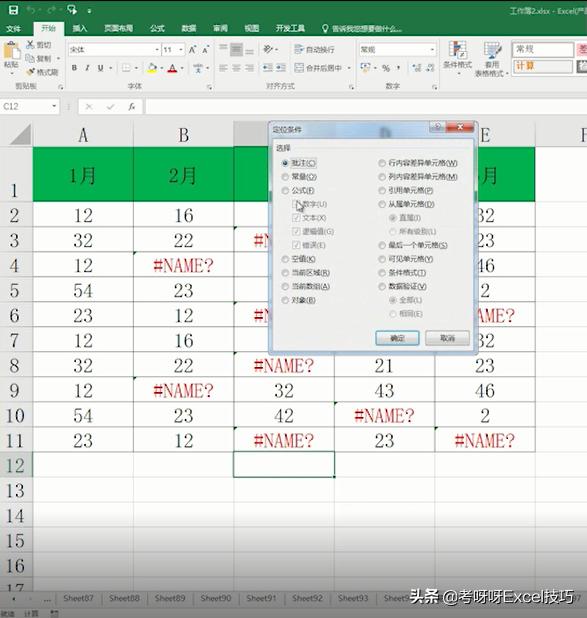
二、选择公式
我们选择“公式”定位条件,然后把“公式”里的“数字”、“文本”、“逻辑值”三者前面的勾选点击去掉,只留下“错误”,然后点击确定。
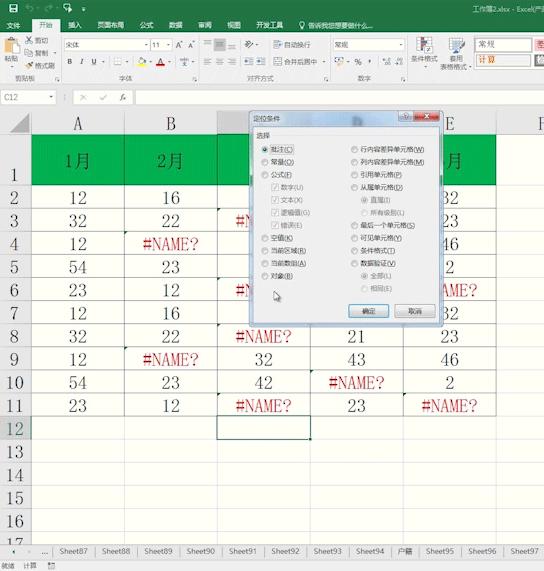
三、Delete
最后,我们直接按键盘上Delete键删除,这样我们就把表格中所有的错误公式给删除了。
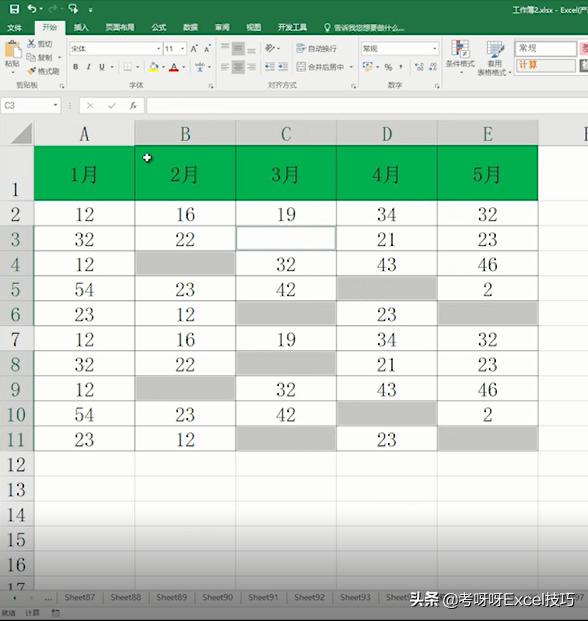
Excel的定位功能非常强大,有很多很实用的技巧,例如快速删除批注,定位公式,快速删除空行,完善考勤表等等,能快速解决一些很简单却很麻烦的问题,大大提高工作效率。根据小伙伴们的需要,之后我们会做一期关于Excel中F5 定位功能的一些实用技巧,快来留言私信小编哟~
点击我的专栏从入门到精通,开始Excel能力拓展学习,还有特价配套书籍资料哦~