Windows系统的搜索栏可以帮助我们找到很多系统工具,但是有些时候,在Win11系统上,搜索栏却无法使用,那么这该怎么办呢?

当Windows搜索不起作用时,您可以首先尝试重新启动计算机,因为这可以解决计算机中的大部分问题。如果还是不行,您可以按照以下的解决方法进行修复。
方法1. 重启Windows Search
Windows 11是通过 SearchHost程序 提供搜索服务。当您不使用搜索功能时,它会自动挂在后台。因此,您可以关闭程序并重新启动它以查看搜索功能是否能正常使用。
1. 按键盘上的 “Ctrl + Shift + Esc” 键,打开任务管理器。
2. 打开任务管理器后,从 详细信息 中找到 SearchHost*ex.e** ,右键单击并选择 “结束任务” 。
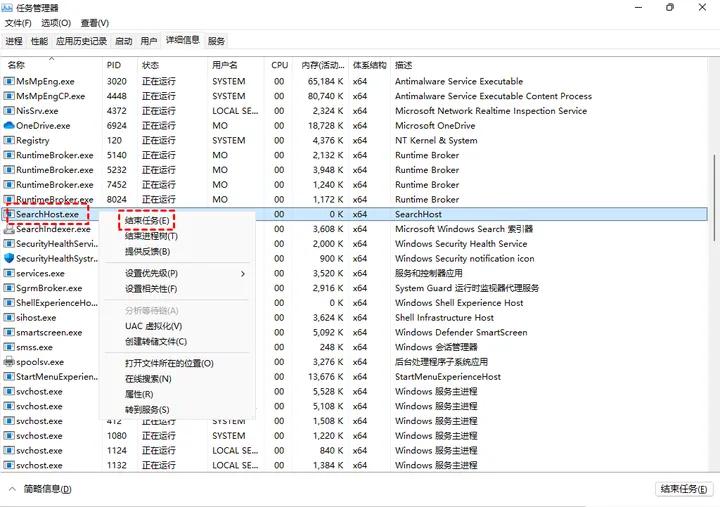
3. 在弹出的提示框中选择 “结束进程” ,它将自动重启。
4. 重新打开桌面搜索,查看是否正常。
方法2. 使用Windows搜索疑难解答
Windows 11与之前的Windows 10操作系统一样,具有内置的疑难解答功能。我们可以使用它来修复一些Windows问题。
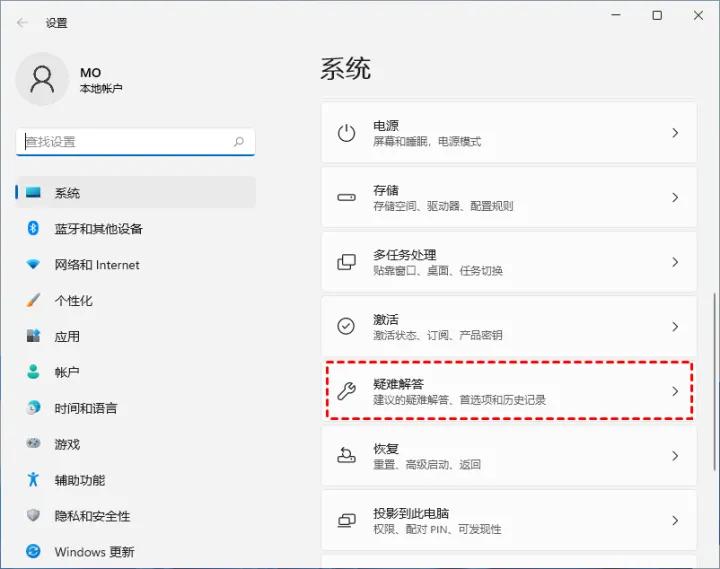
1. 单击Windows图标,再选择 “设置” 。
2. 向下滚动系统页面并选择 “疑难解答” 。
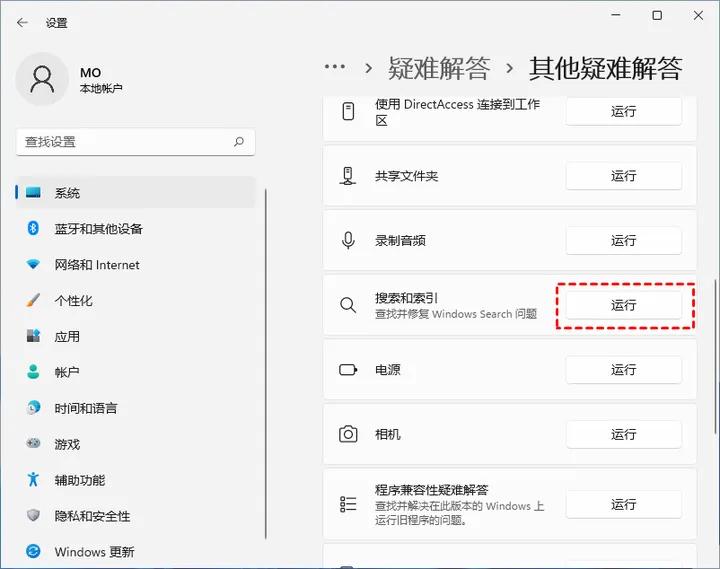
3. 选择 “其他疑难解答” ,再单击 “搜索和索引” 旁边的 “运行” 按钮。
4. 在搜索和索引窗口中,选择您在使用搜索功能时遇到的问题。然后,再单击 “下一步” 。
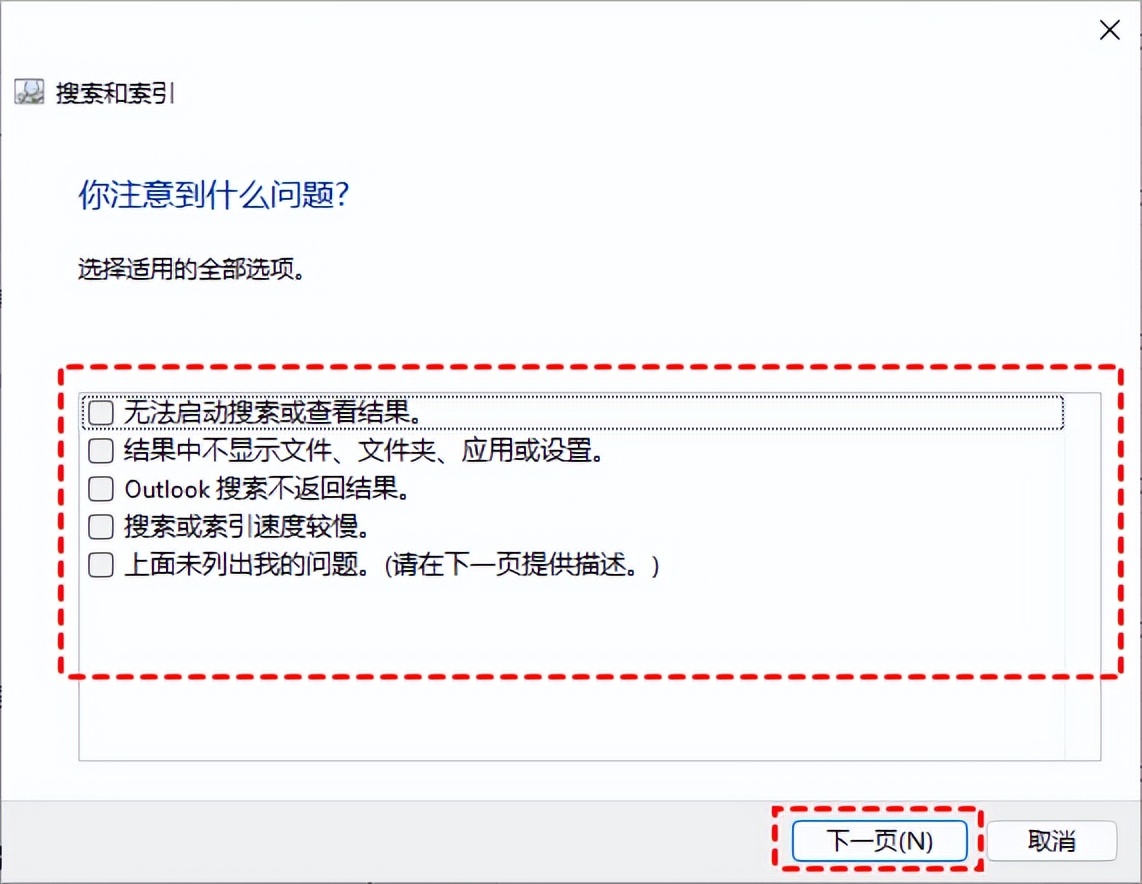
5. 现在,等待Windows解决问题,如果出现提示,请进行相关更改。运行疑难解答程序后,检查Win11搜索栏无法使用问题是否解决。
方法3. 重新启动Windows Search服务
如果Win11搜索栏仍然无法使用,可能是因为在某些情况下禁用了Windows搜索服务。然后我们可以重新启动它,它将允许Windows搜索从头开始重新加载。
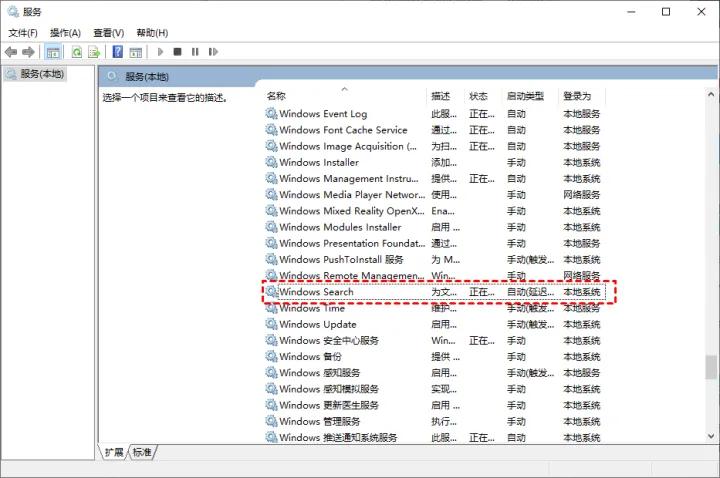
1. 按 Win + R 打开运行框。输入 “services.msc” 并按Enter。
2. 在打开的服务窗口中,找到 Windows Search 并双击该服务。
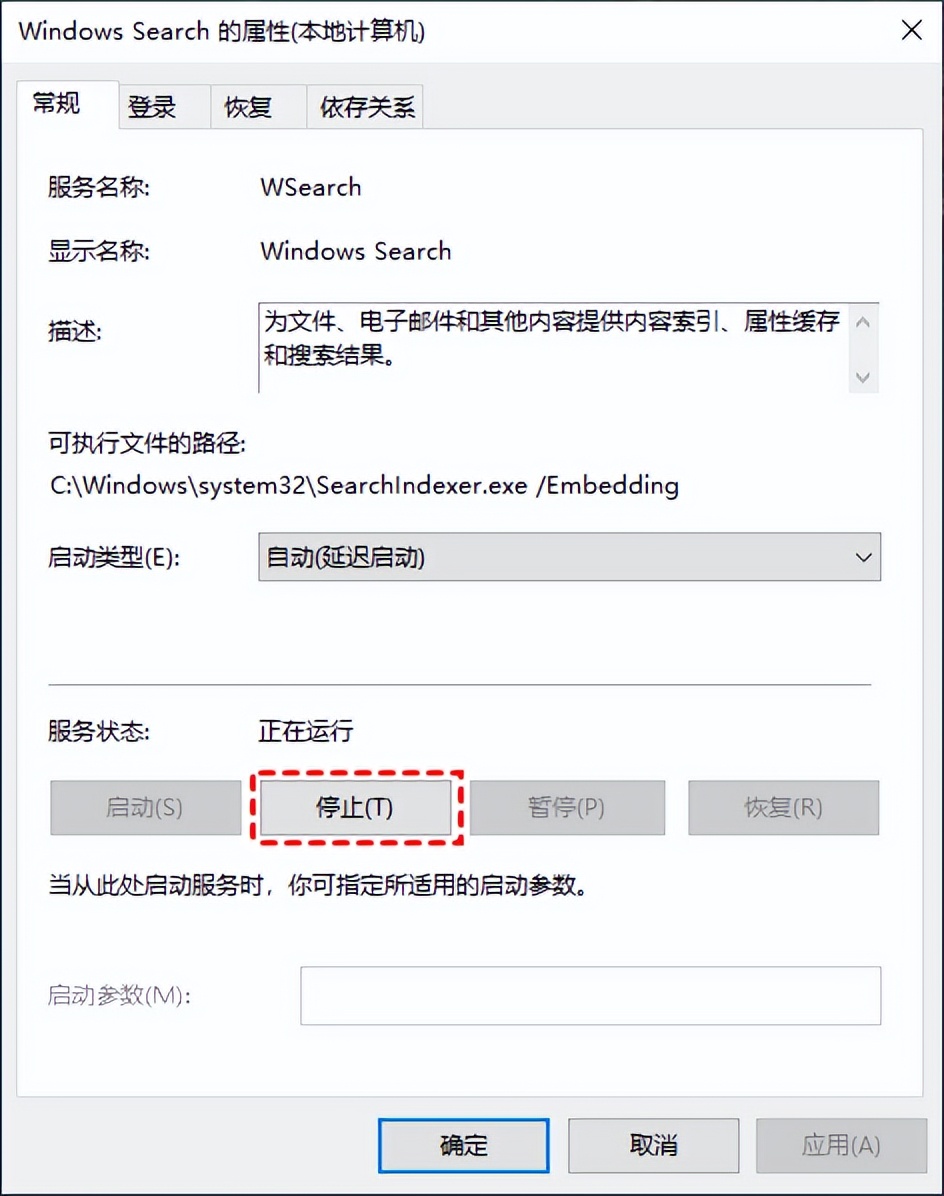
3. 在打开的Windows搜索属性窗口中,单击 “停止” 按钮,然后再单击 “启动” 按钮以重新启动Windows Search服务。之后,退出服务并再次检查Win11搜索栏是否可以使用。
方法4. 重建搜索索引
Windows 索引是一个快速执行搜索并显示结果的过程。如果您的搜索功能出现问题,重建搜索索引可以帮助解决Win11搜索栏无法使用的问题。以下是详细步骤:
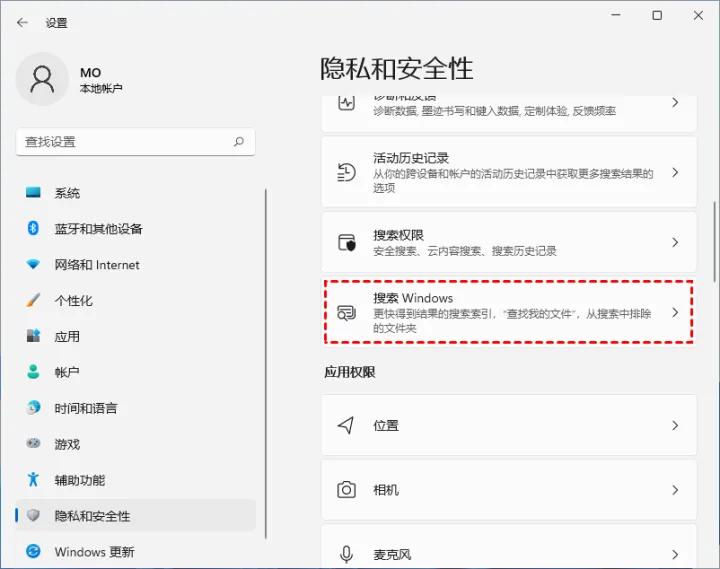
1. 转到Windows设置并选择设置窗口左侧的 “隐私和安全性” 。
2. 在右侧窗格中选择 “搜索Windows” 。
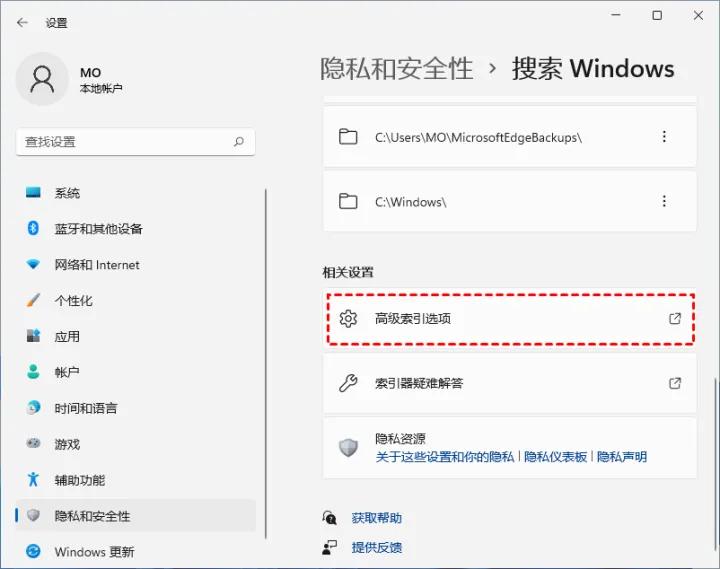
3. 向下滚动屏幕并选择 “高级索引选项” 。
4. 在索引选项窗口的底部,选择 “高级” 。

5. 单击 “删除和重建索引” 旁边的 “重建” 按钮。

6. 在弹出的提示框中选择 “确定” ,Windows现在将开始重建索引。完成该过程需要一些时间,具体取决于系统上存储的数据量。
以上便是Windows 11搜索栏无法使用的解决办法,大家可以参考文中操作进行尝试。