可能有很多网友会发现,安装win10后自己的宝贝电脑右下角无线网那显示的是个黄叹号。点进去发现根本连不上网啊,网络受限了,怎么破?其实嘛,解决这个问题非常的简单噢!
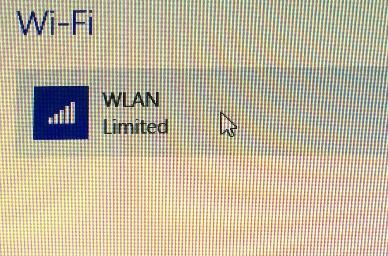 在无线网上面右键,打开网络和共享中心,然后点击自己的无线网,弹出WLAN 状态


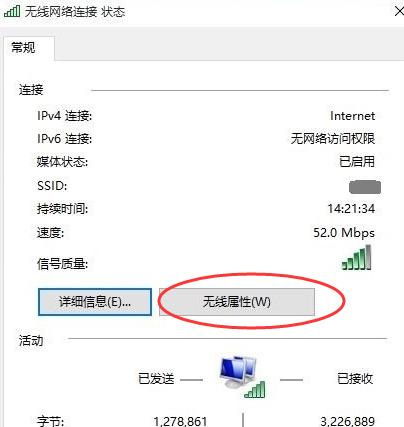
点击进入,会出现如下界面:
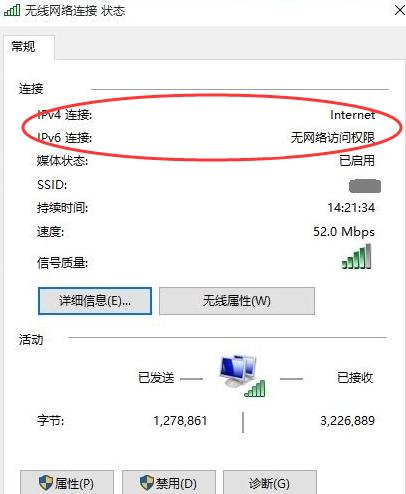 下面分两步走
第一步:点击“无线属性”,进去后点击“安全” 第一步:点击“无线属性”,进去后点击“安全”
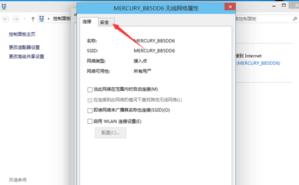 然后点击’高级设置‘,在弹出的高级设置里面可以看到“为此网络启用联邦信息处理标准(FIPS)兼容(F)"把前面勾上后点右下角确定,到此为止第一步就算完成了,断开下网络在从新连接,若还是受限,则进行第二步操作。
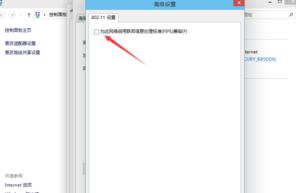
第二步:同样进入这个画面,点击进入属性
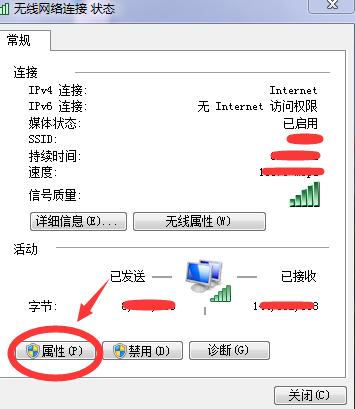
 选中TCP/IPV4,点“属性”
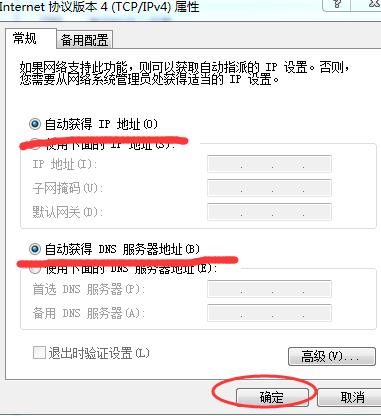
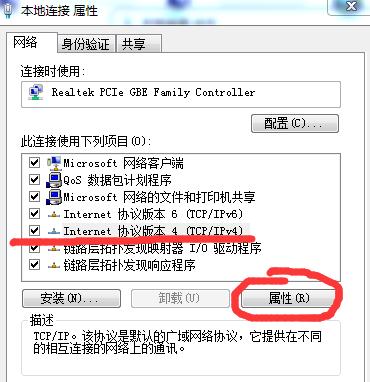 按照如下设置,点击确定,一切大功告成啦!