在日常办公中,你可能会遇到这样的故障,明明电脑内存很大(8G或以上),Excel文件本身数据量不大,打开Excel还是会提示:内存或磁盘空间不足,Microsoft Excel 无法打开或保存任何文档。

此时,为了排除内存被大量占用,我们可以通过“任务管理器”实际查看下:按Ctrl+Alt+Del组合键——任务管理器
Tip:如果怀疑是磁盘不足,可以打开计算机看下C盘是否变红。

从上图可以看出,内存本身占用率很低,所以excel报错并不是内存不足造成的。
解决方案如下:以Excel2016为例
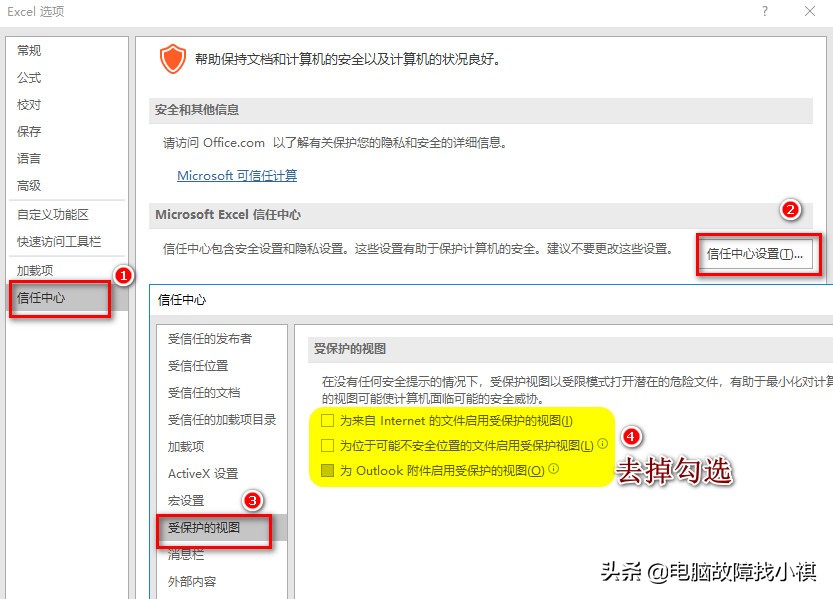
Step1、依次打开 Excel ---- 文件 --- 选项 --- 信任中心 --- 信任中心设置 --- 受保护的视图---去掉右侧3个勾---点击确定
Step2、添加受信任位置(存放Excel文件的目录)

Step3、以上操作完毕,再次打开Excel正常。
图片不直观?看不懂?好吧,上动图!
