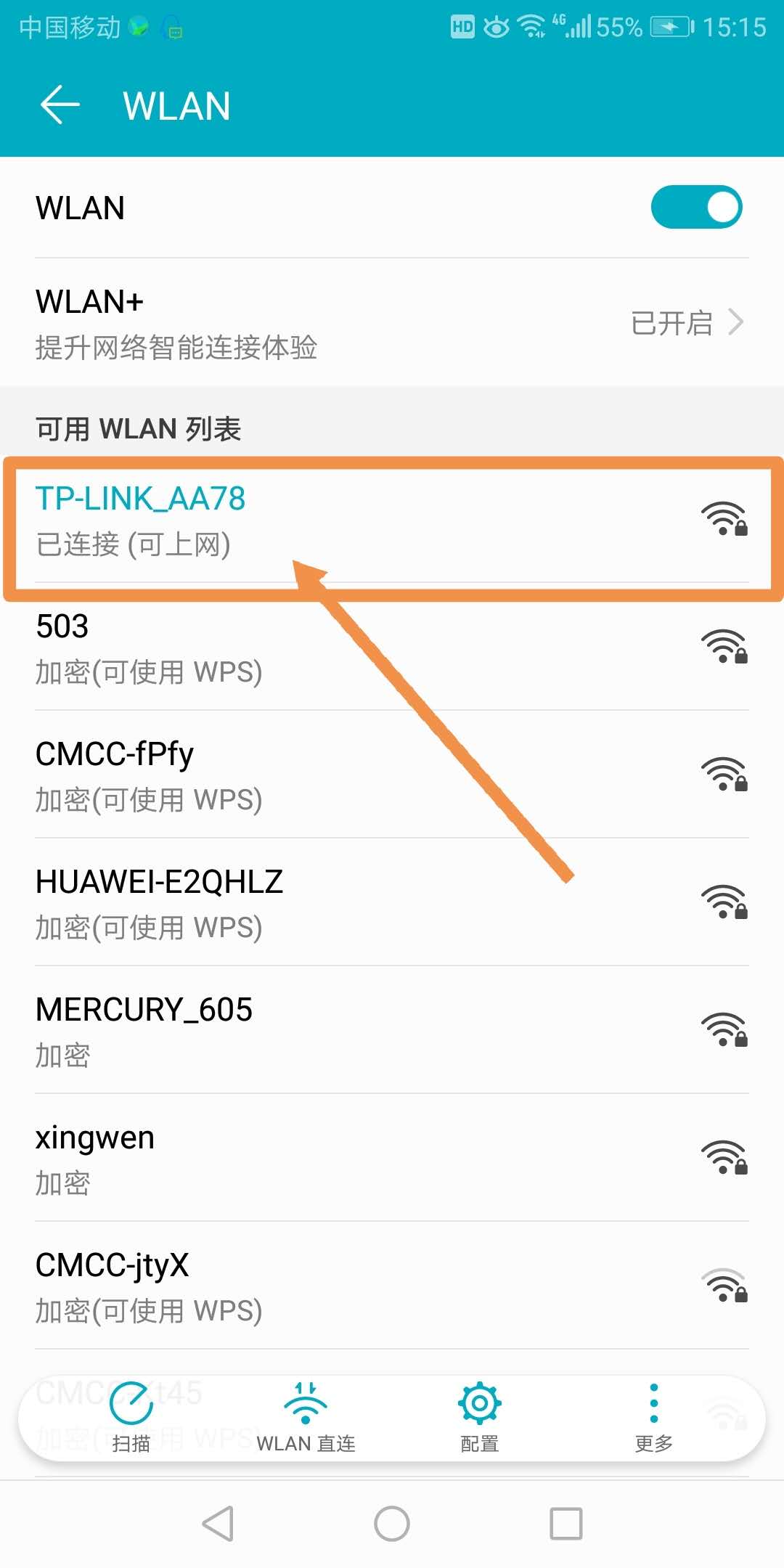
我们家里的手机、电脑上网为什么会卡顿、慢呢?路由器开启wifi的时候,ssid广播默认开启的,所以经常会被别人破解蹭网,而悲剧的是,蹭网的大都是附近市民,那么有什么方法解决呢?
TP-LINK(TL-WR842N)为例
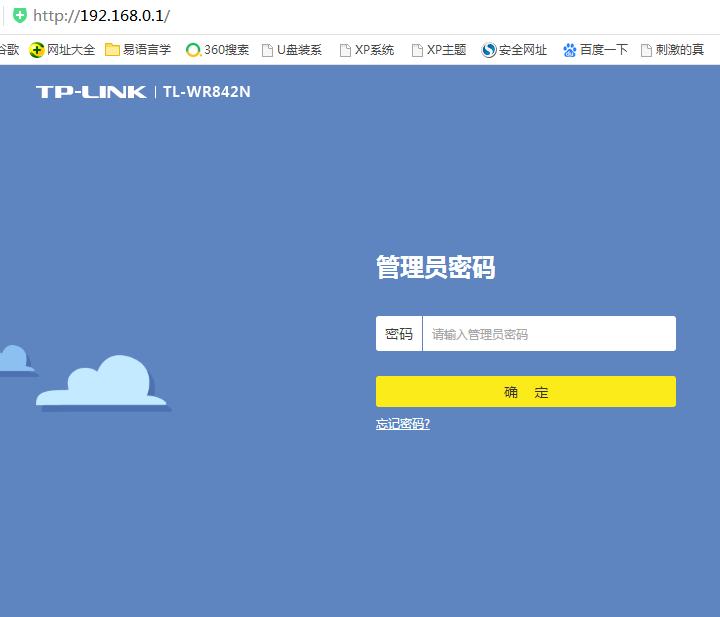
1.打开浏览器,输入192.168.0.1进入路由器登录界面,之后输入管理员密码登录即可,如下图所示。(默认账户和密码都是admin)
2.进入路由器管理设置界面后,打开【路由设置】(路由器品牌型号不同略有不同,基本一样)。

3.在【路由设置】中,点击打开【无线设置】,之后看到的无线名称。
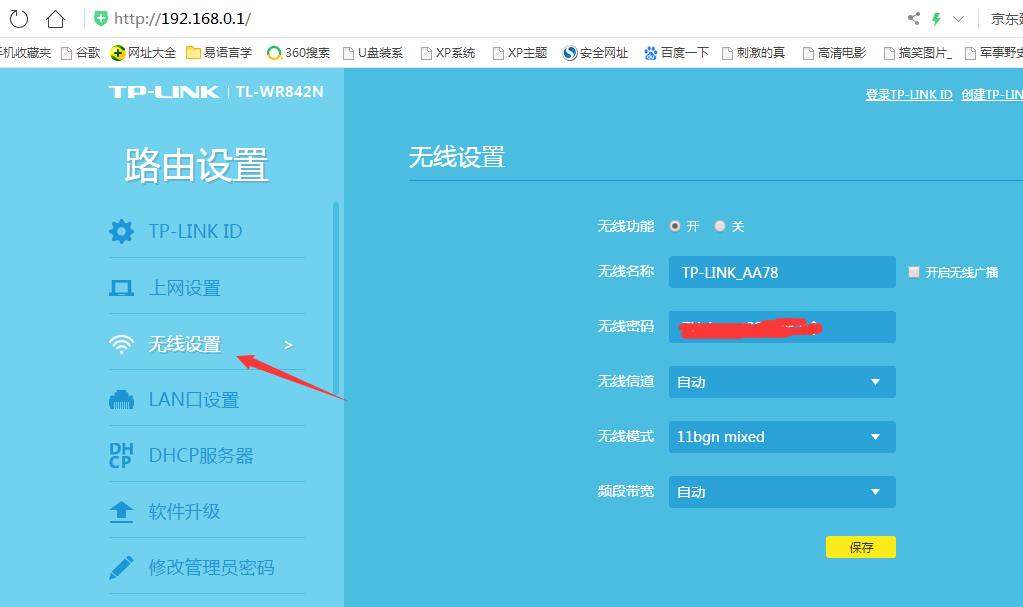
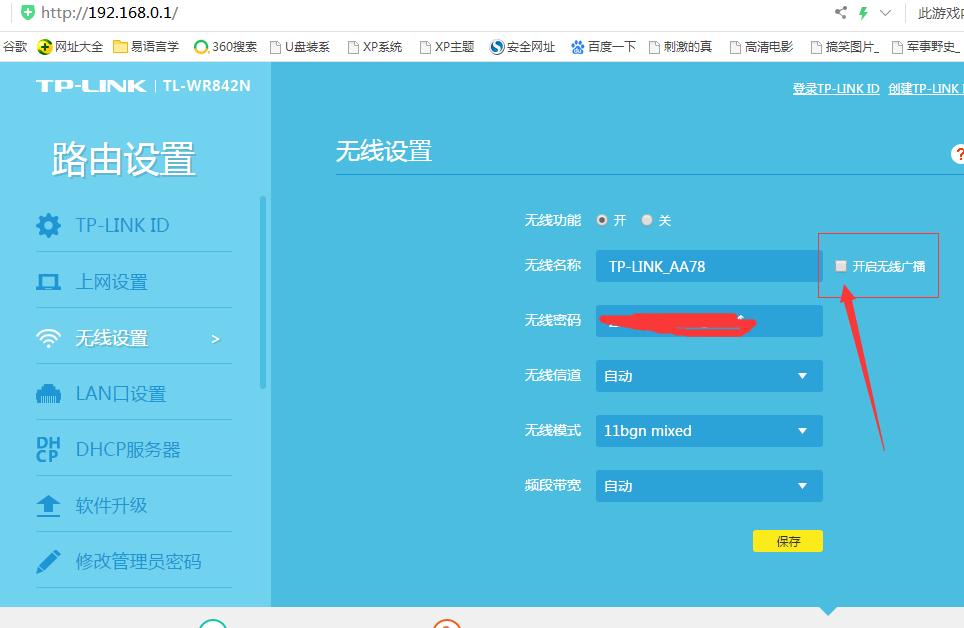
4.将上图中的“开启无线广播”前面的“√”去掉,并点击下方的“保存”就可以了,附件的人就搜索不到自家路由器的WiFi了。
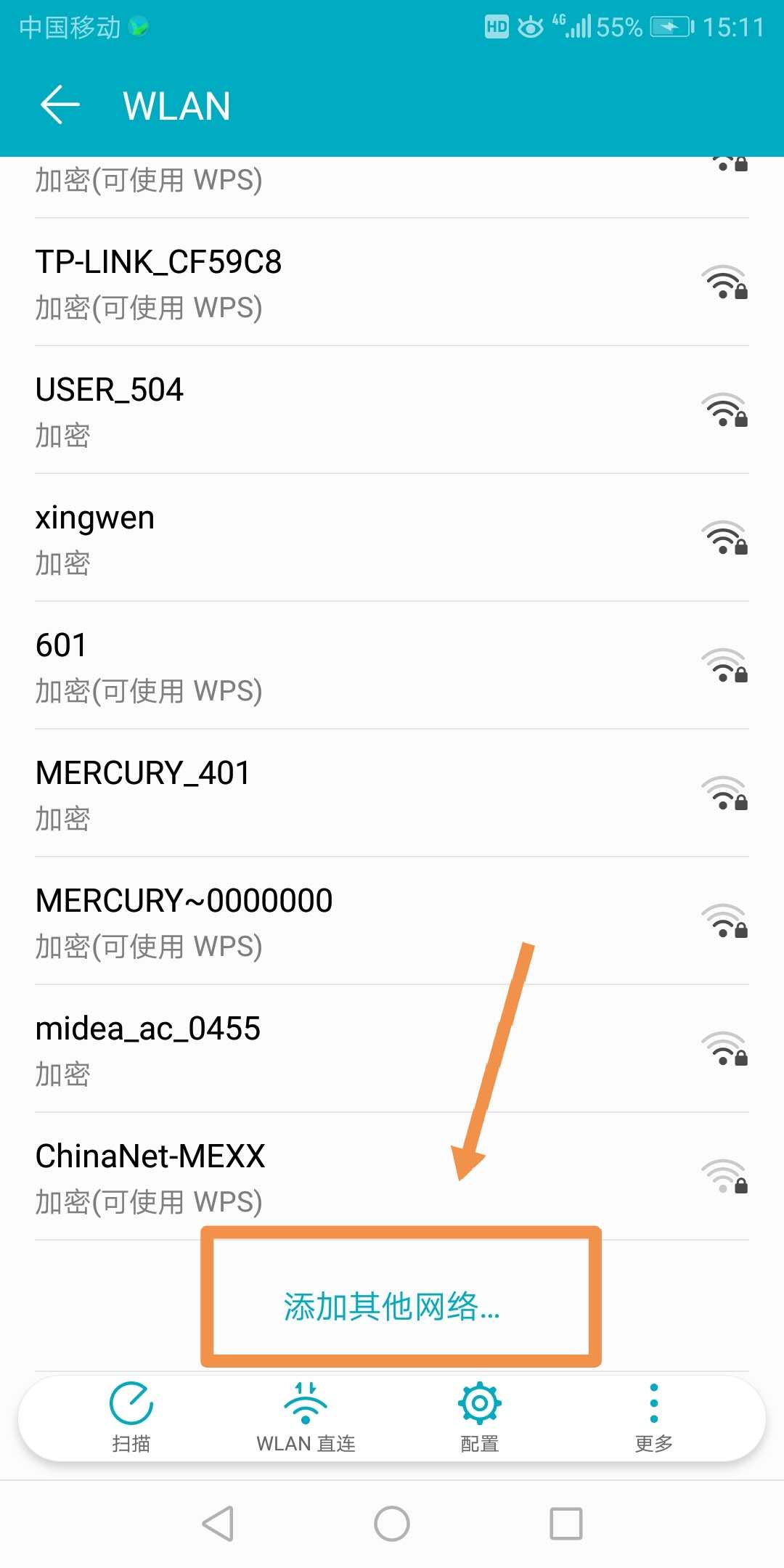
5.手机如何搜索到自家的wifi呢?打开手机(设置--无线网络--WLAN--添加其他网络(拉到手机最下面))
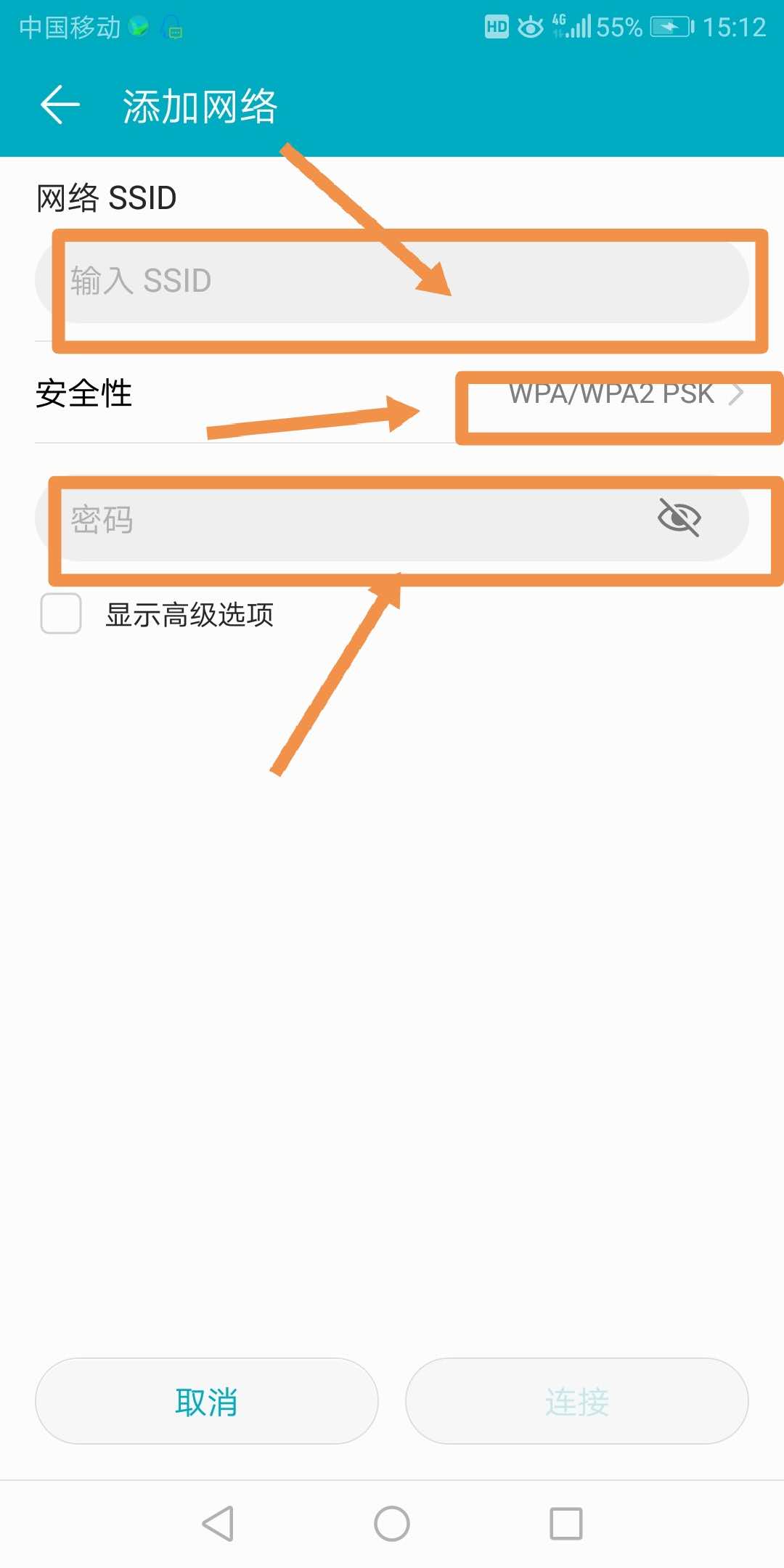
6.输入wifi的账号和密码(没密码输入栏:选择【安全性】随便选中一个,密码栏即显示)
7.点击【连接】
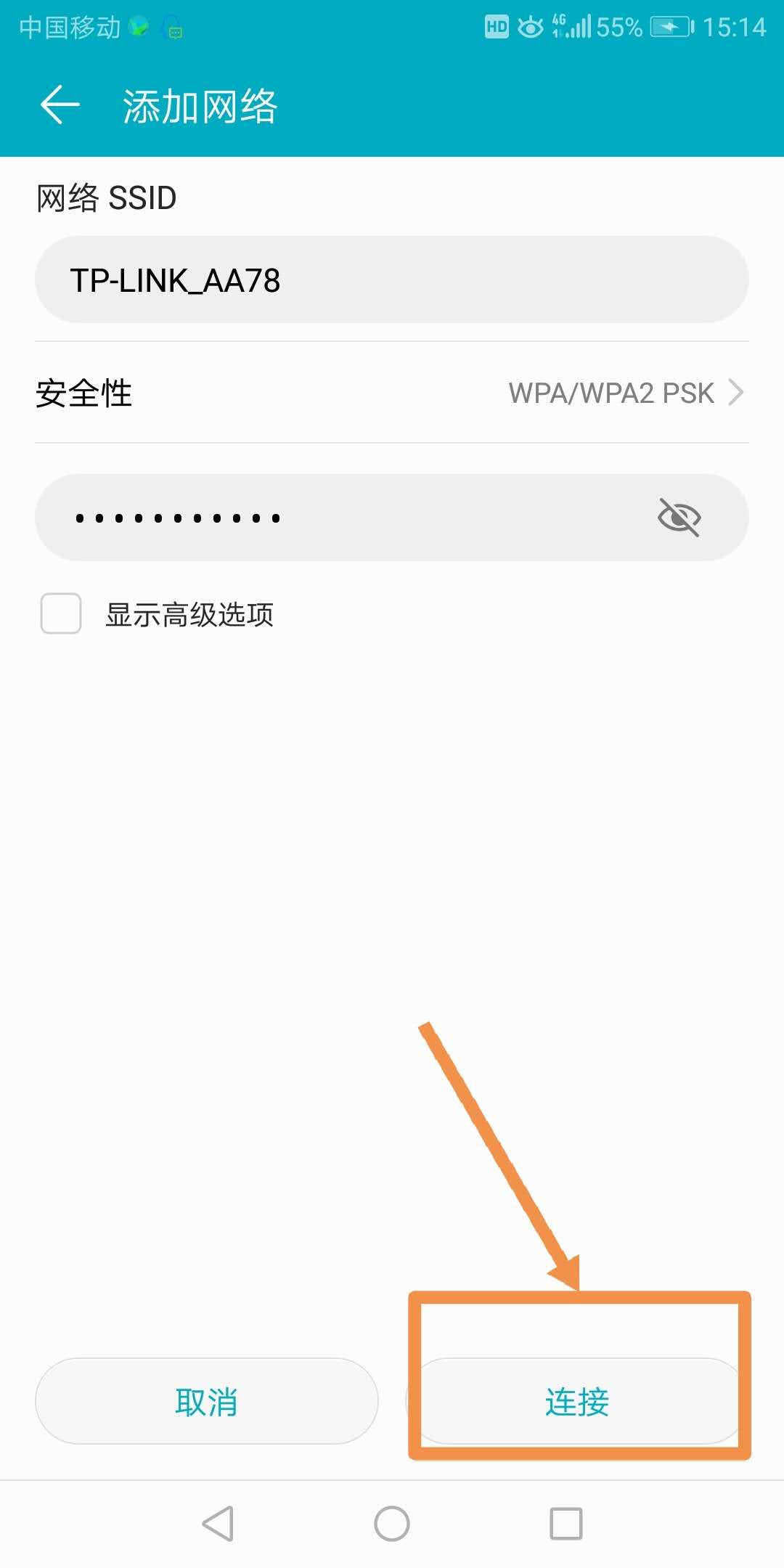
8.连接成功