UG软件提供了角色这个功能,支持新建和加载角色,可能还有很多小伙伴不是很了解角色是干嘛用的,今天就来跟大家聊一下UG角色。
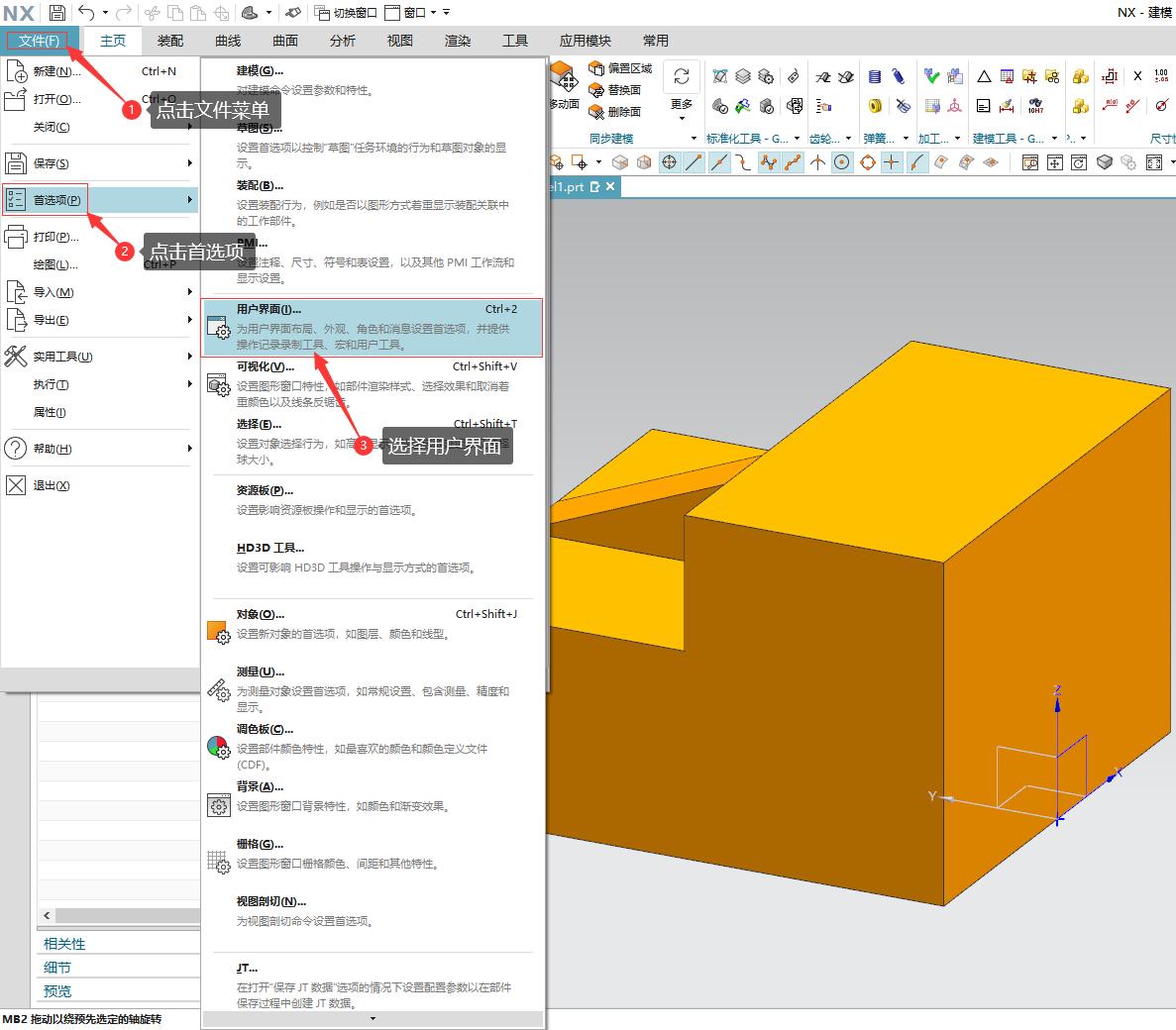
第1步:打开软件后,点击“文件”菜单接着点击“首选项”再点击“用户界面”。
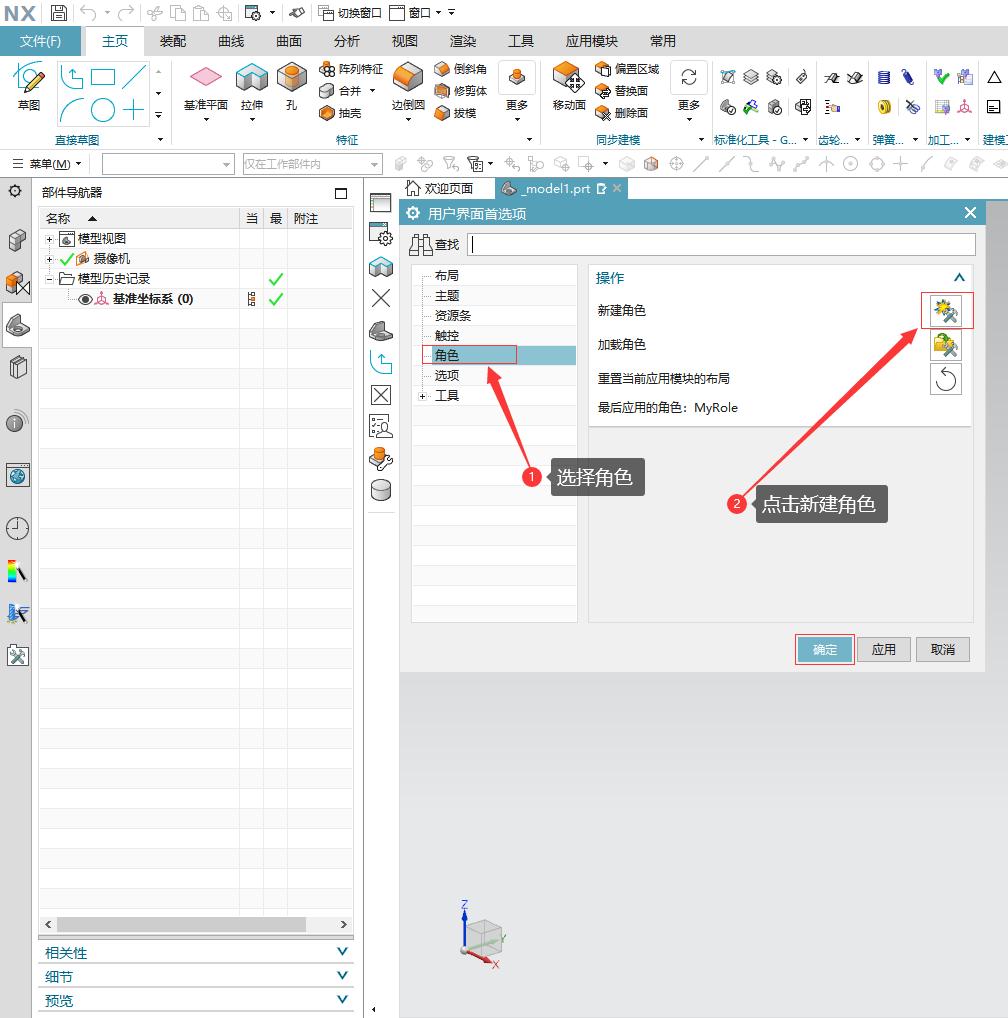
第2步:选中“角色”点击右侧的“新建角色”。
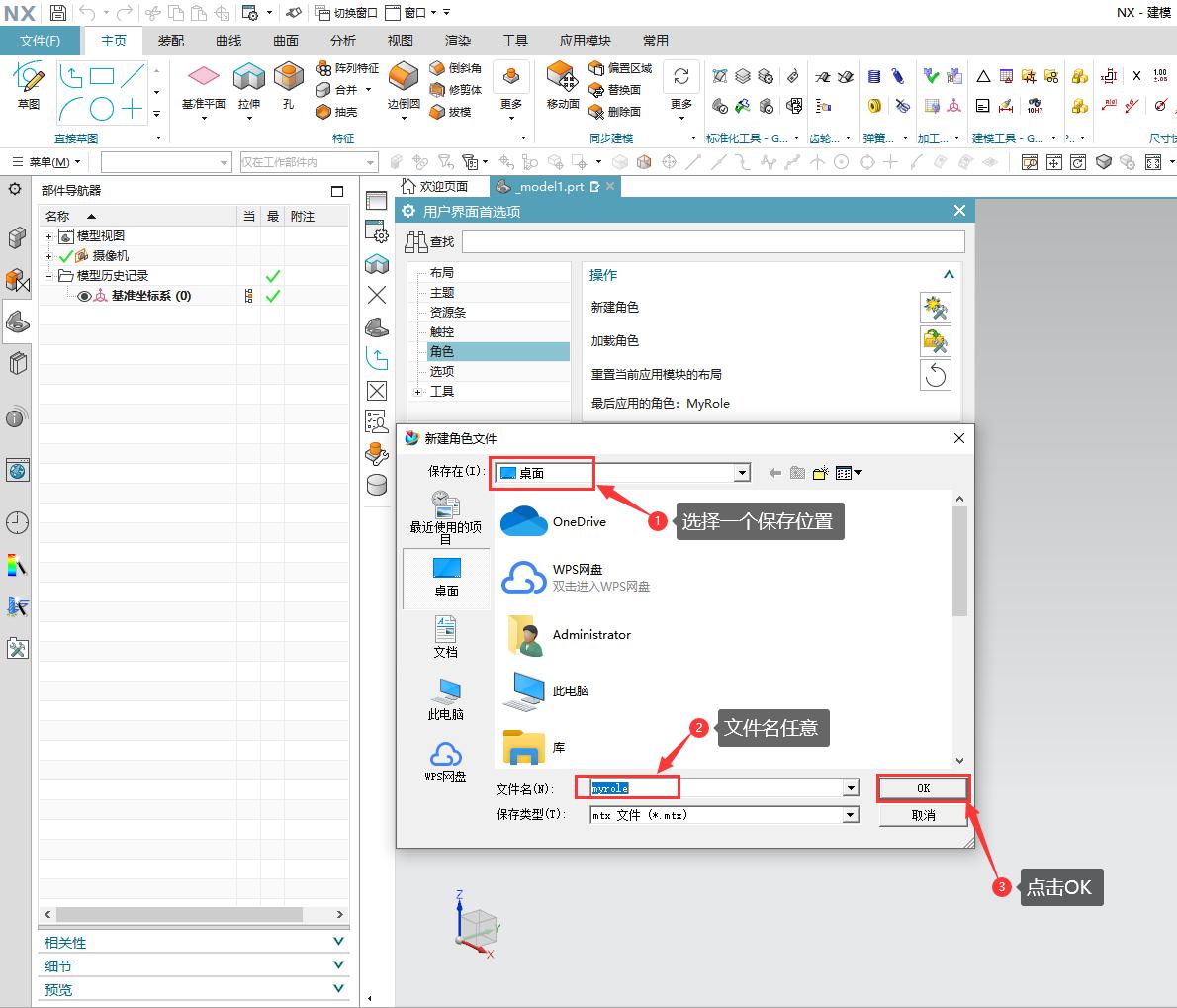
第3步:选择一个保存位置,我为了方便给大家演示,就以保存到桌面给大家讲解, 文件名称使用默认名称,最好点击“OK”。
第4步:在弹出的“角色属性”窗口中选择“内容和演示”最后点击“确定”。
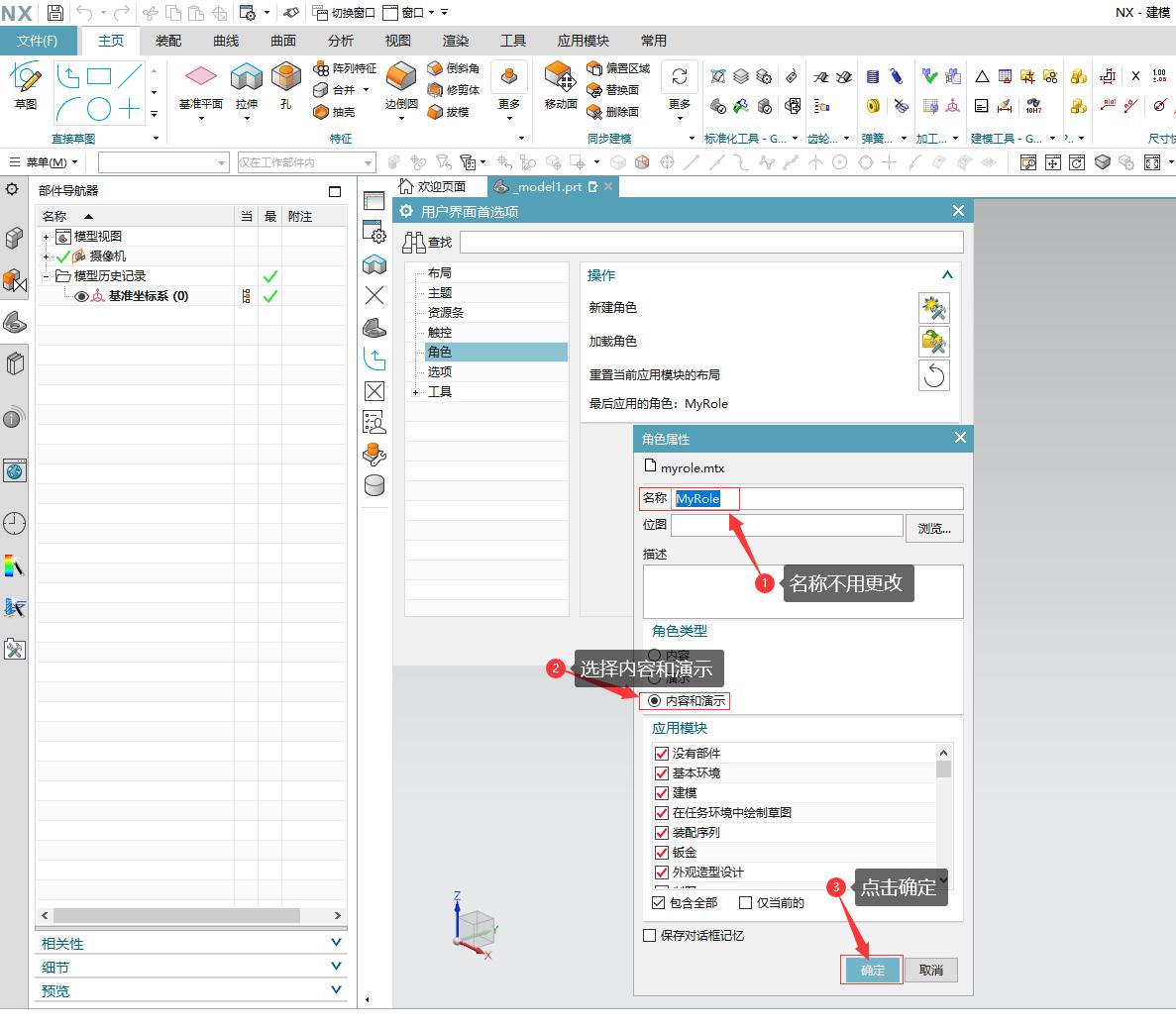
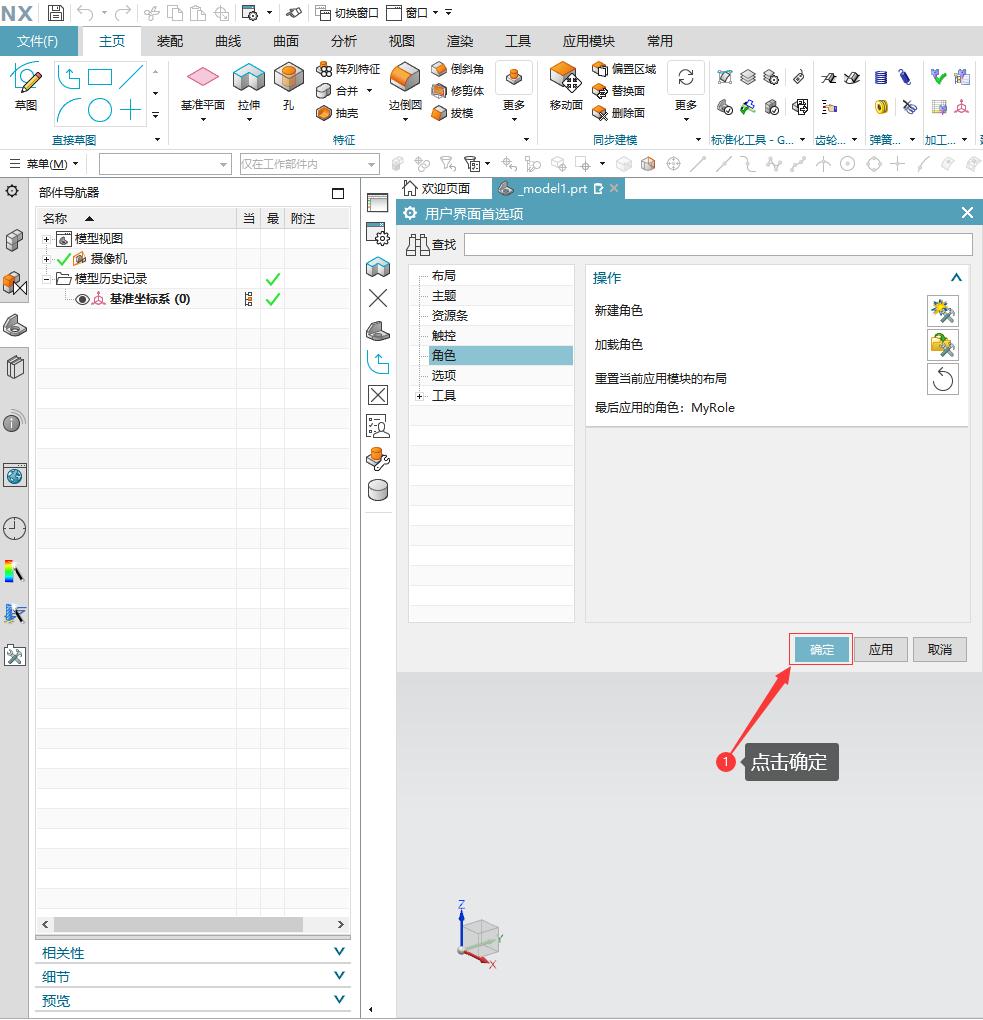
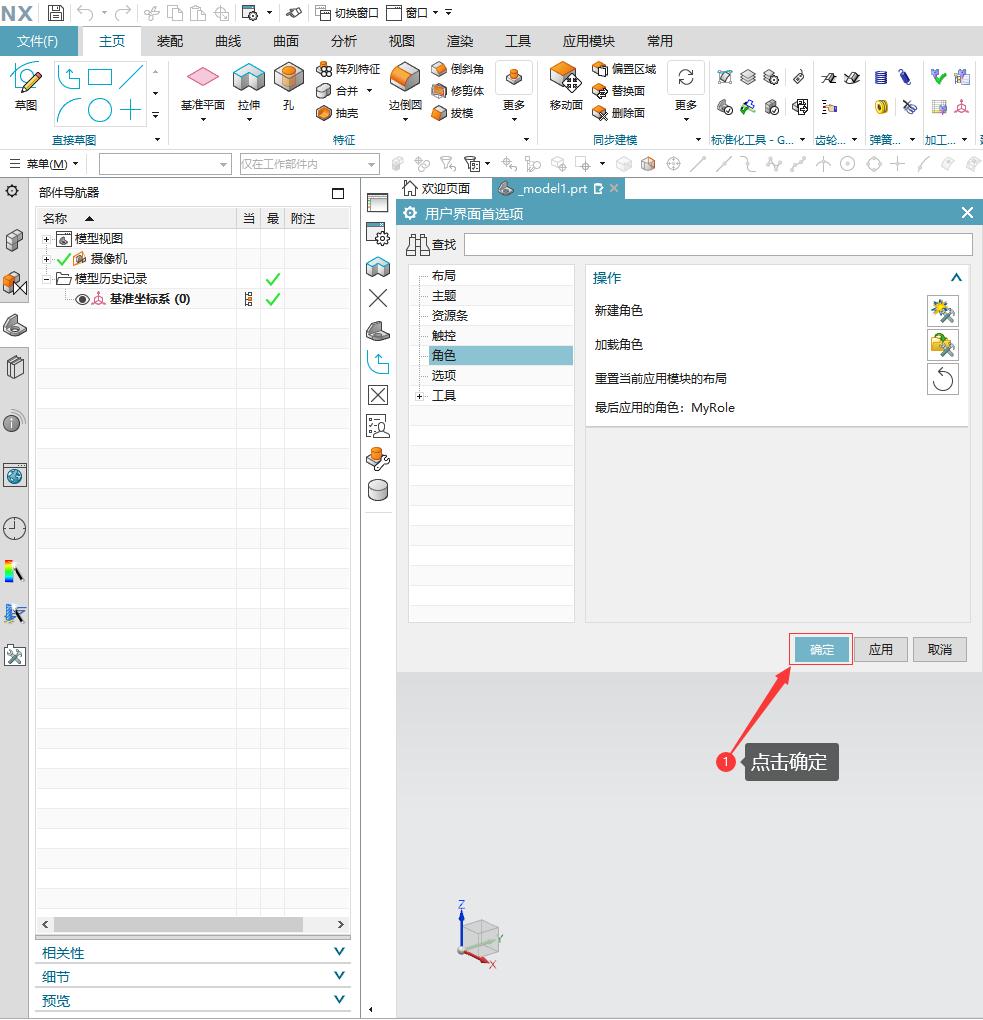
第5步:确定之后会自动回到“用户界面首选项”窗口,我们直接点击“确定”。
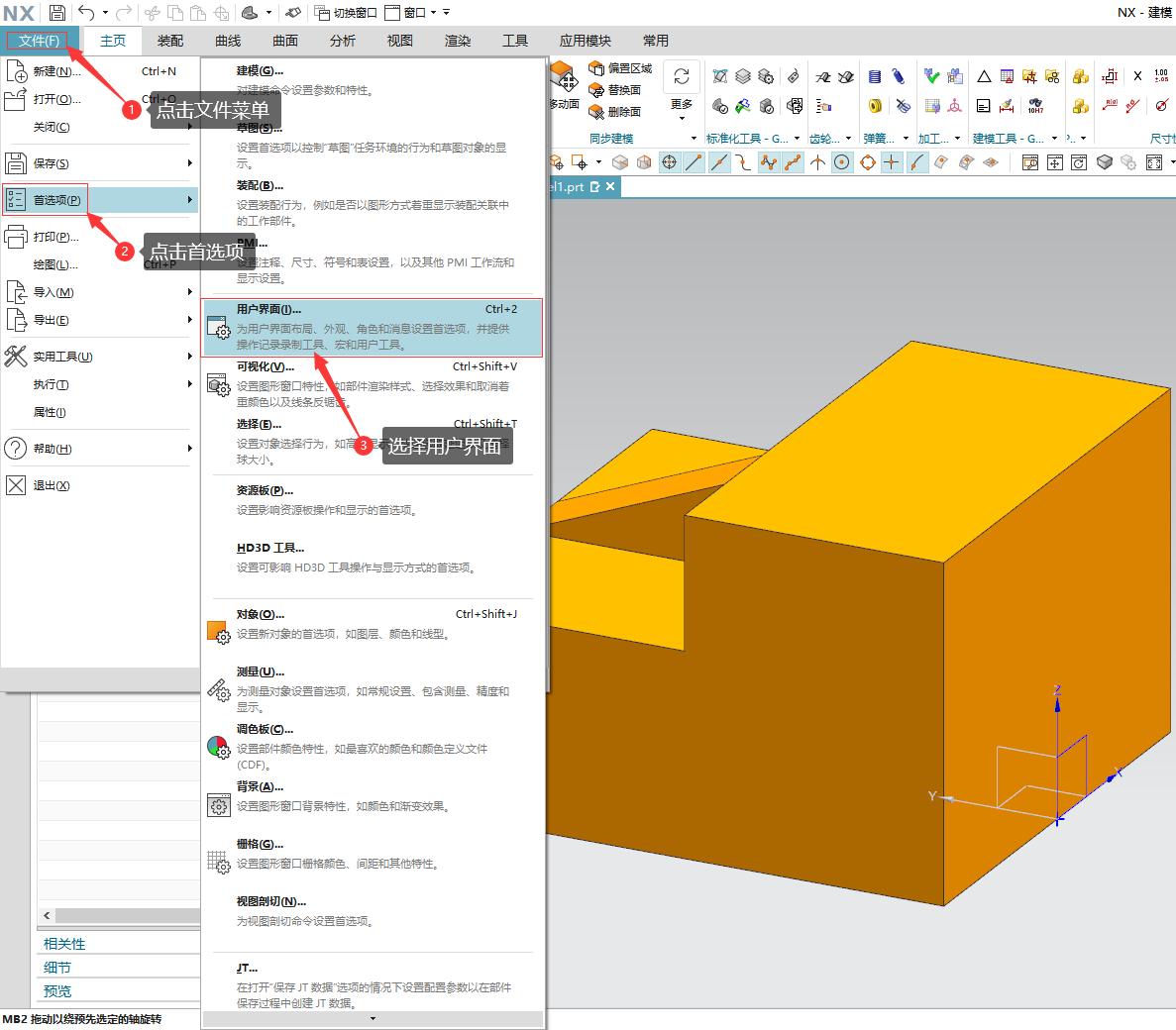
第6步:再次点击“文件”菜单接着点击“首选项”再点击“用户界面”。
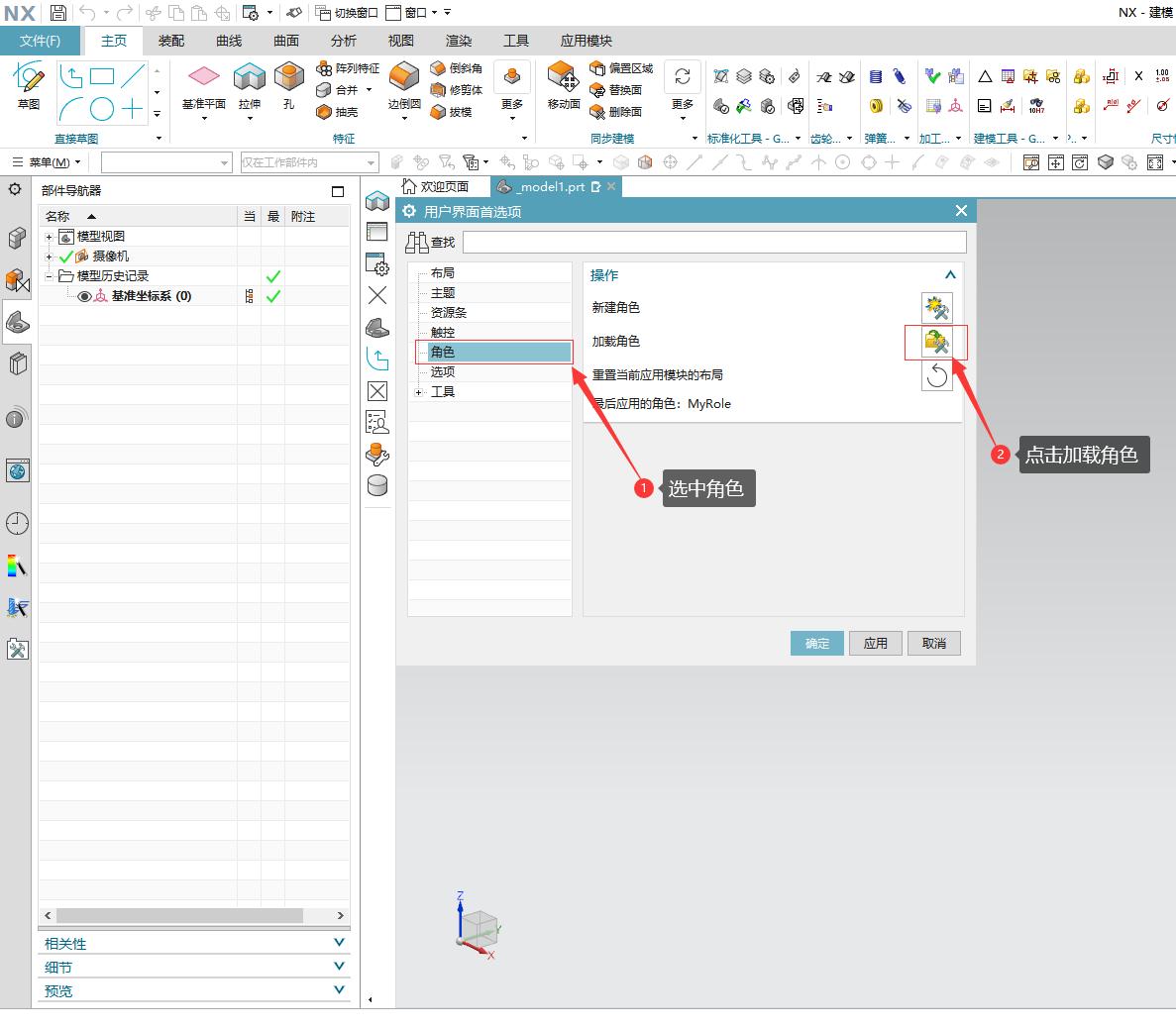
第7步:选中“角色”点击右侧的“加载角色”。
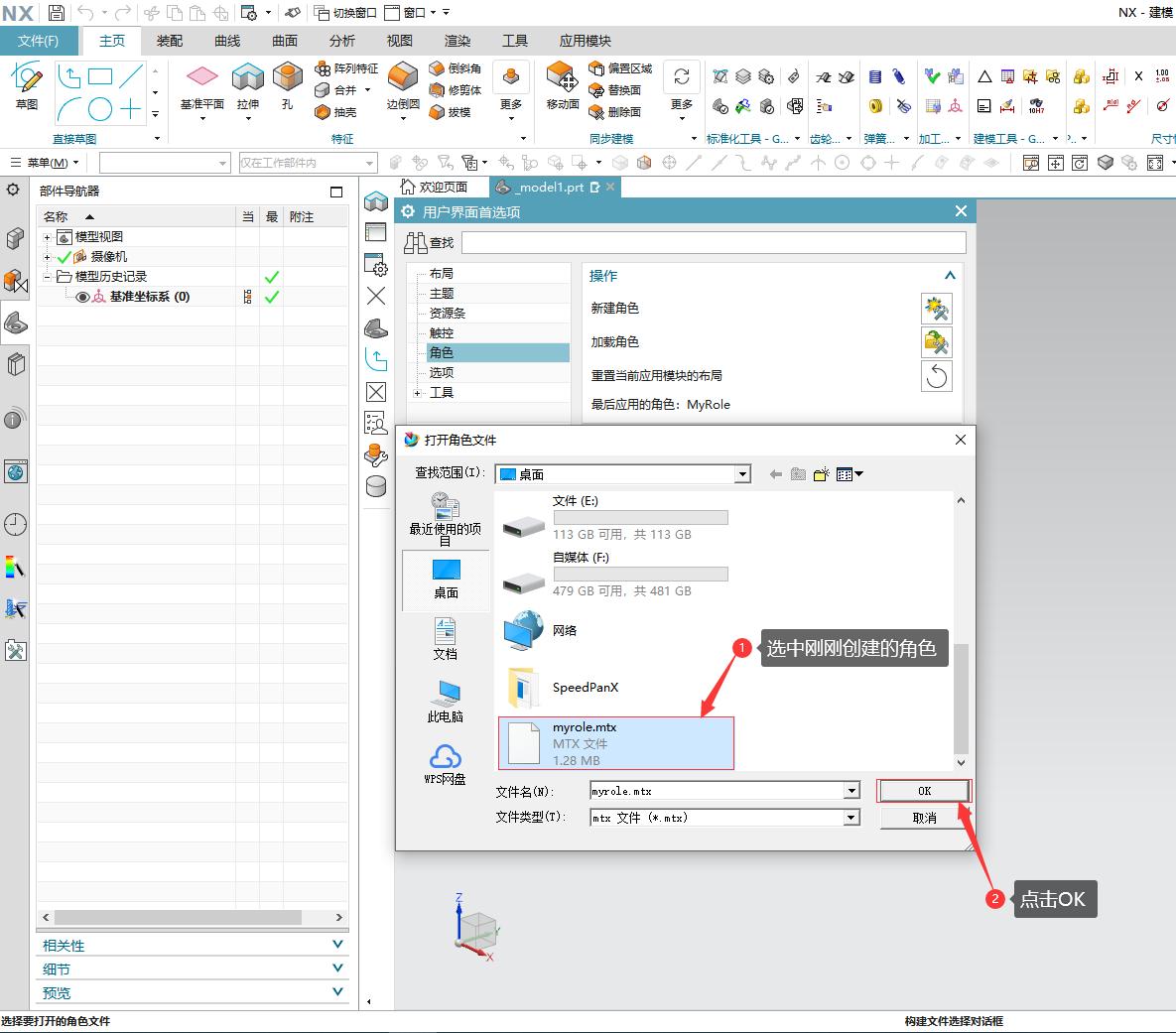
第8步:在弹出的“打开角色文件”窗口中选择第4步创建的角色,然后点击“OK”。
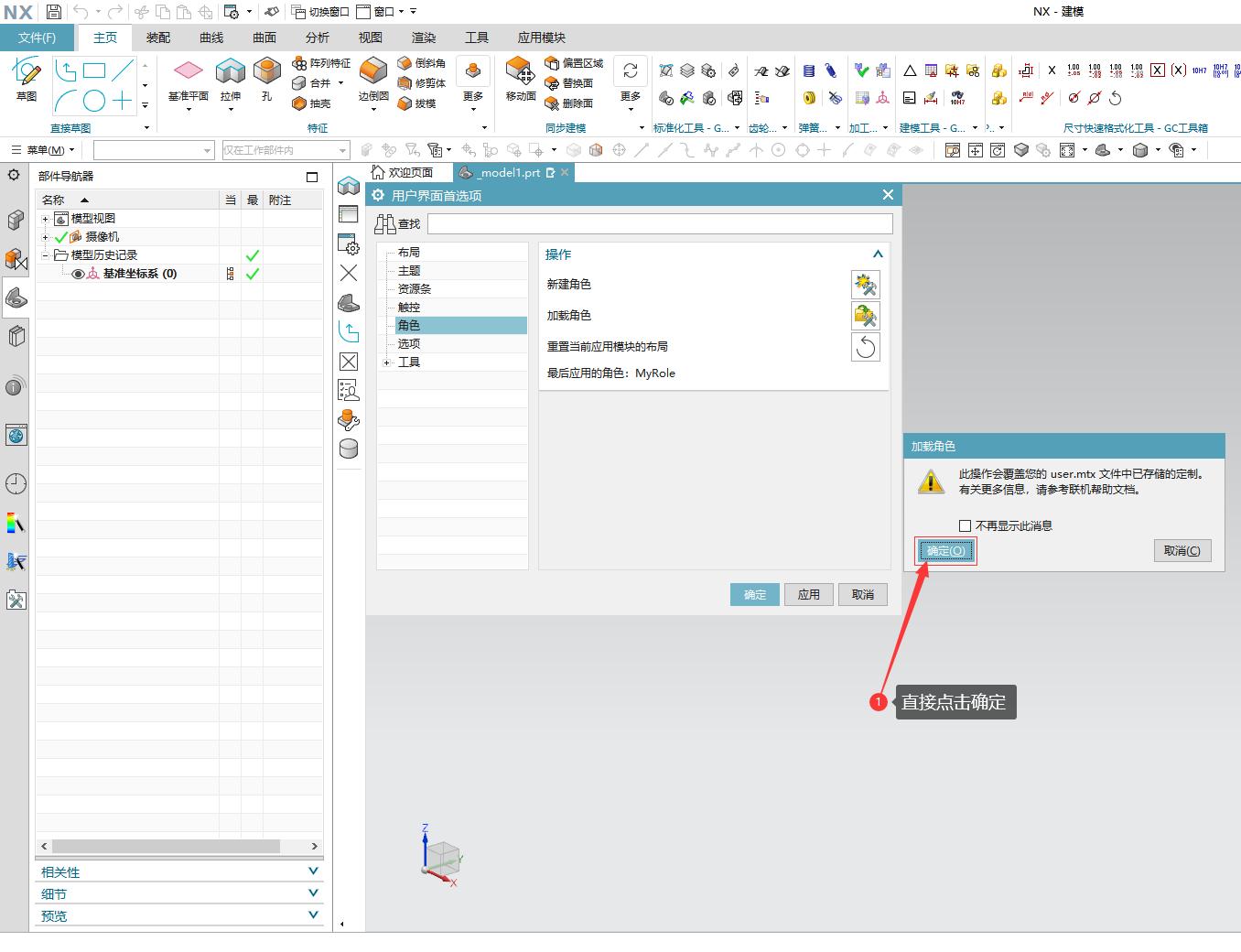
第9步:在弹出的“加载角色”窗口直接点击“确定”。
第10步:确定之后会自动回到“用户界面首选项”窗口,我们直接点击“确定”。