相信你刷短视频的时候,
一定见过这样的设计。
视频本身是横向的,
为了让内容显得饱满,
设计者在外围又加了一个人为背景。
这个背景可能是色块、标题、模糊视频等等。
我们可以很好地把这种设计借鉴到PPT中,
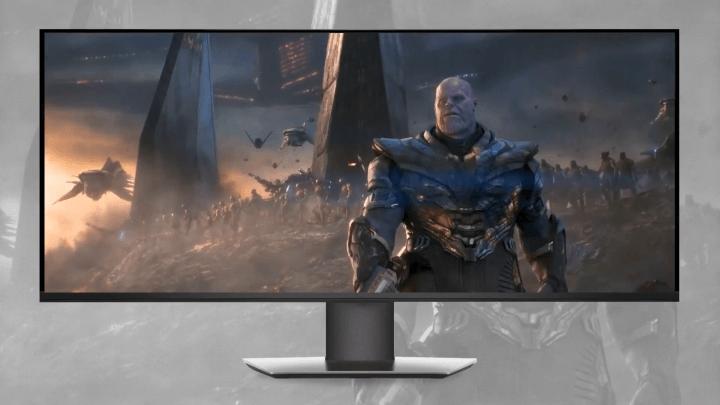
比如我想用PPT演示带鱼屏看电影是什么感受。

宽屏电影和默认PPT页面比例是不同的,
页面上直接放视频会有突兀的白边出现。
如果用视频本身作为演示背景,
既丰富了画面,
又创造了一种奇特的节奏感。
接下来,
详细讲解一下设计步骤。

制作思路和关键步骤
本期视频的灵感,
来源于前两期讲毛玻璃的视频,
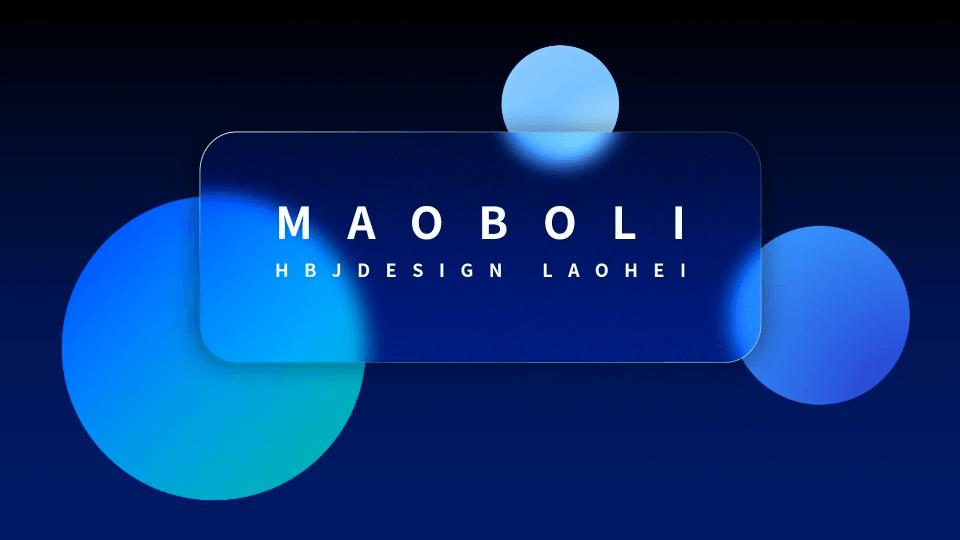
毛玻璃设计的本质,
是复制背景图片叠加了艺术滤镜,
模拟出了毛玻璃状态。
在制作那期视频的时候。
我就想我们完全可以用制作毛玻璃的手段,
来制作透明遮盖,
盖到设计元素之上。
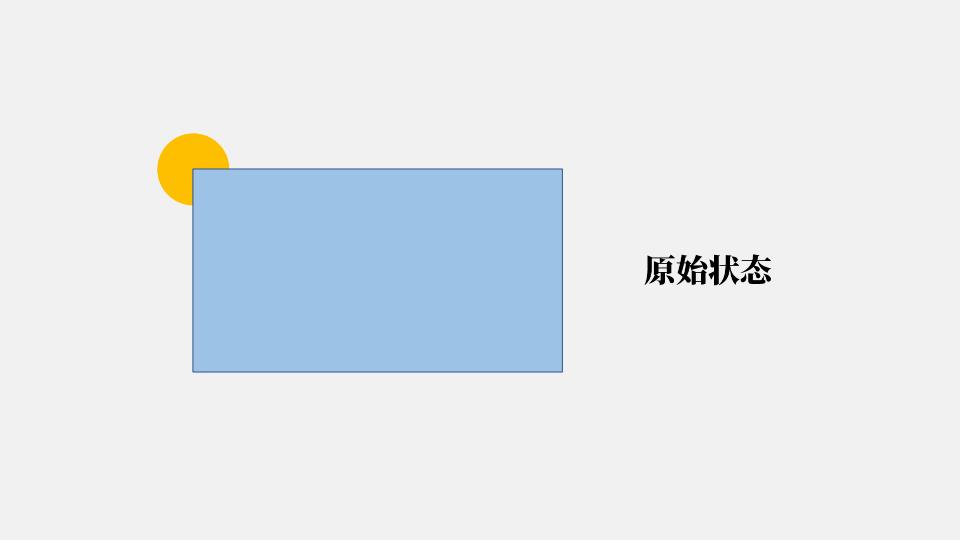
首先绘制一个全屏矩形,
设置为无线条和白色填充,
透明度40%左右,
将它转化为图片。
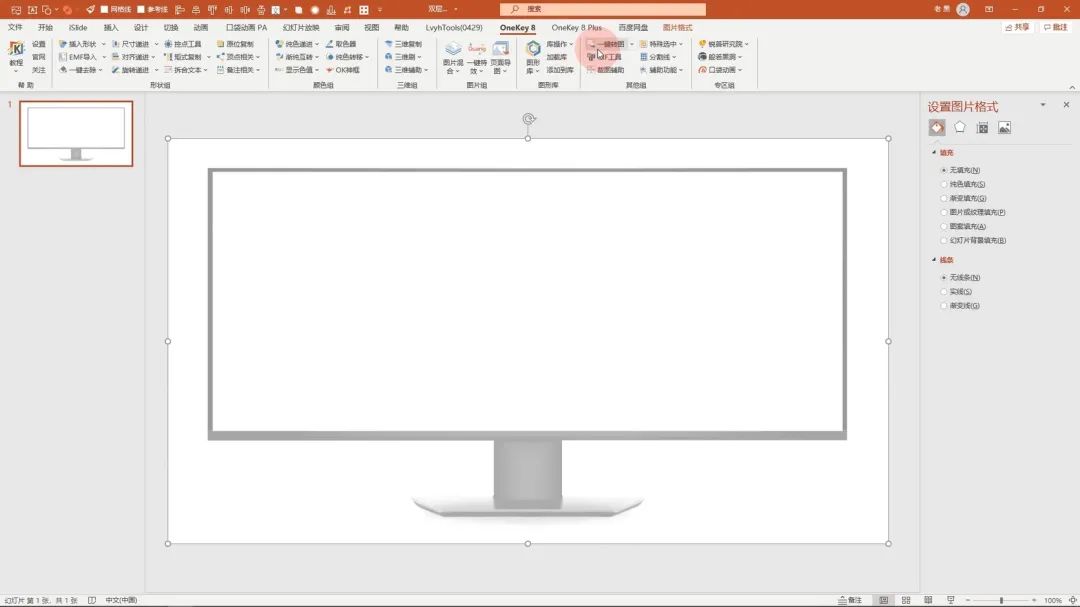
切换到图片艺术效果中,
为它人工制造一些纹理,
例如添加【水彩海绵】滤镜。
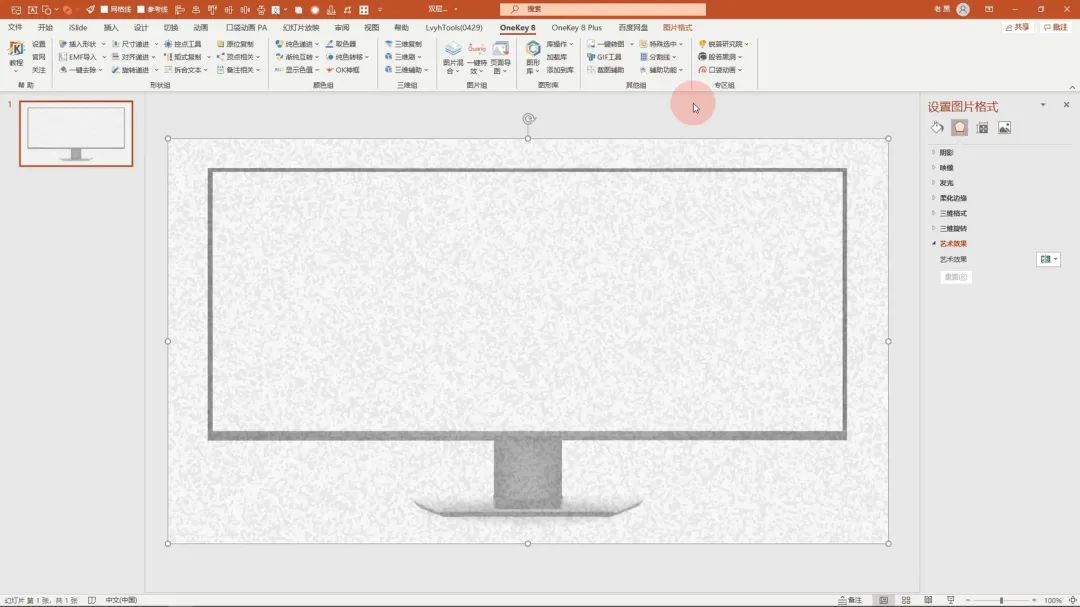
再次转图,
再选择【虚化】滤镜,
即可柔化人工纹理。
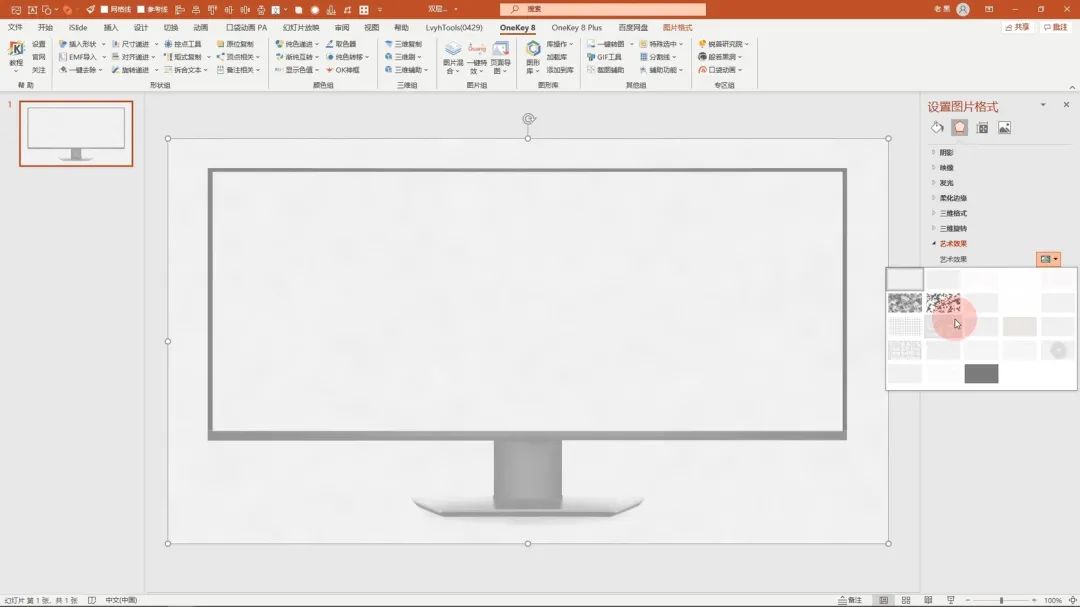
每次艺术效果完成之后都进行转图操作,
我们可以多次叠加艺术效果。
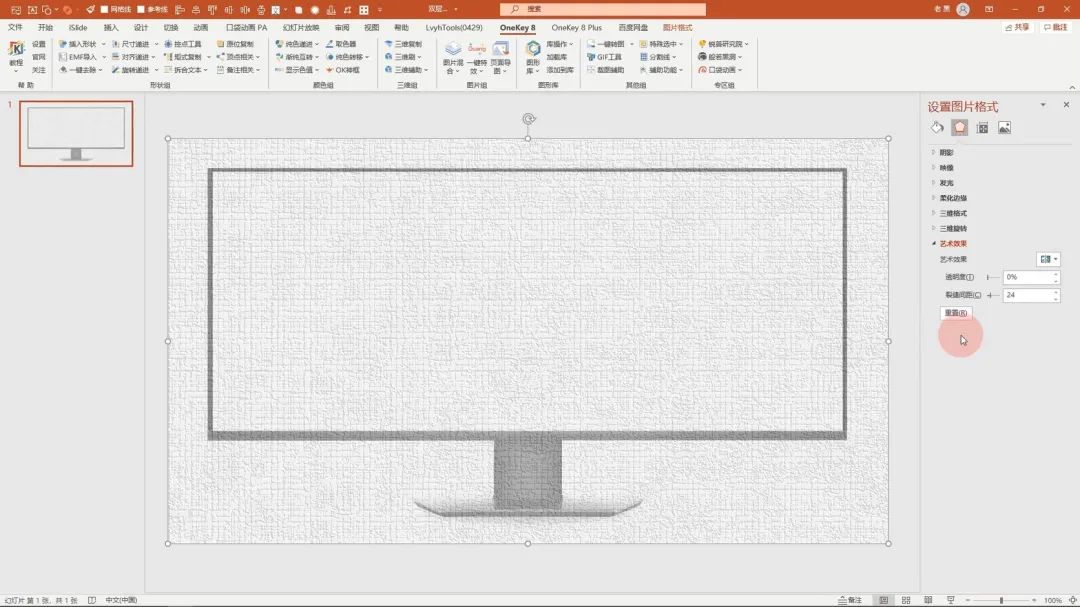
如果太突兀,
再进行一下虚化,
最后我喜欢添加一点点胶片颗粒,
这就是我们制作完成的透明遮盖物。
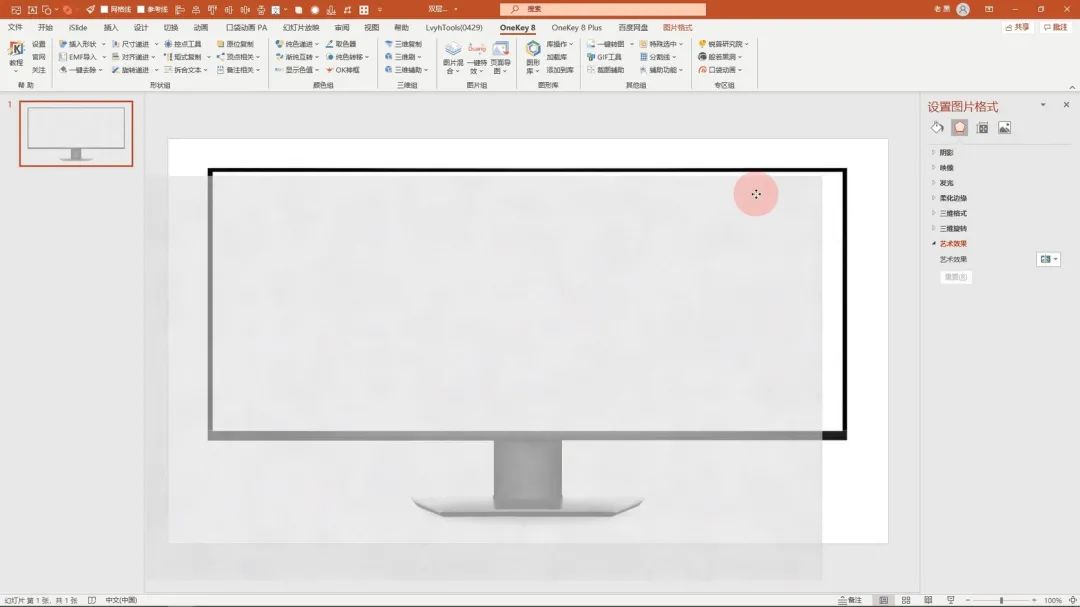
PPT里一般称透明遮盖物为蒙版,
它可以盖在任意设计元素上。
以便弱化背景排版文字。
只不过常规蒙版是让形状的填充色变透明,
这里的做法是让透明图片艺术化。
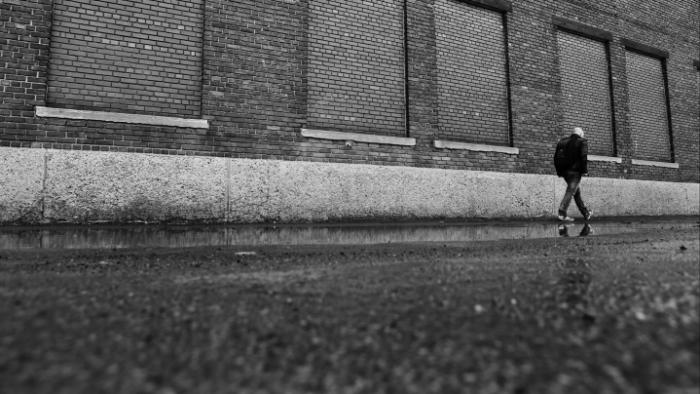
优点是制作出的蒙版质感更强,
我们可以让它盖在图片上。

也可以盖到视频上。
就是文章开头的例子。

详细操作教程
整个设计拆解为4个部分进行讲解,
以下为详细操作视频:
视频加载中...
在美与实用间寻找平衡
黑白间设计