画面调整的四种方法:镜像、定格、裁切、旋转、裁切、剪映教程。
画面调整的四种方法:
·1.画面基础的调整。
·2.画面色彩的调整。
·3.画面背景的调整。
·4.画中画的调整。
大家好,用剪映进行画面的调整,很多时候自己在剪辑的过程中对自己所拍摄的视频或者素材画面都不满意,因为多多少少会给人一种不完美的感觉,需要进一步调整方可达到理想的效果。这时通过剪映画面的调整功能,比如镜像,旋转、裁切、调色、滤镜,不透明度背景画中画就可以轻松达到理想的效果。画面的调整分四部分:
·第一、画面基础的调整,包括镜像、旋转、裁切、定格、动画。
·第二、画面色调的调整。画面色调的调整包括色彩的调节或使用滤镜。
·第三、画面背景的调整,包括背景颜色、背景样式和背景模糊。

·第四、画中画的调整,包括添加画中画混合模式,不透明度。
今天跟大家分享第一部分的画面基础调整。打开剪映,点击开始创作,导入一段视频进来,点击素材库,搜索天空,选择一段视频素材添加进来。预览一下,选中素材,开始讲画面基础调节的第一个知识点镜像。什么是镜像?通俗来说,镜像就是将视频画面左右颠倒,就像照镜子,人像和自己是左右相反的,具体看操作。
选中素材,选择下方攻击栏找到编辑,点击编辑,编辑下边有三个标签:一是旋转,二是镜像,三是裁切。点击镜像,视频画面左右就反过来了,再点一次镜像,视频画面又反过来了。反过来*放播**一下,白云是朝左方向跑的。

大家不要小看这么一个简单的功能,在短视频平台上有一个很火的视频叫做天空之镜,就是用到了镜像功能。我给大家看一下,这个视频的倒影就是用镜像功能做的,只不过做成上下颠倒,镜像以后再进行翻转就可以实现这这种上下颠倒了。
·下面给大家讲第二个知识点旋转。
→选中素材,也是在下方工具栏点编辑,点击旋转,旋转点一次旋转90度,再点一次旋转180度,再点一次270度,一次360度,每点一次就旋转90度,不可以自由旋转,是这个旋转功能的缺点之一。

→旋转的方法有三种。第二种,用手指按住预览窗口的画面中心,另外一个手指在画面外旋转。旋转很灵活,任意角度都可以旋转,而且旋转的时候画面还会自由放大缩小。但是旋转很粗放,很难做到精确把控、缩、放也方便。有优点也有缺点。在制作视频要求不是很高的情况下,这种旋转和缩放是比较灵活的。
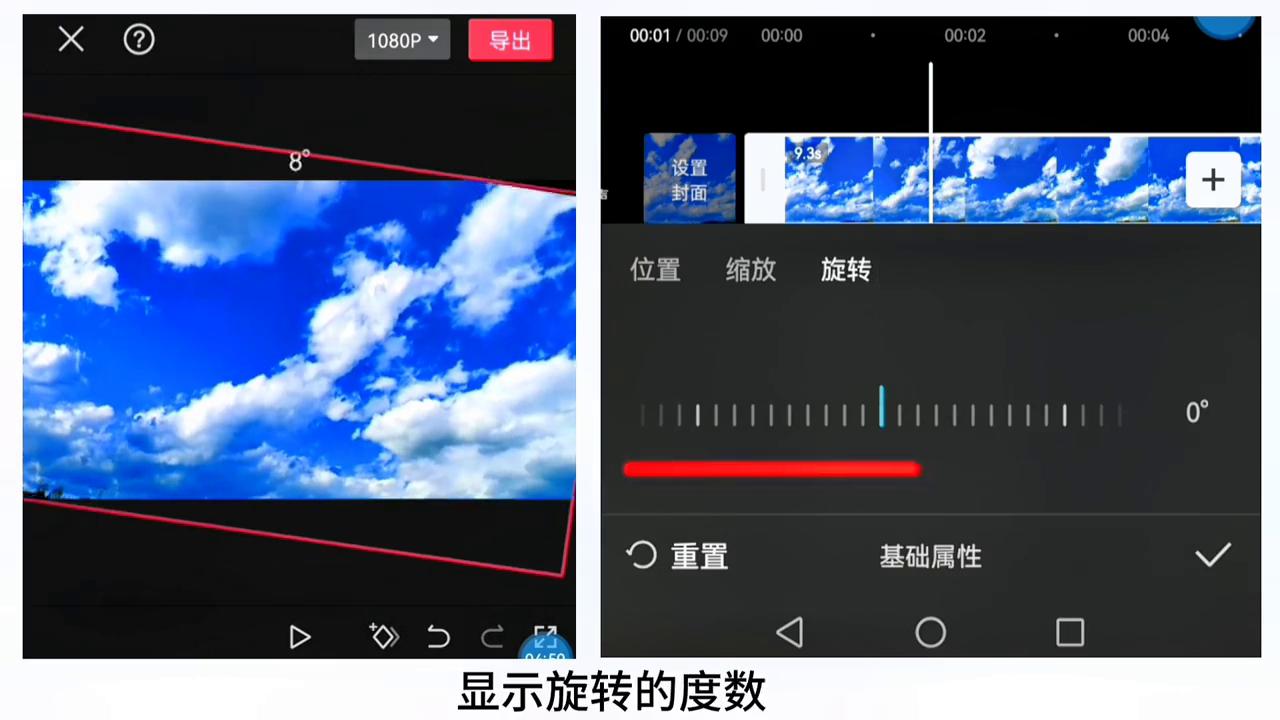
·这就是第二种旋转。第三种是使用素材的基础属性来旋转。选中素材后,在下方工具栏中选择“基础属性”,点击“旋转”功能,即可精确显示旋转角度。将其旋转至45度。现在已经成功旋转至45度,非常精确。接下来将其旋转至60度,准确无误。最后将其旋转回0度。使用下方的角度、数字显示即可滑动滑块,实现任意角度的旋转。

在我的课程视频中,经常会使用旋转功能,从开始到结束需要多次旋转。这就是使用旋转功能的好处。
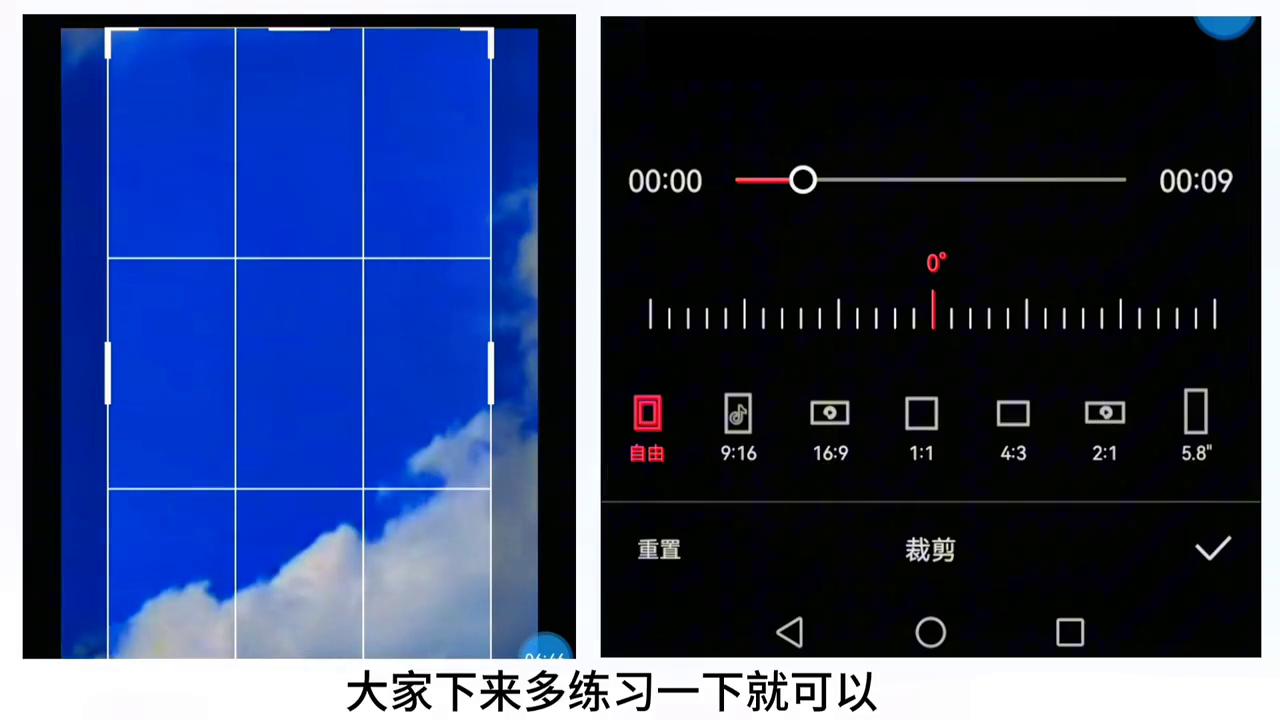
第三个知识点是裁切。与素材比例裁切类似,画面的裁切也非常重要。在下方工具栏中,选择“裁切”功能,然后选择合适的比例。这里不再赘述9:16、16:9等比例,多练习即可。
在裁切时,可以使用双指放大或缩小,也可以滑动来选择需要裁剪的画面。选择好画面后,即可进行裁剪。这是非常常用的功能,不需要过多赘述。
今天的课程重点介绍镜像和定格。
接下来介绍定格。定格是指电影或电视中突然停止在某一画面上的效果。注意,这里所说的“活动画面”指的是视频,就像我们暂停视频时,突然停止的画面就是定格。
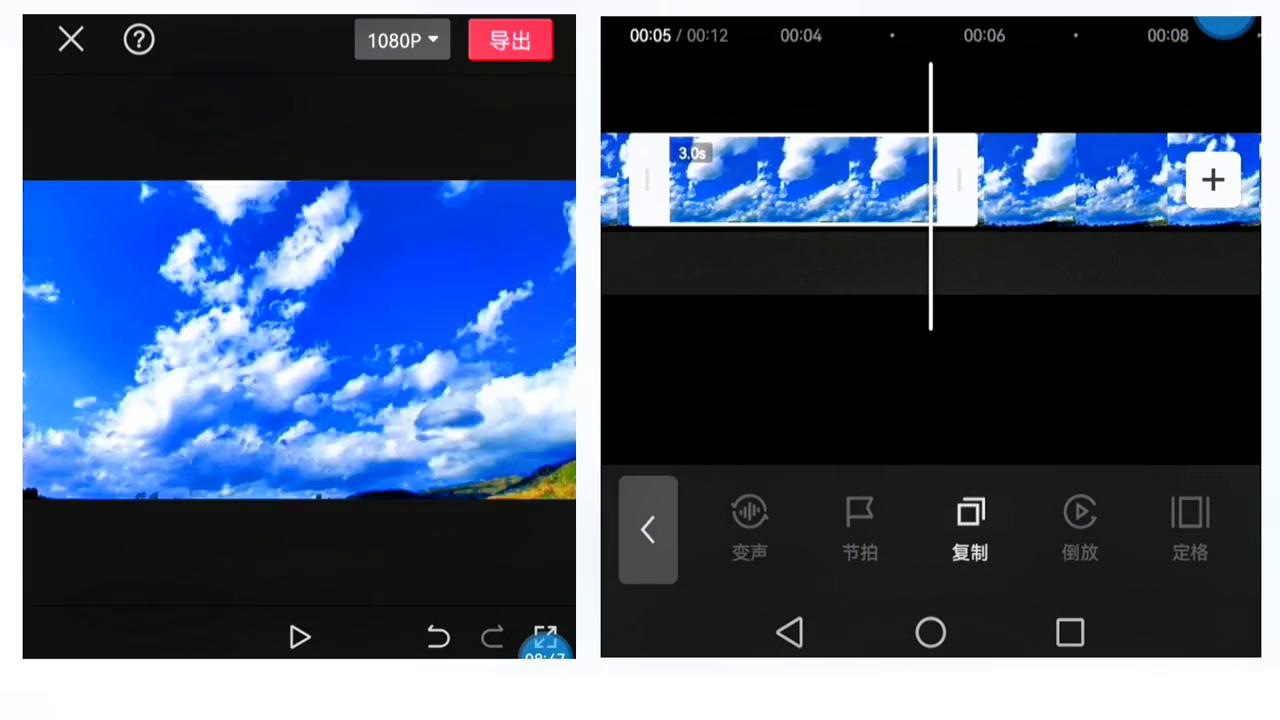
接下来,我们来看看实操。如果对某个画面非常满意,可以使用定格功能将其保存下来。首先,选中素材并点击“定格”功能,此时该画面被定格,定格时间为3秒。预览一下,到这里就成功定格了。整个视频被分成了三段。选中后面的一段并再次点击“定格”功能,这样又可以定格出一段3秒的画面。整个视频现在有两段被定格,第一段和第二段。预览一下,第一段被定格,第二段被定格。这样,整个视频被分成了5段,其中两段被定格。虽然定格功能看似简单,但在短视频平台上却非常流行。这是一种卡点制作方式,利用定格和其他效果制作出倒影的效果。
今天的课程到这里就结束了,下节课再见。点关注,不走丢。