windows hello设置教程 (windows hello设置时出现问题)

刚开始使用windows10系统的用户,还不是很会怎么去设置windows hello的指纹、脸部识别功能,那么我们就一起来看看对windows hello的设置吧!

windows hello设置教程:

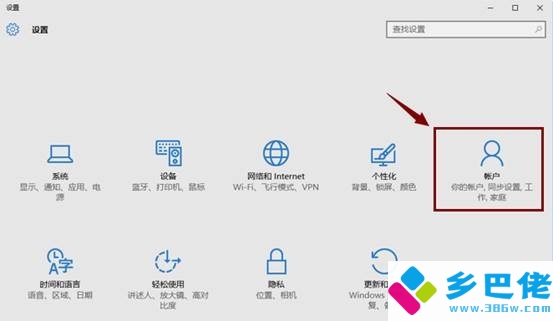
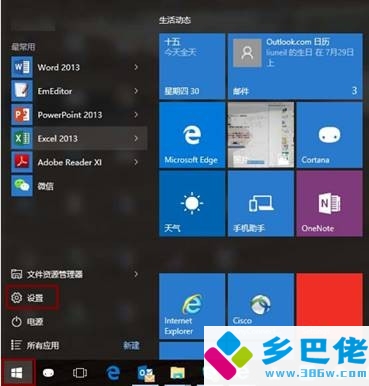
1、点击开始——设置
windowshello怎么设置戴尔,windowshello如何设置

2、点击账户

windowshello怎么设置戴尔,windowshello如何设置

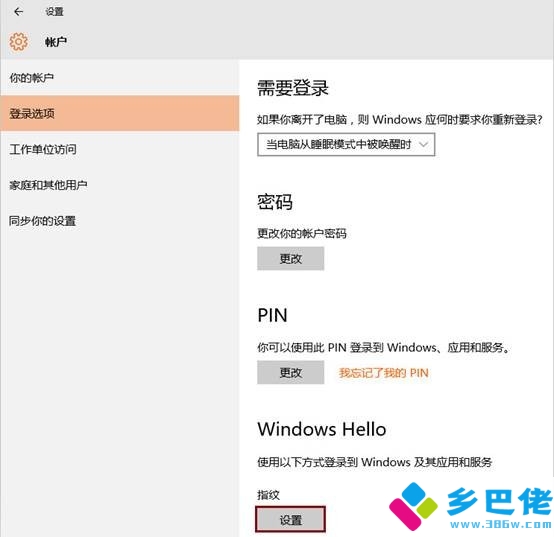
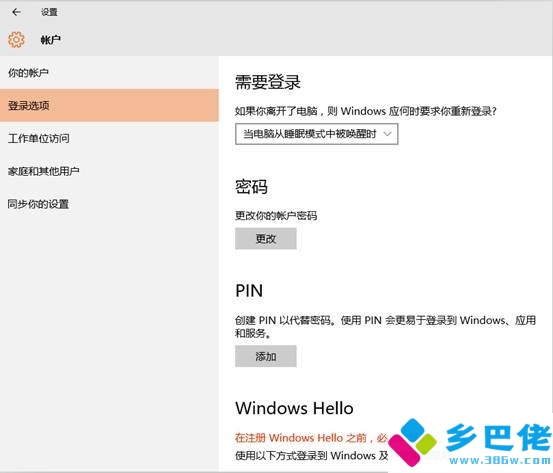
3、点击登录选项

windowshello怎么设置戴尔,windowshello如何设置

4、选择PIN---添加,提示输入本地账户或微软账户密码进行验证

windowshello怎么设置戴尔,windowshello如何设置

5、点击确定后回,接着打开一个设置PIN的窗口,在第一栏输入数字,在第二栏重复输入数字,确认PIN密码,再点击确定

windowshello怎么设置戴尔,windowshello如何设置

6、上述操作完成后,可以看到Windwos Hello指纹、脸部识别出现设置按钮可以点击

windowshello怎么设置戴尔,windowshello如何设置

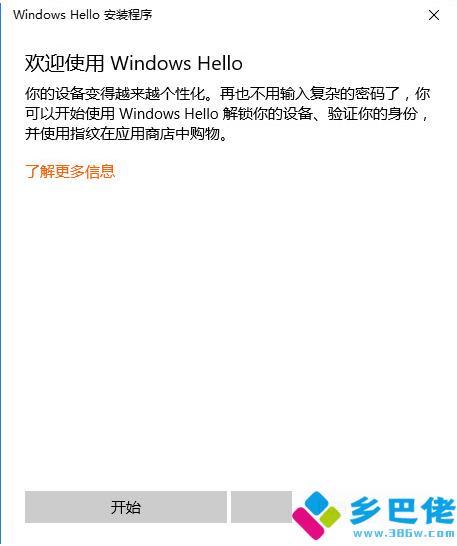
7、点击设置出现如下提答示画面

windowshello怎么设置戴尔,windowshello如何设置

8、点击开始,提示输入PIN码,进行验证

windowshello怎么设置戴尔,windowshello如何设置

9、在指纹读取器上扫描你的手指(大致需要5到8次的)

windowshello怎么设置戴尔,windowshello如何设置

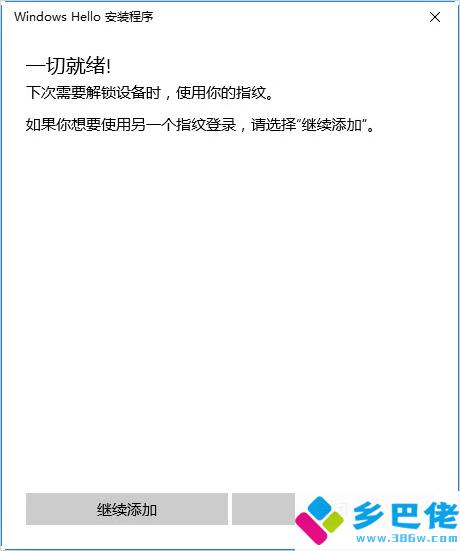
10、指纹添加完成,可以继续添加或关闭

windowshello怎么设置戴尔,windowshello如何设置

11、成功添加指纹后的登录选项界面

windowshello怎么设置戴尔,windowshello如何设置