今天分享的这个教程主要使用PS的曲线、色彩平衡等工具给偏黑偏暗的美女人物美白美肤,使照片整体变亮,软件自学网的朋友们一起来学习下吧!
先看看效果对比图:
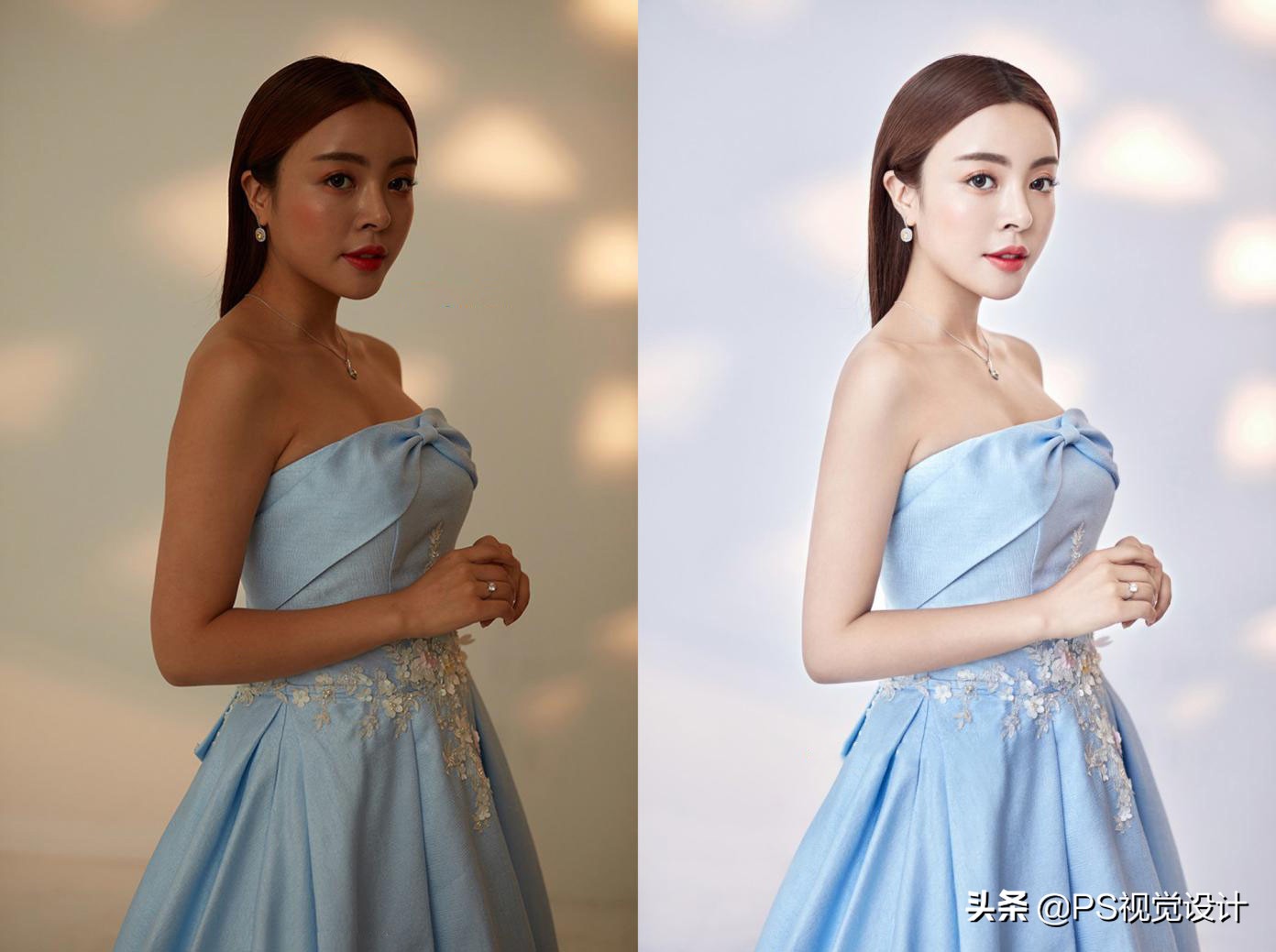
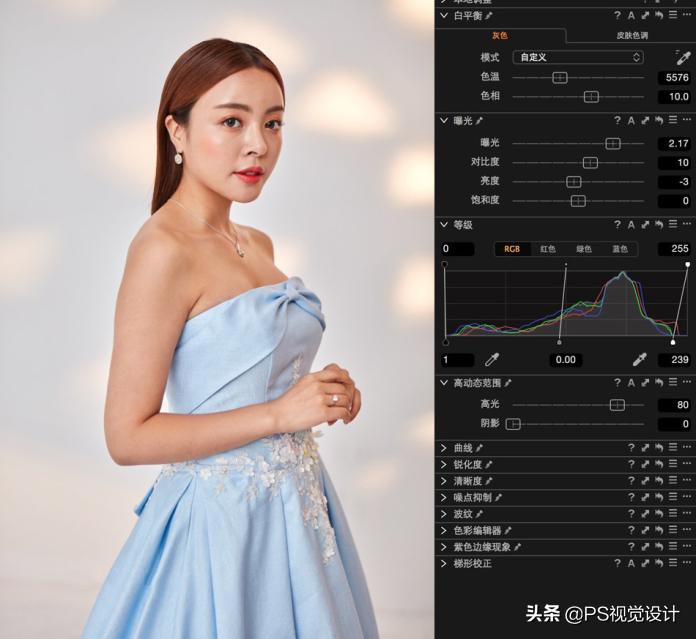
分析原片:原片偏黄沉闷而且没有光泽,黑的地方太黑了,不过背景光影很不错,此教程由软件自学网首发,理想应该是干净清爽的一张照片。先来导图,这是导图参数,请勿死记硬背。
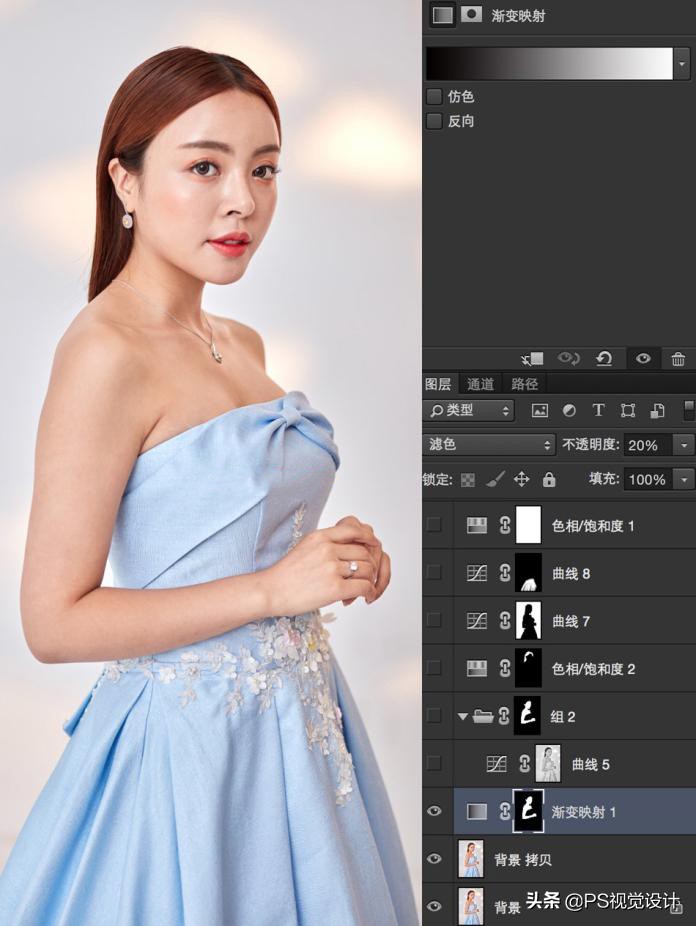
1、导图完成,不难发现皮肤辣红辣红的,不是我们想要的效果,所以渐变映射配合滤色模式,百分之20不透明度,让皮肤正常些,记住皮肤单独处理。
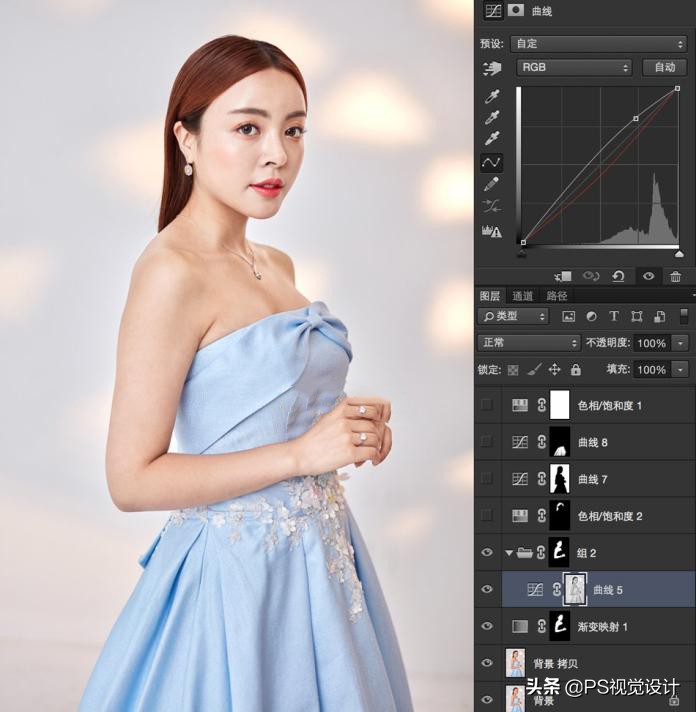
2、曲线选择高光,快捷键是ctrl+alt+2,提亮并降低红色通道,目的是让皮肤白哲些,记住皮肤单独处理。
3、降低头发饱和度。
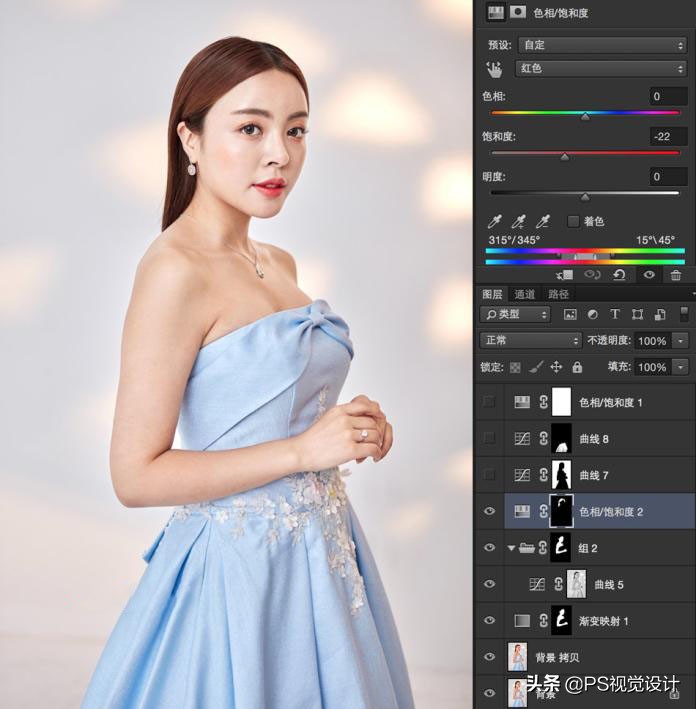
4、背景单独加点蓝色。
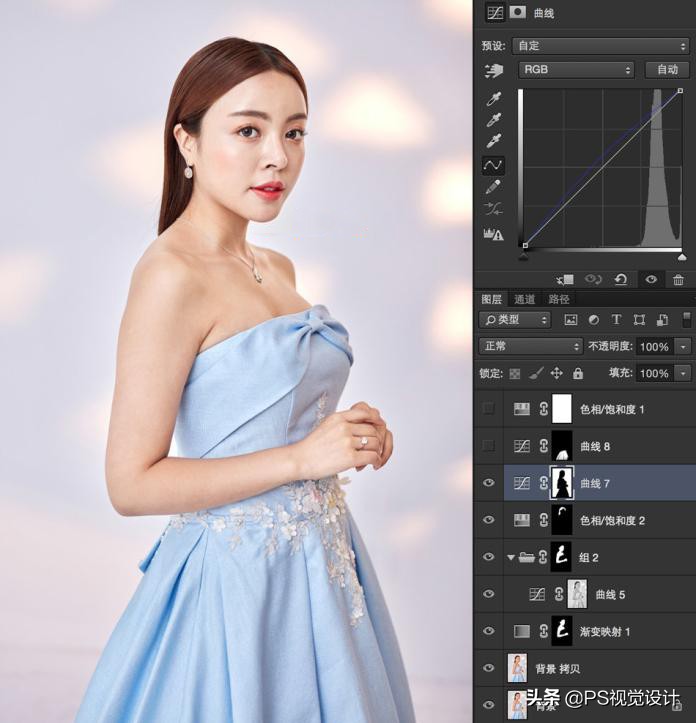
5、衣服压暗了些
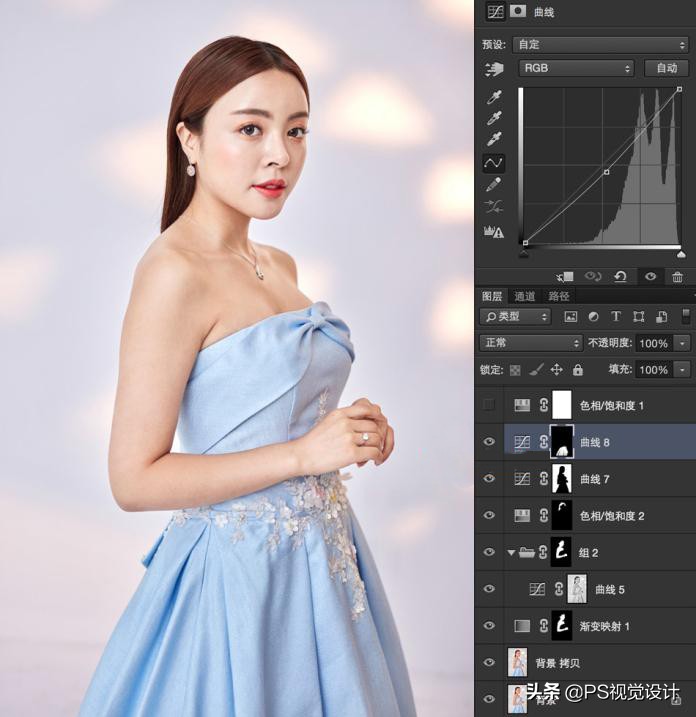
6、降低红色饱和度。
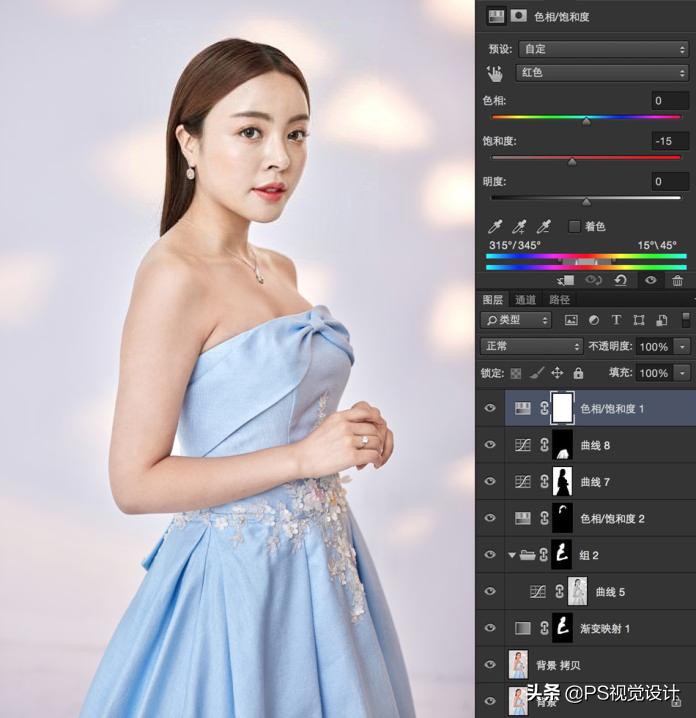
7、色彩平衡绿色+9,矫正偏色
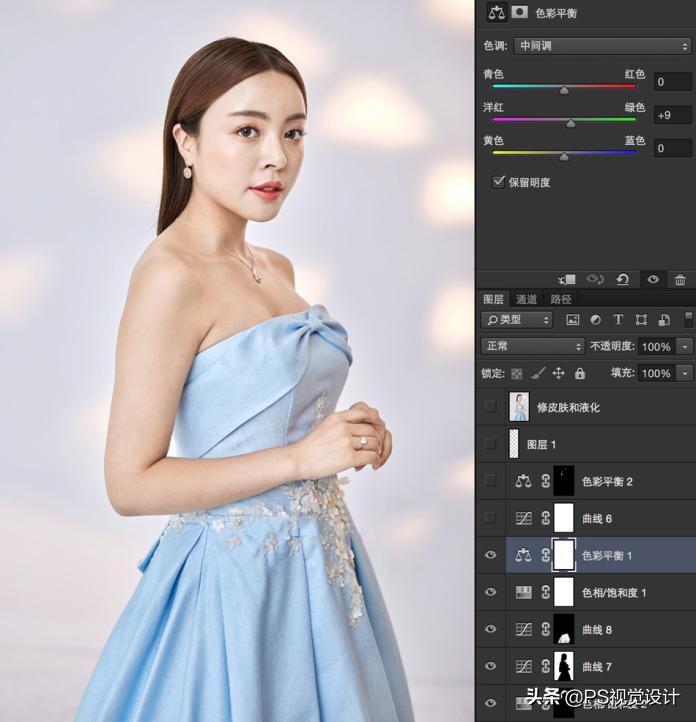
8、暗部加点蓝色
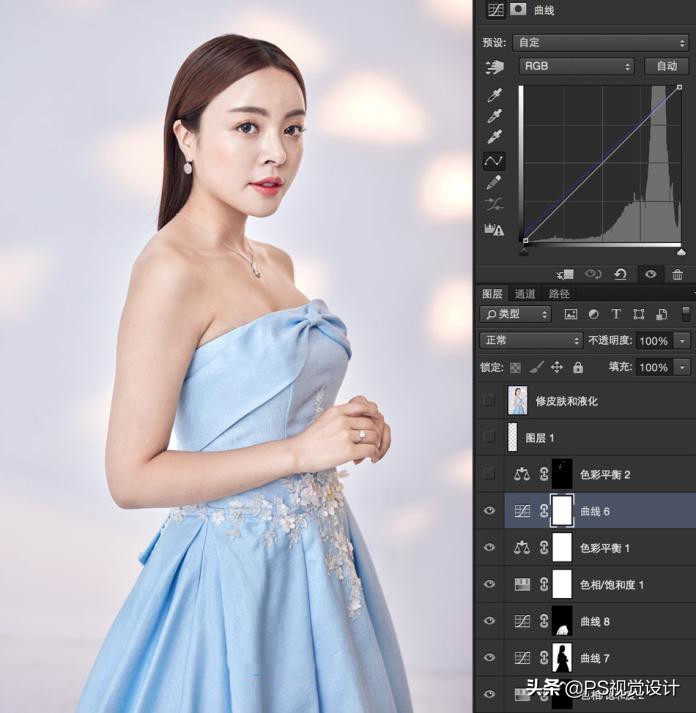
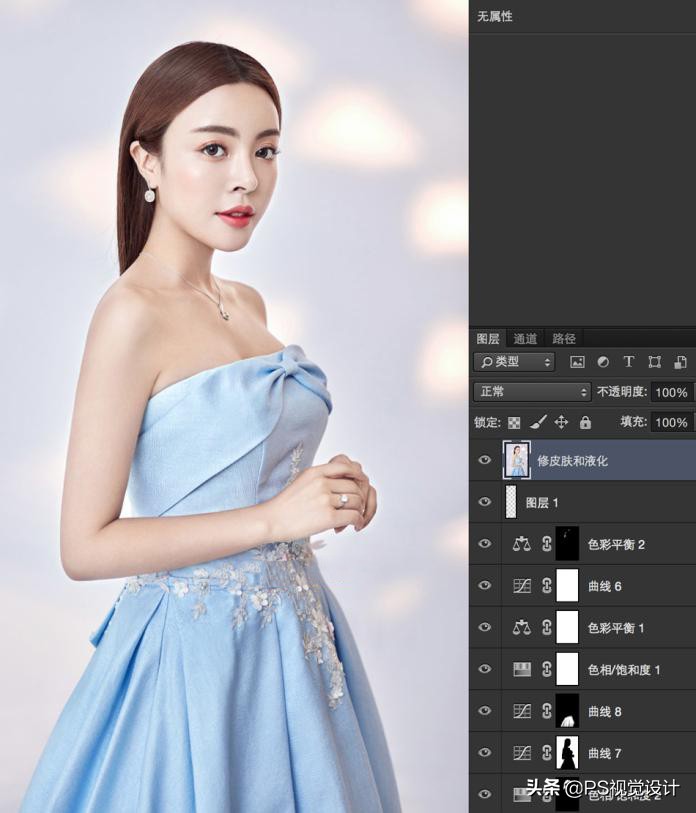
9、统一发色
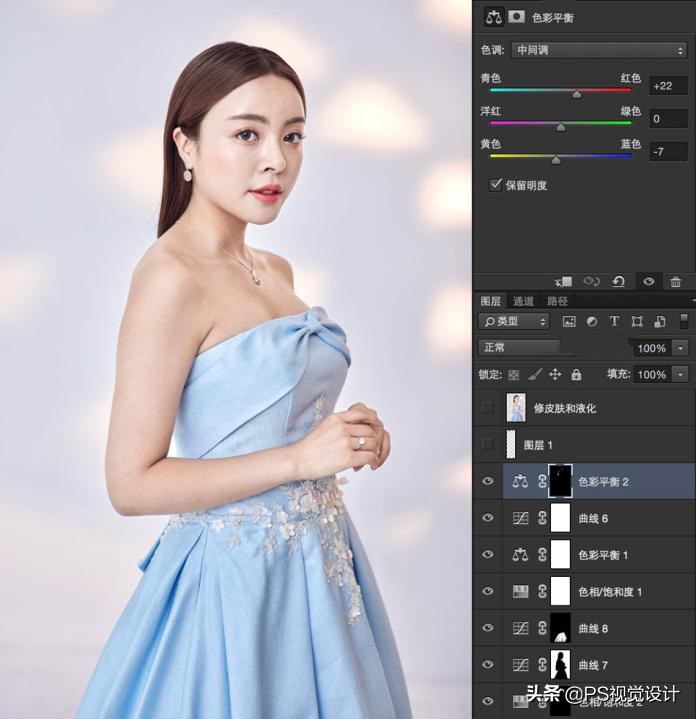
10、新建空白图层,修头发和衣服细节
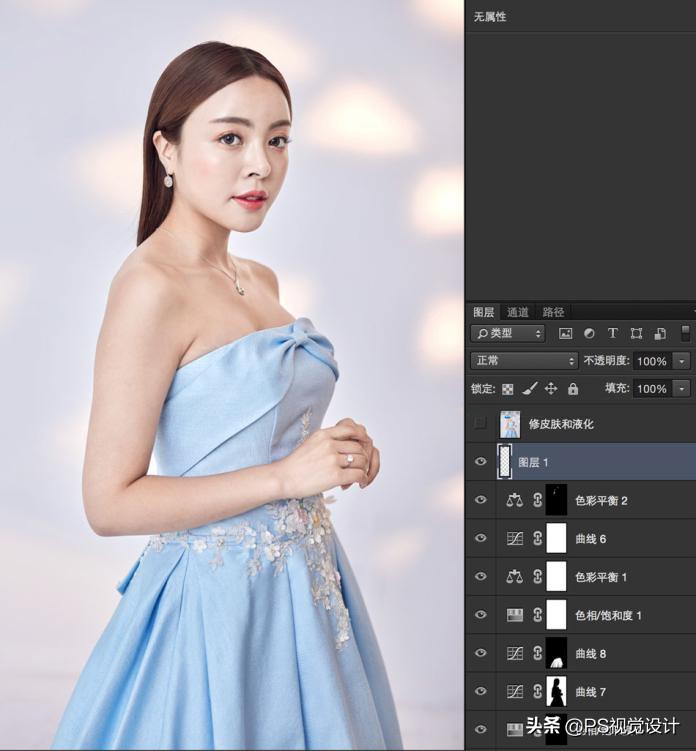
11、接下来就是双曲线修皮肤和液化了,是个浪费时间的活儿,
本文来源来自网络,版权归原作者所有,仅供参考!
更多原创PS视频教程,字体,logo设计教程,配色宝典。
评论本文后,私信回复“教程”领取!