我们在拍摄完活动照片后,经常会需要对所摄照片进行后期处理,这里简单介绍几个必定会用到的工具。先将素材图片拖入PS软件中,要养成备份的好习惯,所以要给它再复制一层(如图1),通过对素材图片观察后得出,我们需要对它进行三个地方的修复:①去红眼②美化皮肤③去右上角水印
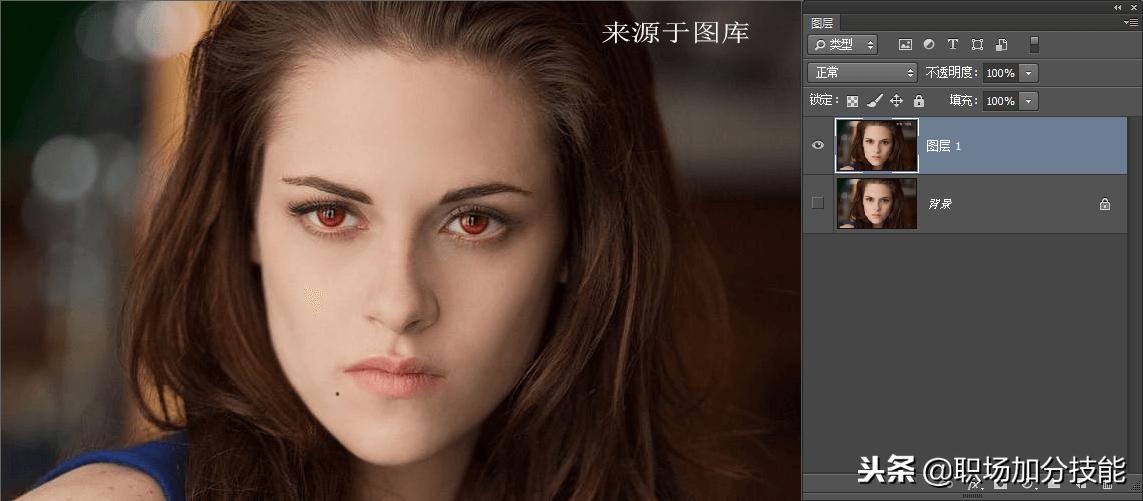
图1
1、红眼工具
首先我们要将素材图中的人物红眼去掉,需要选择【红眼工具】,快捷键是【J】(如图2),此工具直接按住鼠标左键选择眼睛即可,要注意的是,不能只选择一半(如图3),要全选眼睛部位(如图4),处理后的效果(如图5)

图2
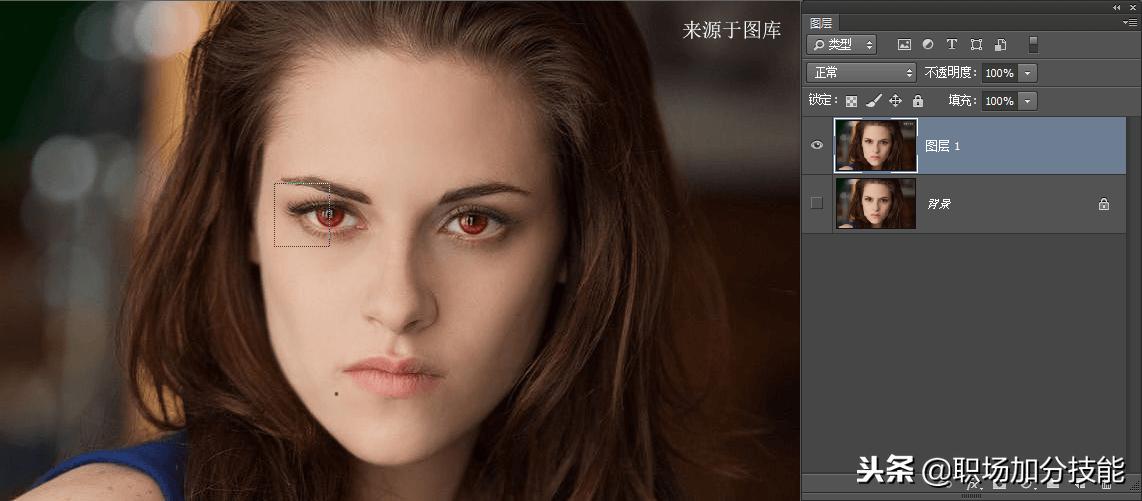
图3
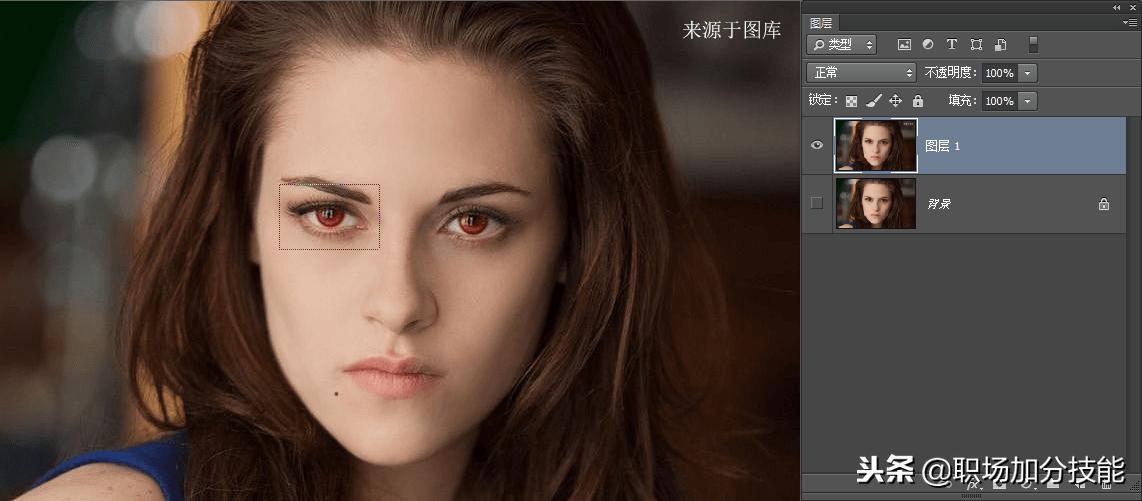
图4
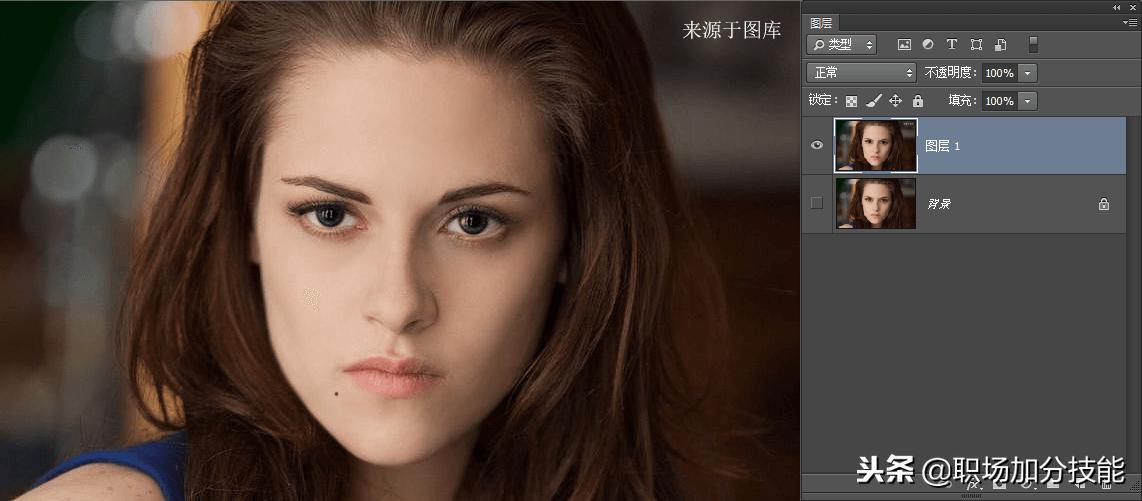
图5
2、污点修复画笔工具
然后我们再切换到【污点修复画笔工具】,快捷键是【J】(如图6),此时会出现一个小圆圈,你可以通过按“【“、”】”来调节圆圈的大小,再把圆圈移动到素材人物嘴巴处的左下边的那颗痣上,点击一下,这颗痣就会与周围的皮肤相融合而消失了(如图7)
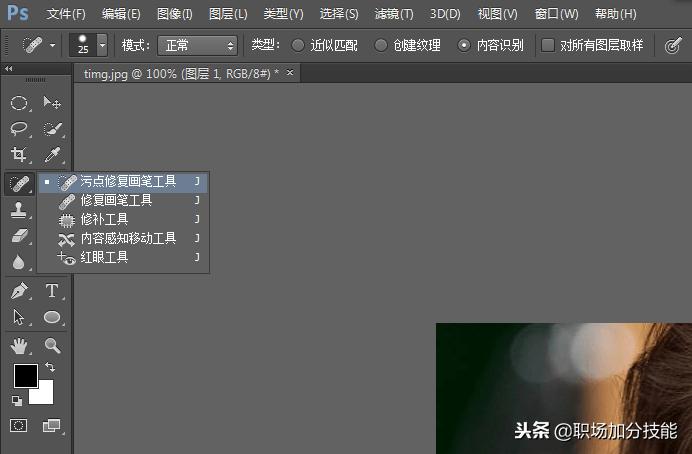
图6
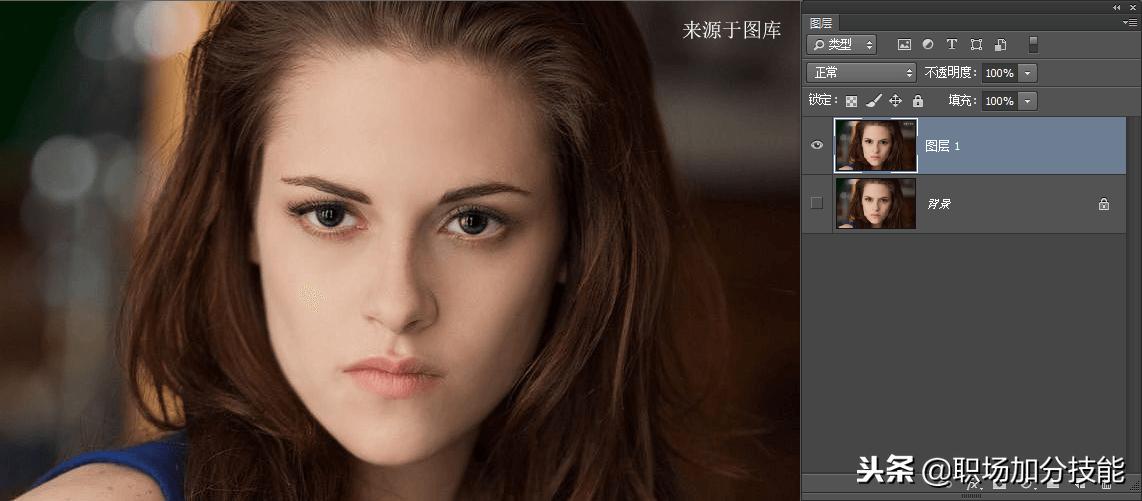
图7
3、修复画笔工具和仿制图章工具
接着我们要通过处理素材人物眉毛来看看上面这两个工具的到底有什么不同,先切换到【修复画笔工具】,快捷键依然是【J】(如图8),按住“alt”键,点击吸取额头处的皮肤,再在素材人物的眉毛处直接按住鼠标左键拖拽一段距离(如图9);然后我们再切换到【仿制图章工具】,快捷键依然是【J】(如图10),用同样的方法,按住“alt”键,点击吸取额头处的皮肤,再在素材人物的眉毛处直接按住鼠标左键拖拽一段距离(如图11)
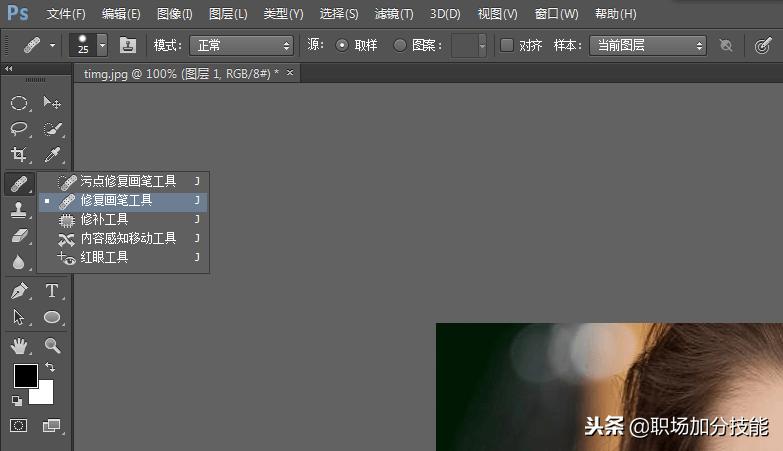
图8

图9
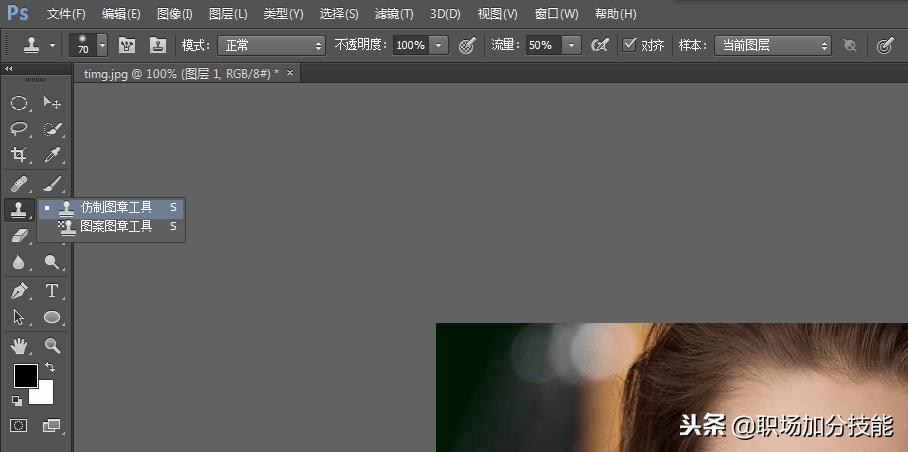
图10
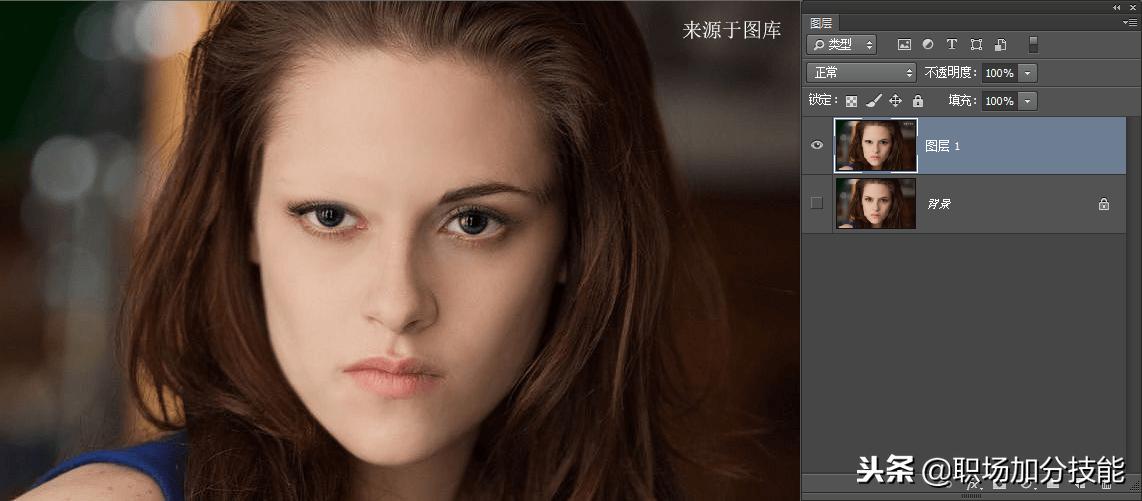
图11
由图9和图11的最终效果我们可以得出结论:这两个工具的相同点都是需要借助“alt”键来配合使用,不同点在于修复画笔工具不仅可以吸取别处的皮肤来补到需要修正的区域,还能自动识别后与附近的区域颜色相融合,但仿制图章工具仅仅是吸取别处的皮肤来补到需要修正的区域,没有修复画笔工具处理的效果那么柔和。
4、修补工具
选择【修复画笔工具】,快捷键是【J】(如图12),在素材画面的右上角我们需要圈选出文字水印区域(如图13),圈选完后,再将选区往下拖动,选取一块合适的背景区域松手即可(如图14),此时带水印的区域就消失了(如图15)
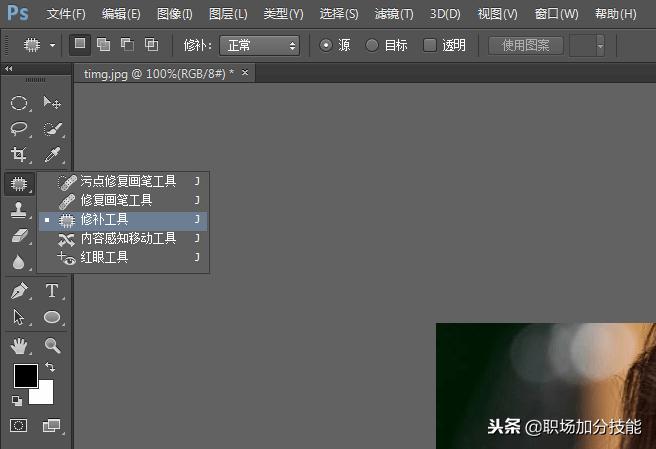
图12

图13
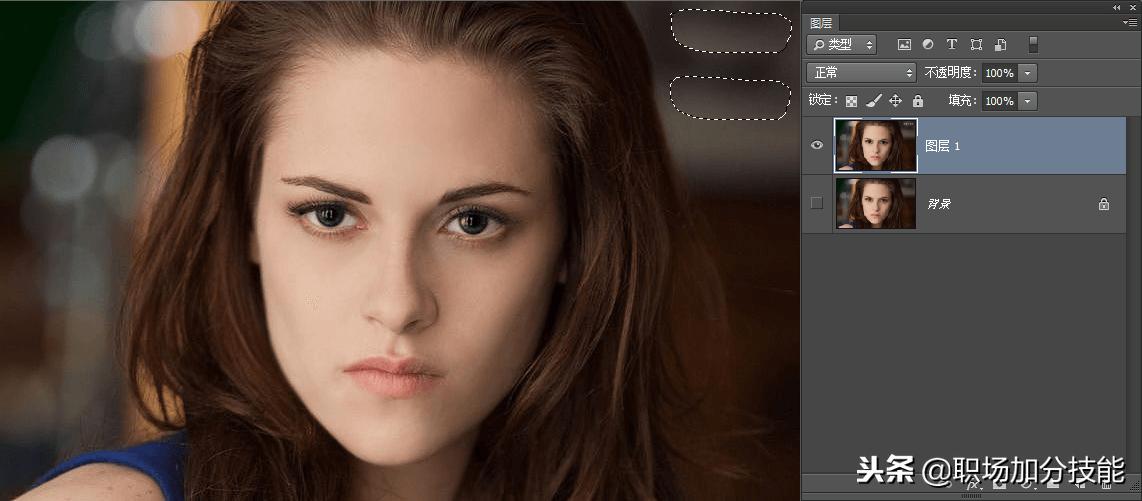
图14
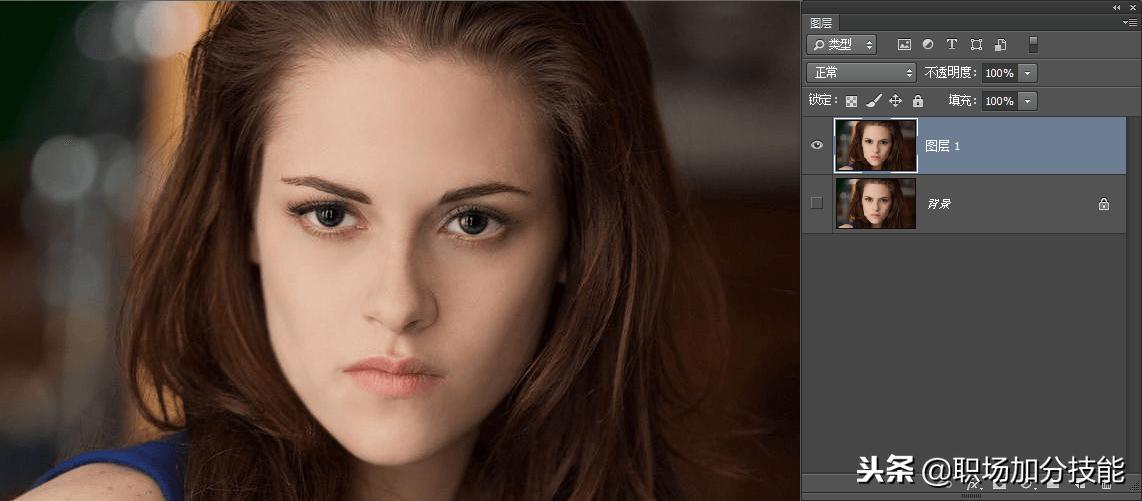
图15
Tips:按住【shift】键,再点按【J】键,你会发现它会按照顺序切换“污点修复画笔工具”、“修复画笔工具”、“仿制图章工具”、“红眼工具”