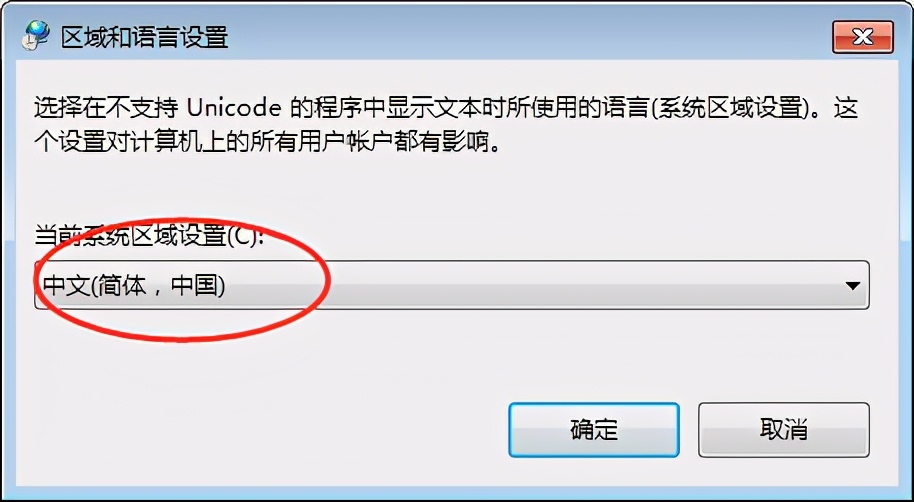
电脑已然成为我们在日常办公当中不可或缺的操作工具之一了,我们在使用电脑的时候难免会遇到一些困扰,例如电脑桌面文件名称乱码,导致查找文件非常麻烦,影响工作效率,而且自己尝试了几种方法都不能解决问题。下面小编就来介绍一下关于Windows7电脑桌面文件名称乱码怎么办的解决方法,希望可以帮助大家。
Windows7电脑桌面文件名称乱码怎么办?
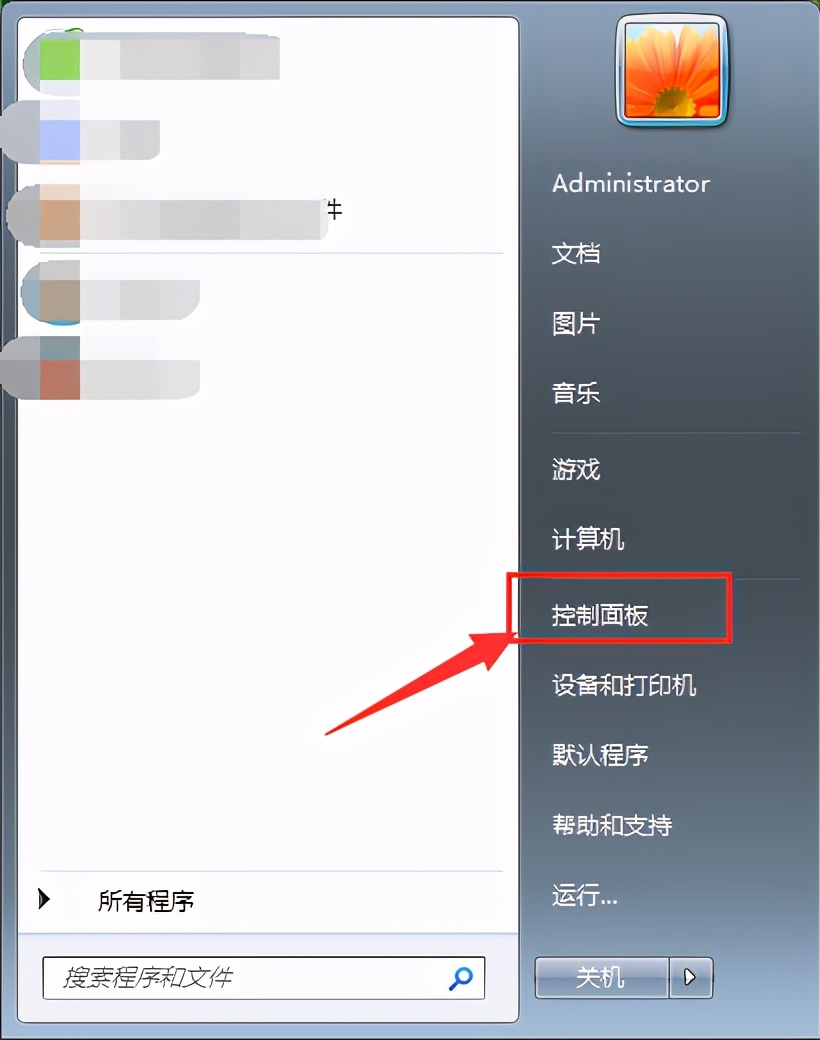
1、打开电脑,点击桌面左下角的开始菜单,选择控制面板,
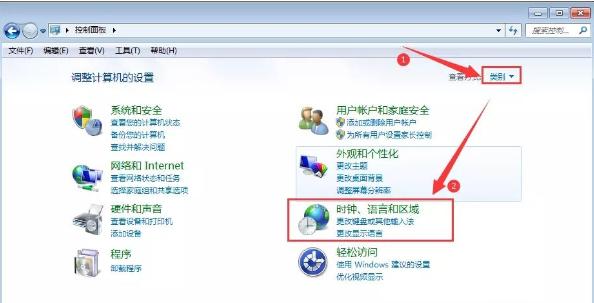
2、打开控制面板,设置【查看方式】为类别,找到并点击【时钟、语言和区域】,
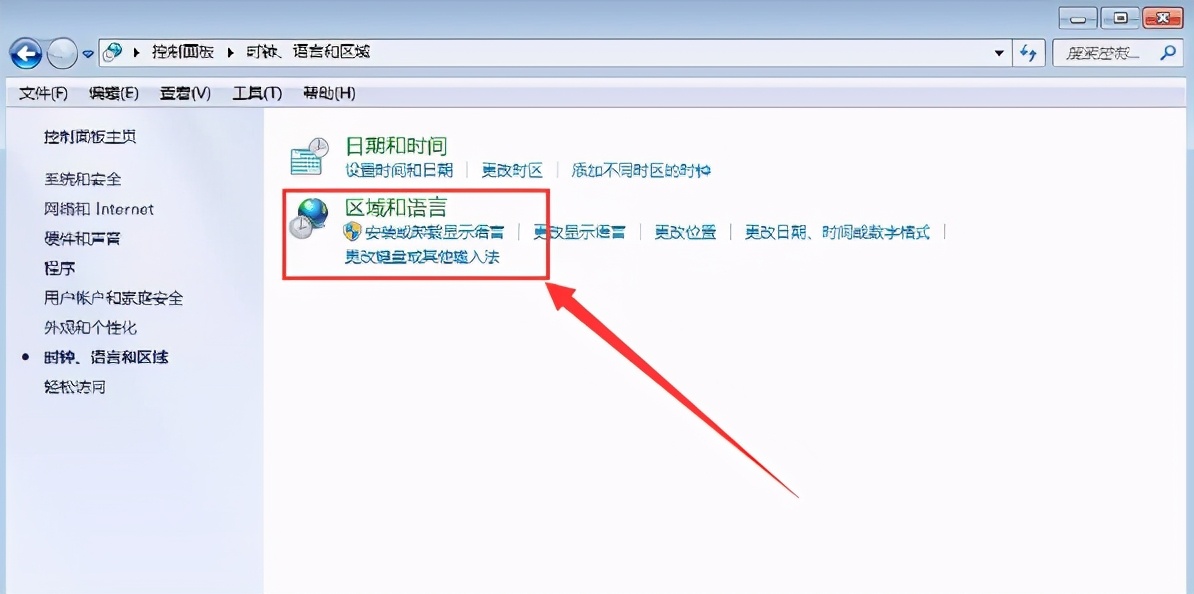
3、进入以下窗口,如图,点击【区域和语言】选项,
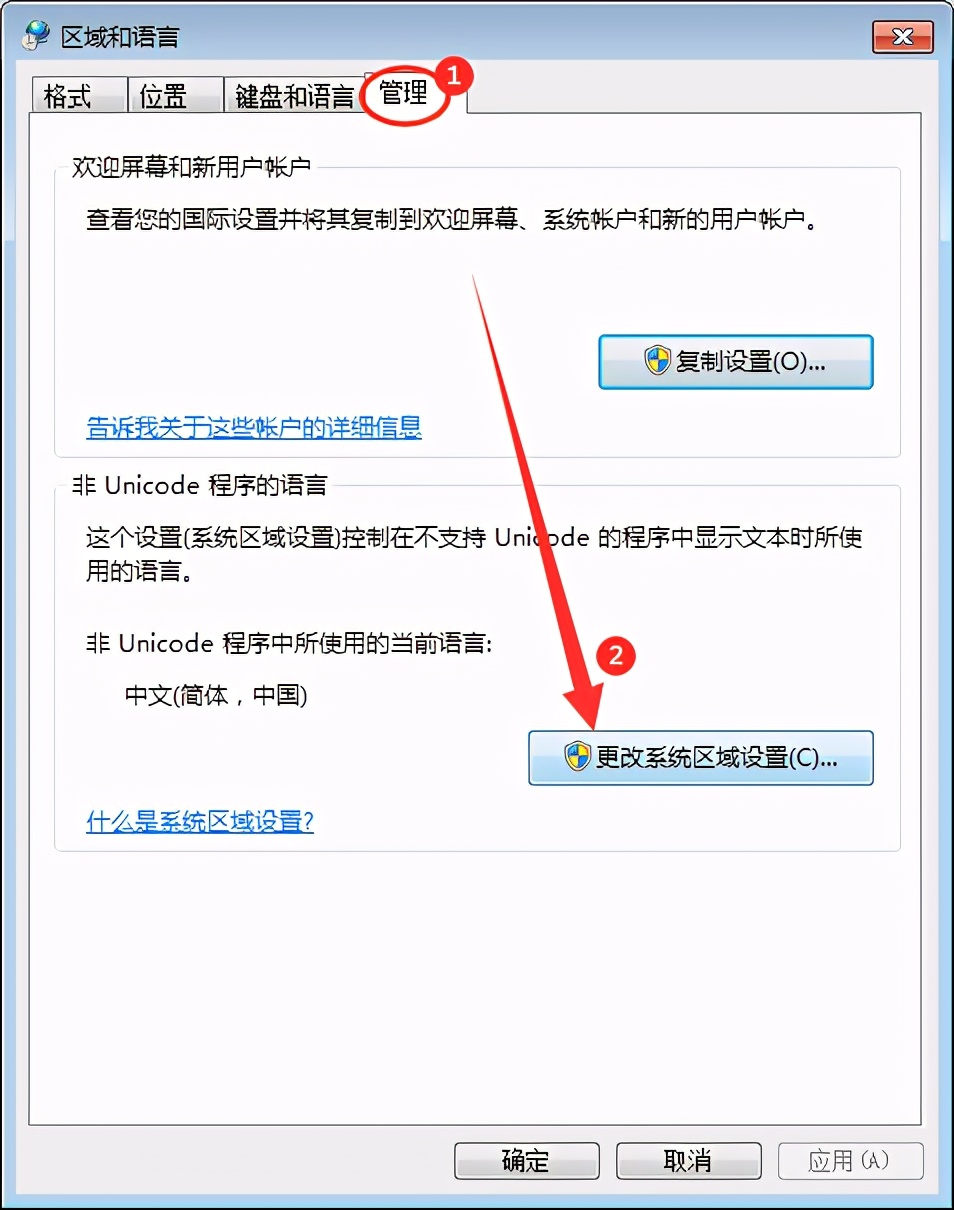
4、弹出窗口,点击【管理】一栏,在下方点击【更改系统区域设置】,
5、修改语言,下拉选择【英语(英国)】,接着点击【确定】,重启电脑,
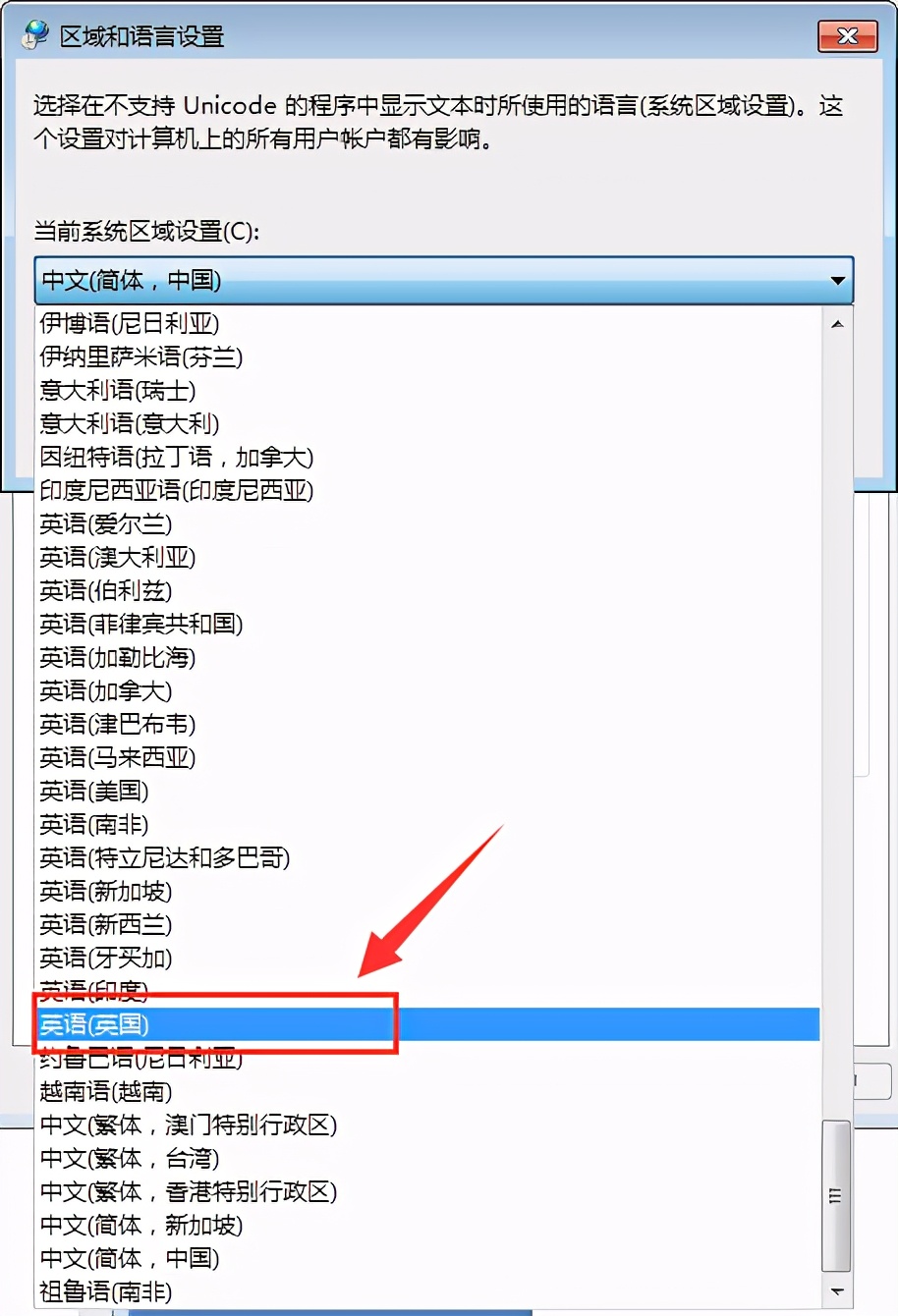
6、电脑重启完成,再按照上述步骤将语言重新更改为【中文】,点击确定,重启电脑,即可解决文件名称乱码问题。