首先我们先选中所有的文字:
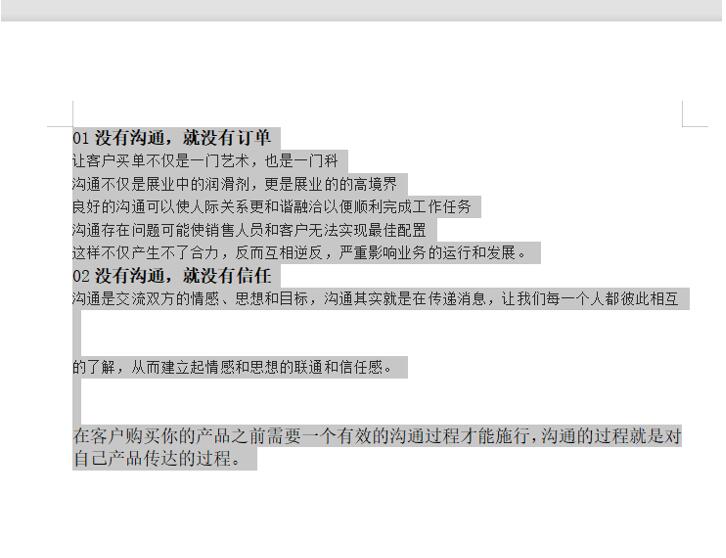
针对行间距修改不了有两种解决方法:一是取消对其网格,首先我们点击开始在下方点击段落标识:

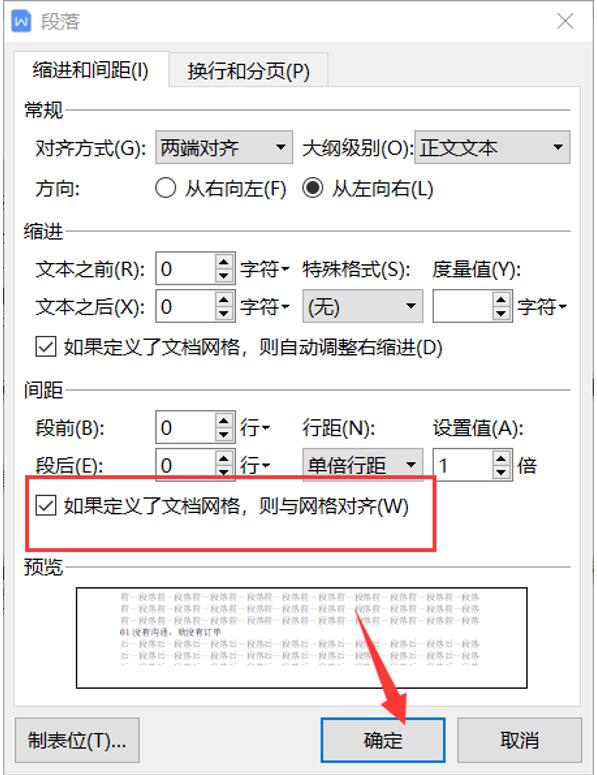
第1种方式是,取消对其网格:
取消勾选如果定义了文档网格,则对齐到网格,默认我们的文档是有自己的网格形式,我们微软雅黑的网格行距默认就很大,这是可以通过强制不对齐即可。如下图所示:
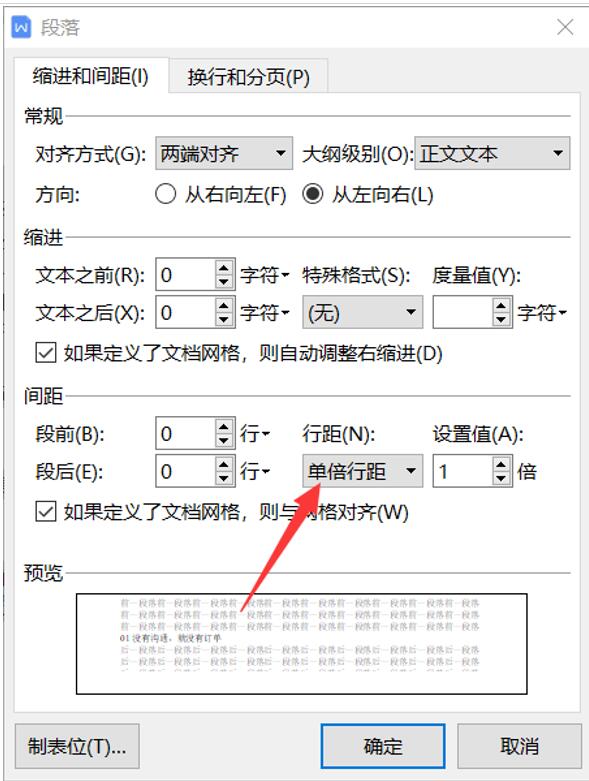
第2种方法是,设置行距为固定值,默认的行距是单倍行距:
设置固定值后,可以根据对应情况设置固定值的大小,我们可以把它调成为20:
下图所示:
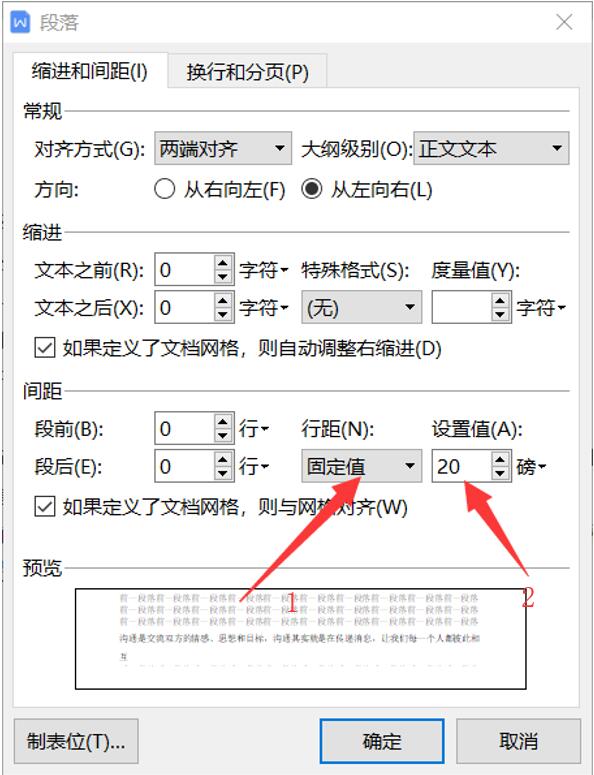
这样就可以强行的改变行间距,如下图所示:

首先我们先选中所有的文字:
针对行间距修改不了有两种解决方法:一是取消对其网格,首先我们点击开始在下方点击段落标识:
第1种方式是,取消对其网格:
取消勾选如果定义了文档网格,则对齐到网格,默认我们的文档是有自己的网格形式,我们微软雅黑的网格行距默认就很大,这是可以通过强制不对齐即可。如下图所示:
第2种方法是,设置行距为固定值,默认的行距是单倍行距:
设置固定值后,可以根据对应情况设置固定值的大小,我们可以把它调成为20:
下图所示:
这样就可以强行的改变行间距,如下图所示: