如:
win10一键修复所有dll缺失
为什么电脑突然少了dll文件
一键修复所有dll缺失
dll文件丢失怎么办
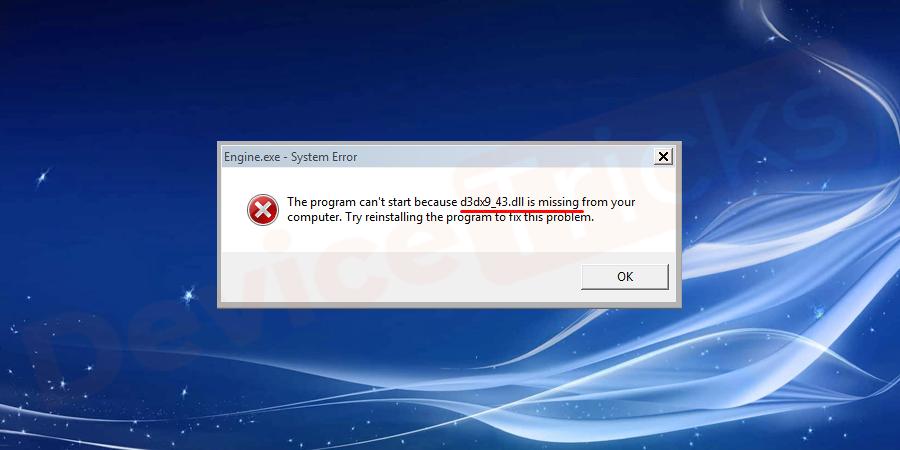
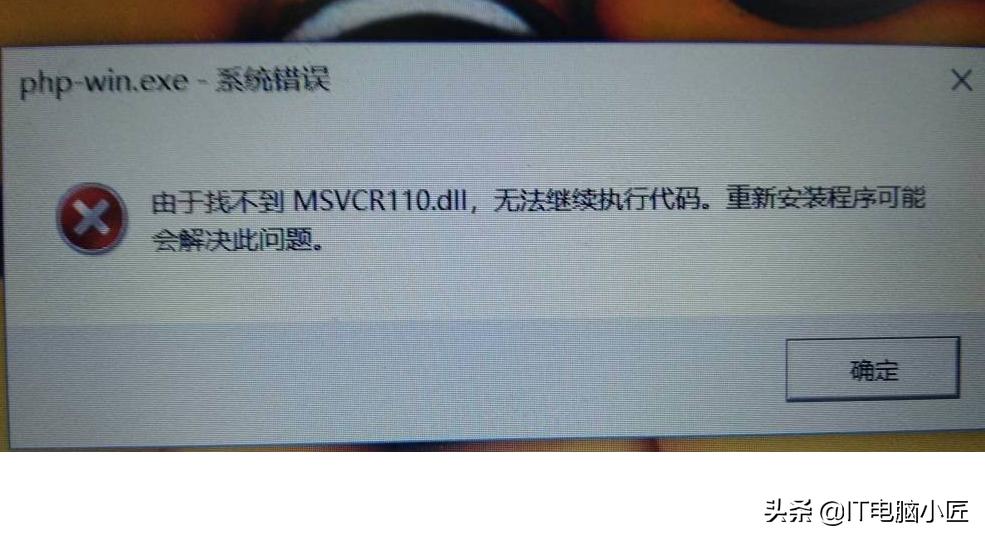
使用电脑的时候,大家都会粗心大意,造成了一些问题。虽然有些问题可以自行解决,但是,一旦出现一些严重的系统问题,这些问题就会让电脑崩溃甚至无法启动。在这些支持电脑正常运行的系统文件中,DLL文件是其中的一个关键组成部分。如果DLL文件丢失,则会为用户带来很多问题和麻烦。

那么,导致电脑DLL文件丢失的原因是什么?一旦出现丢失的情况又应该怎样恢复呢?
修复方法如下:
打开电脑浏览器后在顶部网站输入栏目输入:dll修复精灵.site【按下键盘上的回车键打开】,搜索对应的dll文件*载下**;
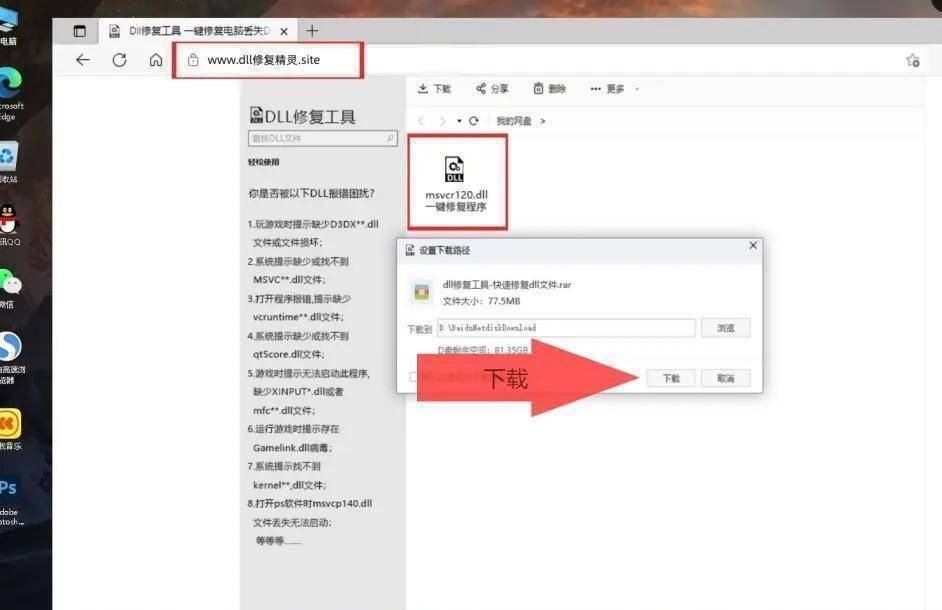
*载下**好了以后是压缩文件,需要先把压缩文件解压才能打开;
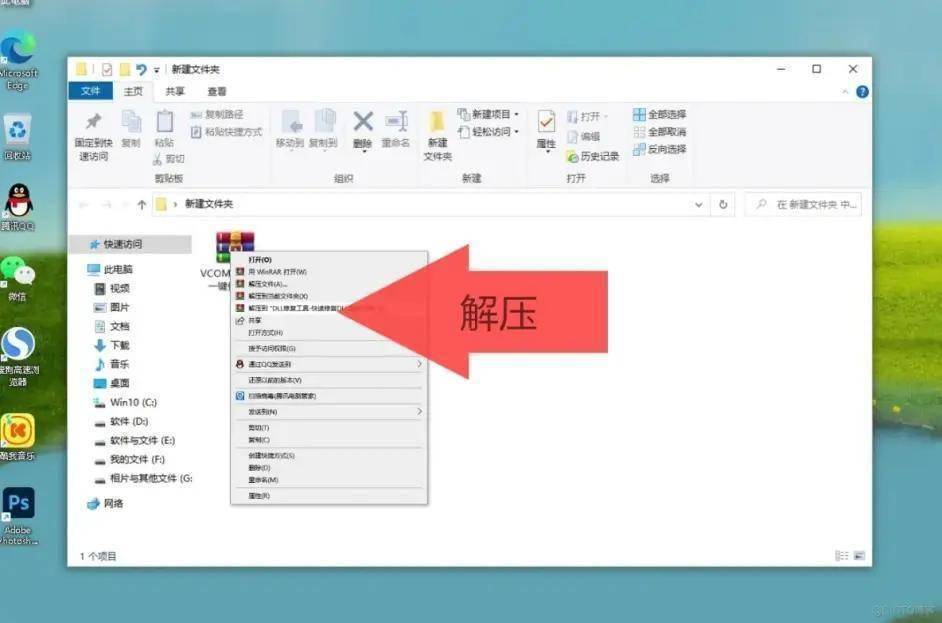
解压好了以后双击进入文件夹,在修复文件上方右键,选择以管理员身份运行打开;
打开修复工具以后,选择“我接受”按钮,然后下一步;
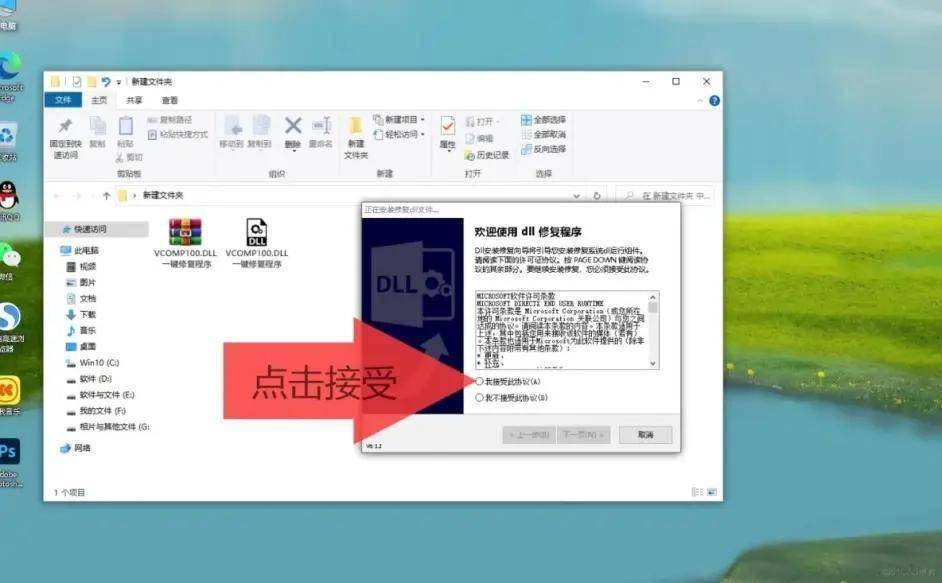
再点击下方的修复按钮,开始修复电脑缺失的dll文件;
等待修复完成以后,点击完成按钮退出就可以;
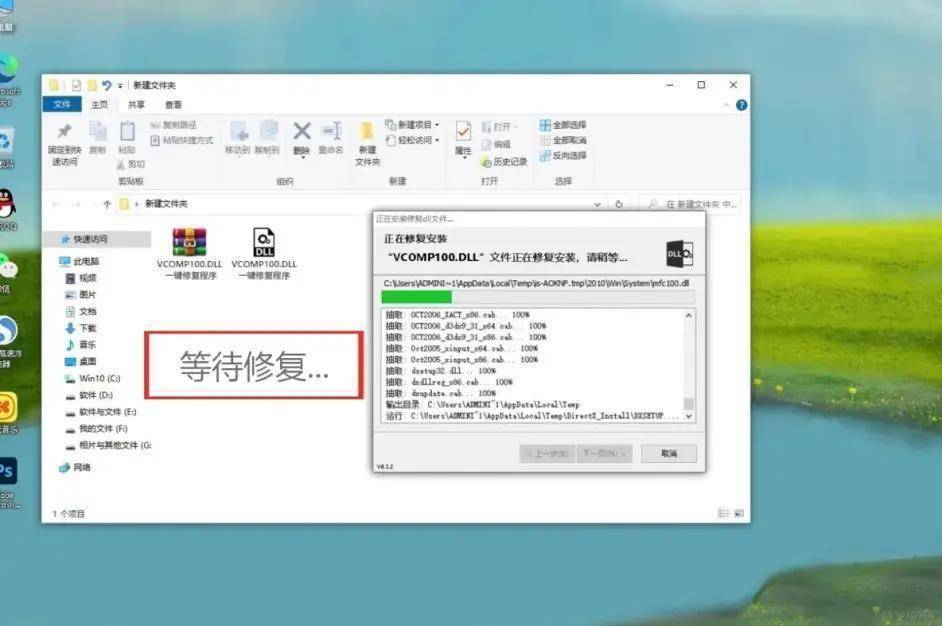
安装修复好了以后,电脑桌面是没有图标的,修复的文件主要是在电脑C盘的Windows文件夹中;
修复完成以后就可以正常打开软件。如果还不行就重启一下电脑就可以;
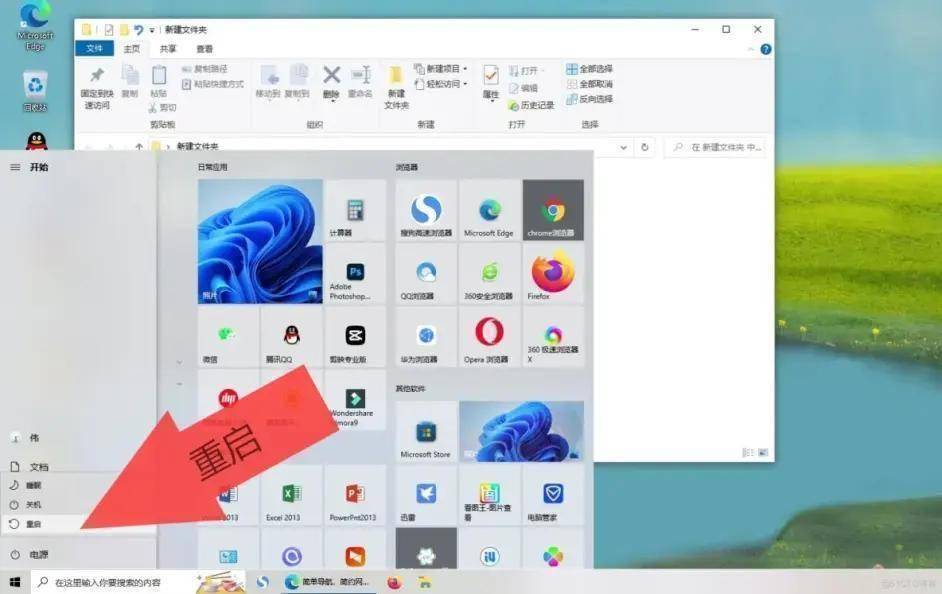
可以修复Windows7-win10-win11系统缺失dll文件;
缺失 DLL 文件是计算机运行系统所需要的重要文件之一。一旦出现缺失,会导致应用程序无法正常运行的问题。
希望以上方法能够对大家所遇到的dll文件丢失问题带来帮助