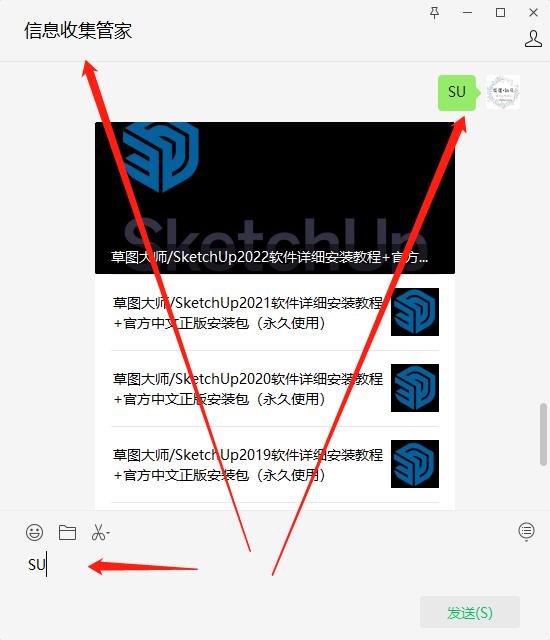
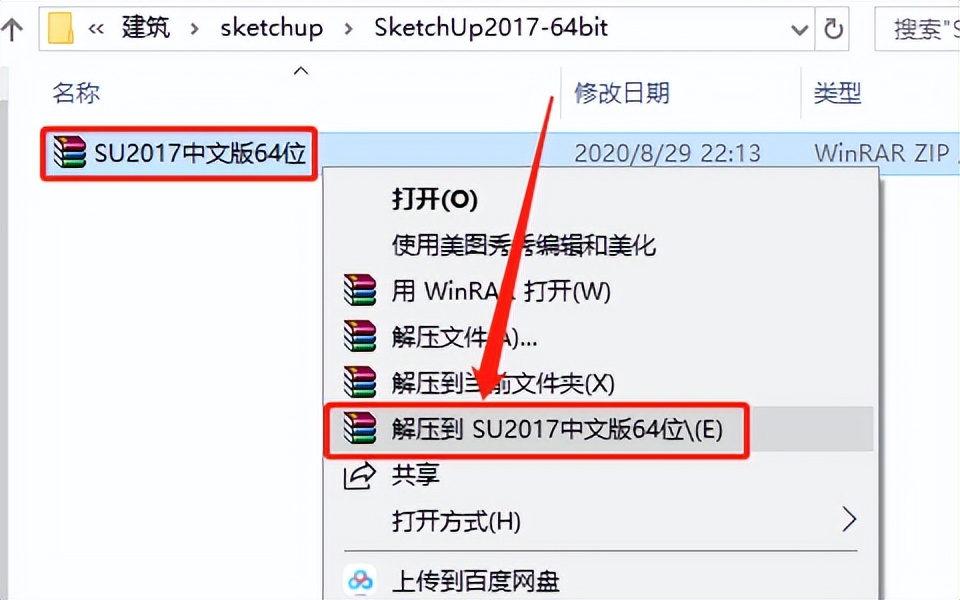
1.打开*载下**好的 SketchUp 2017 安装包,鼠标右击压缩包选择【解压到SU2017中文版64位】。
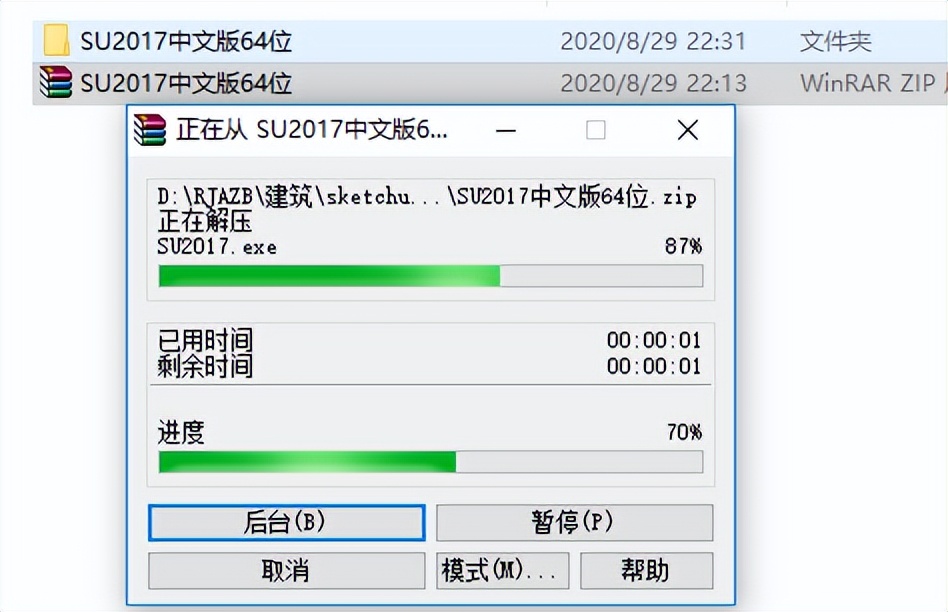
2.压缩包解压中请等待。
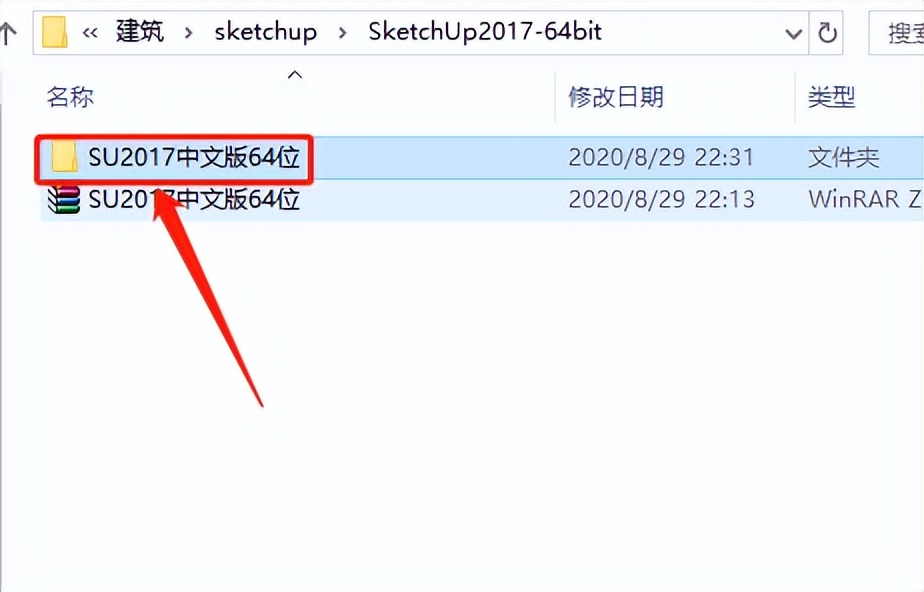
3.打开解压的【SU2017中文版64位】文件夹。
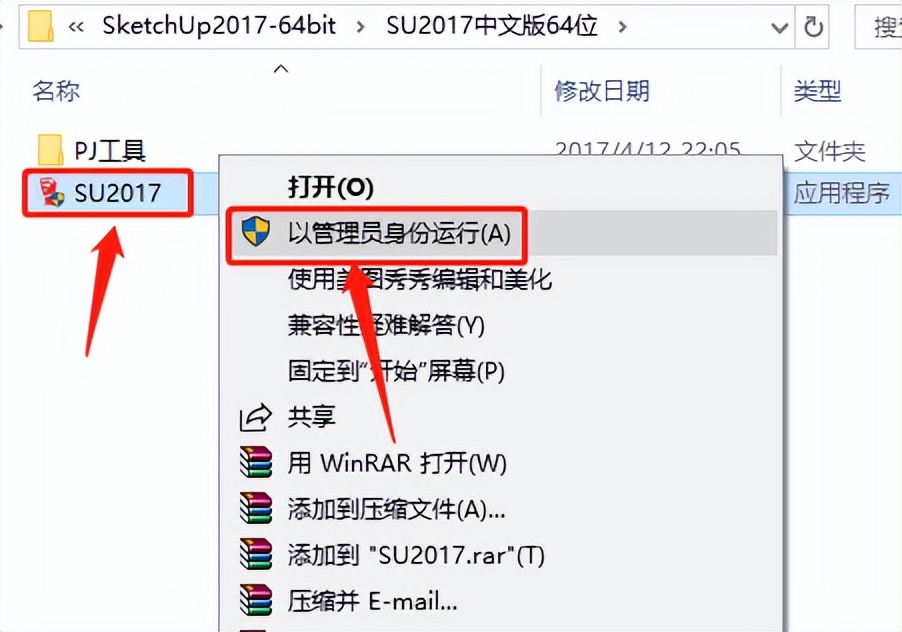
4.鼠标右击【SU2017】安装程序,选择【以管理员身份运行】。
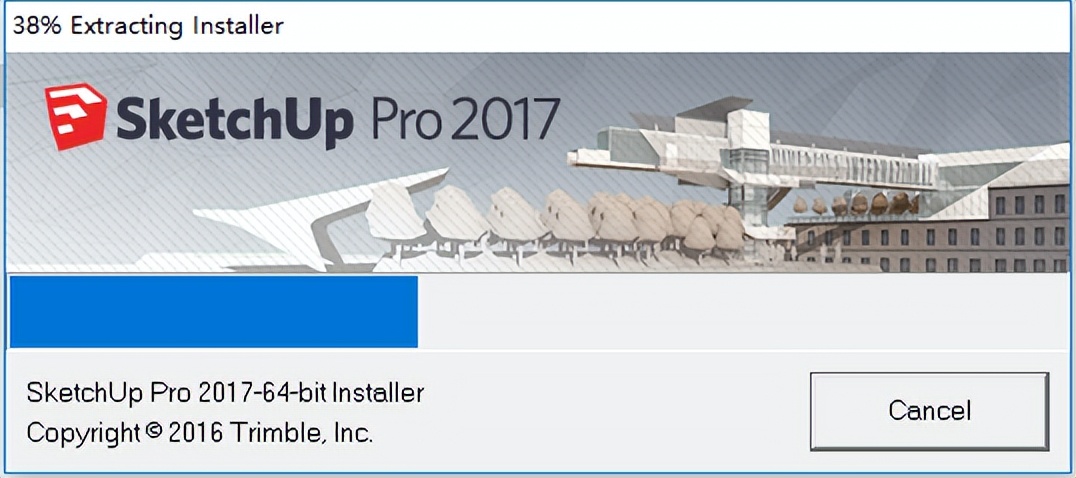
5.安装程序初始化请等待。
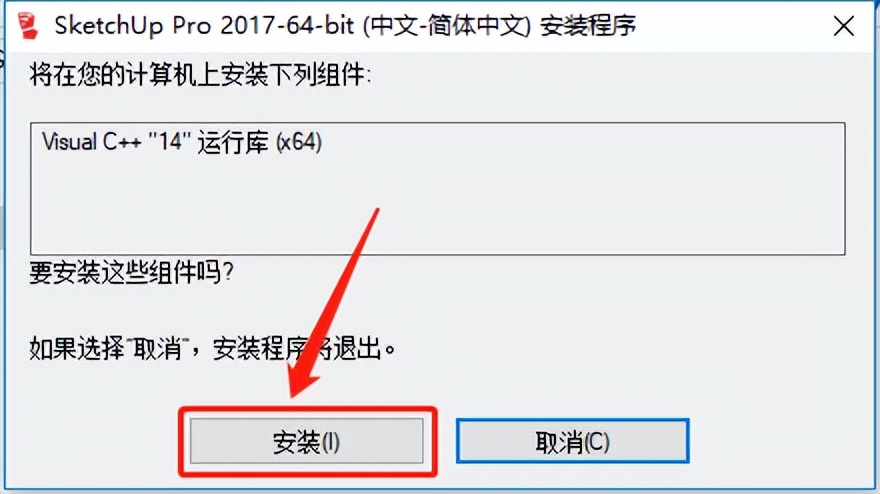
6.若出现如下图所示的提示框,直接点击【安装】,如果没有则忽略进行下一步操作。
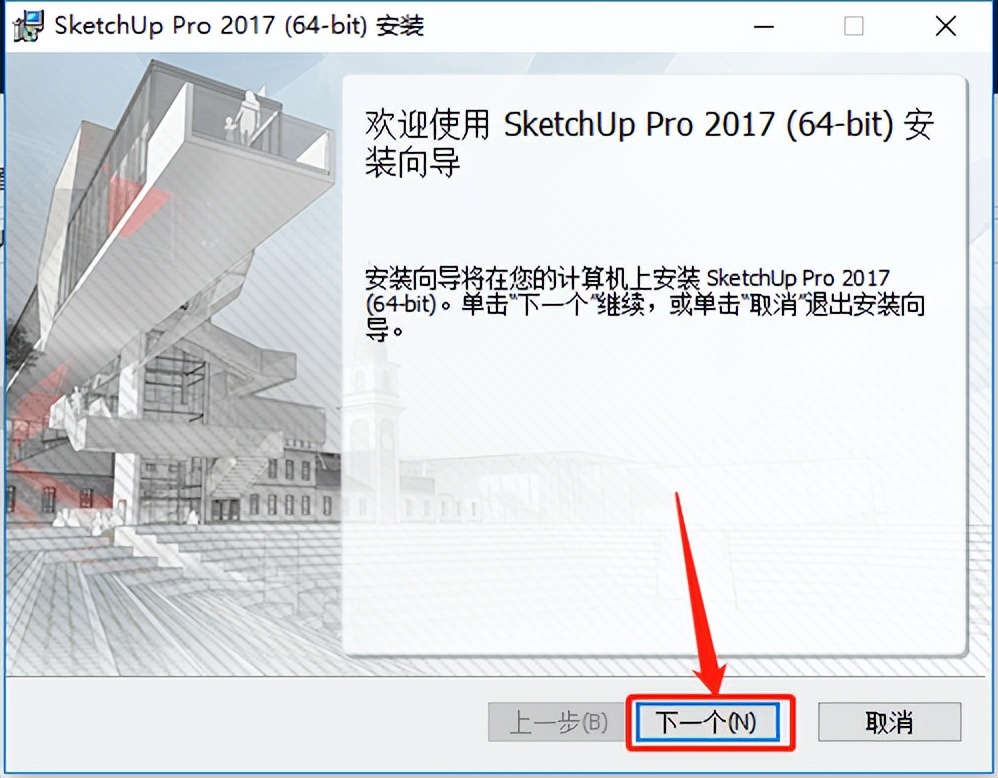
7.点击【下一个】。
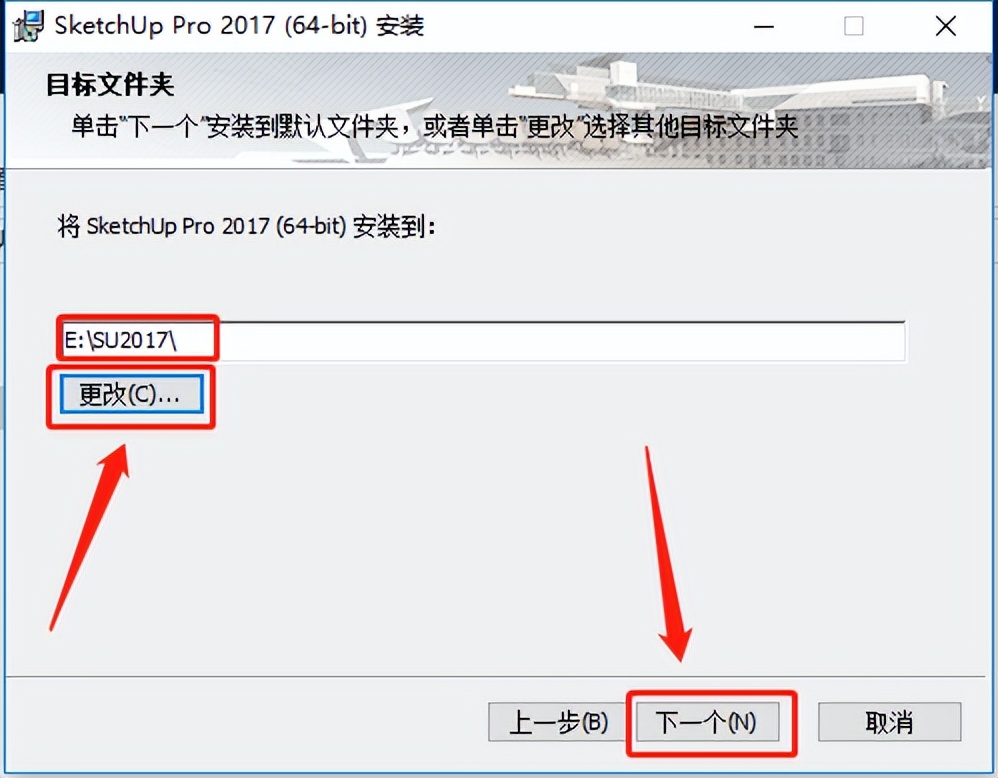
8.可以保持默认安装路径,也可以点击【更改】自行设置安装路径,然后点击【下一个】。
温馨提示:
草图大师最好安装在默认路径,这样有利于以后安装插件和Vray渲染激活,不然可能会导致安装激活失败。
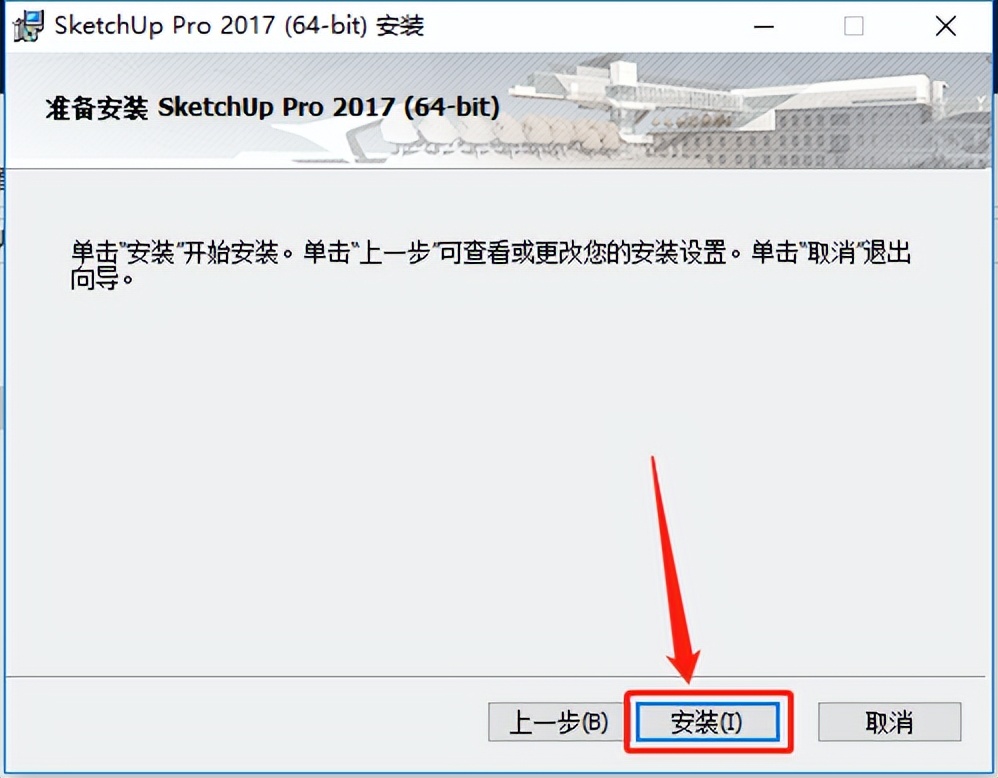
9.点击【安装】。
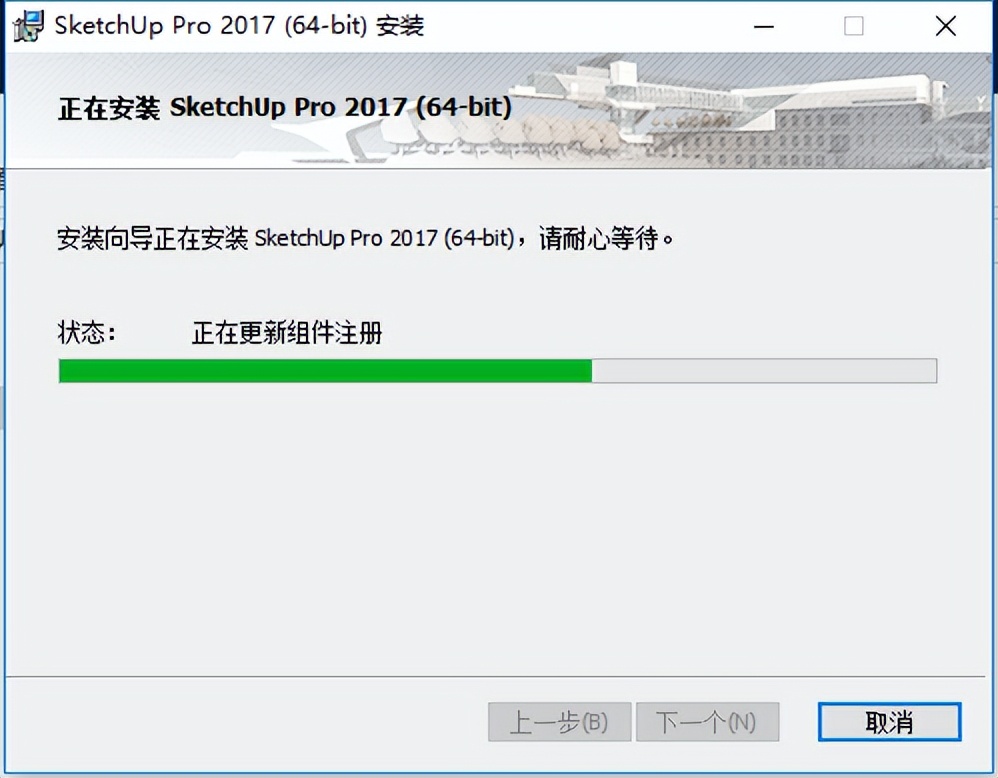
10. SketchUp 2017安装过程中请等待。
11.安装好后点击【完成】,此时安装好的 SketchUp 2017 软件为试用版,接下来开始破解。
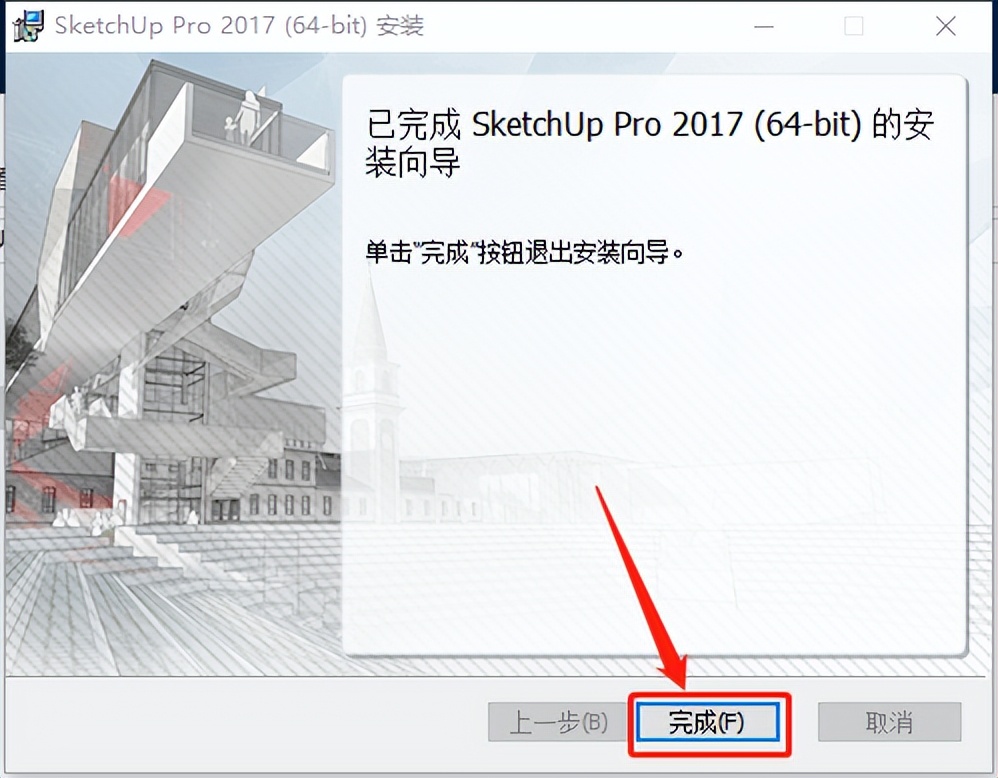
12.返回到解压的【SU2017中文版64位】文件夹,然后打开【PJ工具】文件夹。
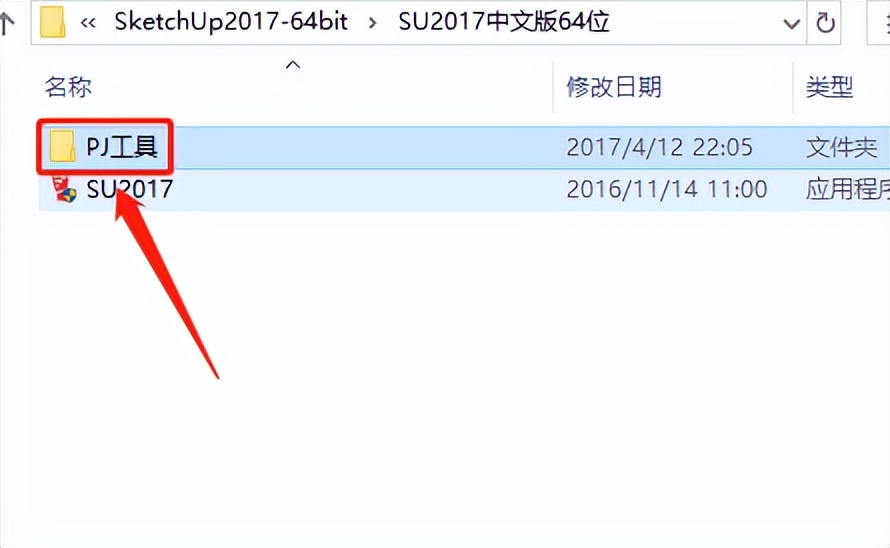
13.在打开的【PJ工具】文件夹中,全部选中如下图所示的三个文件,鼠标右击选择【复制】。
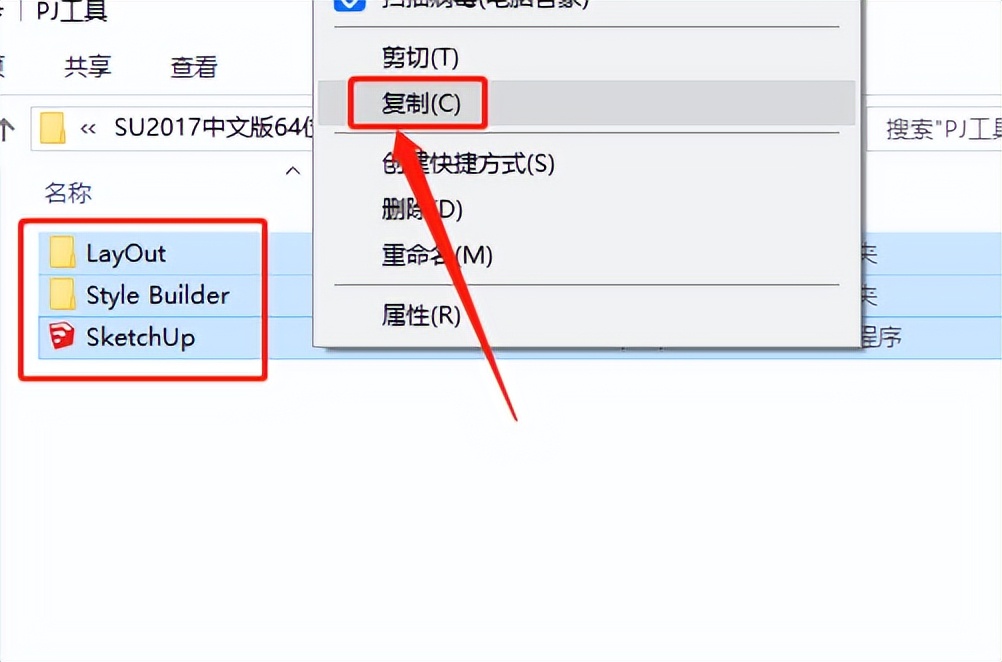
14.在桌面上找到 SketchUp 2017 软件图标,鼠标右击选择【打开文件所在的位置】。
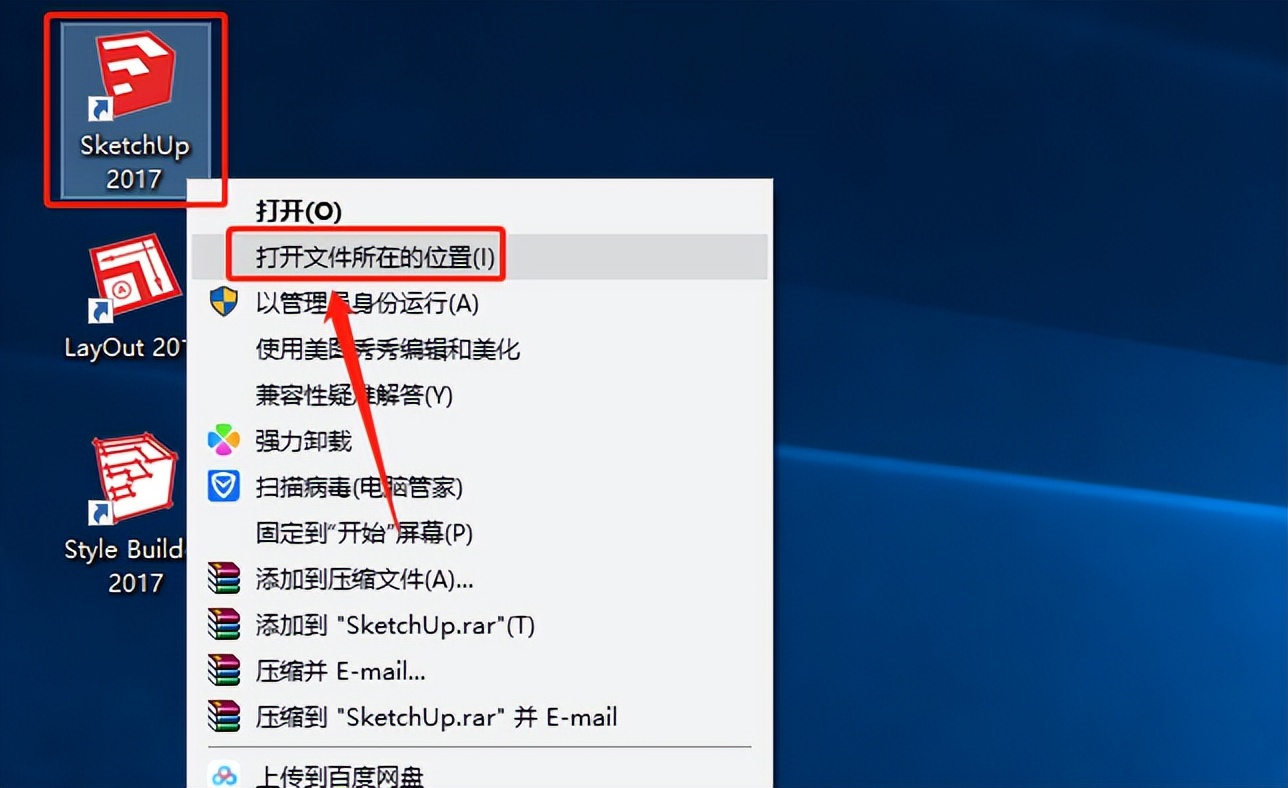
15.在打开的文件夹空白处,鼠标右击选择【粘贴】刚才复制的三个文件。
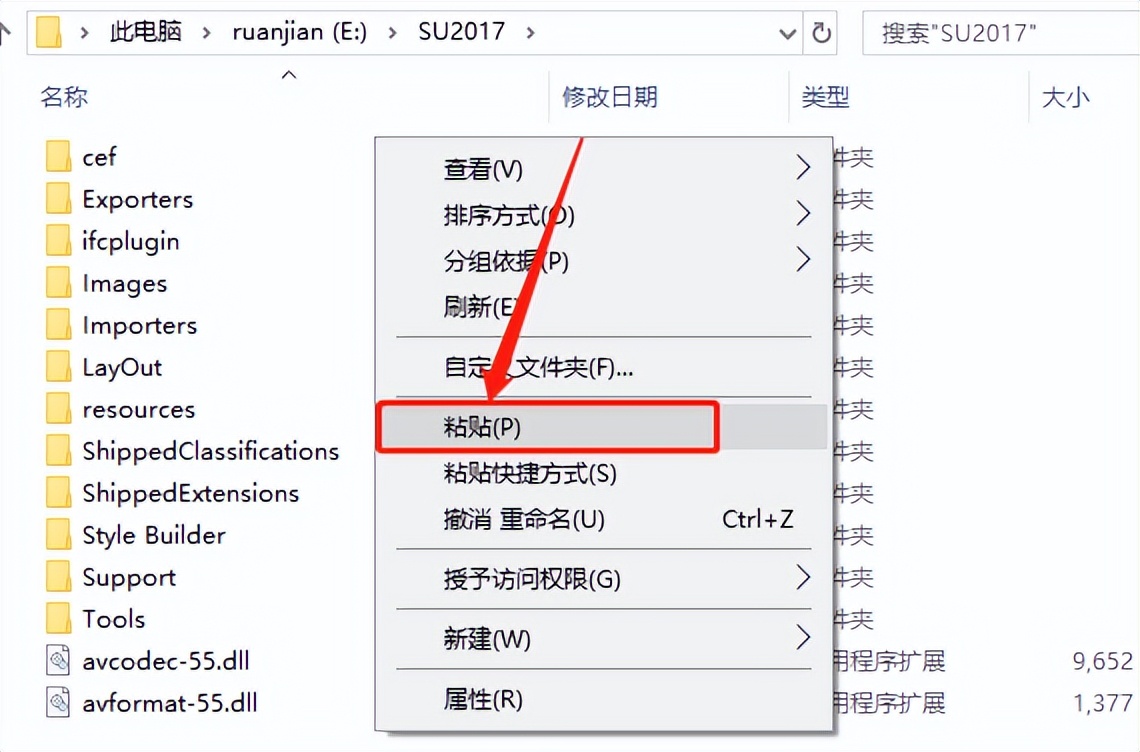
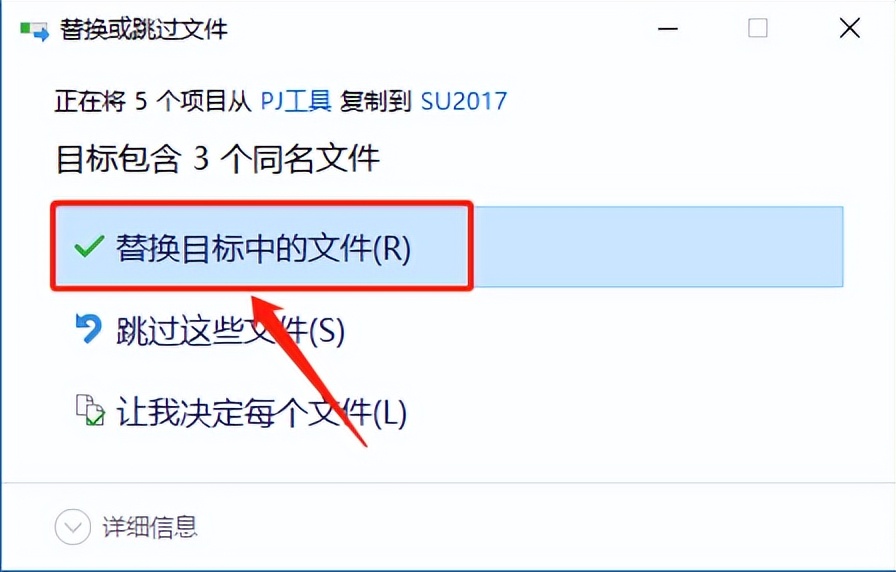
16.点击【替换目标中的文件】。
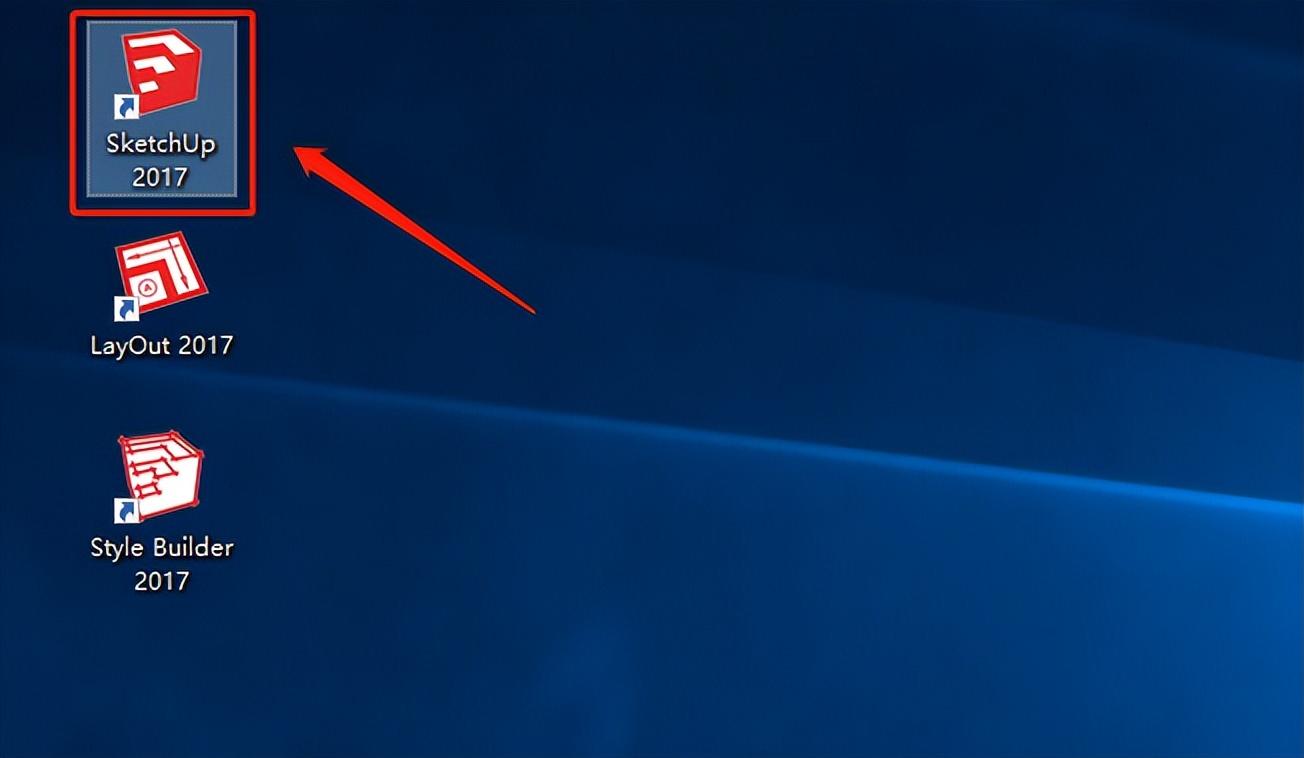
17.在桌面上打开安装好的 SketchUp 2017 软件。
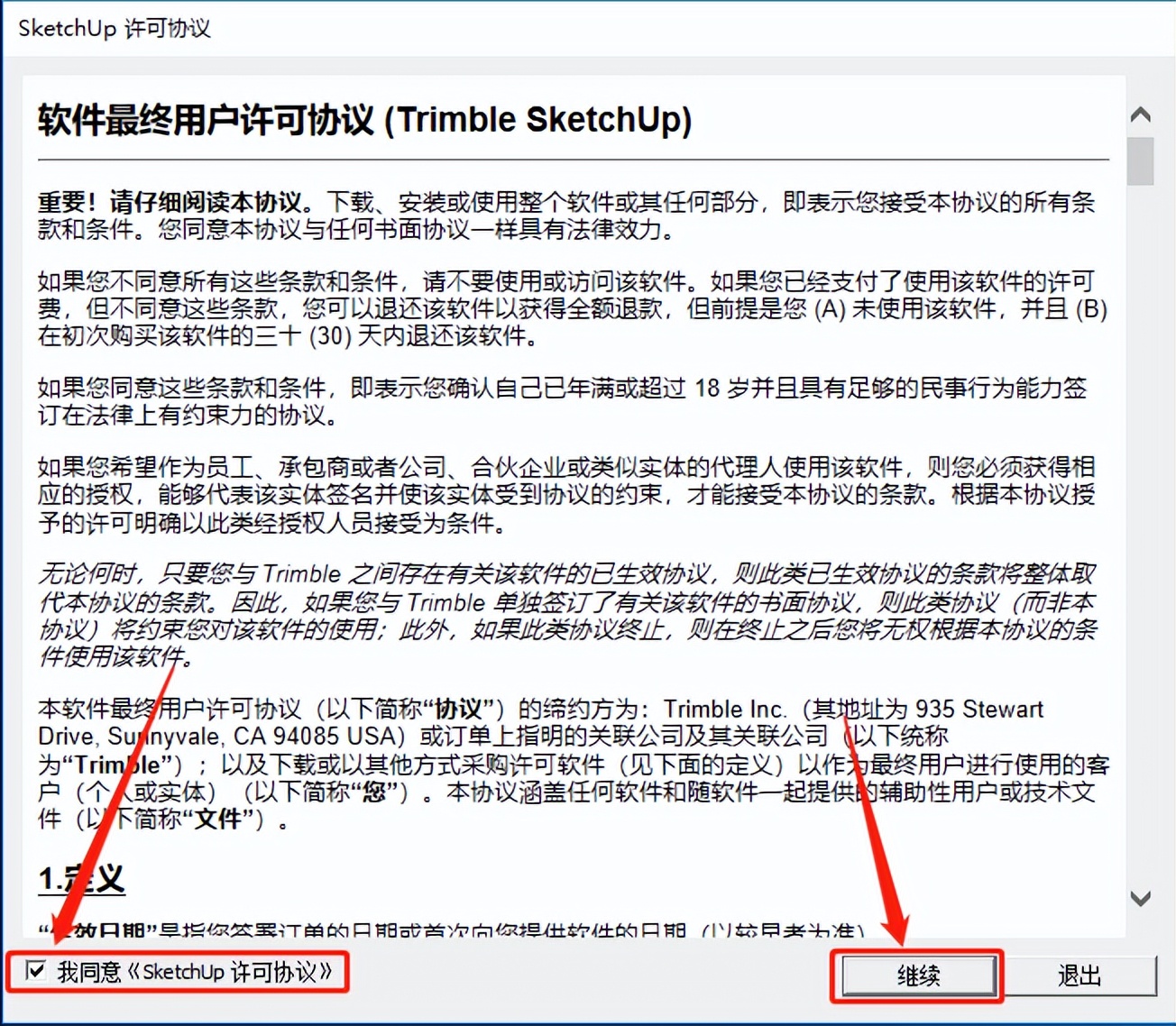
18.勾选【我同意······】,然后点击【继续】。
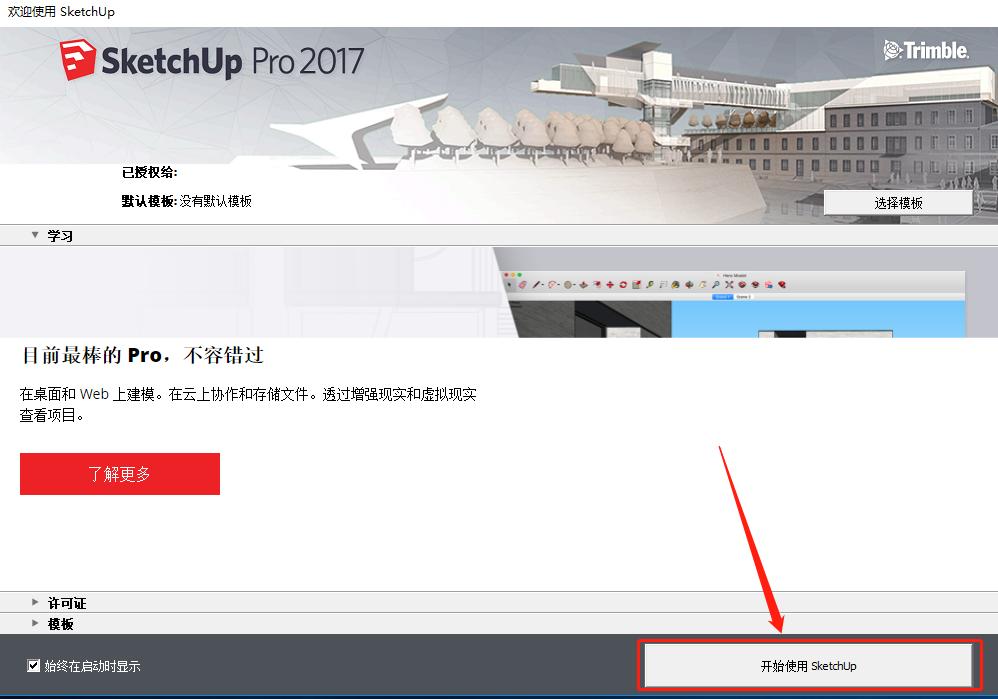
19.点击【开始使用 SketchUp】。
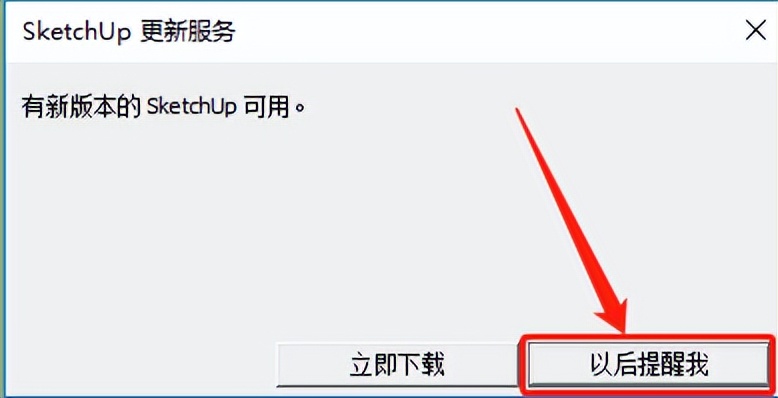
20.点击【以后提醒我】。
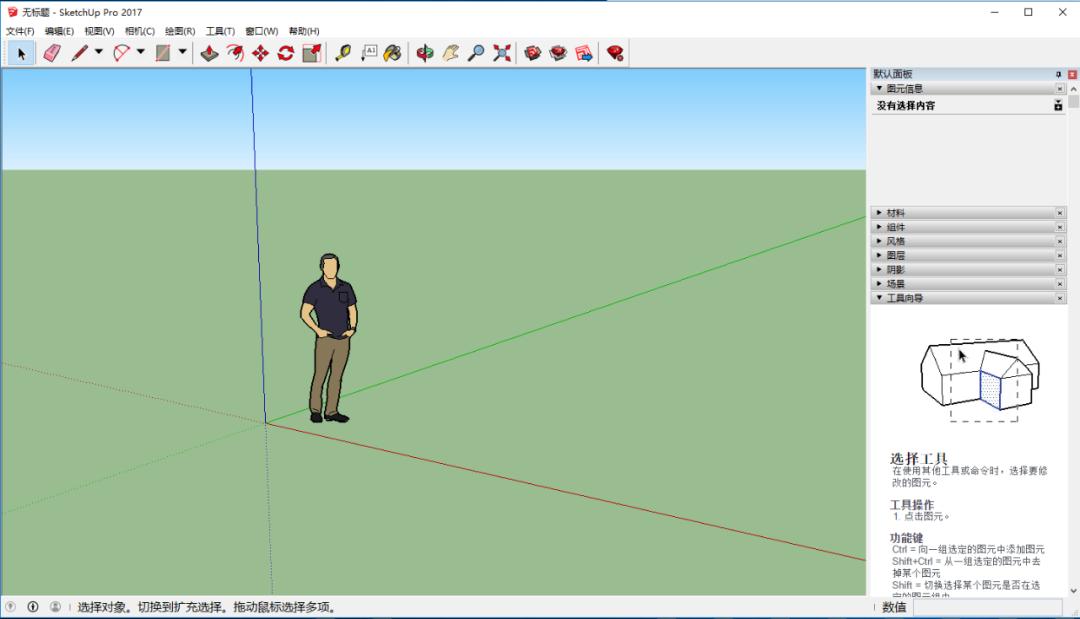
21. SketchUp 2017 安装完成,软件打开界面如下图所示(已是激活版,可无期限使用)。