文件过大拷贝到u盘步骤图解教程 (系统目标文件过大无法拷贝到u盘)

u盘拷贝文件时提示文件过大该如何解决?请看下面方法。

方法

  • 1
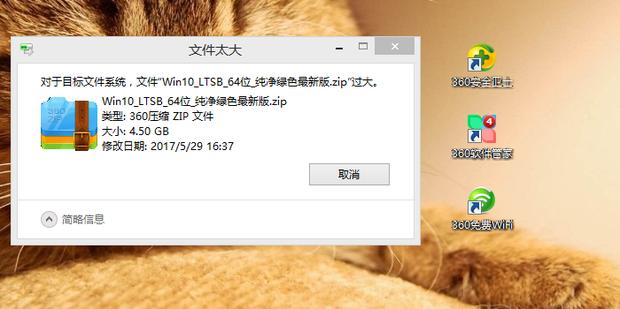
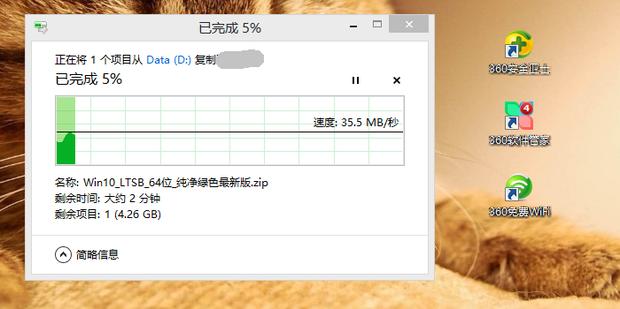
  • 当所拷贝的文件大于4个G时,就会提示文件过大无法拷贝的情况

压缩包文件过大无法拷贝到u盘,u盘拷贝文件时提示文件过大

2

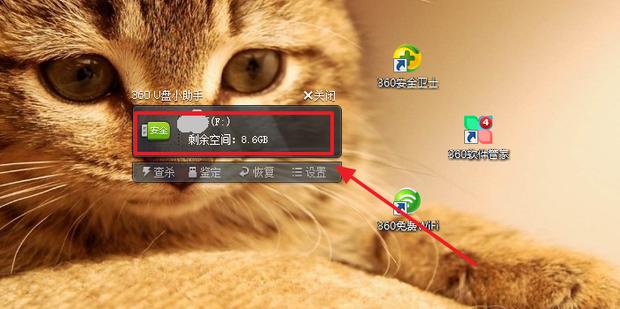
然后查看自己的U盘,发现空间完全足够,但就是无法拷贝

压缩包文件过大无法拷贝到u盘,u盘拷贝文件时提示文件过大

3

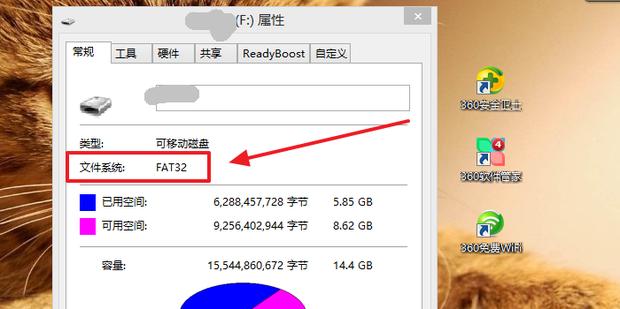
查看自己的U盘的属性,文件类型是FAT32类型,不能拷贝4个G大小以上文件
压缩包文件过大无法拷贝到u盘,u盘拷贝文件时提示文件过大

4

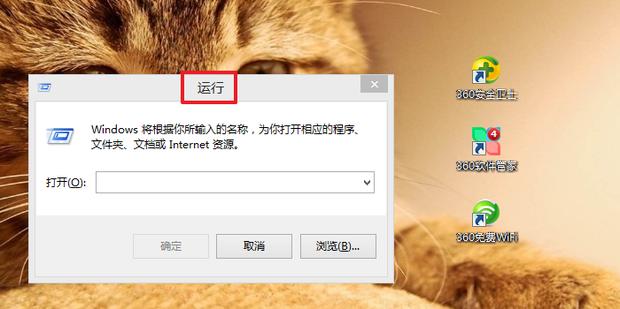
利用“Windows+R键”调出“运行”窗口

压缩包文件过大无法拷贝到u盘,u盘拷贝文件时提示文件过大

5

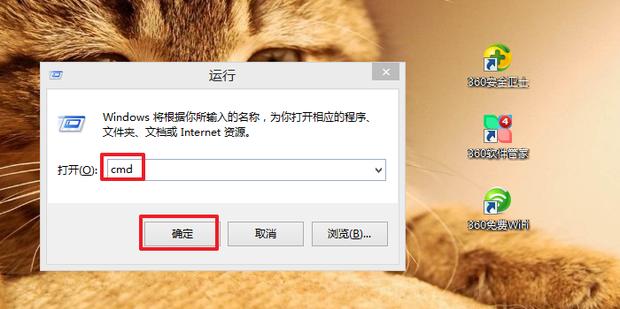
接着输入“cmd”并点击“确定”

压缩包文件过大无法拷贝到u盘,u盘拷贝文件时提示文件过大

6

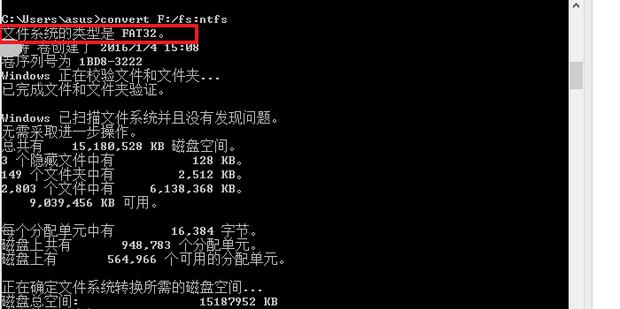
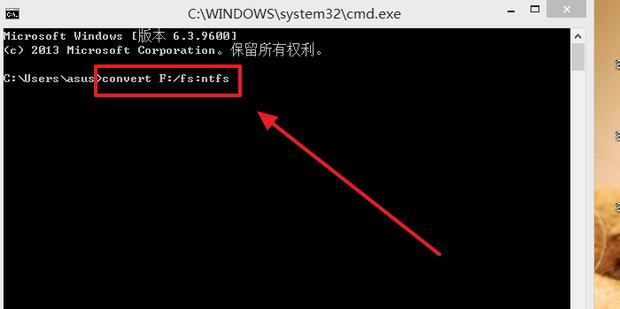
然后输入命令“convert F:/fs:ntfs ”并点击键盘上的回车键,注意F为自己的U盘
压缩包文件过大无法拷贝到u盘,u盘拷贝文件时提示文件过大

7

然后会对文件类型进行修改

压缩包文件过大无法拷贝到u盘,u盘拷贝文件时提示文件过大

8

修改成功后即可进行拷贝

压缩包文件过大无法拷贝到u盘,u盘拷贝文件时提示文件过大