iPhone 手机出现白苹果,主要是手机系统启动之后,手机内的系统组件调用执行失败后导致系统界面无法出现,指 iOS 设备 ( 含 iPhone 手机和 iPad 平板 ) 出现卡在白苹果画面 bug ,导致它的出现的情况可能是系统启动因为各种原因出错,具体原因表现为苹果手机曾经刷机、越狱等操作,也可能是长期手机未清理导致 APP 之间冲突等情况。
针对iPhone白苹果问题如何修复,数据兔恢复大师小编在此整理了 3 个教程供您参考,建议您可以根据情况选择其中一种适合自己的教程尝试修复。本文 3 个教程均使用于 iPhone5 、 iPhone6 、 iPhone7 、 iPhone8 、 iPhoneX 等 iPhone 手机型号。
教程一:强制重启,修复iPhone白苹果
有时候,iPhone系统可能由于各种原因导致启动问题,此时可以尝试强制重启来解决白苹果问题。
对于 iPhone 8 及更新机型:
快速按下音量增大键。
快速按下音量减小键。
按住侧面按钮,直到你看到 Apple 标志。
对于 iPhone 7 和 iPhone 7 Plus :
同时按住音量减小键和电源键,直到出现 Apple 标志。
对于 iPhone 6s 及更早的机型,以及 iPad 或 iPod touch :
同时按住主屏幕按钮(Home 按钮 ) 和顶部 ( 或侧面 ) 按钮,直到你看到 Apple 标志。
教程二:通过iTunes,修复 iPhone 白苹果
如果强制重启没有解决问题,可以尝试通过iTunes进行修复。
连接到电脑: 使用USB线将 iPhone 连接到电脑,并确保 iTunes 已安装并打开。
进入恢复模式: 根据您的 iPhone 型号执行以下操作:
对于 iPhone 8 及更新机型: 快速按下音量增大键,然后快速按下音量减小键。按住侧面按钮,直到您看到恢复模式画面。
对于 iPhone 7 和 iPhone 7 Plus : 同时按住音量减小键和电源键,直到您看到恢复模式画面。
对于 iPhone 6s 及更早的机型,以及 iPad 或 iPod touch : 同时按住主屏幕按钮和顶部 ( 或侧面 ) 按钮,直到您看到恢复模式画面。
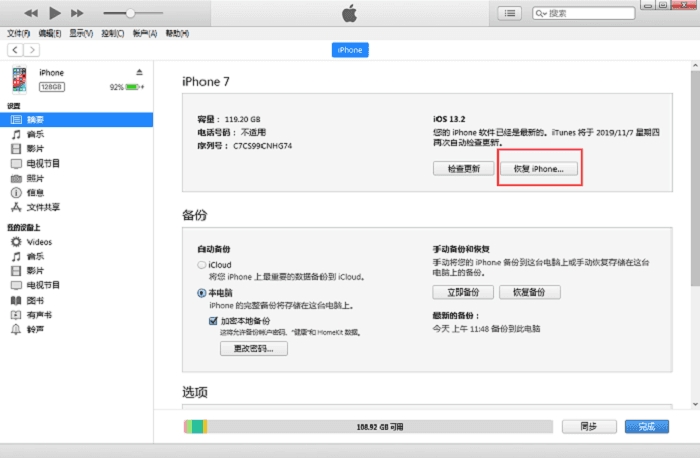
恢复 iPhone: 在 iTunes 中,您将看到有关恢复的提示。选择 “ 恢复 ” 并等待恢复过程完成。请注意,此过程将擦除您的 iPhone 上的所有数据。
教程三:DFU模式,修复 iPhone 白苹果
DFU模式可以尝试修复深层次的系统问题,但请注意此操作将擦除所有数据。
连接到电脑: 使用USB线将 iPhone 连接到电脑,并确保 iTunes 已安装并打开。
进入DFU模式: 根据您的 iPhone 型号执行以下操作:
对于 iPhone 8 及更新机型: 快速按下音量增大键,然后快速按下音量减小键。然后按住侧面按钮,同时继续按住音量减小键,直到屏幕变黑。
对于 iPhone 7 和 iPhone 7 Plus : 同时按住音量减小键和电源键,保持按住约 8 秒钟,然后释放电源键,但继续按住音量减小键,直到屏幕变黑。
对于 iPhone 6s 及更早的机型,以及 iPad 或 iPod touch : 同时按住主屏幕按钮和顶部 ( 或侧面 ) 按钮,保持按住约 8 秒钟,然后释放主屏幕按钮,但继续按住顶部按钮,直到屏幕变黑。
进行恢复: 在iTunes中,您将看到有关恢复的提示。选择 “ 恢复 ” 并等待恢复过程完成。请注意,此过程将擦除您的 iPhone 上的所有数据。
温馨提示:使用第三种教程,将无法在操作修复的同时备份您的手机资料,建议时候使用专业的苹果手机数据恢复软件来修复丢失的数据~