
在日常工作中,小伙伴们有没有碰到过这种情况:表格中的相同内容不允许重复出现,或者只允许出现两次,输入完成再一个个检查工作量相当大。今天小编教大家利用Excel的数据验证功能限制相同内容重复次数,当超过设定的次数,表格自动提醒,并不允许再输入。
具体操作步骤:(为了方便演示,下面以数字为例,相同的数字只能出现两次)
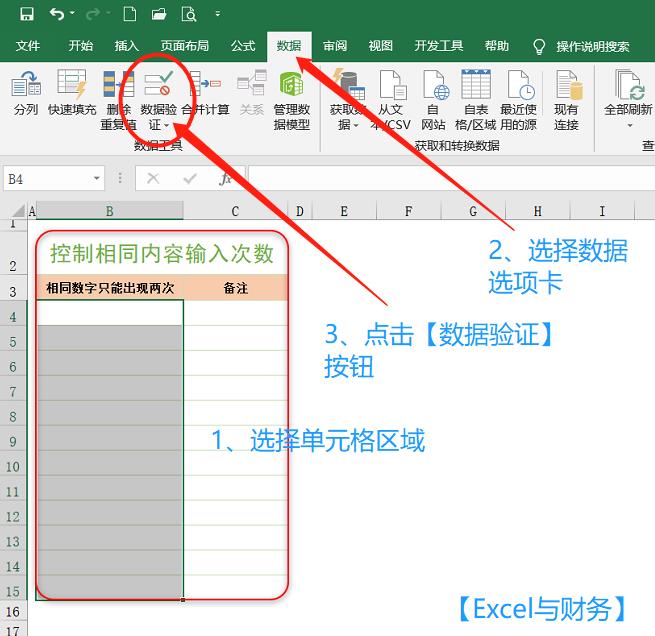
第一步:选中需要输入的区域,这里选择B4:B15单元格区域,选择【数据】选项卡,点击【数据验证】按钮。(如下图)
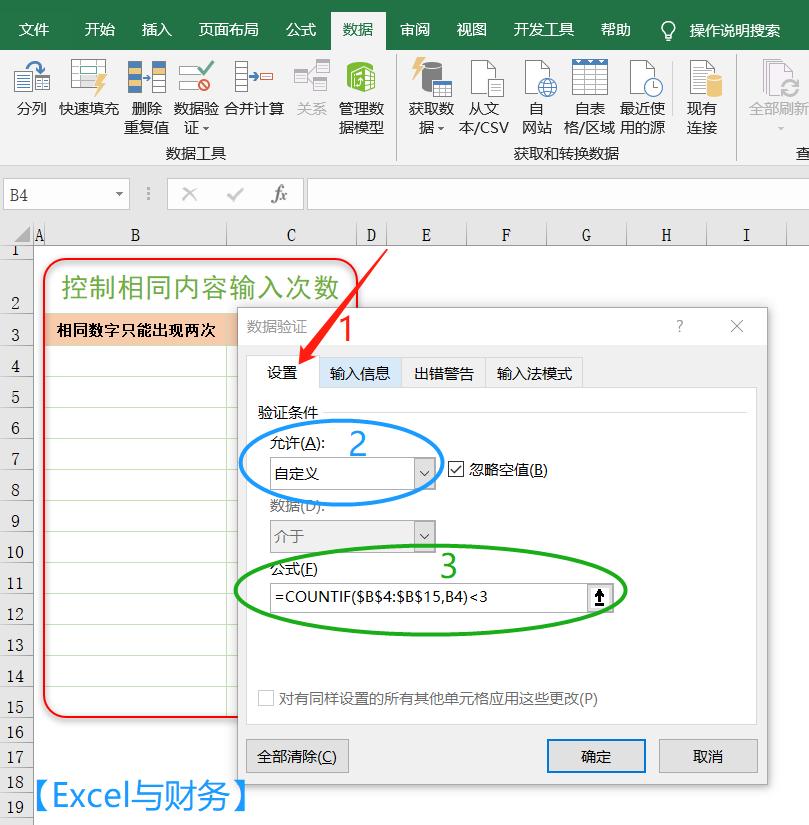
第二步:在弹出的【数据验证】窗口中选择【设置】页面,允许选择【自定义】,公式框中输入"=COUNTIF($B$4:$B$15,B4)<3";(如下图)
第三步:选择【出错警告】页面,标题输入"注意",错误信息输入"相同数字不能重复输入三次",最后点击【确定】返回工作区;(如下图)

当相同的数字输入第三次时,系统会弹出提示不允许输入,效果操作演示如下图:

你学会了吗?记得给小编转发、点赞哟!需要什么教程可以在评论区留言
【一茶】Office 2019高效办公三合一Word/Excel/PPT办公软件教程
¥68
购买
Excel给数据条显示加上开关的技巧
Excel中快速输入√和×的几种方法
快速操作Excel技巧,专治各种加班