今天需要用到PhotoShop (传说中的PS)处理图片时,出来一个非常棘手的问题,于是就把这个问题的解决方法写出来,分享给广大网友,希望能给更多的朋友给予帮助。接下来我们就看看怎么解决的(不废话)
首先Photoshop 打开没有问题。也是可以新建的。
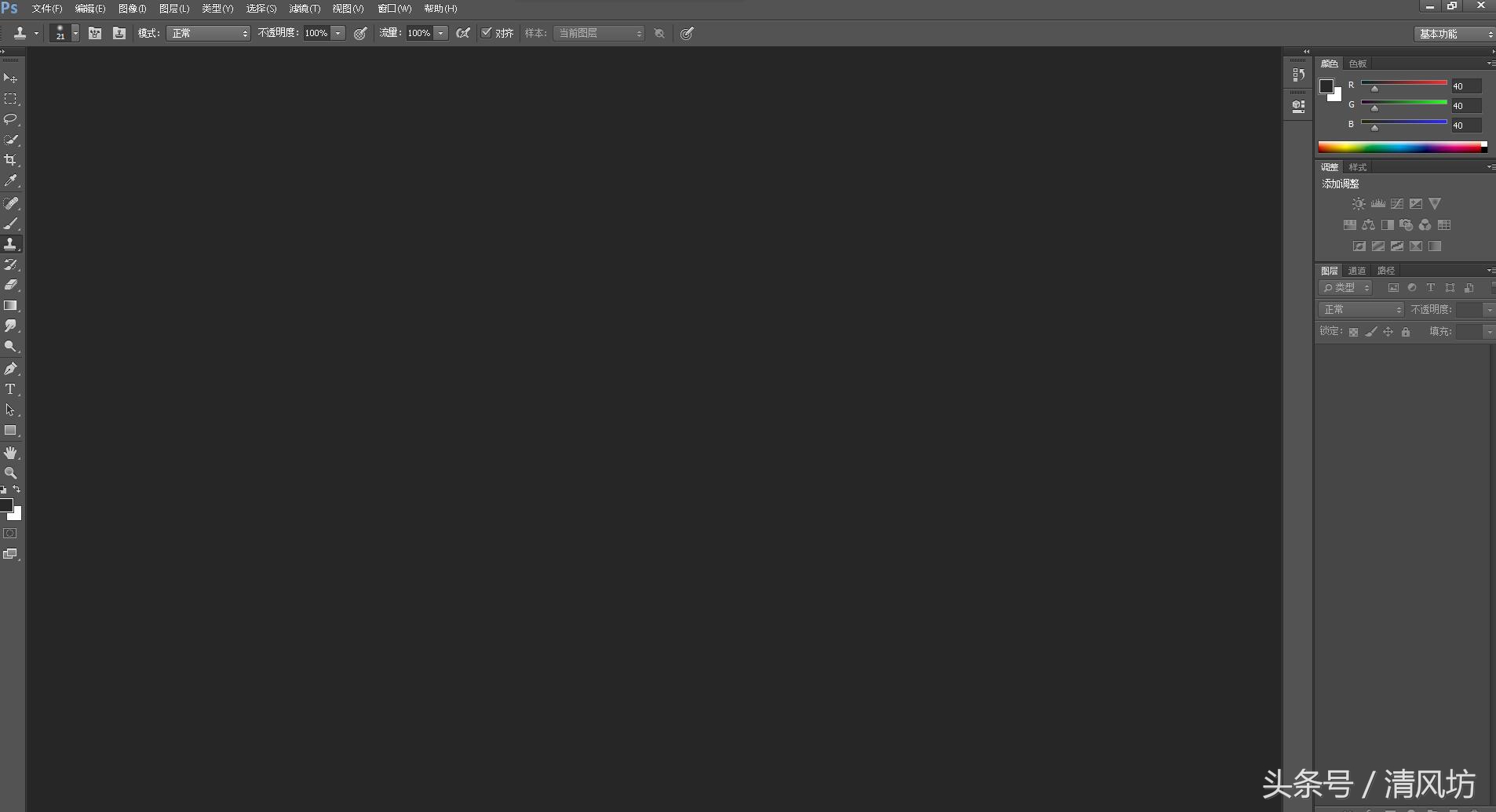
但是从文件打开图片时就会提示出错。如下图:
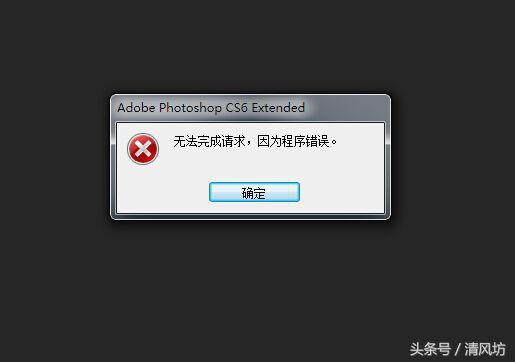
这时就有点疯了,其实只是程序设置有点问题,并不严重。不用去另外找软件重新安装,太麻烦。只需几个小小动作就可以解决这个问题。如图:
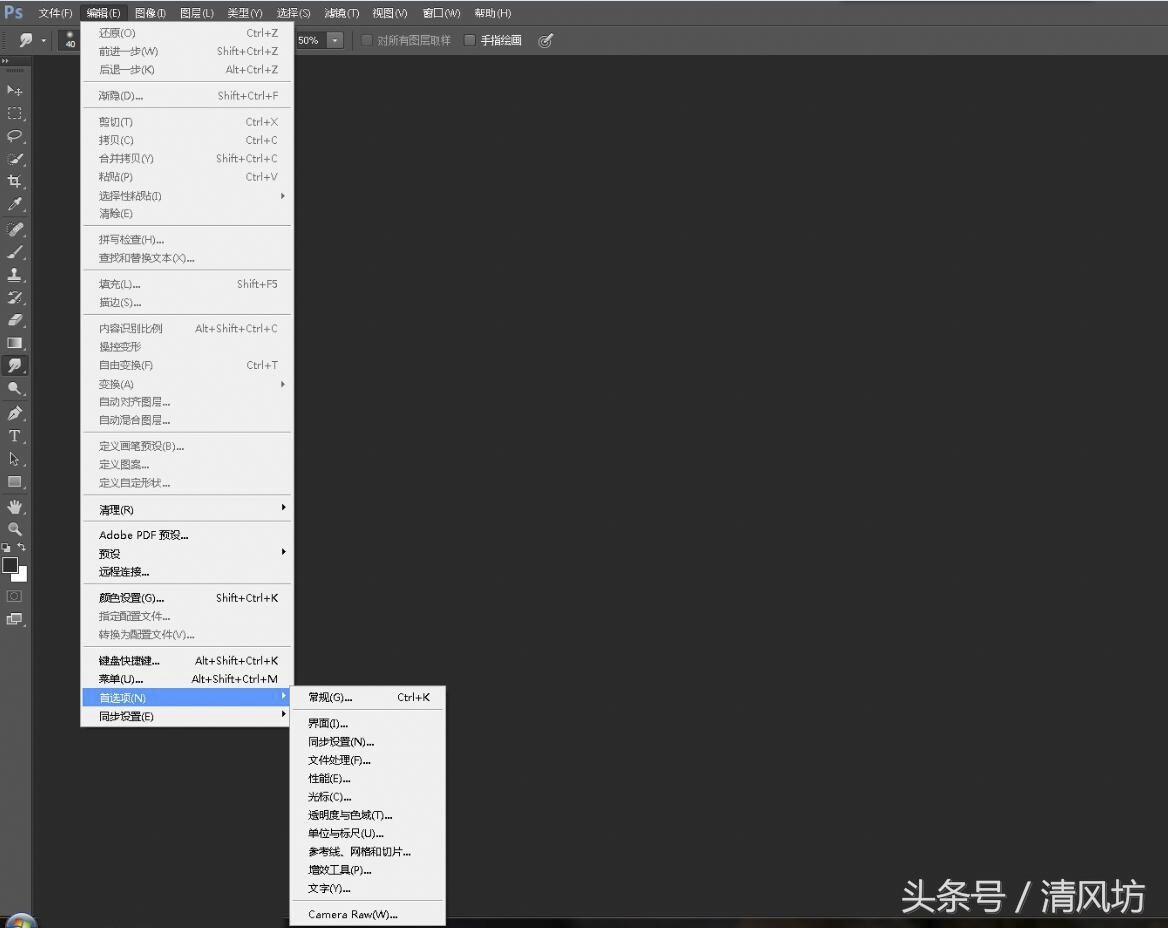
打开菜单下面的:编辑——首页选项——常规—— 如下图:
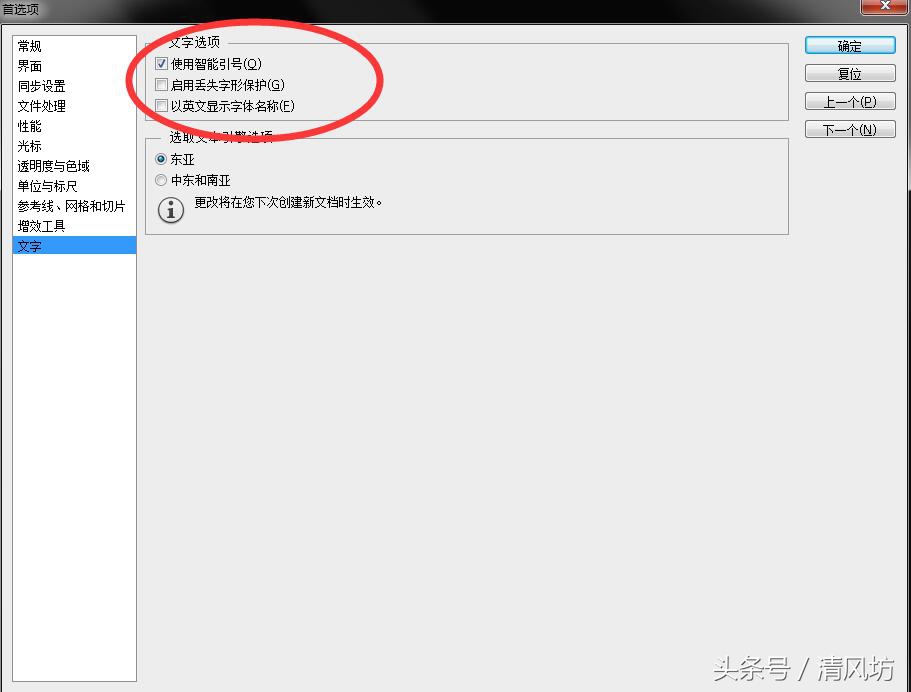
按照红色圈里的设置,如上图。下一步继续看下图:
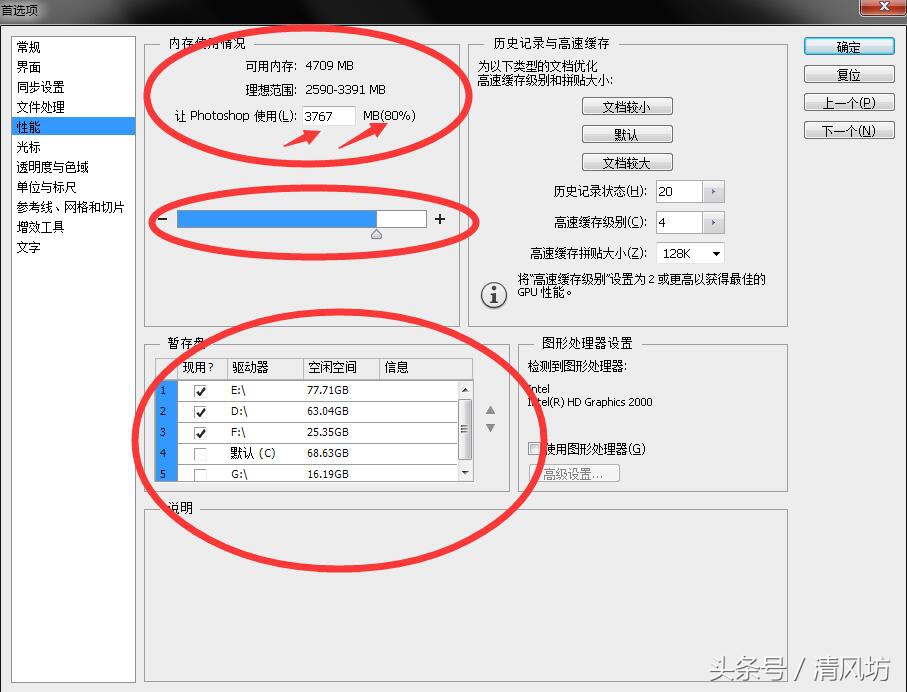
都按照红色圈里设置就可以了,如上图:
继续下一步,如下图:
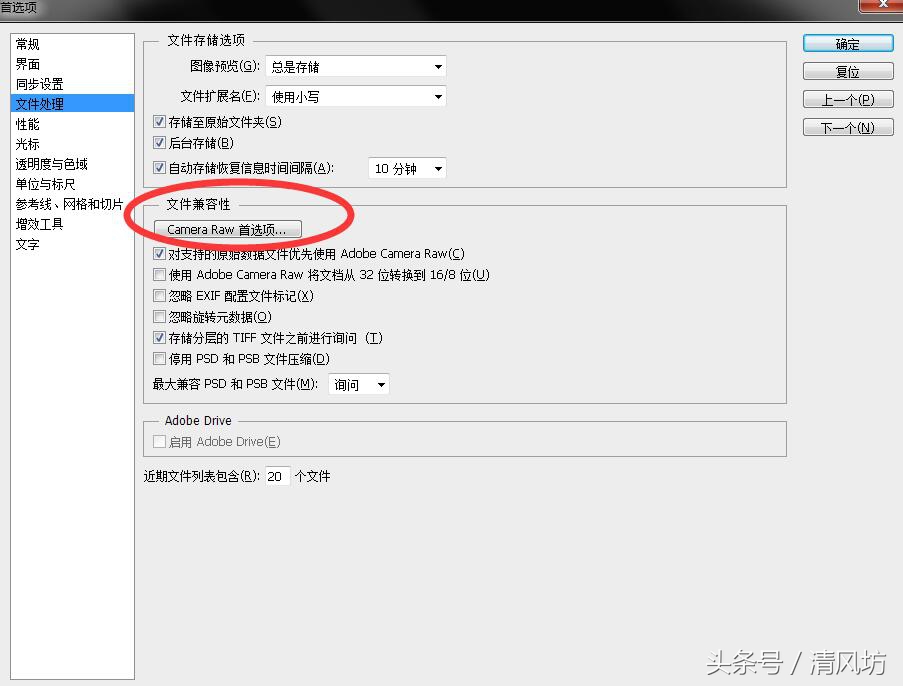
都按照红色圈里设置就可以了,如上图:
继续下一步,如下图:
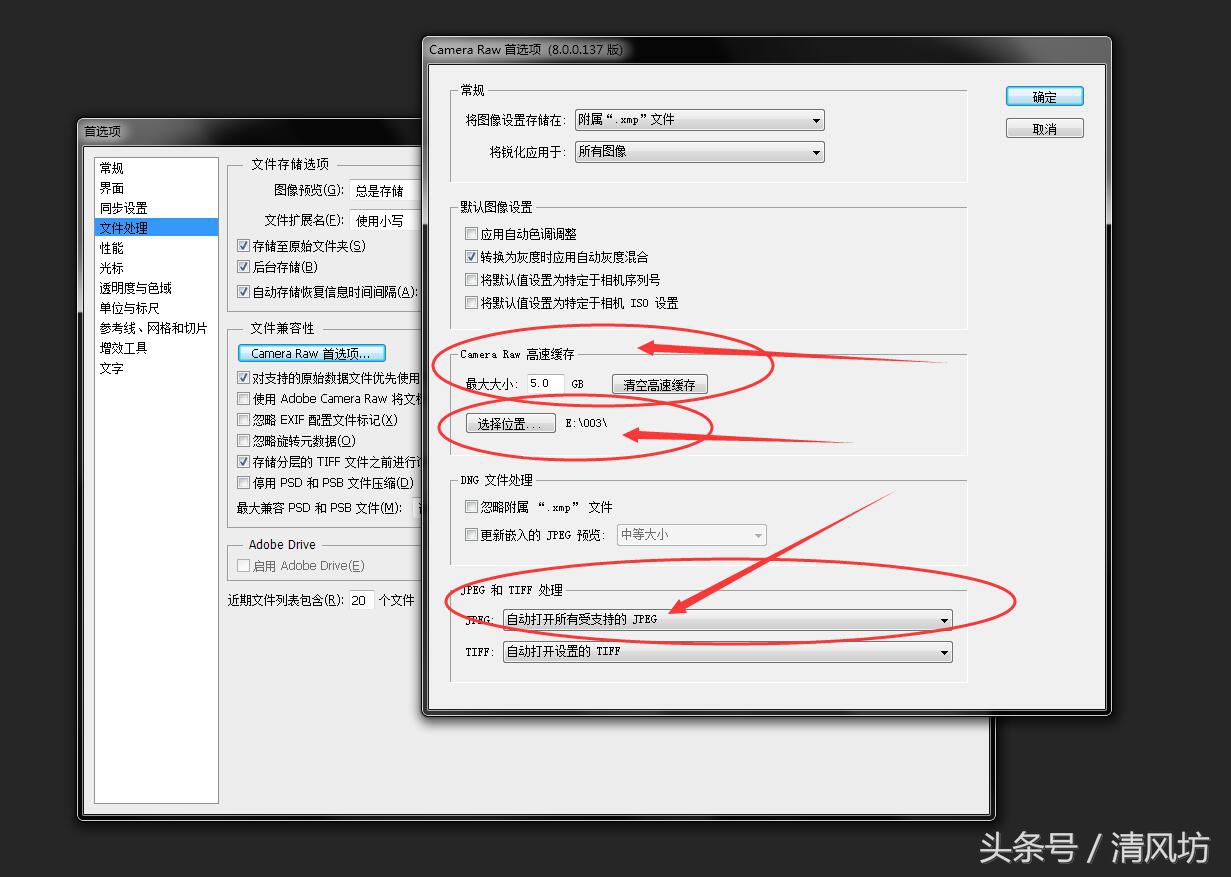
都按照红色圈里设置就可以了,如上图:
继续下一步,如下图:
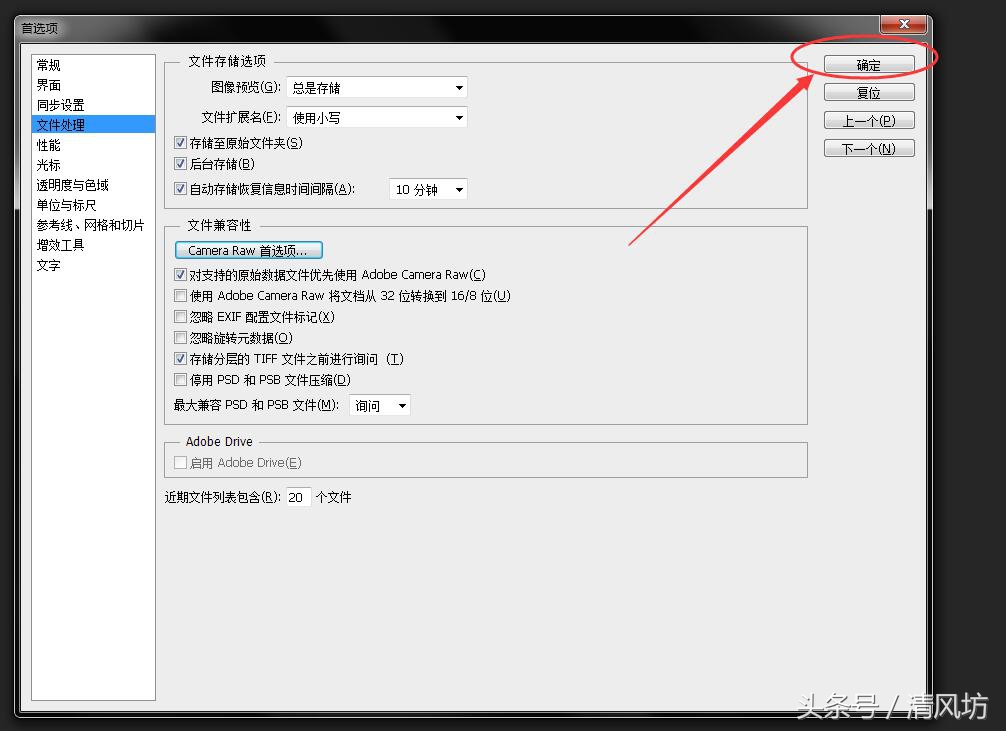
都按照红色圈里设置就可以了,如上图:
继续下一步,如下图:
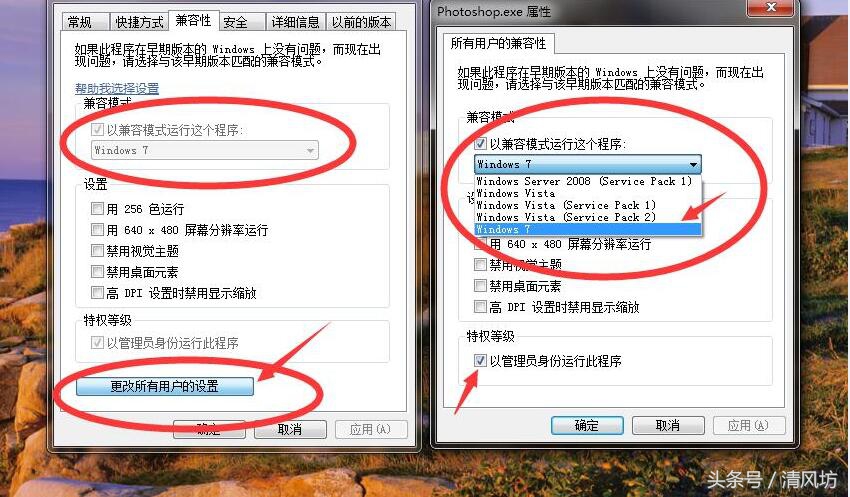
都按照红色圈里设置就可以了,如上图:
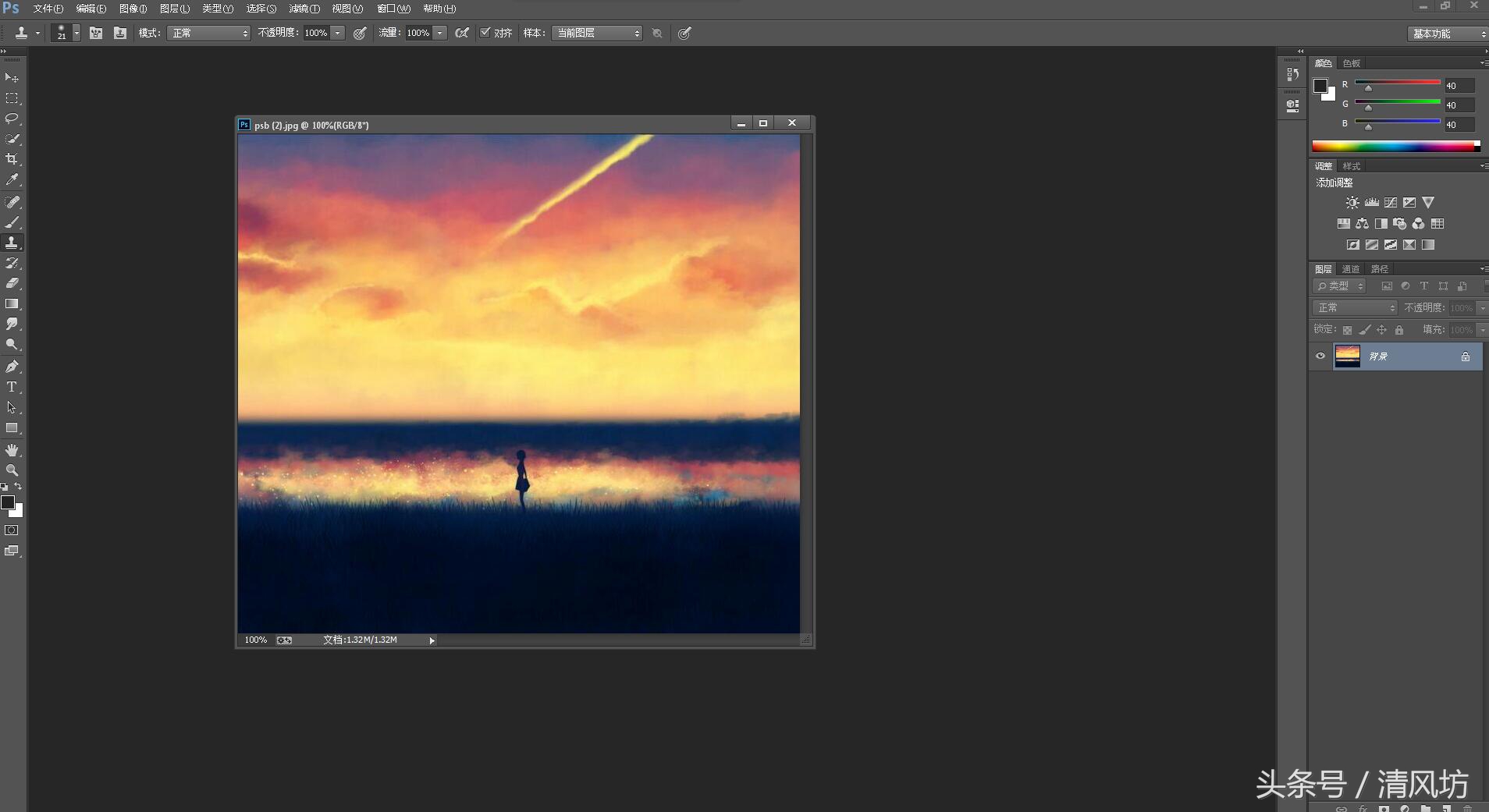
好了,这下双击打开PhotoShop 软件,在打开你要编辑的图片,就不会再提示,无法完成请求,因为程序错误。
如图所示:
祝你成功,有什么更好的方法希望大家多多留言。谢谢!