
Artioscad(雅图CAD)是一个非常完整的结构设计软件系统。是世界上被作为全球标准进行使用的包装结构设计CAD系统
然而这个软件的卸载最让人头痛,很难卸载干净而导致无法重新安装,只能重装系统。
下面就以ArtiosCAD 7.6版本为例给大家介绍一个不用重装系统的卸载方法:
核心:卸载注册表
第一步:正常卸载软件及其插件。这个简单,就不多叙述了。
第二步:卸载注册表
1,点击开始,找到“运行”命令单击,或者点击键盘“Windows+R ”快捷键。
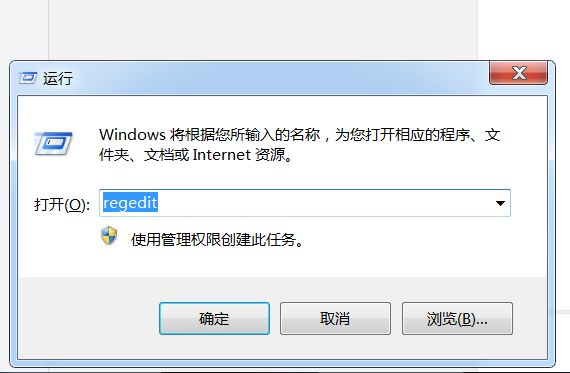
2,输入“regedit”,点击确定。
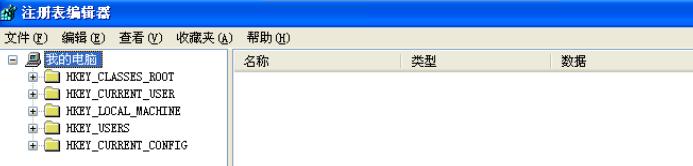
3,出现以下界面,选择我的电脑。
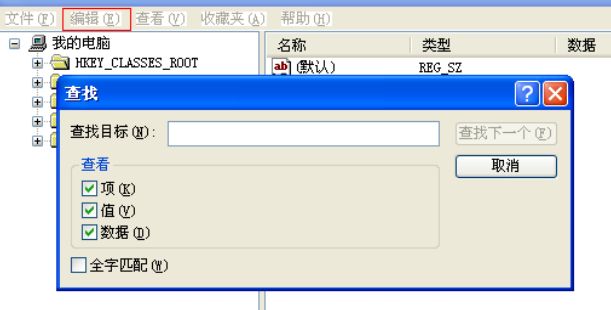
3,选择编辑‐‐‐查找(或者快捷键 ctry+f),出现以下界面。
4,输入“ARTIOS”,点击“查找下一个”
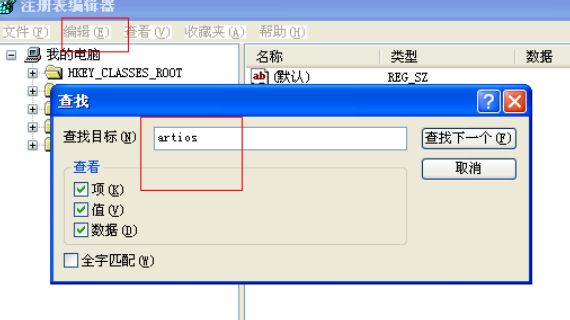
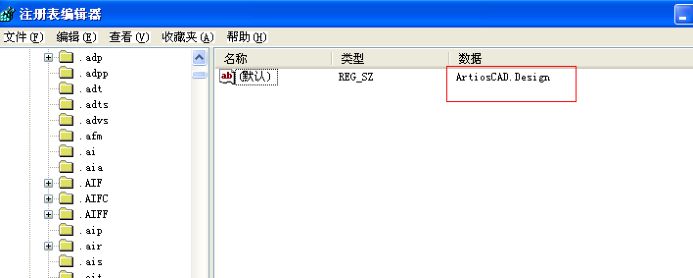
5,会查找到关于 ARTIOS 的相关注册表。选择,然后点击右键,选择“删除”

6,如此重复这个步骤,直到把相关文件全部查找、删除完。
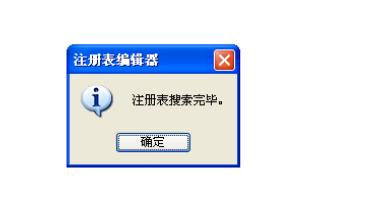
提示:删除一个之后,直接按“F3”,即可执行查找下一个命令。节约时间。
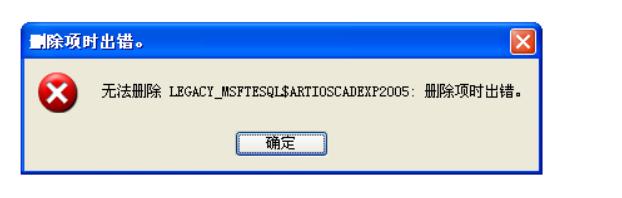
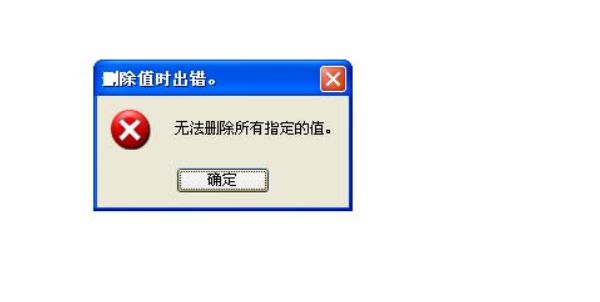
删除过程中,可能会遇到无法删除的情况。无法删除就放弃。(目前我也不知道啥原因)

第三步:删除 C 盘、以及安装目录下,关于软件的文件和文件夹。
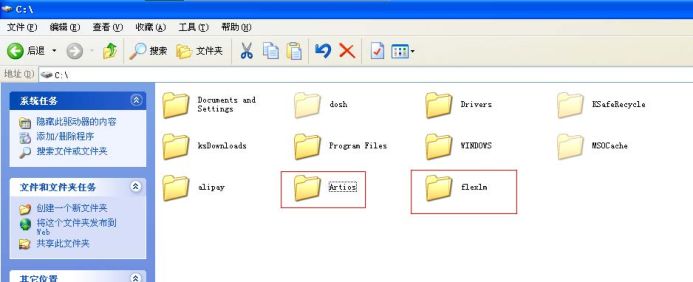
到此,卸载算是完全了。
现在开始安装吧!
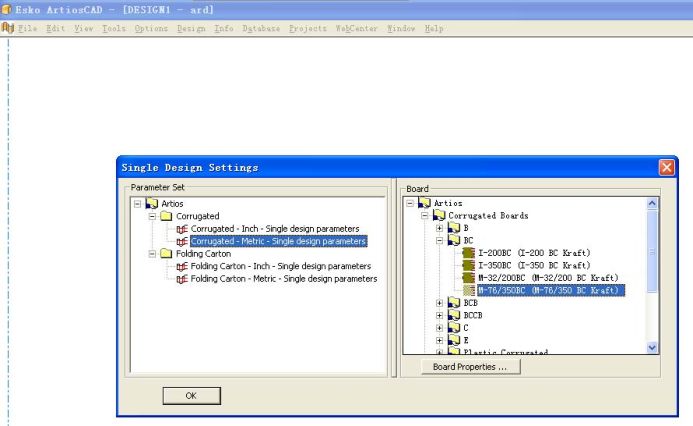
我自己的软件之前材质库出问题了,按照此方法卸载后一次成功。
我的软件安装后还是有点问题,双击打开时会有如下错误提示,但是点击 OK,
能正常进入,操作,暂时还没有发现其他问题。
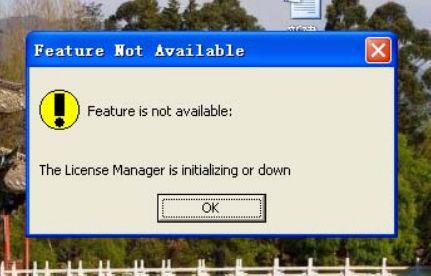
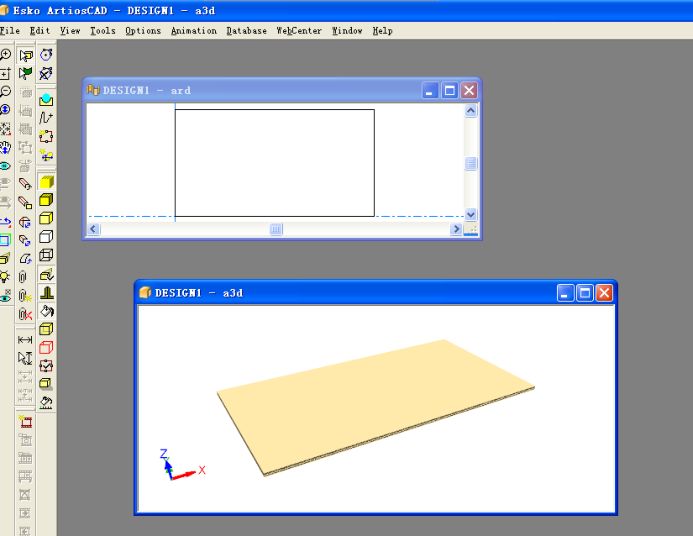
材质库正常、能正常绘图和转 3D
以上希望能帮助到你。