microsoftoutlook设置126邮箱 (outlook2007邮箱怎么修改密码)

【Outlook/Microsoft】Outlook邮箱/Microsoft如何修改密码?

我们在某些渠道获得的Facebook个人号,请及时把*绑捆**的邮箱密码和Facebook个人号密码更改掉。Facebook个人号*绑捆**的如果是Outlook邮箱,可以参考此文进行Outlook邮箱密码更改。Outlook邮箱密码和Microsoft账户密码是用的同一个,也就是更改了Microsoft账户密码,Outlook邮箱密码也就一同被更改。

1.打开Outlook邮箱,访问链接:https://outlook.live.com/。或直接访问:https://account.microsoft.com/ 到达Microsoft账户

microsoftoutlook邮箱设置,手机outlook邮箱如何修改密码

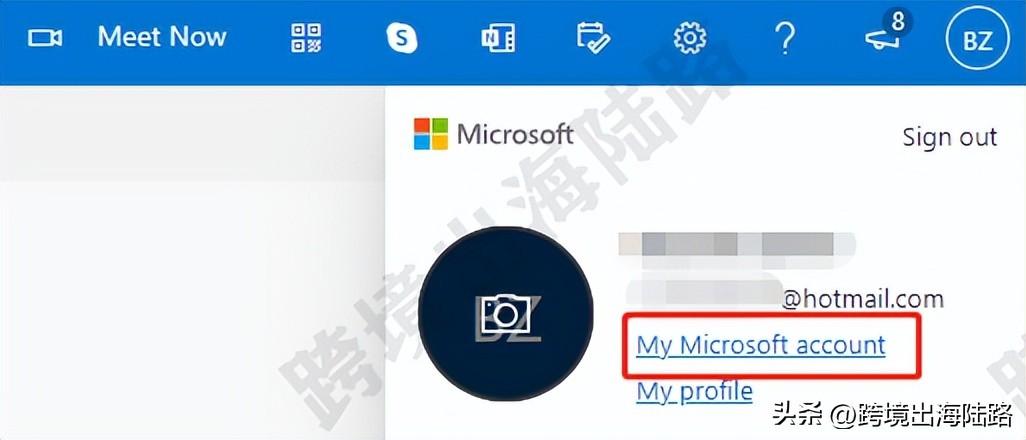
2.点击右上角当前账户

microsoftoutlook邮箱设置,手机outlook邮箱如何修改密码

3.点击My Microsoft account,或直接访问Microsoft账户链接:https://account.microsoft.com/
microsoftoutlook邮箱设置,手机outlook邮箱如何修改密码

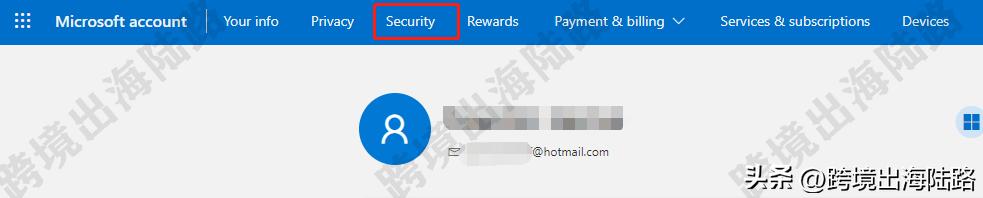
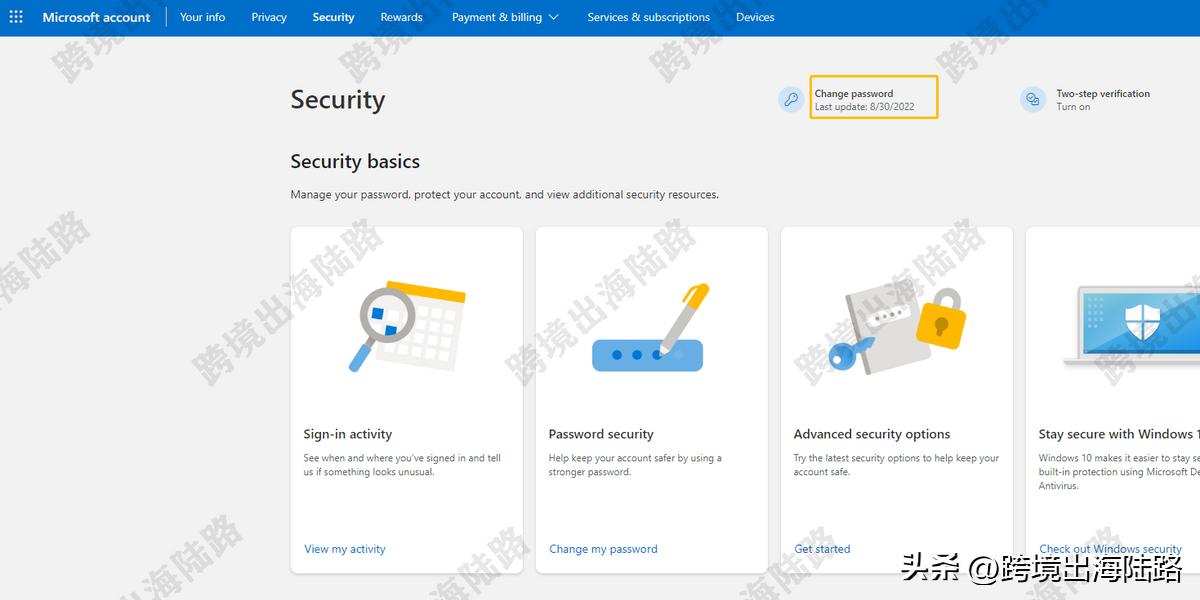
4.点击Security

microsoftoutlook邮箱设置,手机outlook邮箱如何修改密码

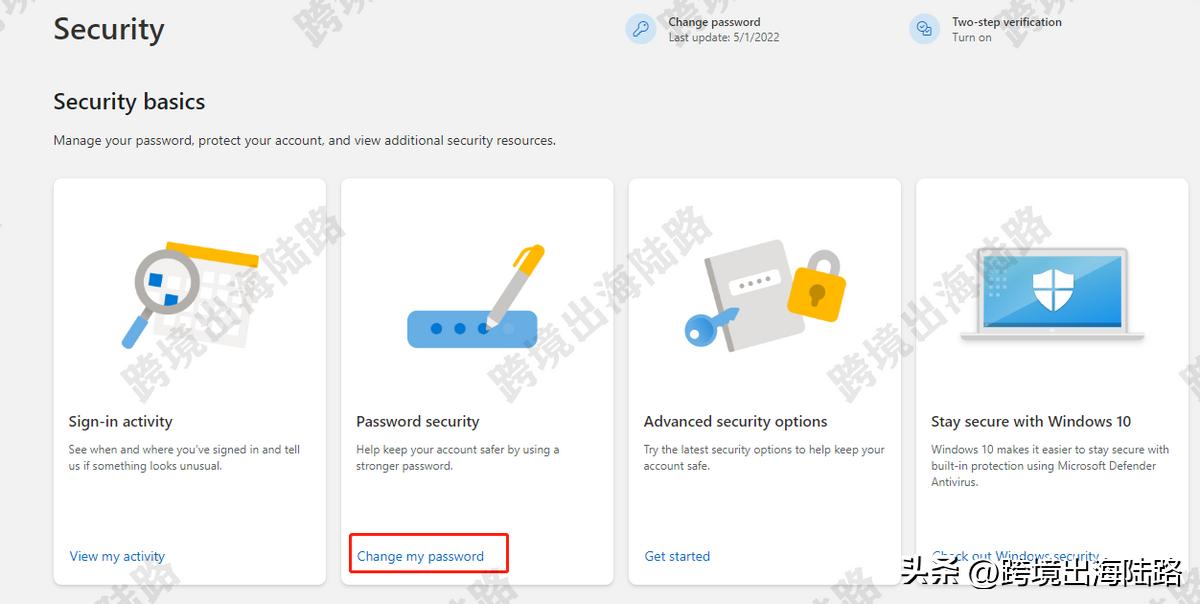
5.点击Change my password

microsoftoutlook邮箱设置,手机outlook邮箱如何修改密码

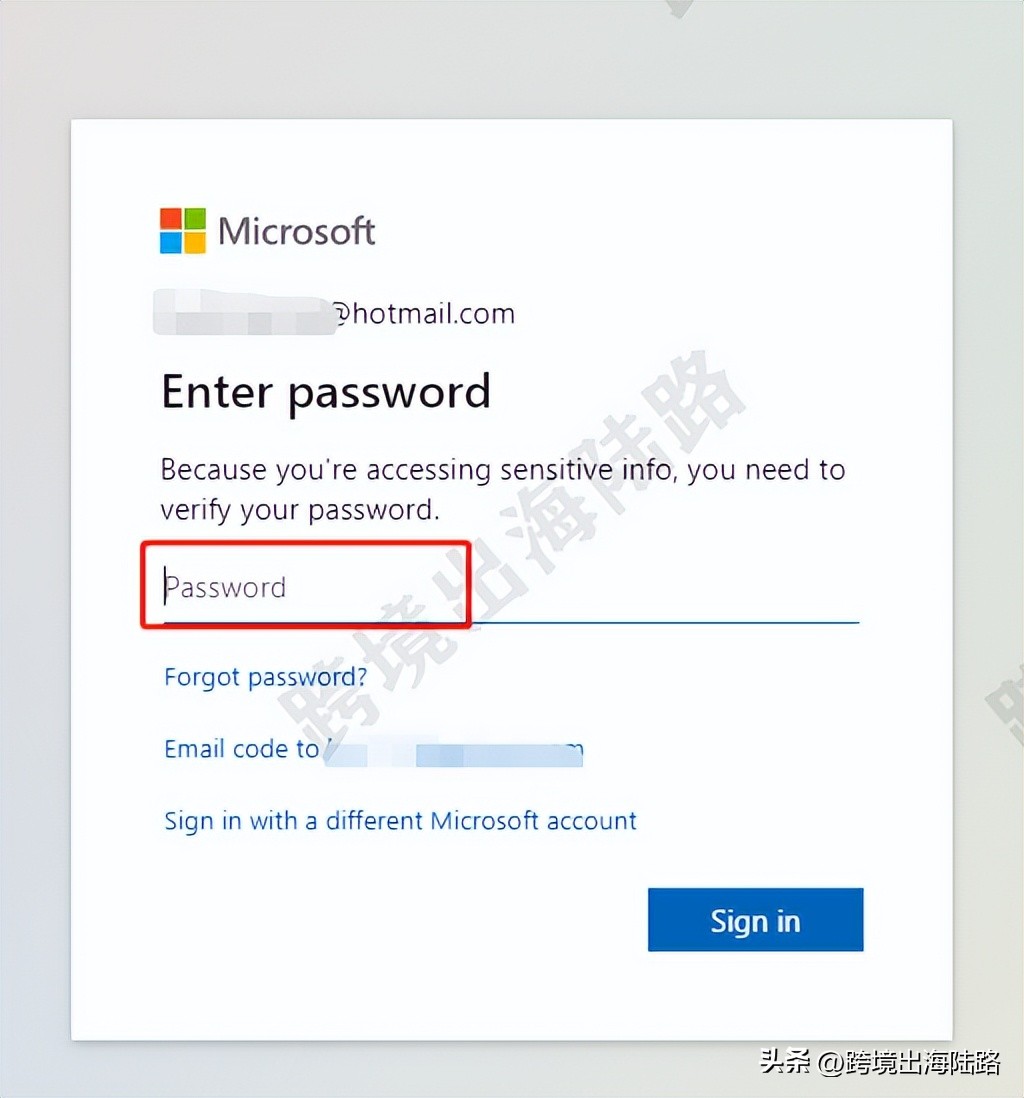
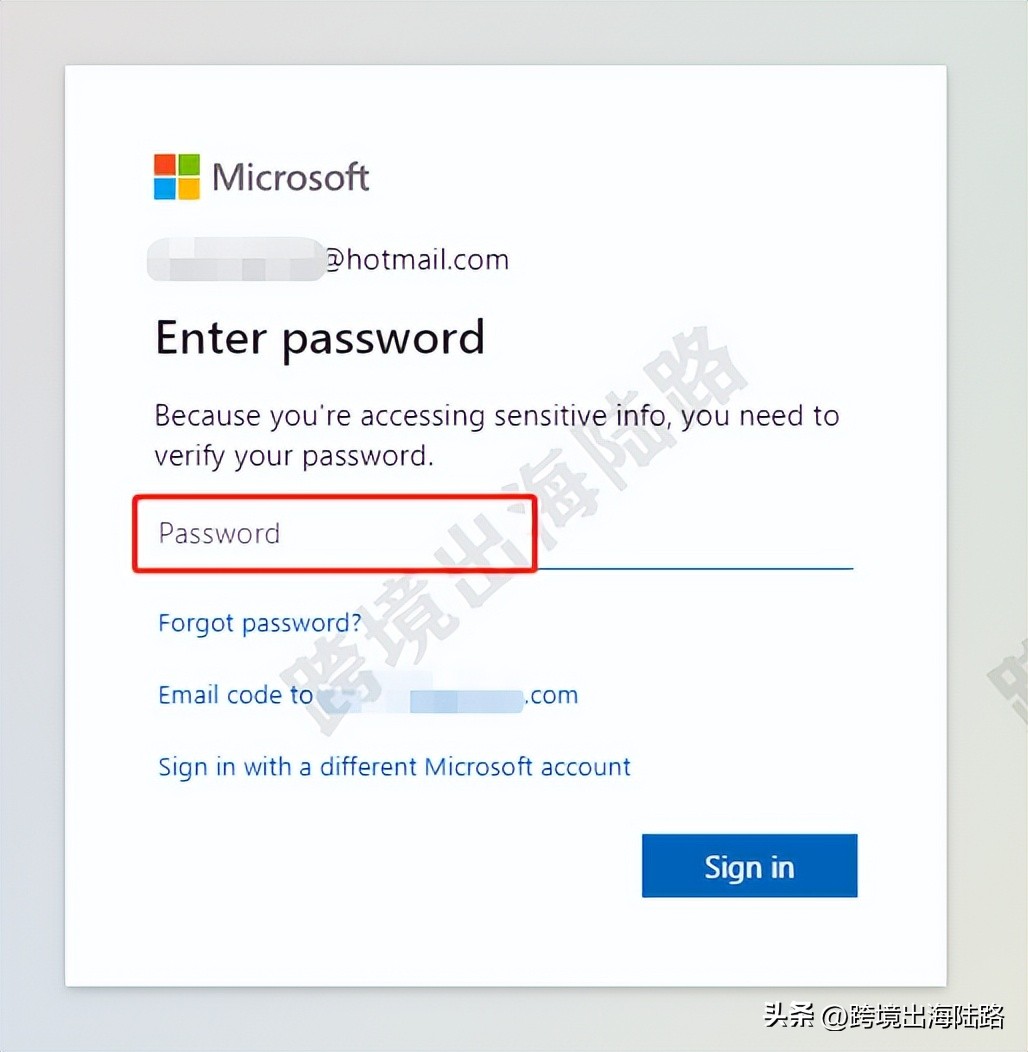
6.输入当前邮箱密码

microsoftoutlook邮箱设置,手机outlook邮箱如何修改密码

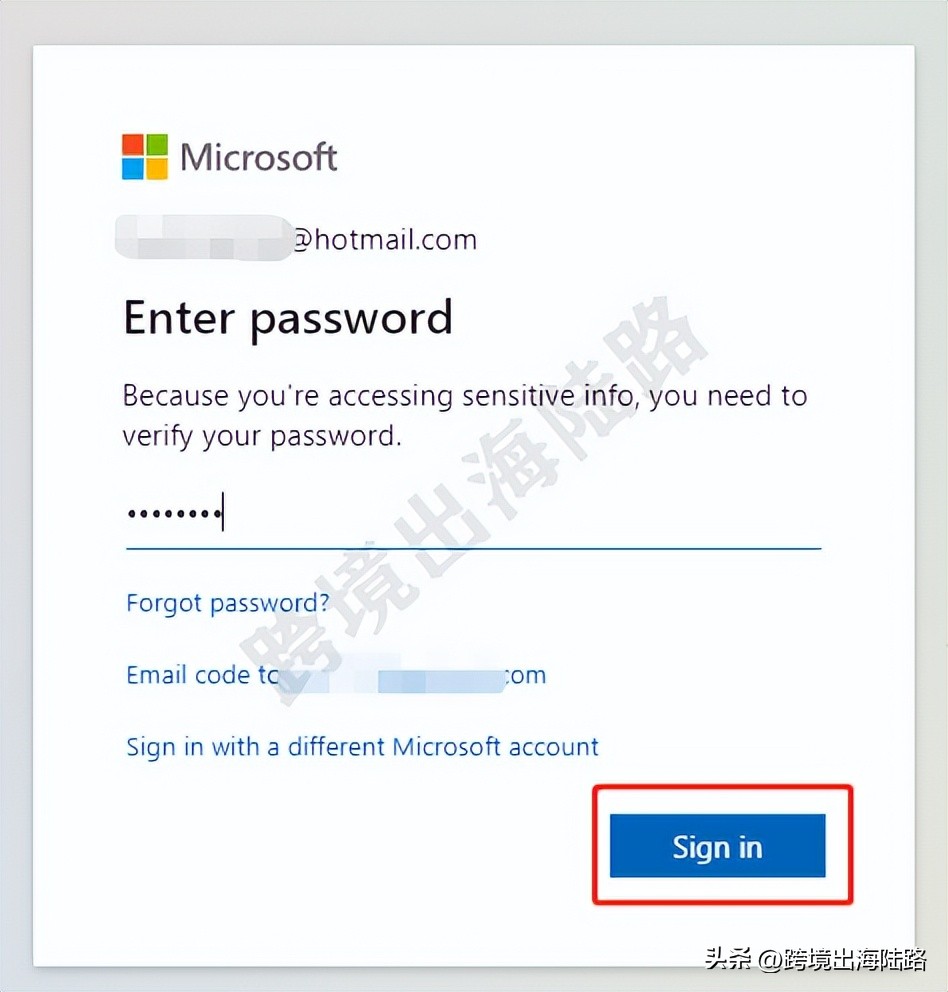
7.点击Sign in

microsoftoutlook邮箱设置,手机outlook邮箱如何修改密码

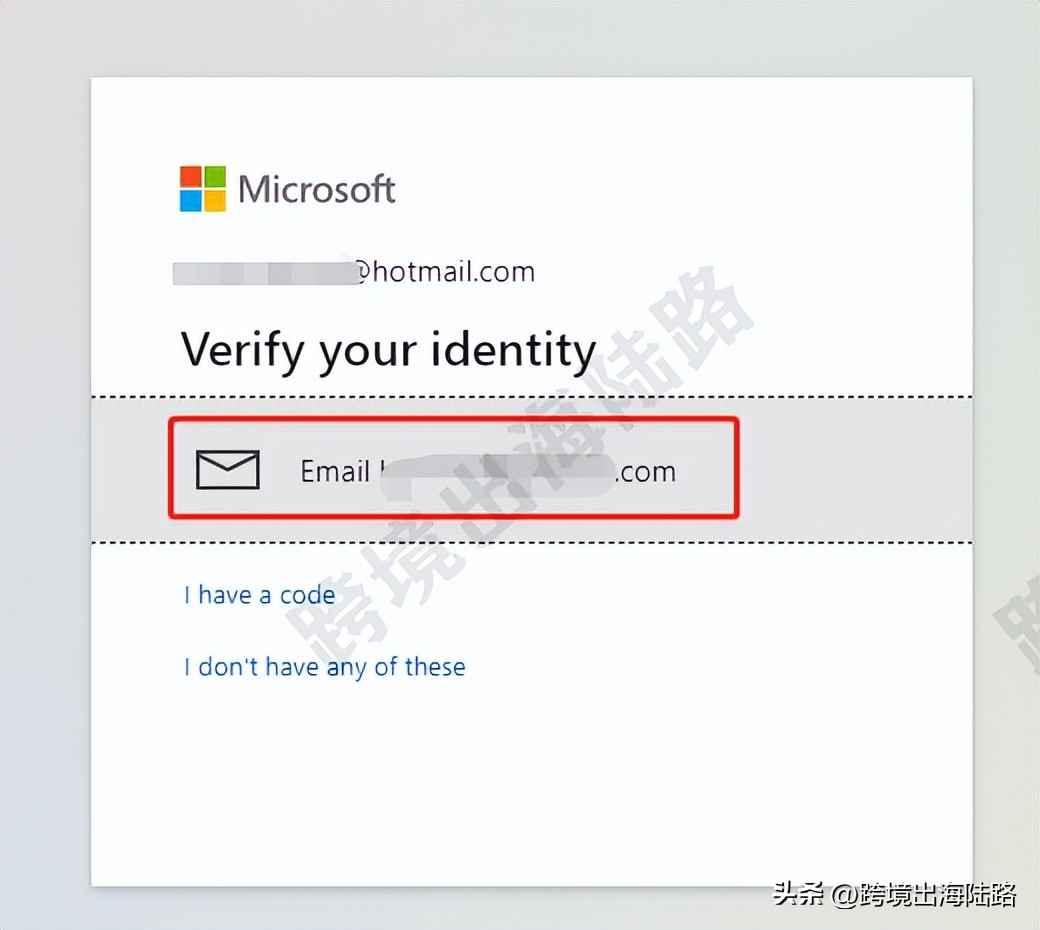
8.点击验证邮箱。有时候可能不需要再验证邮箱,如果没有验证邮箱,从第13步开始。
microsoftoutlook邮箱设置,手机outlook邮箱如何修改密码

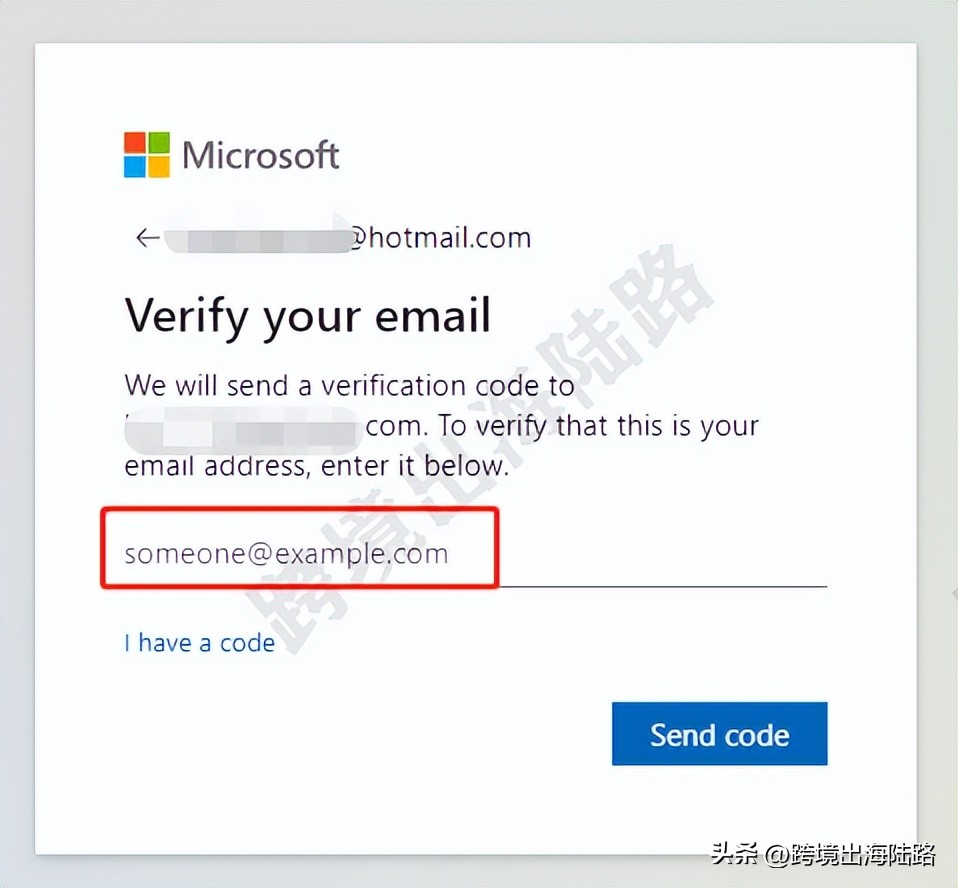
9.输入验证邮箱

microsoftoutlook邮箱设置,手机outlook邮箱如何修改密码

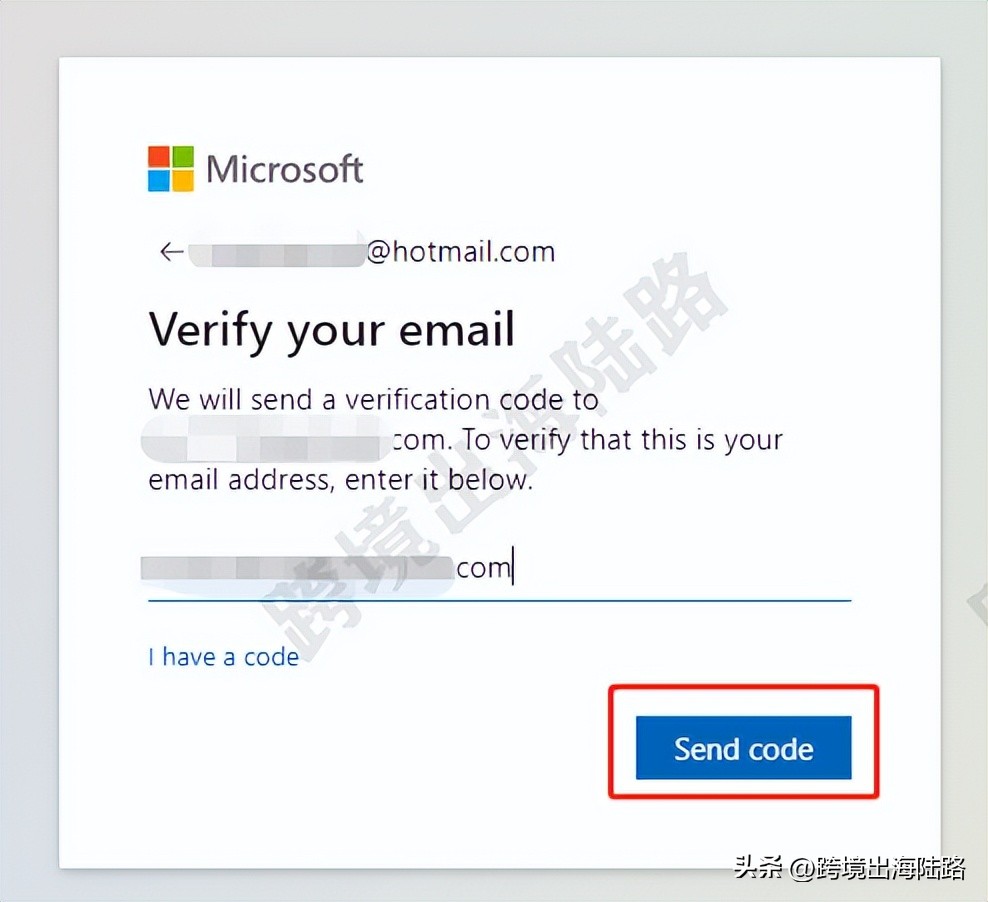
10.点击Send code

microsoftoutlook邮箱设置,手机outlook邮箱如何修改密码

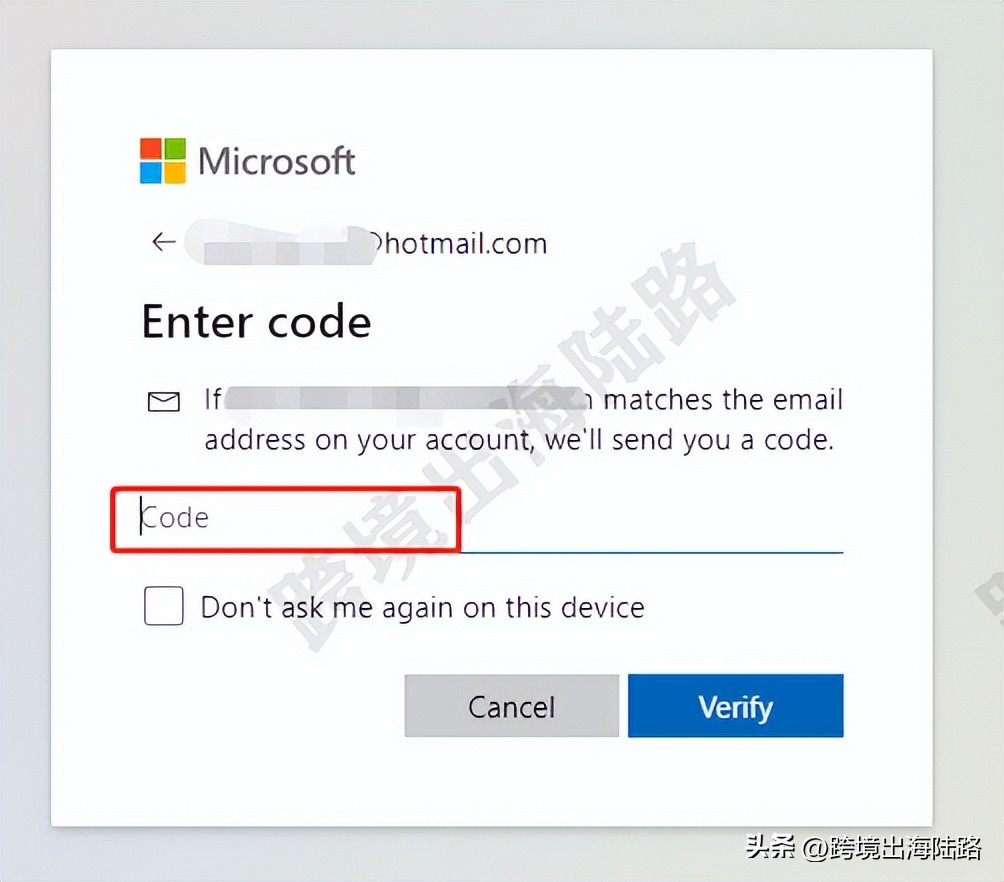
11.打开验证邮箱里接收的验证邮件,输入验证码

microsoftoutlook邮箱设置,手机outlook邮箱如何修改密码

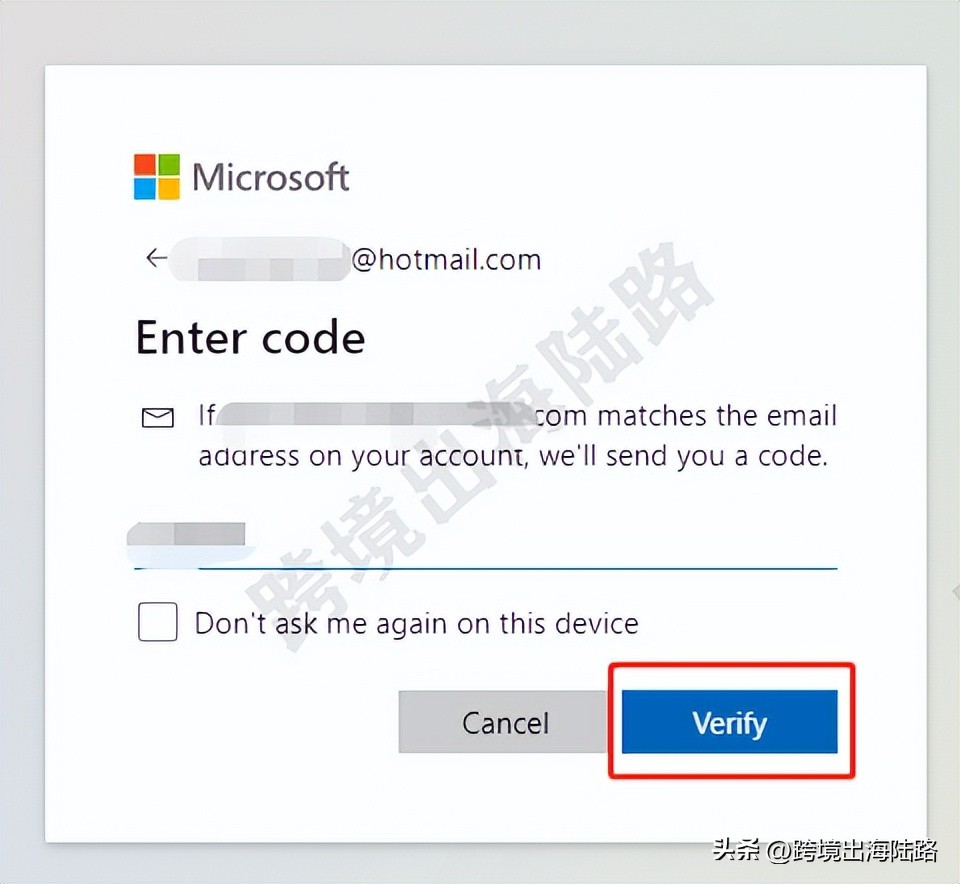
12.点击Verify

microsoftoutlook邮箱设置,手机outlook邮箱如何修改密码

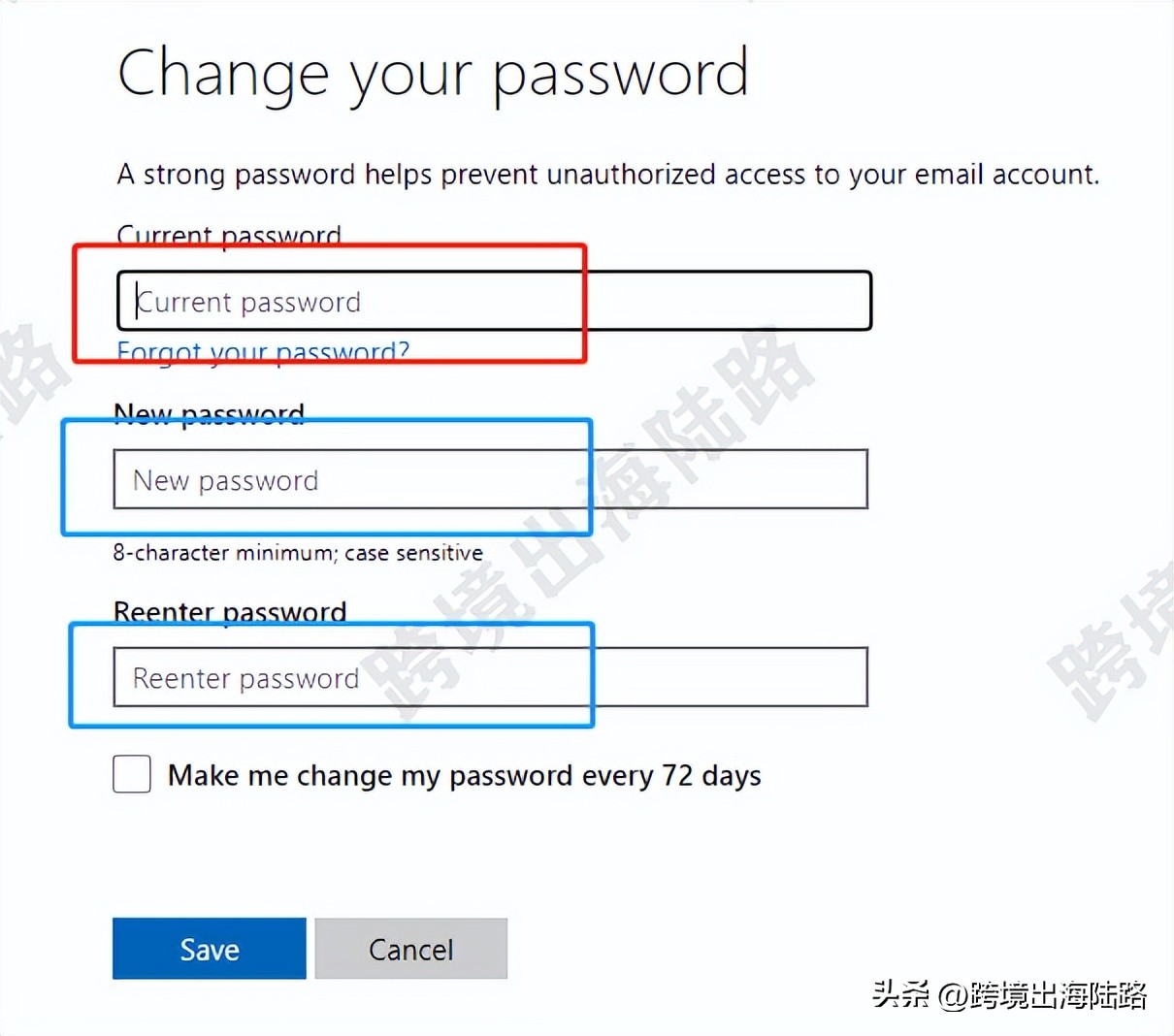
13.输入当前邮箱密码,设置新密码。请记住新密码

microsoftoutlook邮箱设置,手机outlook邮箱如何修改密码

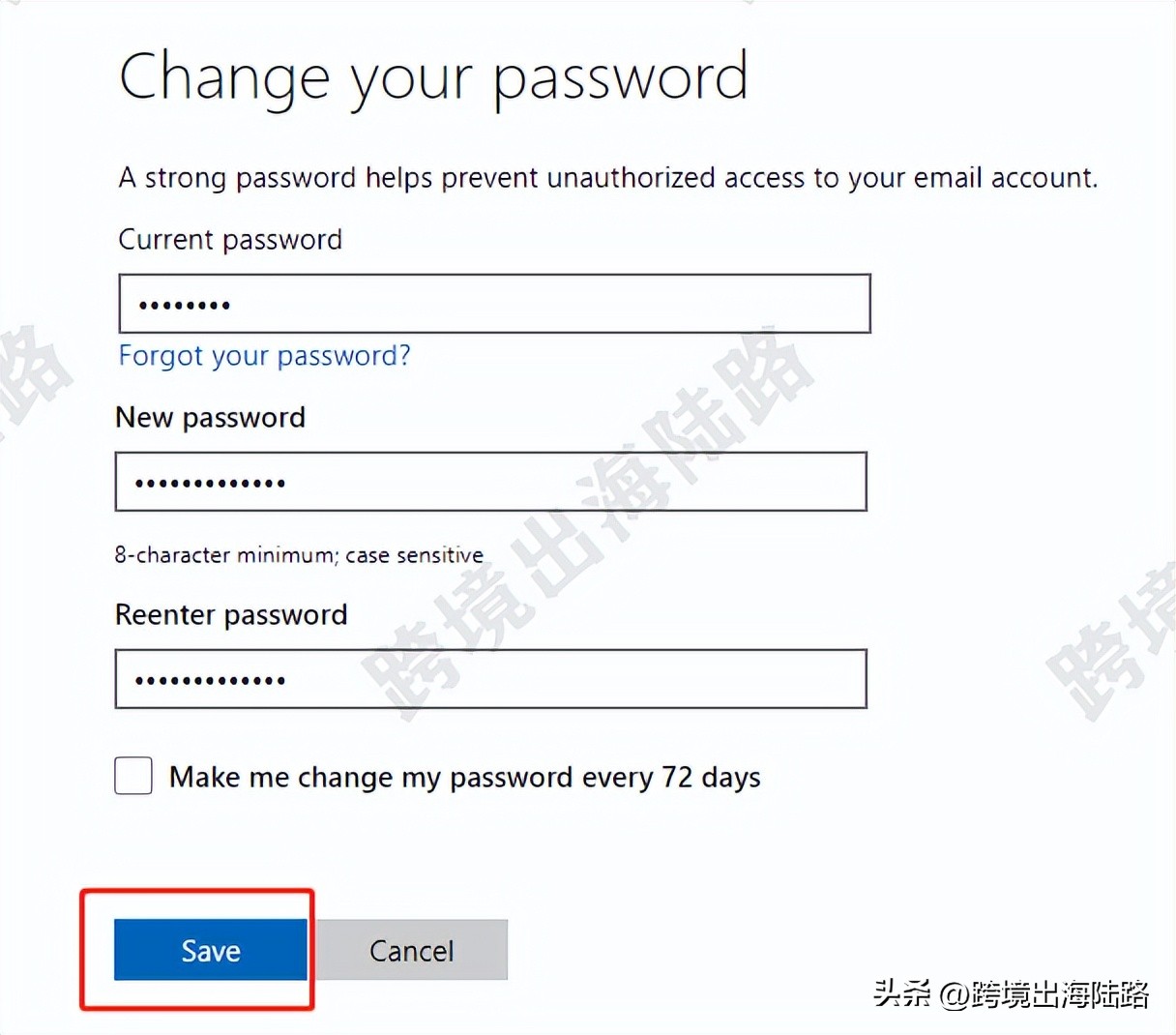
14.点击Save

microsoftoutlook邮箱设置,手机outlook邮箱如何修改密码

15.重新登录,输入新密码

microsoftoutlook邮箱设置,手机outlook邮箱如何修改密码

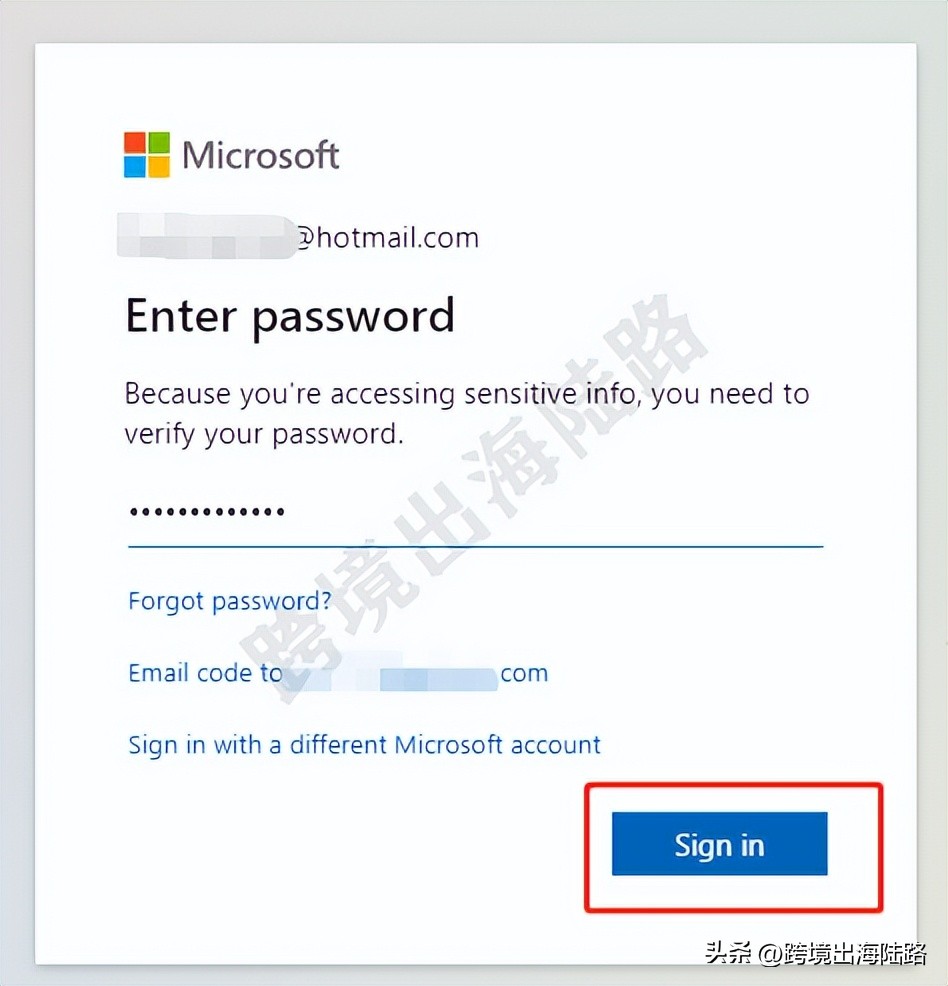
16.点击Sign in

microsoftoutlook邮箱设置,手机outlook邮箱如何修改密码

17.Outlook邮箱/Microsoft密码更改成功

microsoftoutlook邮箱设置,手机outlook邮箱如何修改密码