迅雷是win下最常用的*载下**工具之一,那么deepin下是否也能用呢?
答案当然是肯定的。
在deepin系统的官方应用商店里,就有迅雷极速版*载下**。

deepin应用商店里的迅雷极速版
搜索“迅雷”,找到软件,直接点击“安装”,便可以自动*载下**安装。

直接点击图标下的【安装】按钮即可
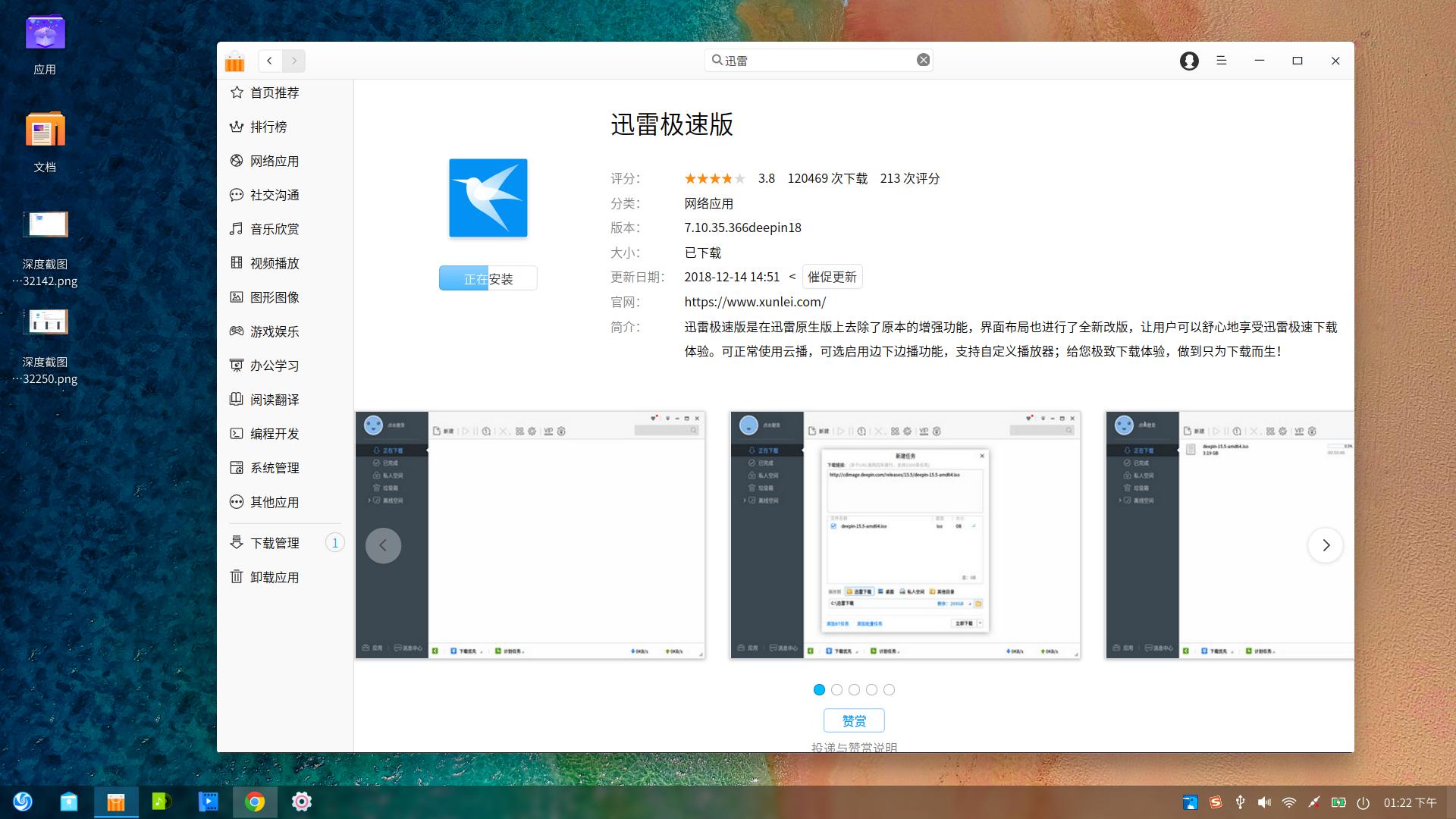
自动*载下**安装

安装好了系统【启动器】内会出现迅雷图标
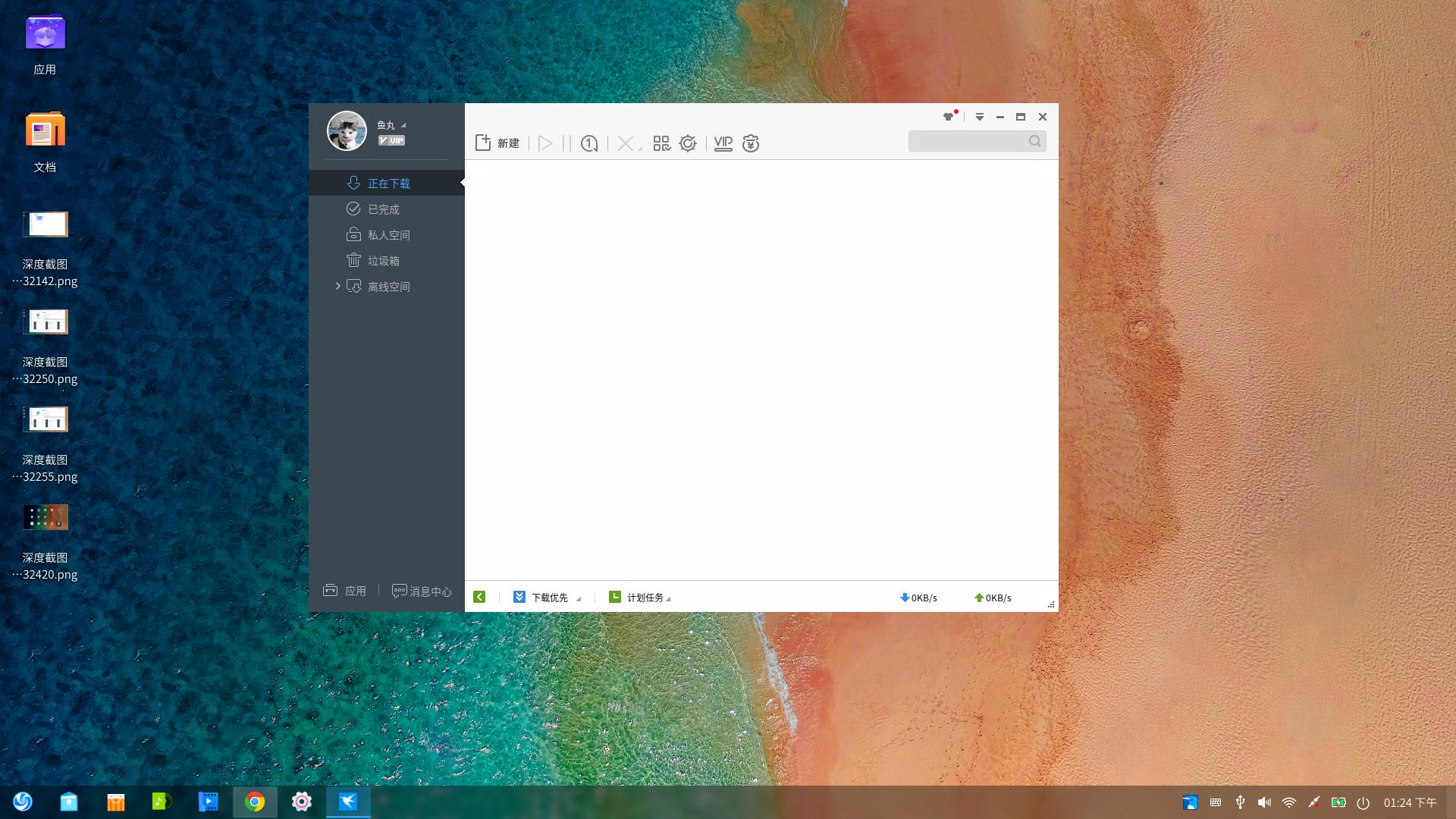
软件界面
安装好了迅雷极速版以后,点击图标打开软件,使用迅雷帐号密码登陆,一切正常。
接下来*载下**一些东西来试试。
开始*载下**之前,首先做个网速测试做参考。

网速测试结果
使用浏览器搜索随便找的一个在线网速测试,得倒的结果为:
*载下**:19.69mbps
上传:13.11mbps
这个测试结果仅供参考。
也可以按Ctrl+Alt+T组合键召唤出终端来做网速测试。
打开终端后,输入并回车:sudo apt-get install speedtest-cli (安装测试软件)
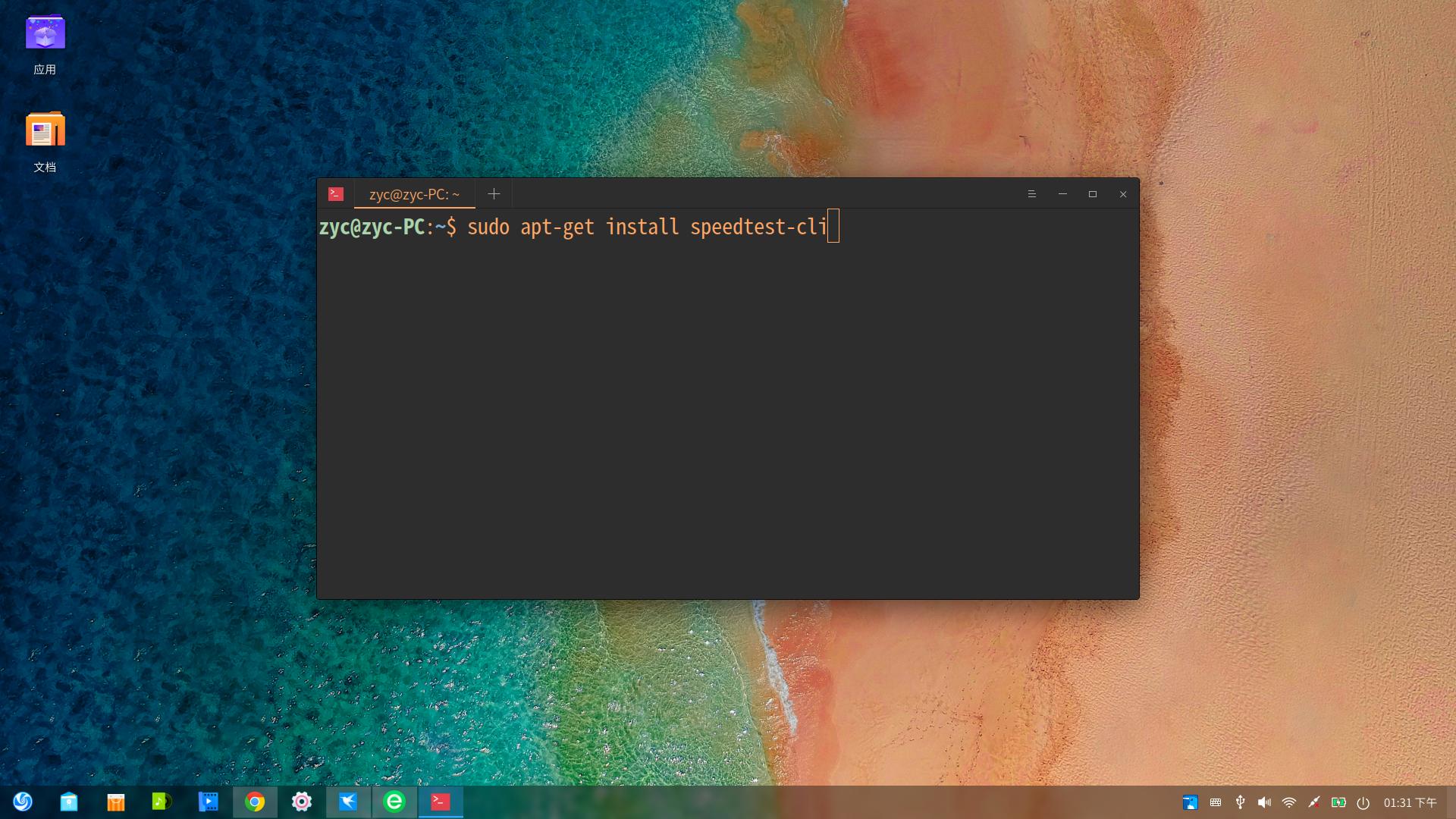
sudo apt-get install speedtest-cli
安装好测试软件以后输入命令并回车:speedtest (运行测试软件)

输入:speedtest
最后得到的结果:

emmm,结果不是很理想呢!
测试结果为:
Download: 9.11 Mbit/s
Upload: 8.05 Mbit/s
这个结果并不太理想,但同样仅供参考。
接下来我们正式开始使用迅雷极速版*载下**点东西。
就*载下**深度操作系统,deepin 15.11试试吧!

深度官网主页

点击*载下**,选择ISO仓库
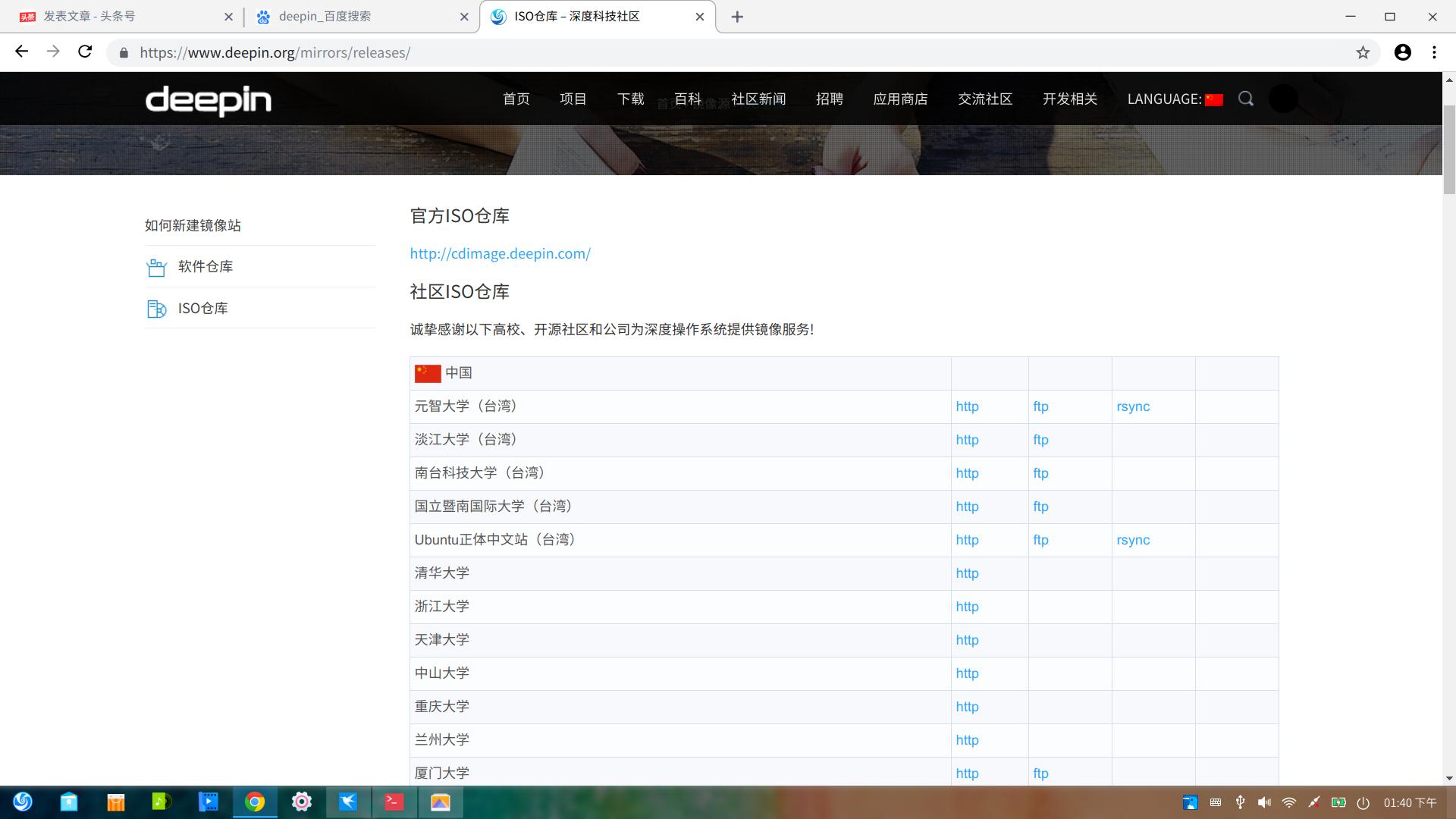
ISO仓库里有很多软件源
这里选择清华大学的软件源,直接点击后面的http进入。

清华大学开源软件仓库提供的ISO*载下**
这里点击软件列表最下面一行,蓝色的15.11/

然后就找到*载下**地址了,文件名为:deepin-15.11-amd64.iso
鼠标移到文件名上点击右键,选择复制链接地址。

择复制链接地址

迅雷会自动识别,和在win下一样
最后一步当然是点击*载下**:
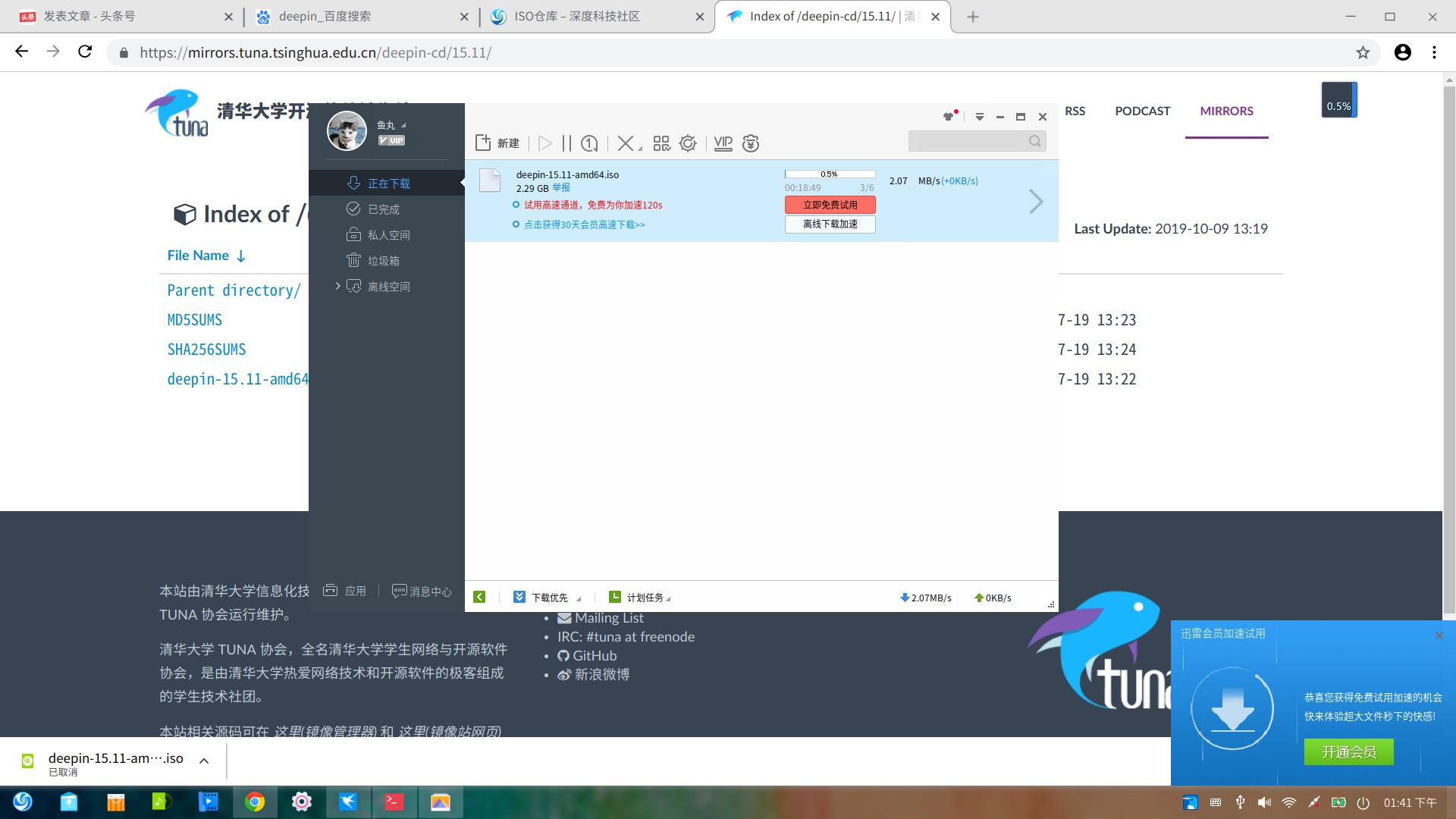
迅雷开始*载下**
刚开始时,实际*载下**速度在每秒2M左右。
以上!
【注:扩展链接为清华大学开源软件镜像站】