很多用户购买的新电脑安装的都是Win10操作系统,在使用的时候发现只有一个C盘分区。于是就想了解Win10系统新电脑分区怎么操作,那么今天小编就来跟大家分享一下Win10系统新电脑分区怎么分区。下面就让我们一起来看看吧!
Win10系统新电脑分区的详细教程:
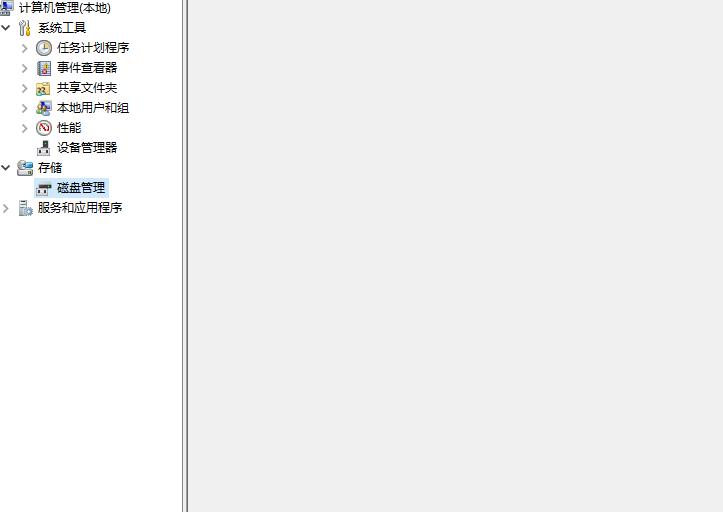
1、右击开始图标,点击计算机管理—磁盘管理。
2、右击C盘选择压缩卷。

3、输入要分出的空间大小,点击压缩即可。

4、压缩完之后会多出未分配的分区,右击未分配,选择新建简单卷。

5、打开新建简单卷向导,设置新分区的大小、盘符,勾选“执行快速格式化”,下一步即可完成分区。

以上就是关于Win10系统新电脑分区怎么分区的详细教程。