只需要一秒就能关闭电脑上运行的所有程序,很多的时候我们都会需要它:
1、电脑打开程序太多,速度反应太慢时;
2、有程序卡住了,又无法关闭时;
3、下班了,想快速关机时;
4、电脑前看隐私东西,突然有人走了过来时;
.......
看来这个功能的确非常实用,今天小编就带大家去实现这个小功能!
-
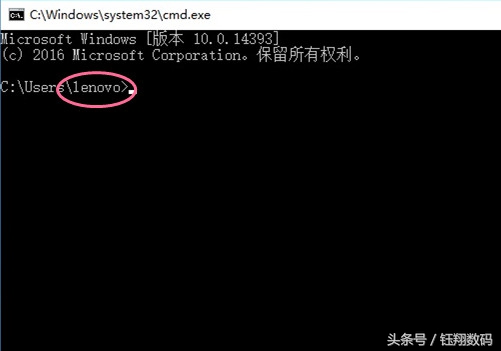
在设置这功能之前,我们先要查找自己的电脑的用户名。查找方法:同时按下“win+r”组合键打开运行窗口,输入cmd。

2.点击上面对话中的确定,进入下面的黑色对话框中,“Lenovo”就是我们要找的电脑用户名,记下它。
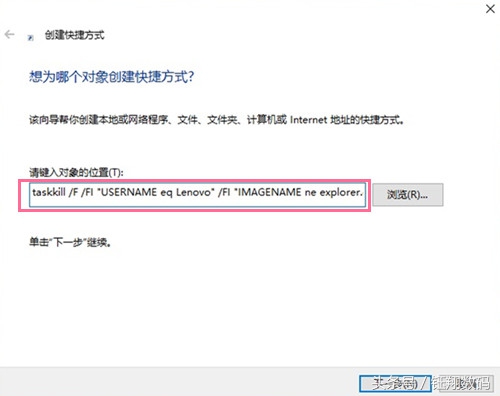
3.我们复制下面代码,将里面的“XXXX”修改为刚才我们查到的计算机登录名“Lenovo”:
taskkill /F /FI "USERNAME eq XXXX" /FI "IMAGENAME ne explorer*ex.e**" /FI "IMAGENAME ne
dwm*ex.e**"
4.在桌面上右击—新建—快捷方式。将刚才复制的代码粘贴在下面这个对话中,点击下一步:
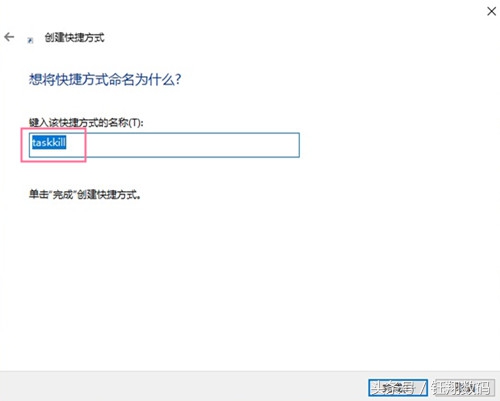
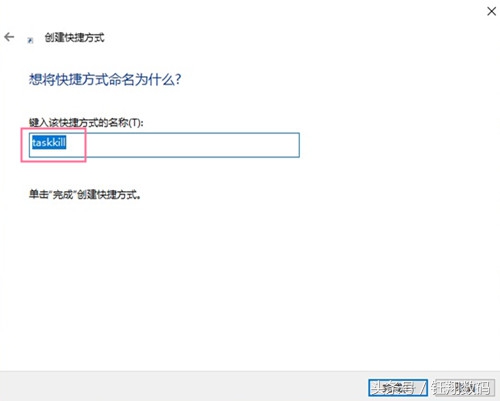
5.然后我们将默认的名称“taskkill”修改成“一键关闭”,点击完成。
这时桌面上就多出了一个“一键关闭”的图标,我们只要双击它,一秒就关闭电脑上运行的所有程序。
附加小技巧:
-
你如果觉得这个图标不漂亮,我们还可以为它设置一个自己合眼的图标:
-
右击图标—属性—更改图标,我们选择一个自己合眼的图标。
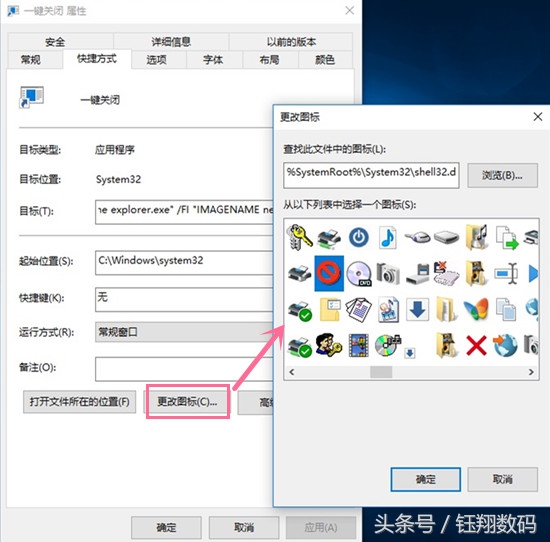
2.点“确定”—“确定”,回到桌面就可以看到效果了。如图:

-
如果你觉得使用鼠标双击比较麻烦的话,我们还可以定制一个打开的快捷键:
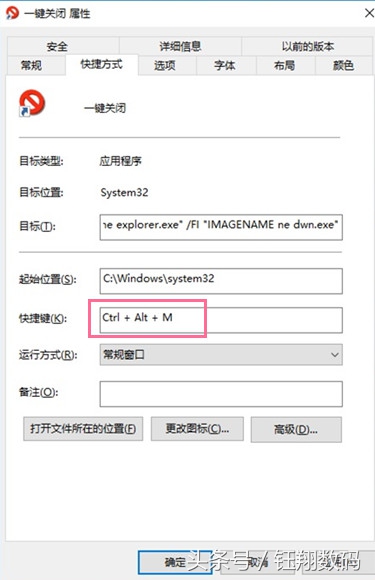
右击图标—属性。在打开的属性窗口,我们在”快捷方式“选项卡中,找到快捷键这一栏,然后为该快捷方式定义一个快捷键,以后想一键关闭所有程序的时候就按这快捷键即可实现全部关闭了,如图所示: