喜马拉雅是一款音频分享平台,内置多种分类的音频节目,包括小说、音乐、相声、评书 , 支持*载下**不同类型的音频文件,格式为 “m4a”格式, 如何将这个格式转换为 mp3呢?可以通过金舟格式工厂,闪电音频格式转换器,金舟音频大师,在线转换工具这4种方式进行解决,下面是具体的操作过程。

音频格式转换工具1:金舟格式工厂
推荐理由: 操作简单,转换快,支持格式多。
推荐指数:☆☆☆☆☆
操作环境:
硬件型号:HUAWEI MateBook D14 SE版
系统版本:Windows 11 19045.2965
软件版本:金舟格式工厂v2.5.1
操作步骤:
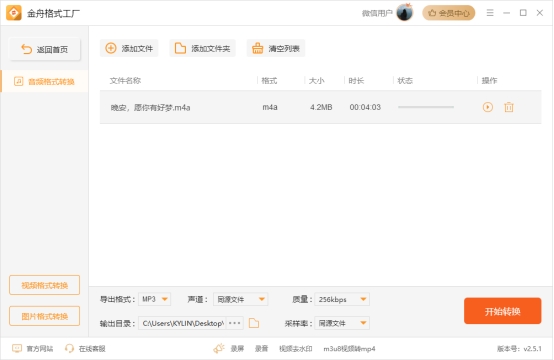
1、打开金舟格式工厂,点击首页面的“音频格式转换”;
2、点击“添加文件”或者将m4a文件拖入软件界面;
3、在软件下方找到“输出格式”选项,选择mp3格式。
4、点击“开始转换”按钮,等待转换完成即可。
音频格式转换工具2:闪电音频格式转换器
推荐理由: 专业音频格式转换器,易懂好操作。
推荐指数:☆☆☆☆☆
操作环境:
硬件型号:HUAWEI MateBook D14 SE版
系统版本:Windows 11 19045.2965
软件版本:闪电音频格式转换器v4.0.1
操作步骤:
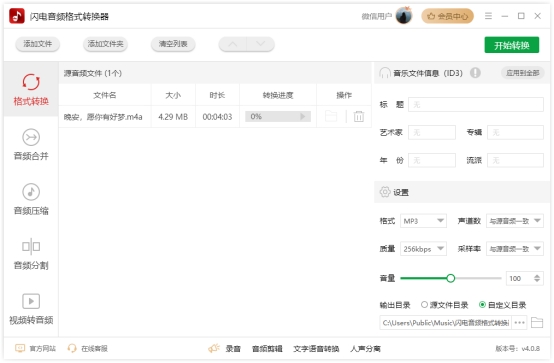
1、闪电音频格式转换器主页面点击【格式转换】功能;
2、点击【添加文件】,进行*载下**音频素材的加入;
3、设置导出格式【MP3】,左右声道,音频质量等;
4、紧接着我们点击【开始转换】,提示转换成功即可。
音频格式转换工具3:金舟音频大师
推荐理由: 支持多种音频格式转换,巨简单。
推荐指数:☆☆☆☆☆
操作环境:
硬件型号:HUAWEI MateBook D14 SE版
系统版本:Windows 11 19045.2965
软件版本:金舟音频大师v2.0.5
操作步骤:
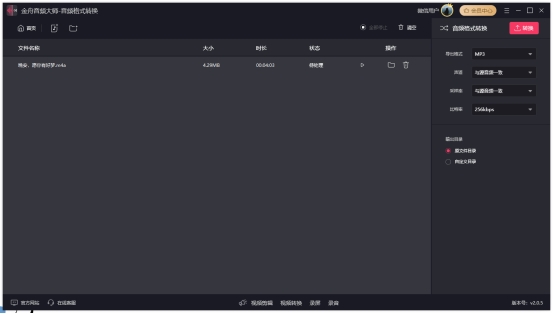
1、双击金舟音频大师,首页点击“音频格式转换”功能;
2、直接拖拽m4a文件进入软件;
3、右上方设置导出格式mp3,还可以设置声道/采样率/比特率/保存位置等;
4、点击“转换”,等到转换完成即可,
音频格式转换工具4:在线转换工具
推荐理由: 无需*载下**软件,直接在线转换格式。
推荐指数:☆☆☆☆
操作环境:
硬件型号:HUAWEI MateBook D14 SE版
系统版本:Windows 11 19045.2965
软件版本:null
操作步骤:
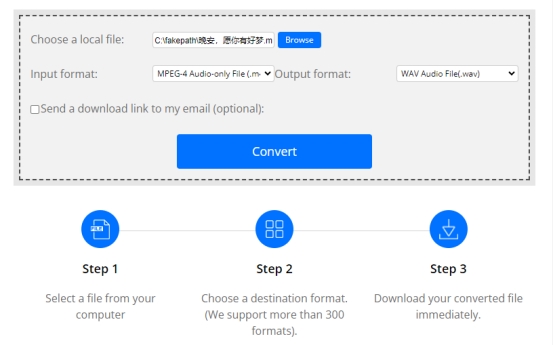
1、 点击【Browse】,选择上传需要转换的音频文件;
2、点击【Output format】选择MP3格式;
3、最后点击【Convert】就可以啦。
总之,将喜马拉雅*载下**的音频文件转换为MP3格式非常简单易行。通过本文的指导,您应该已经了解如何完成这一操作。希望对您有所帮助!