虽然现在硬盘的空间越来越大,但是在这个数据爆炸的时代中,总是会觉得存储空间不够用,一不注意磁盘就满了,那么除了清空回收站、卸载某些程序外,还能怎么释放磁盘空间呢?

方案一:禁用休眠
休眠是一种将计算机内存中的内容保存到硬盘的功能,它可以使计算机快速启动。它会占用计算机已安装RAM的100%空间,比如您有8GB的RAM,则hiberfil.sys文件将占用8GB硬盘空间,如果RAM为32GB,则hiberfil.sys将占用32GB硬盘空间。
通常来说,默认情况下启用休眠并不会损坏计算机。但是如果您的磁盘几乎快要被占满时,您想要释放一些磁盘空间的话,则可以参考以下流程禁用休眠以实现磁盘空间清理:
步骤1. 在搜索框中输入 cmd 并以管理员身份运行命令提示符。
步骤2. 输入 powercfg*ex.e** /hibernate off 并按 Enter 键执行。
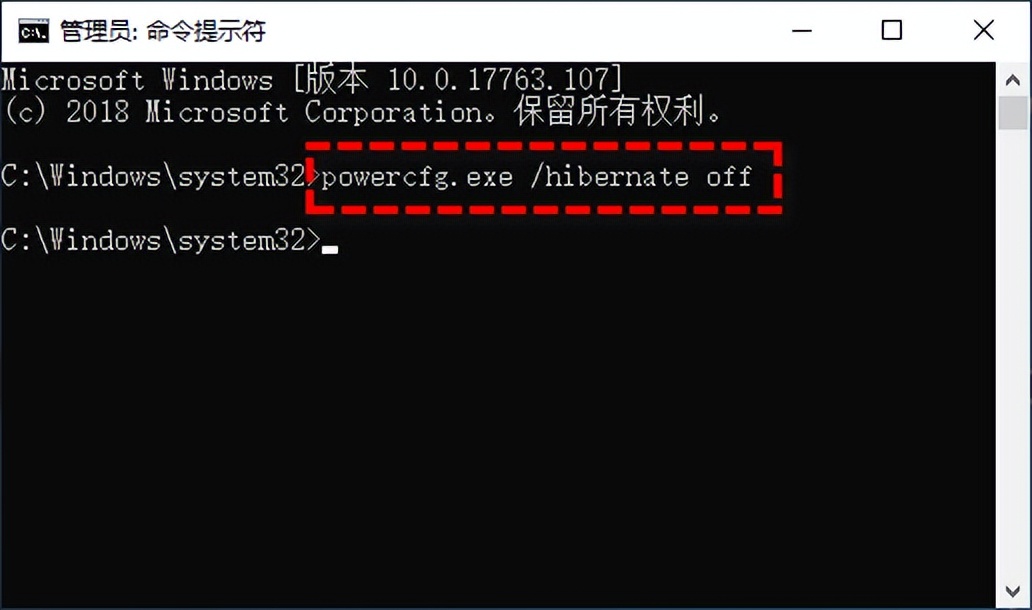
在此之后,休眠进程产生的hibernate.sys文件将被删除,从而释放出与RAM大小相等的磁盘空间。
方案二:执行磁盘清理
Windows内置了许多实用的工具,可以帮助您保持计算机存储的整洁,其中的磁盘清理工具是一个非常不错的功能,允许您删除临时文件和其他不重要的数据。因此,在Windows 7/8/10/11中,定期执行磁盘清理是释放磁盘空间的一个好方法。
步骤1. 双击 “此电脑” 进入 “文件资源管理器” 。
步骤2. 右键单击磁盘驱动器并选择 “属性”>“常规”>“磁盘清理” 。
步骤3. 等待系统扫描并计算出可清理的磁盘空间,选择您想要删除的文件,然后单击 “确定” 即可。
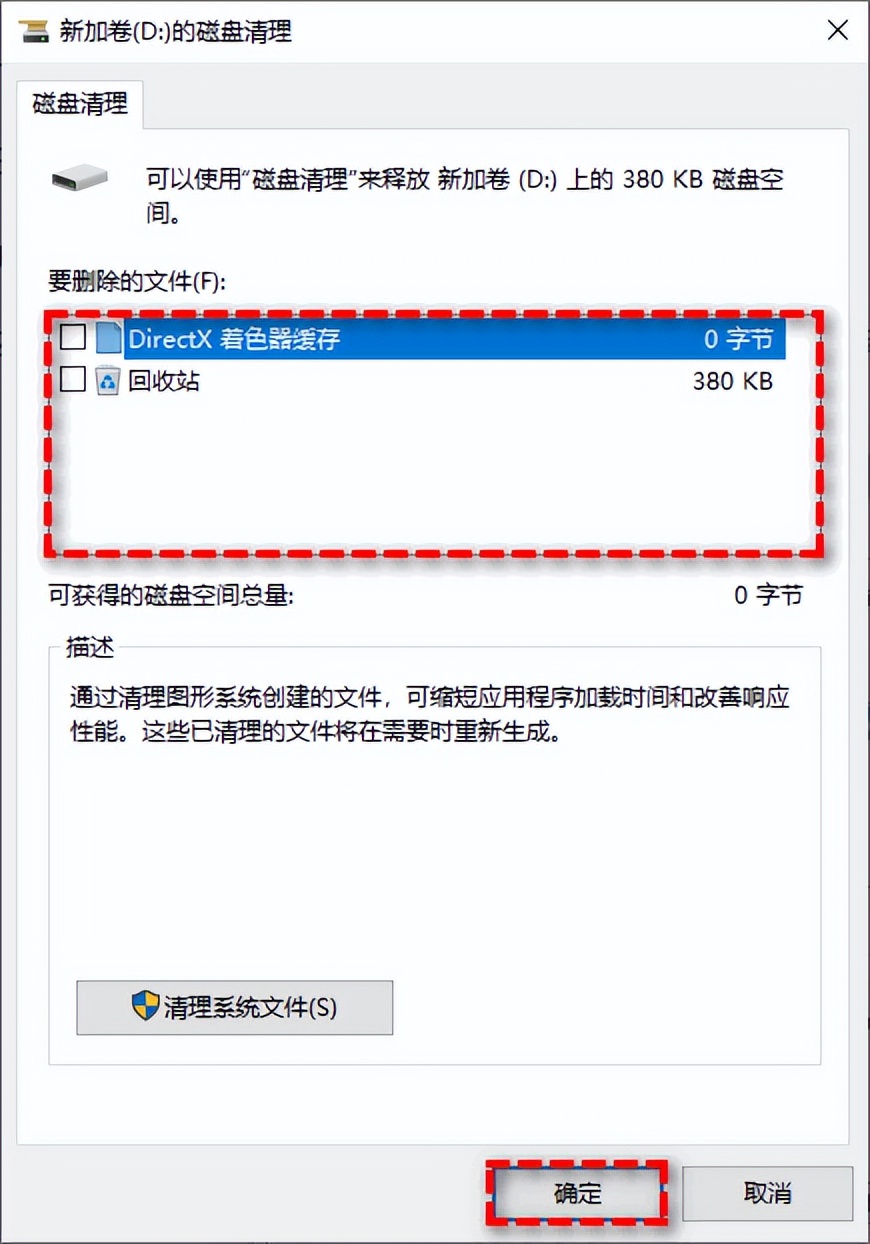
注意: 为了清理出更多的磁盘空间,您还可以选择 “清理系统文件” 功能,它能帮助您将旧的Windows系统还原点删除并且只留下一个新的。
方案三:关闭系统还原
系统还原能够帮助您备份重要的系统文件,以便在计算机出现问题时快速还原系统。但是这种方法不仅问题多,而且系统还原点还会占用大量的磁盘空间,因此我们推荐您使用专业的备份软件来备份系统,以下是关闭系统还原的详细流程:
步骤1. 右键单击 “此电脑”并选择“属性”>“系统保护” 。
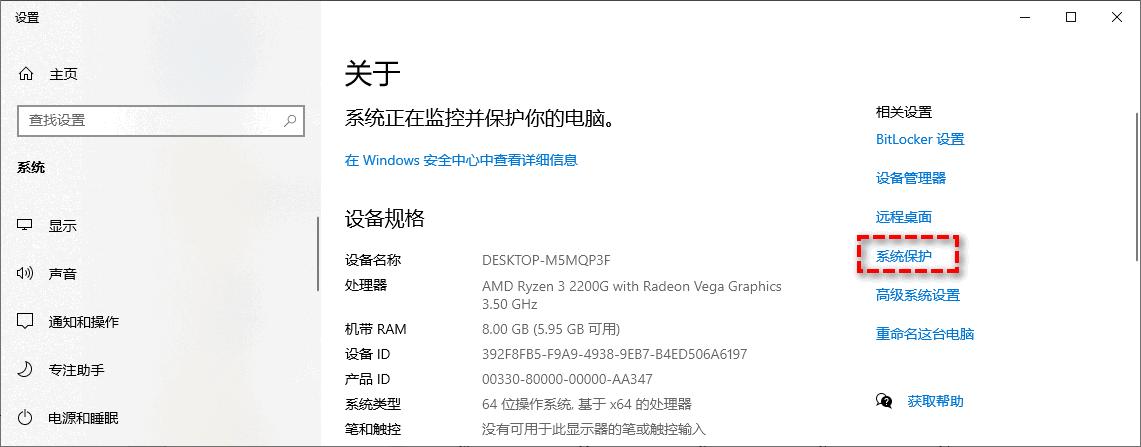
步骤2. 在弹出的 “系统属性” 窗口中选择 “系统保护” ,然后选择您想要关闭系统还原的磁盘并点击 “配置” 。
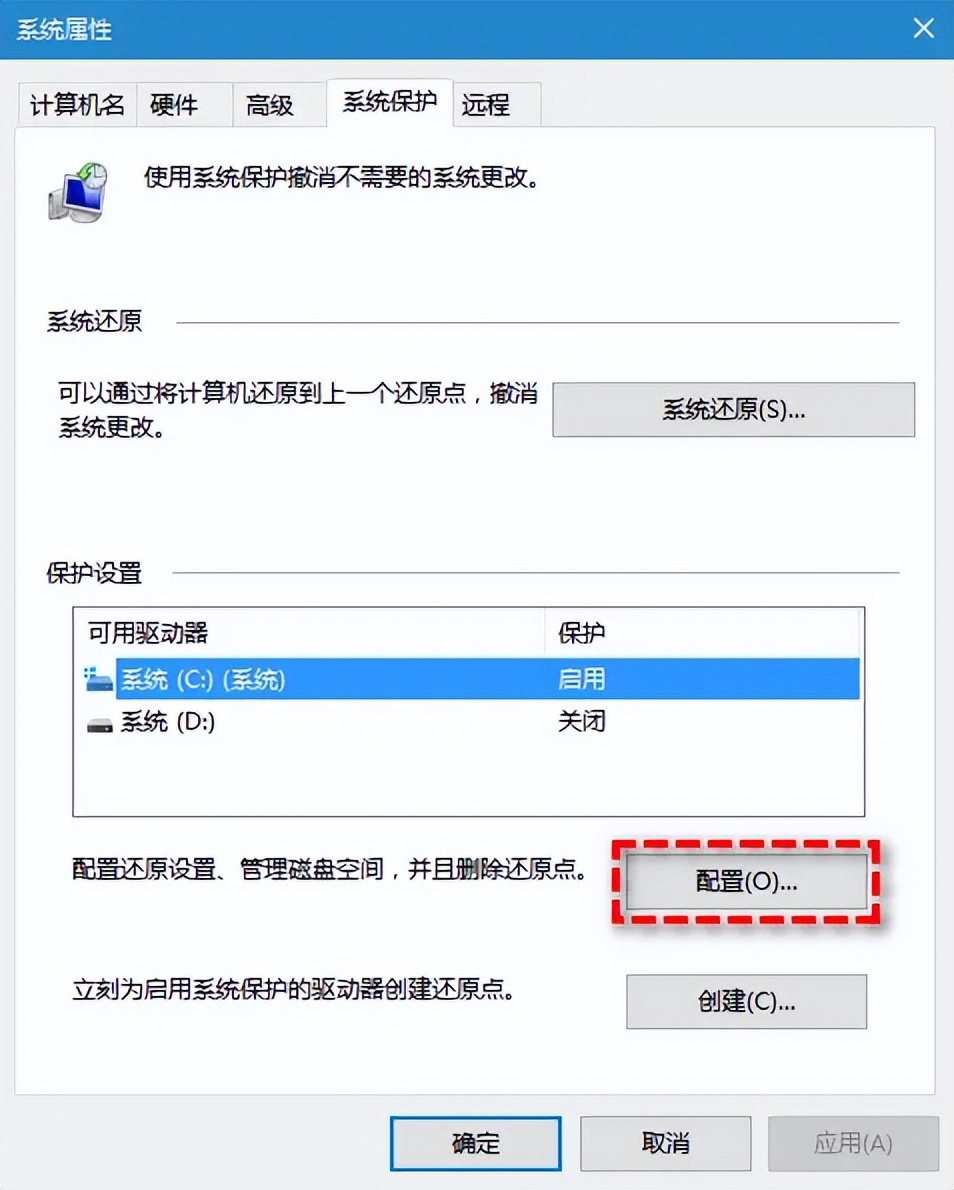
步骤3. 点击 “禁用系统保护” 并单击 “应用”>“确定” 。
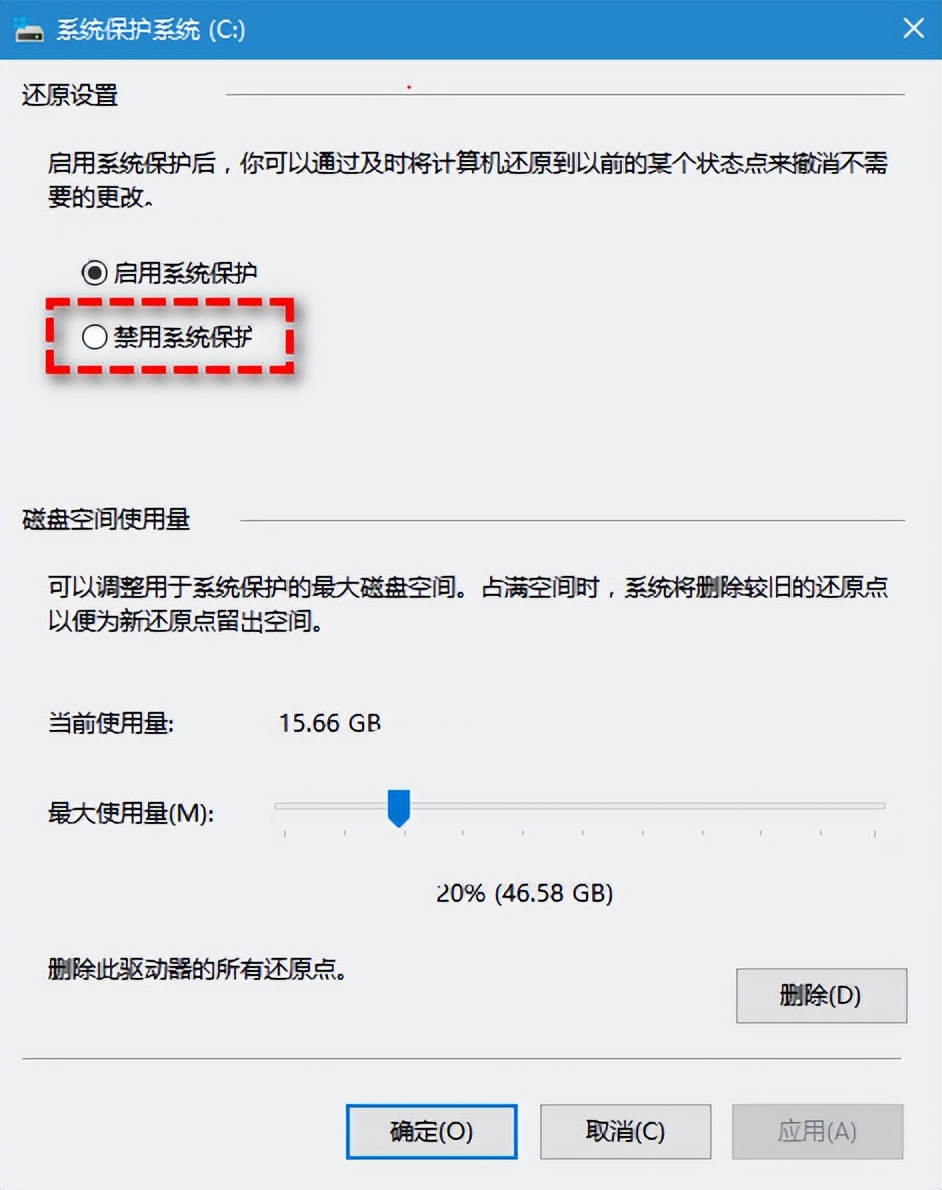
注意: 您也可以单击 “删除” 按钮以删除之前创建的系统还原点以释放磁盘空间。
方案四:格式化磁盘
格式化磁盘是一种简单粗暴的释放磁盘空间的方法,但是我们还是建议您在进行操作之前做好文件备份工作,然后再跟着我们的演示流程一起格式化磁盘驱动器。
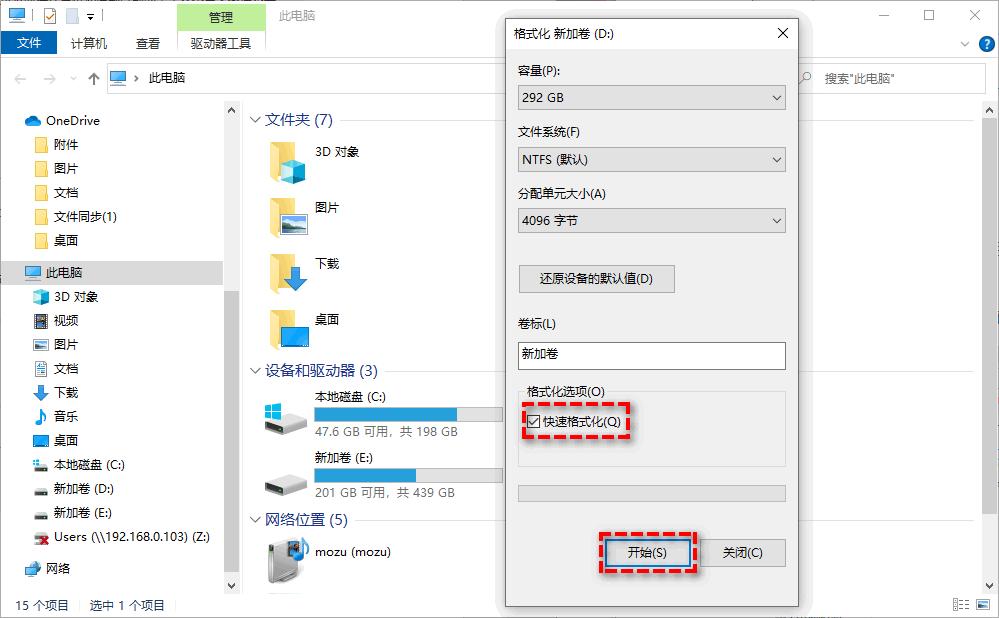
步骤1. 双击 “此电脑” 进入文件资源管理器,右键单击磁盘驱动器并选择 “格式化” 。
步骤2. 在弹出窗口中选择文件系统并勾选 “快速格式化” ,然后点击 “开始” 以执行格式化操作。
以上便是释放磁盘空间的4种方法,您可以根据自身的实际情况从中选择合适的方法。