阳光下五颜六色的泡泡,总是会显得格外浪漫,有些女生即使已经不再是小孩子了,依旧非常的喜欢泡泡,每次看到泡泡的时候,都会非常开心。
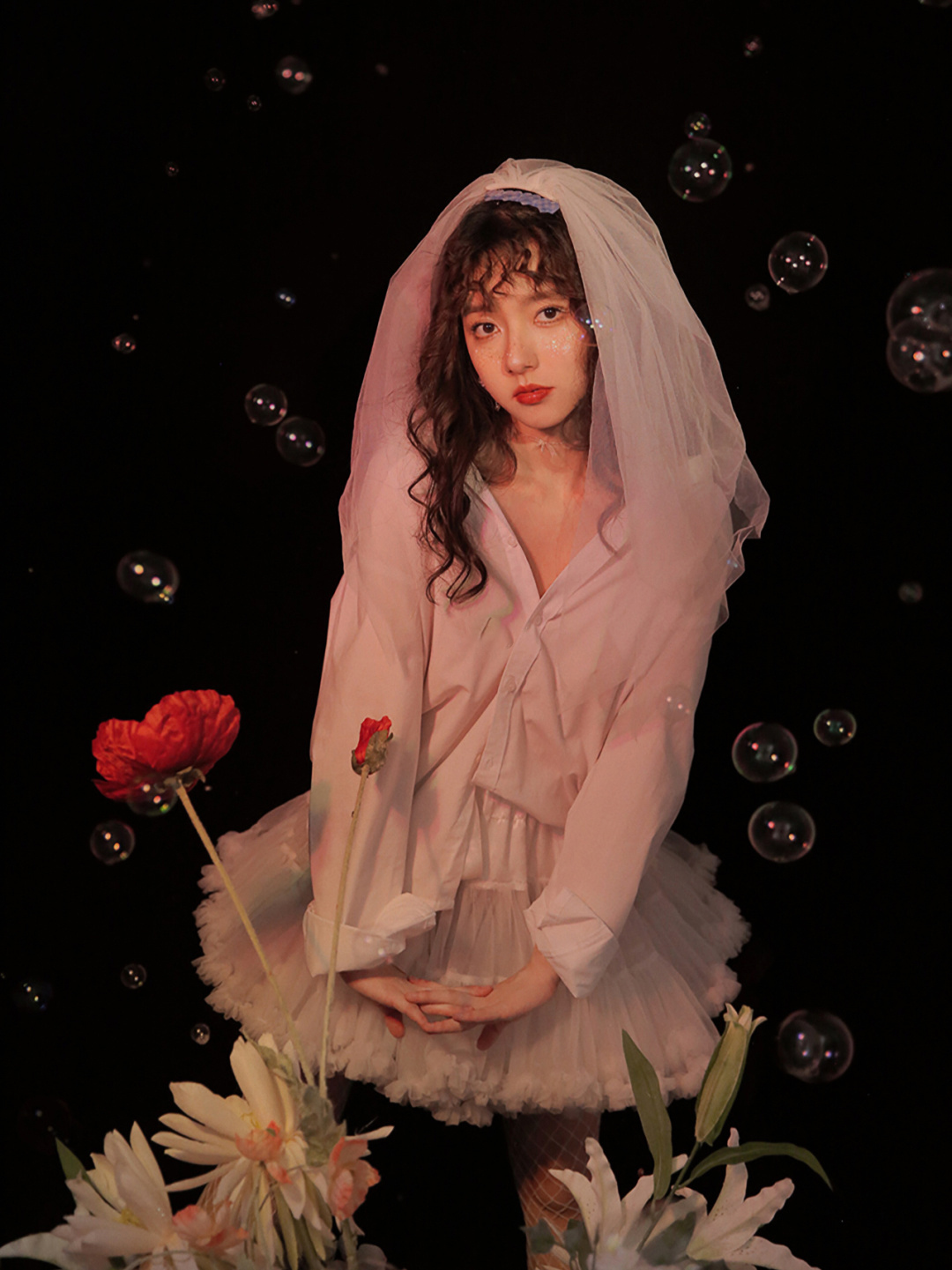
其实在日常生活中,想要拍摄一组有梦幻泡泡的照片是非常困难的一件事情,我们用ps软件却是很好实现的。今天就用十秒钟的时间,教你怎么给女朋友的照片添加泡泡效果吧!
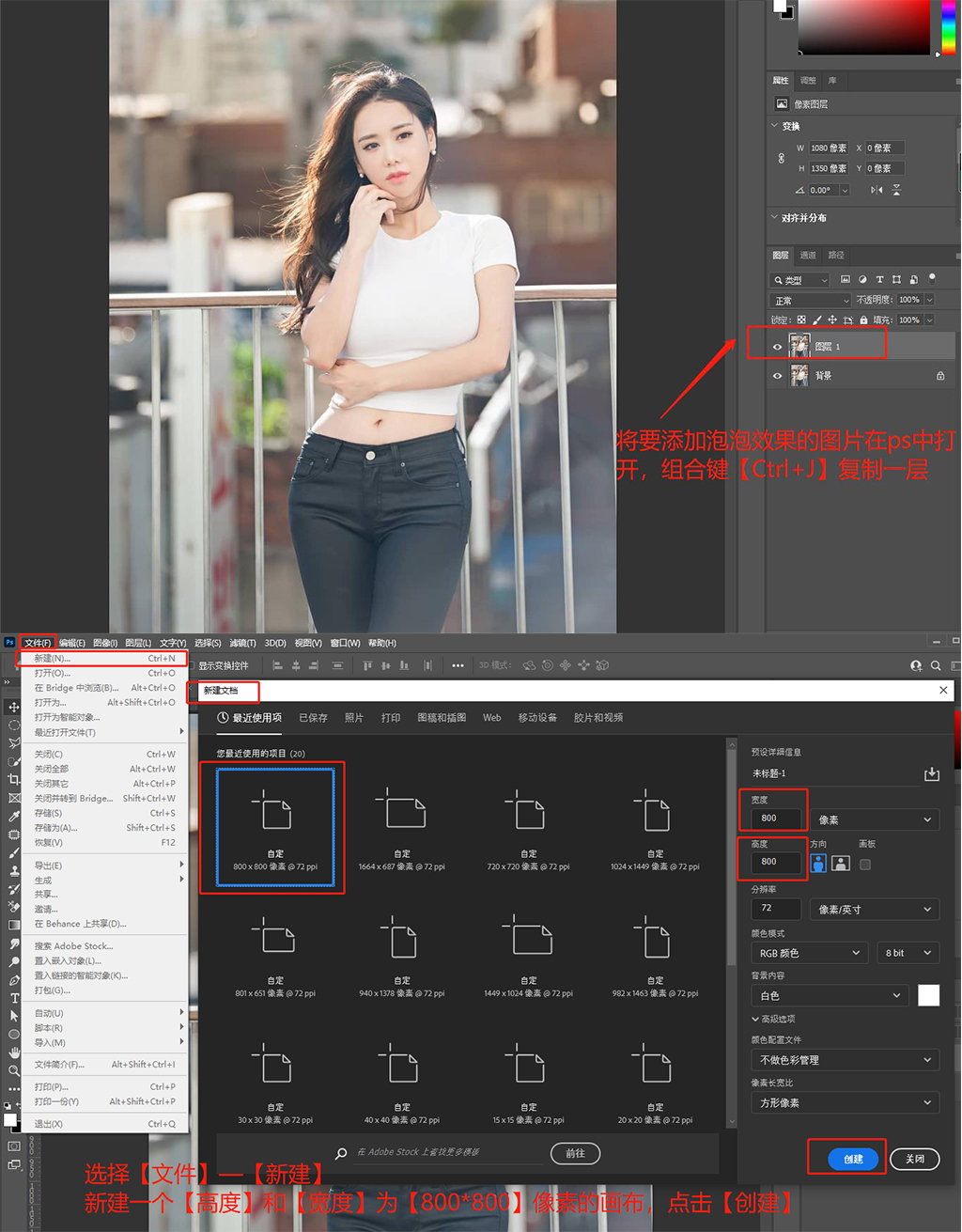
第一步,把要添加泡泡效果的图片在ps中打开, 组合键【Ctrl+J】复制一层。选择【文件】—【新建】,新建一个高度和宽度均为【800像素】的画布 。
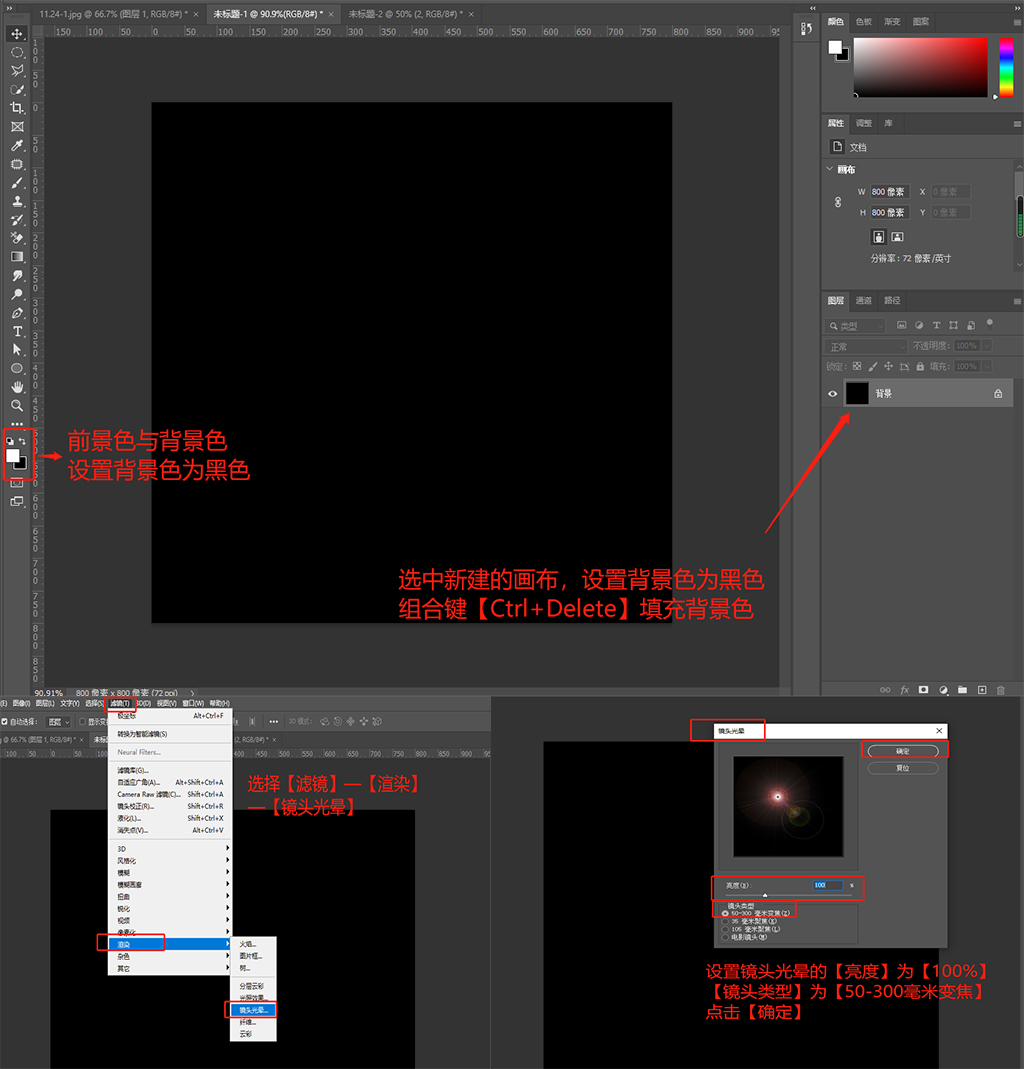
第二步, 选中新建的画布,设置背景色为黑色, 组合键【Ctrl+Delete】给画布填充黑色背景。选择画布上方的【滤镜】—【渲染】—【镜头光晕】,设置镜头光晕的【亮度】为【100%】,【镜头类型】为【50-300毫米变焦】,点击【确定】 。
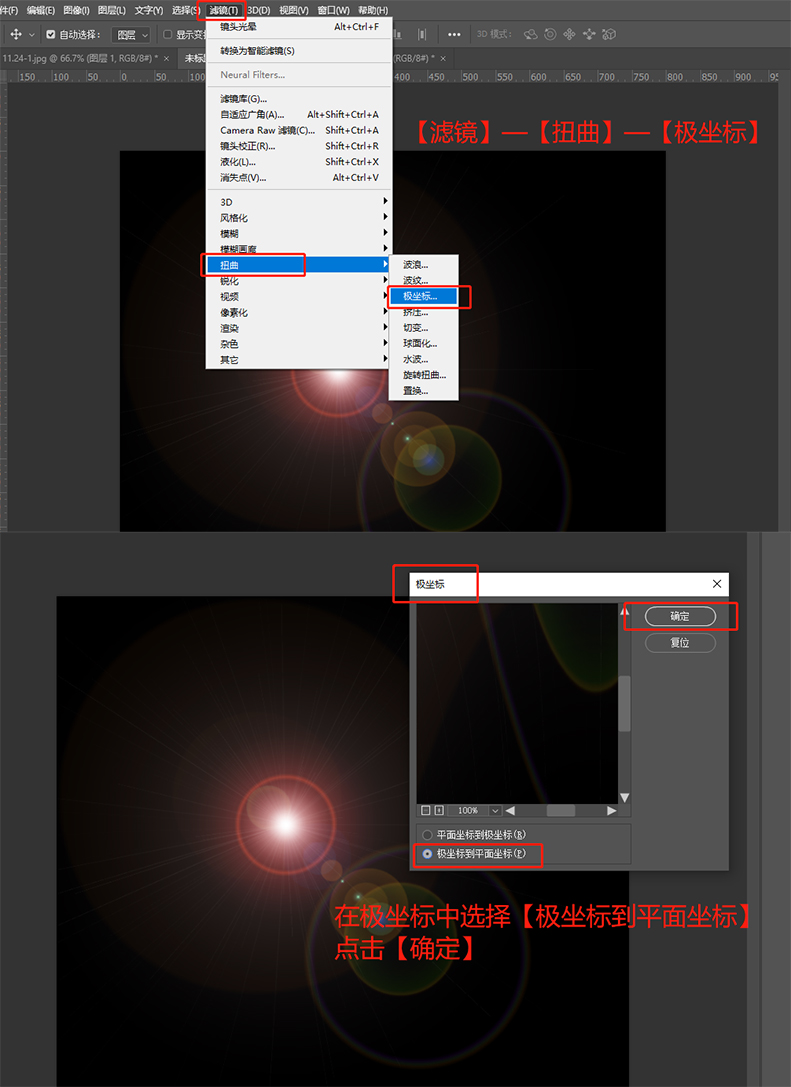
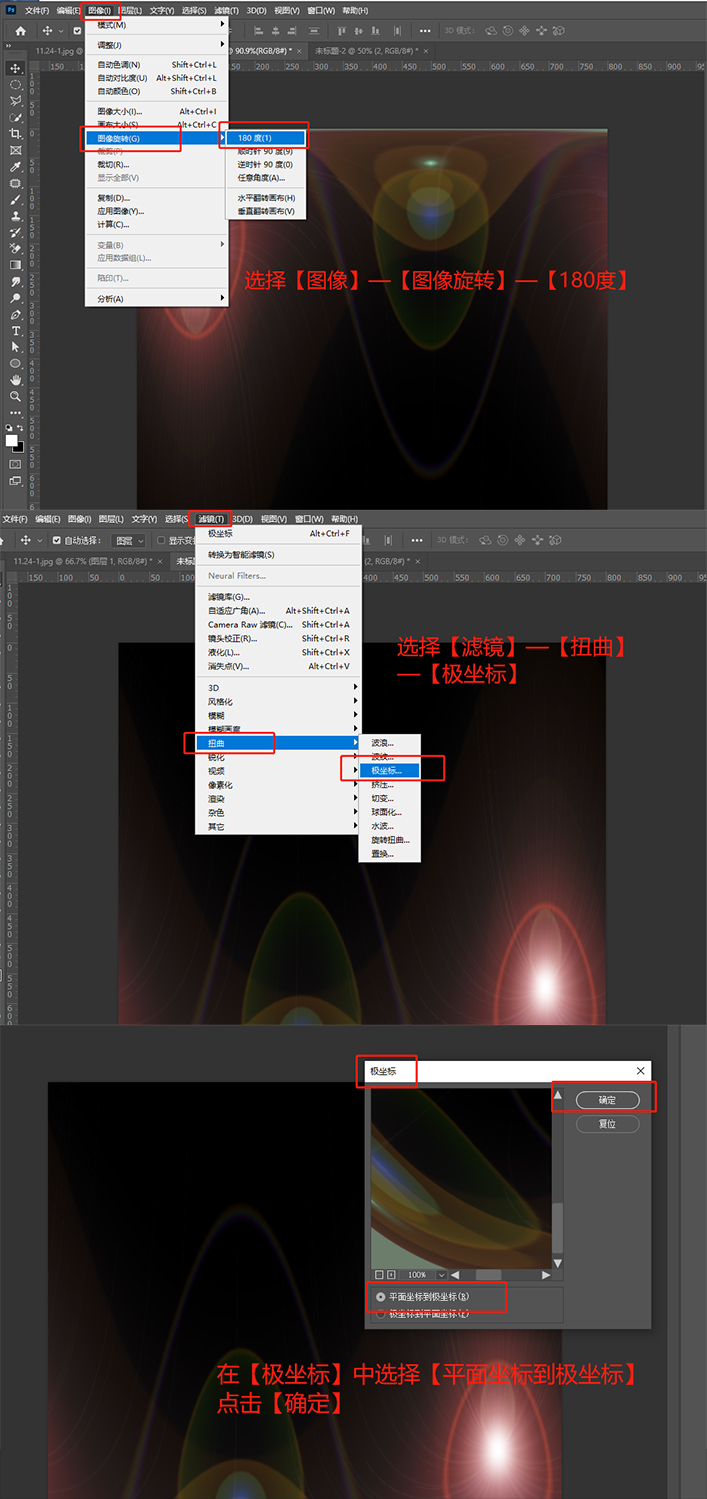
第三步, 选择【滤镜】—【扭曲】—【极坐标】,在【极坐标】中选择【极坐标到平面坐标】,点击【确定】 。
第四步, 选择【图像】—【图像旋转】—【180度】,对画布进行旋转。选择【滤镜】—【扭曲】—【极坐标】,在极坐标中选择【平面坐标到极坐标】,点击【确定】,一个圆形的泡泡形状就出来了 。
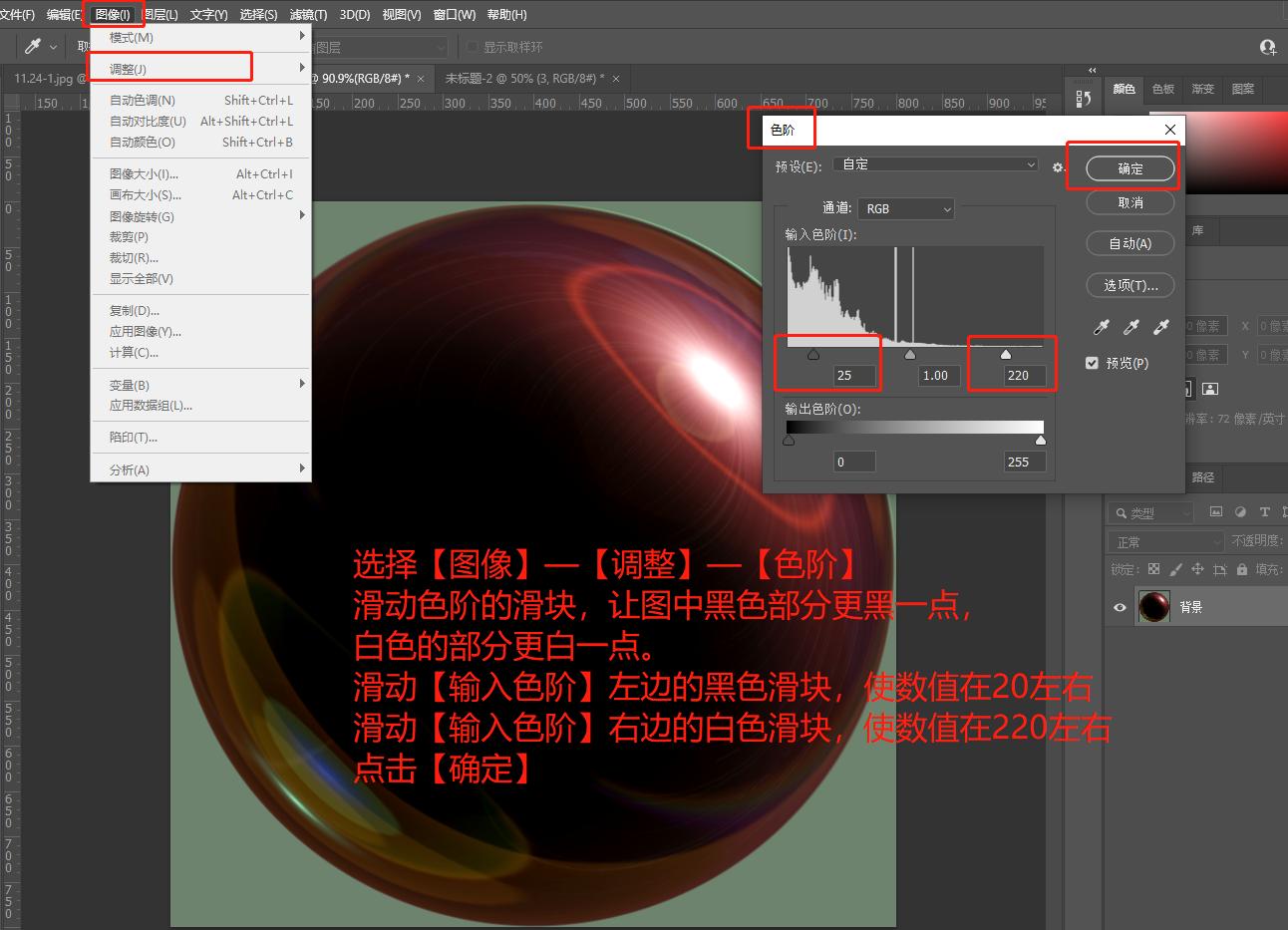
第五步, 选择【图像】—【调整】—【色阶】,滑动色阶中的滑块,让画布中的黑色部分更黑一些,白色部分更白一些。滑动【输入色阶】左边的黑色滑块,数值在20左右即可,滑动【输入色阶】右边的白色滑块,数值在220左右即可,点击【确定】 。
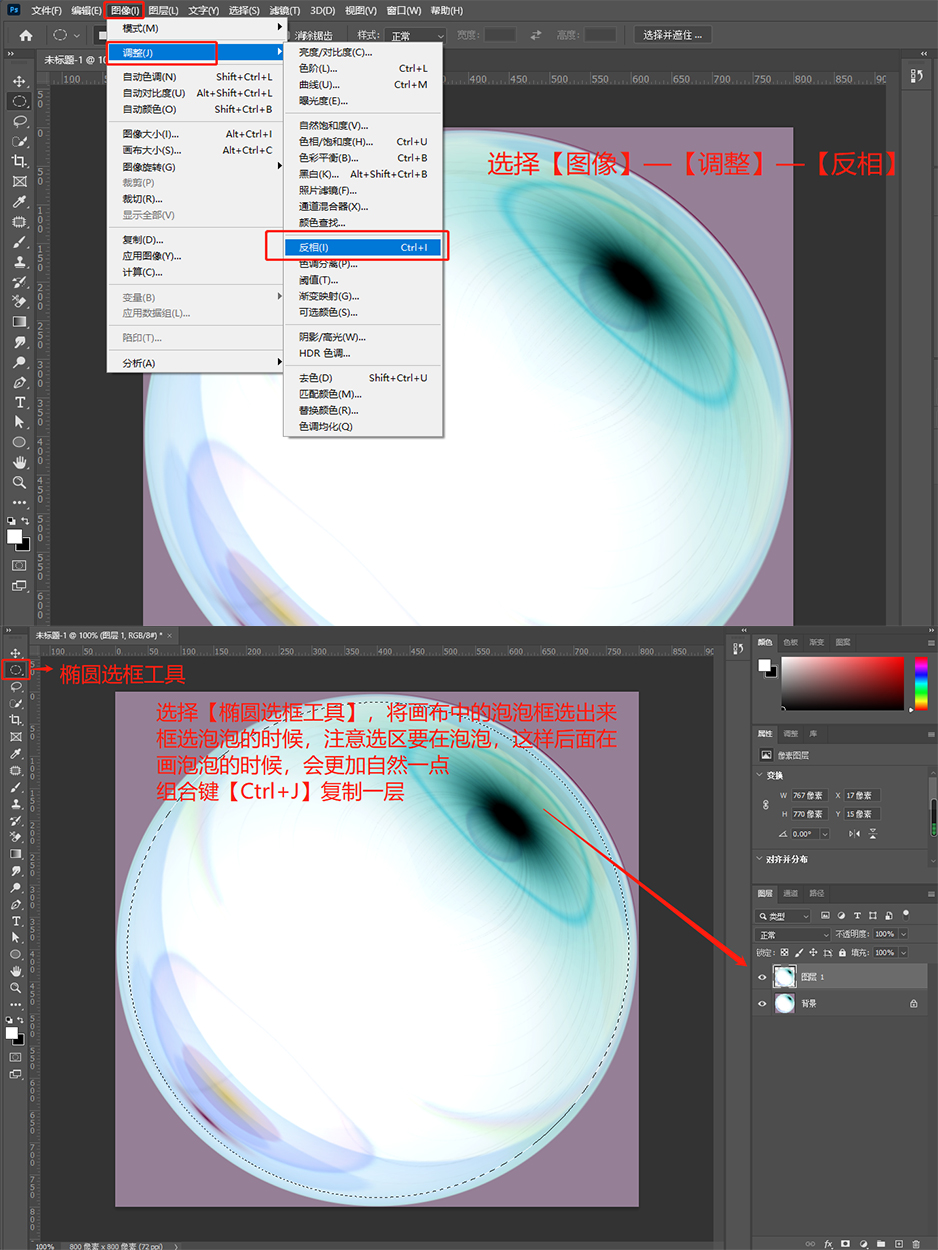
第六步, 选择【图像】—【调整】—【反相】,让泡泡从黑色变成白色。然后选择【椭圆选框工具】 ,将画布中的泡泡圈起来,在用椭圆选框工具画选区的时候一定要注意,选区在泡泡的内部即可,这样画出来的泡泡会更加的自然。 在确定好选区之后,组合键【Ctrl+J】复制一层。
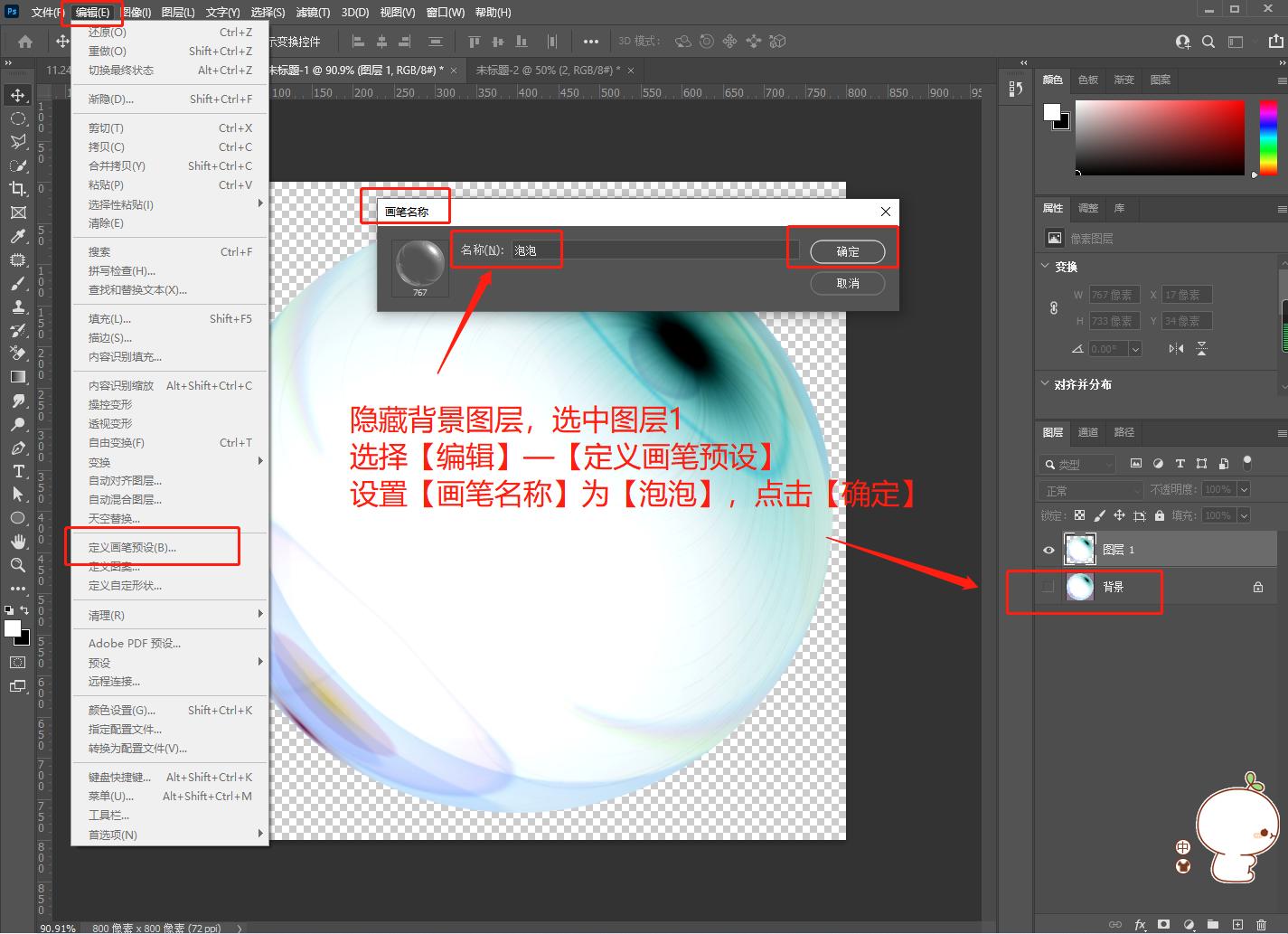
第七步, 隐藏背景图层,选中图层1,选择【编辑】—【定义画笔预设】,设置画笔名称为【泡泡】,点击【确定】 。这时候你就会发现,画笔变成了泡泡的形状。
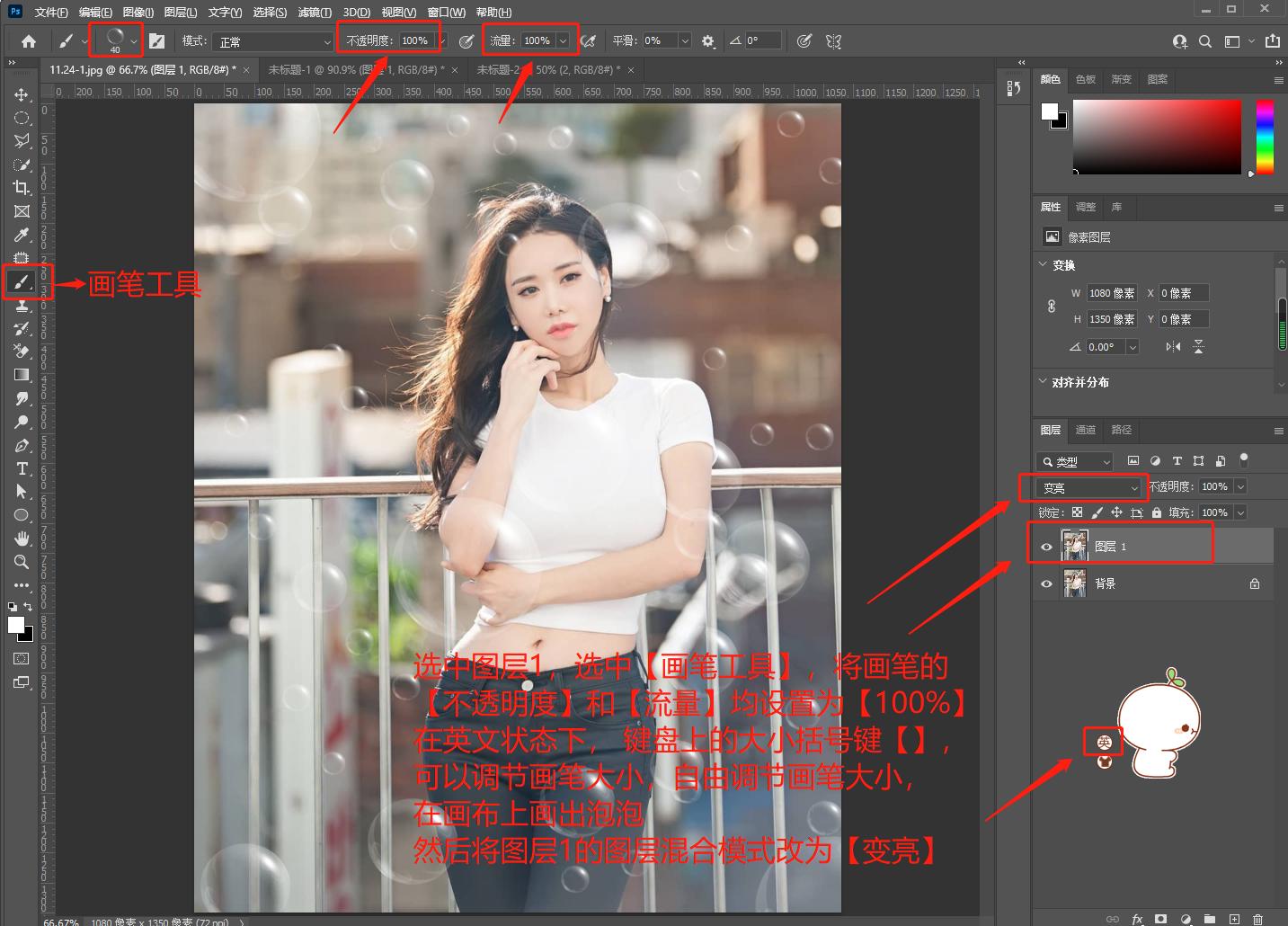
第八步, 回到人物画布,选中图层1,选择【画笔工具】,将画笔工具的【不透明度】以及【流量】均设置为【100%】。在英文状态下, 键盘上面的大小括号键,可以调节画笔大小, 自由调节画笔的大小,在画布上画出泡泡 。注意在画泡泡的时候,要将前景色设置为白色, 设置为其它颜色,画出来的泡泡颜色也会随前景色颜色的改变而改变。 将图层1的图层混合模式改为【变亮】 ,要添加的泡泡效果就完成啦!
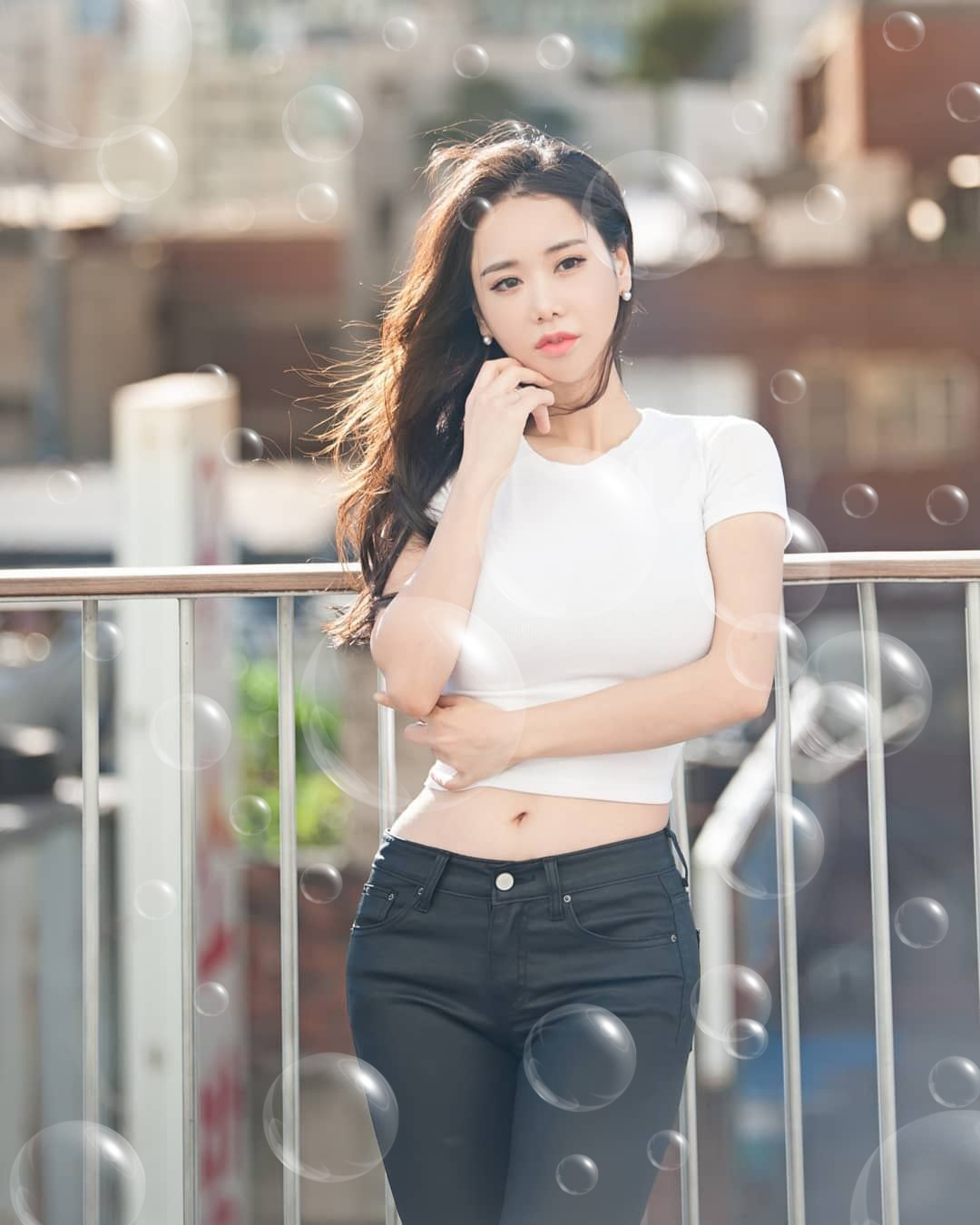
女神在添加了泡泡效果之后,是不是显得更加梦幻了呢?快去给女朋友的照片也添加这样的泡泡效果吧!
想学习更多PS技巧,以及ps设计素材,关注并评论本文,私信素材领取哦~
【免责声明:文中图片源自网络,如有侵权请联系删除】