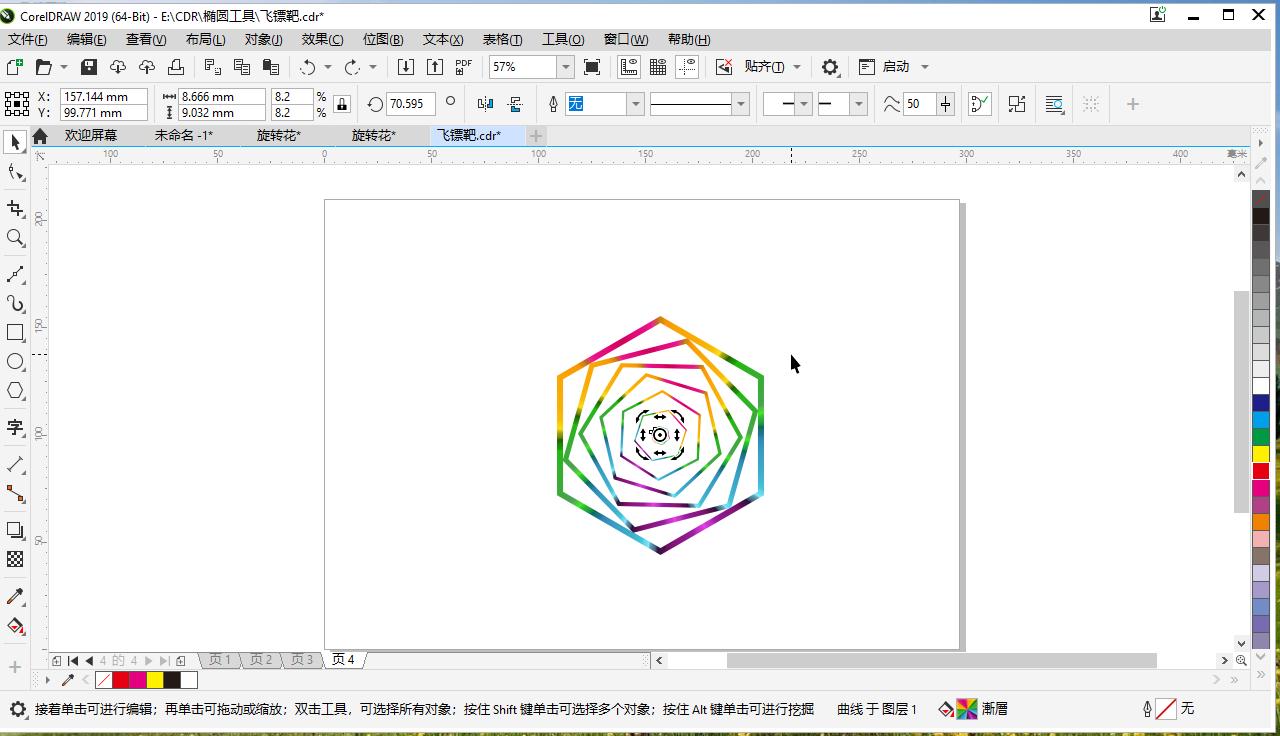
本实例制作为CDR多边形工具实例教程《旋转螺纹》
本实例视频链接地址:https://www.ixigua.com/6872918011154530827/
该例子重点与难点
1.多边形的制作
2.轮廓线转化为对象
3.渐变填充
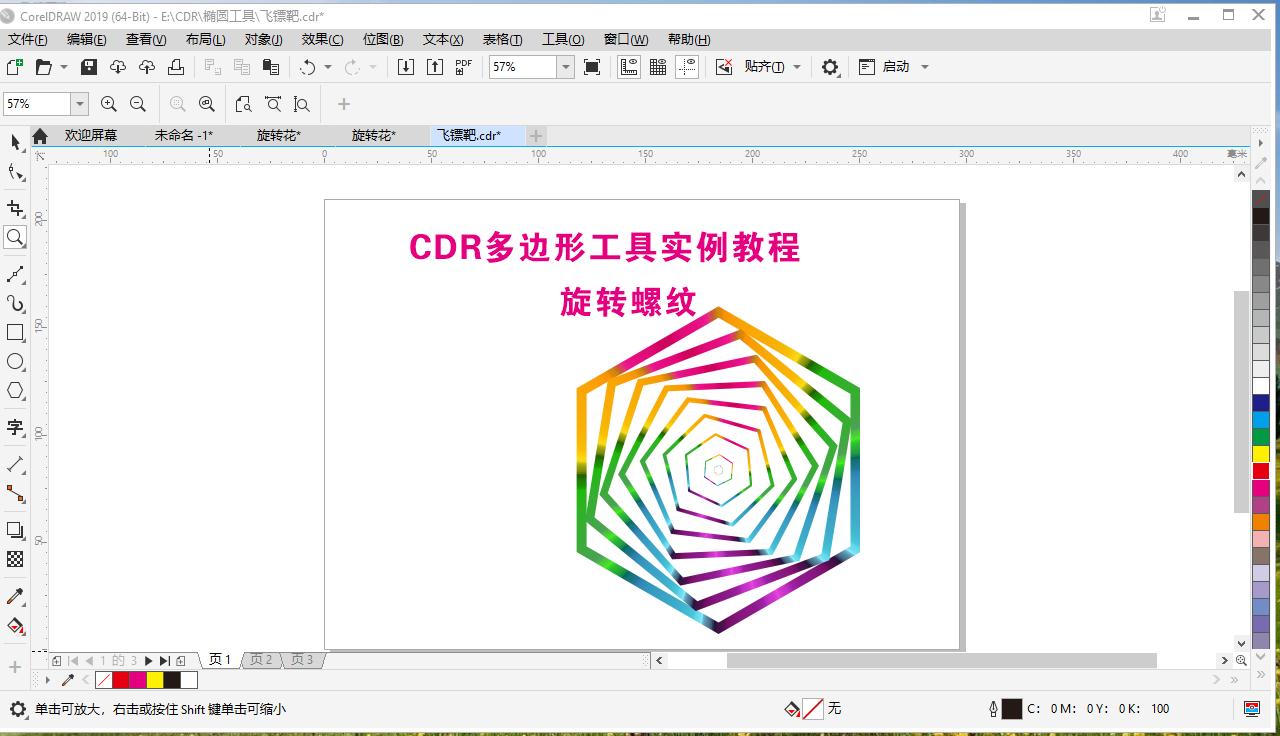
CDR多边形工具实例教程 旋转螺纹
1、新建文档 A4纸张 大小210*297mm
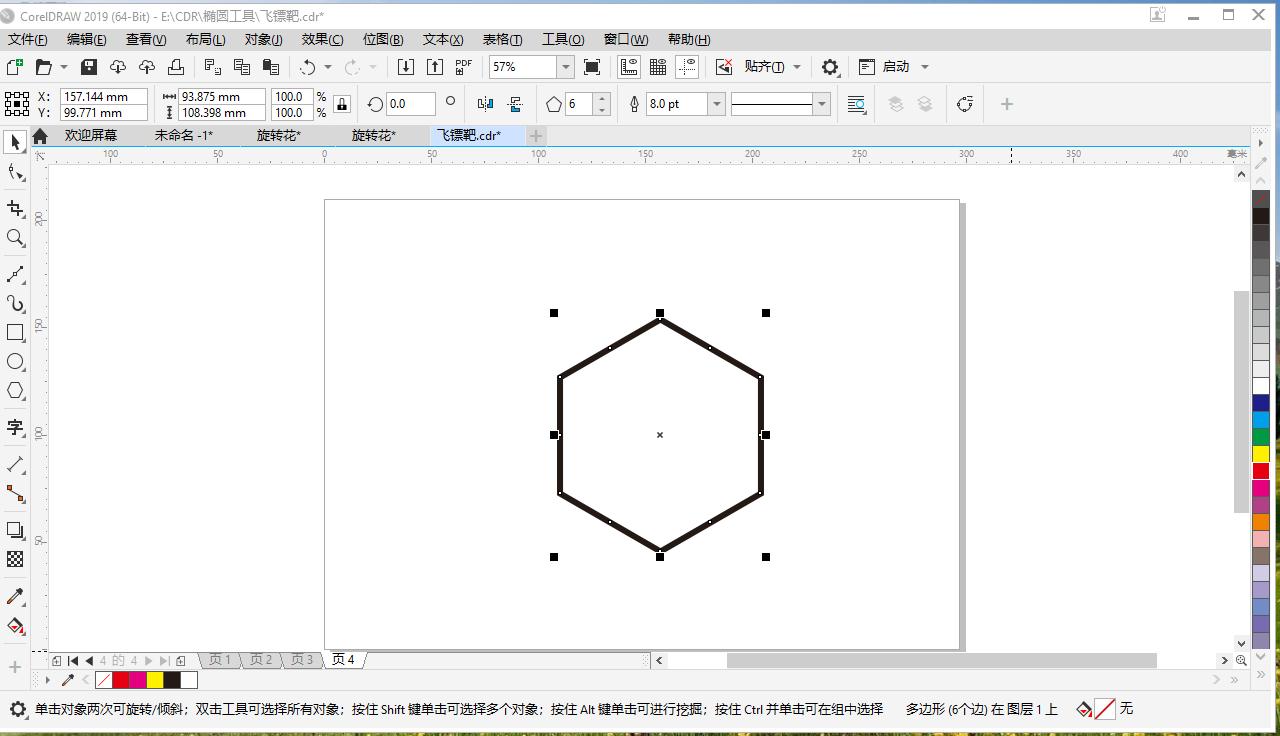
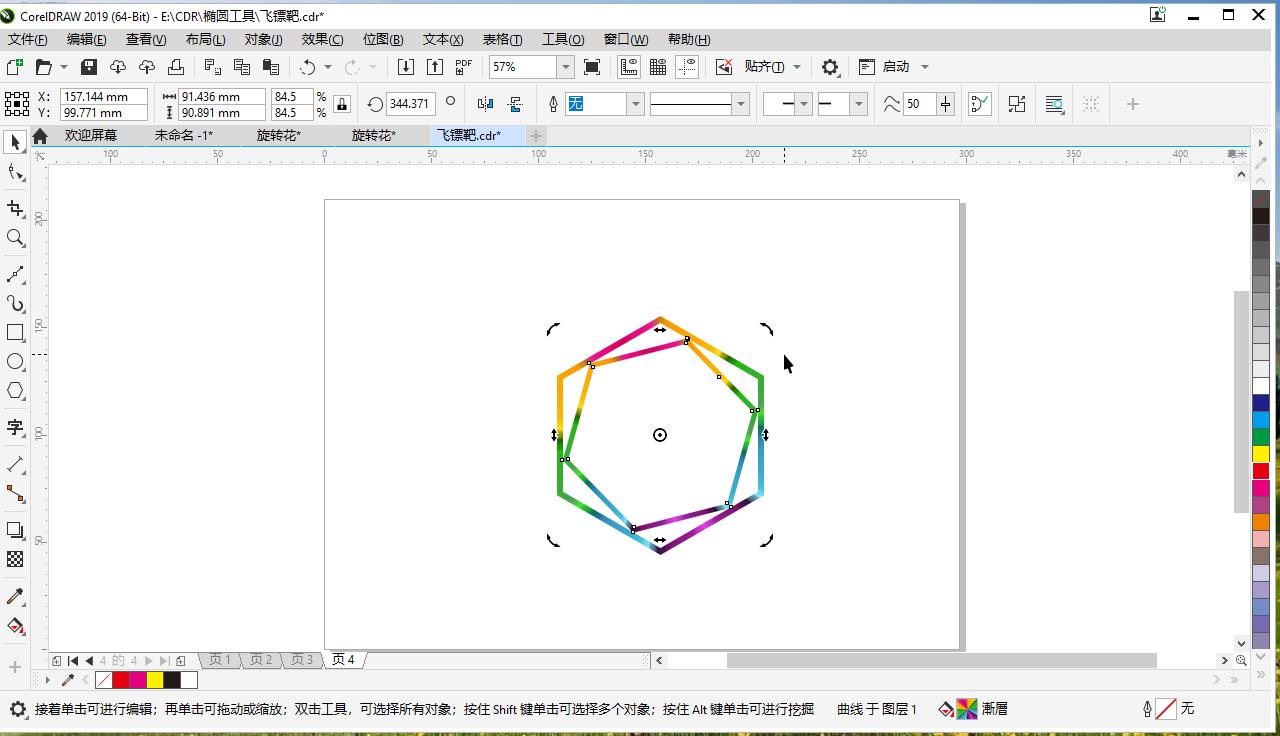
2、使用多边形工具绘制出图形为6边形选择填充为8
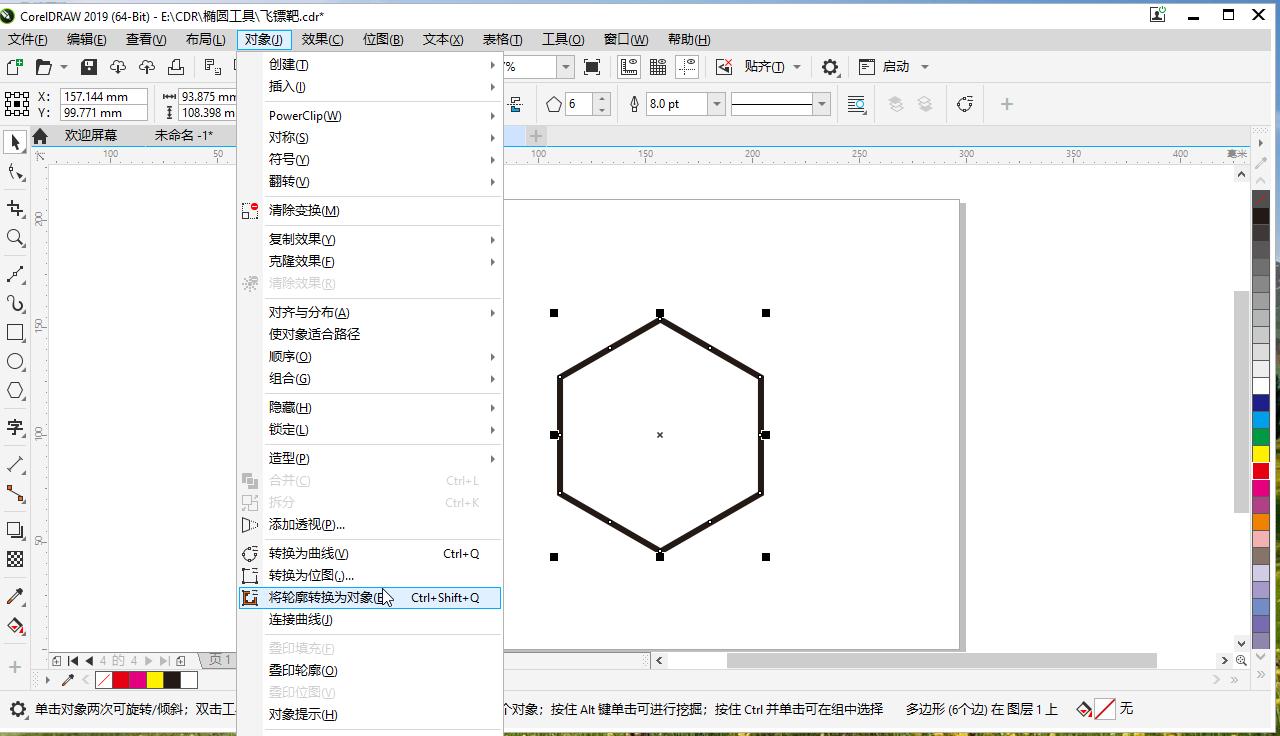
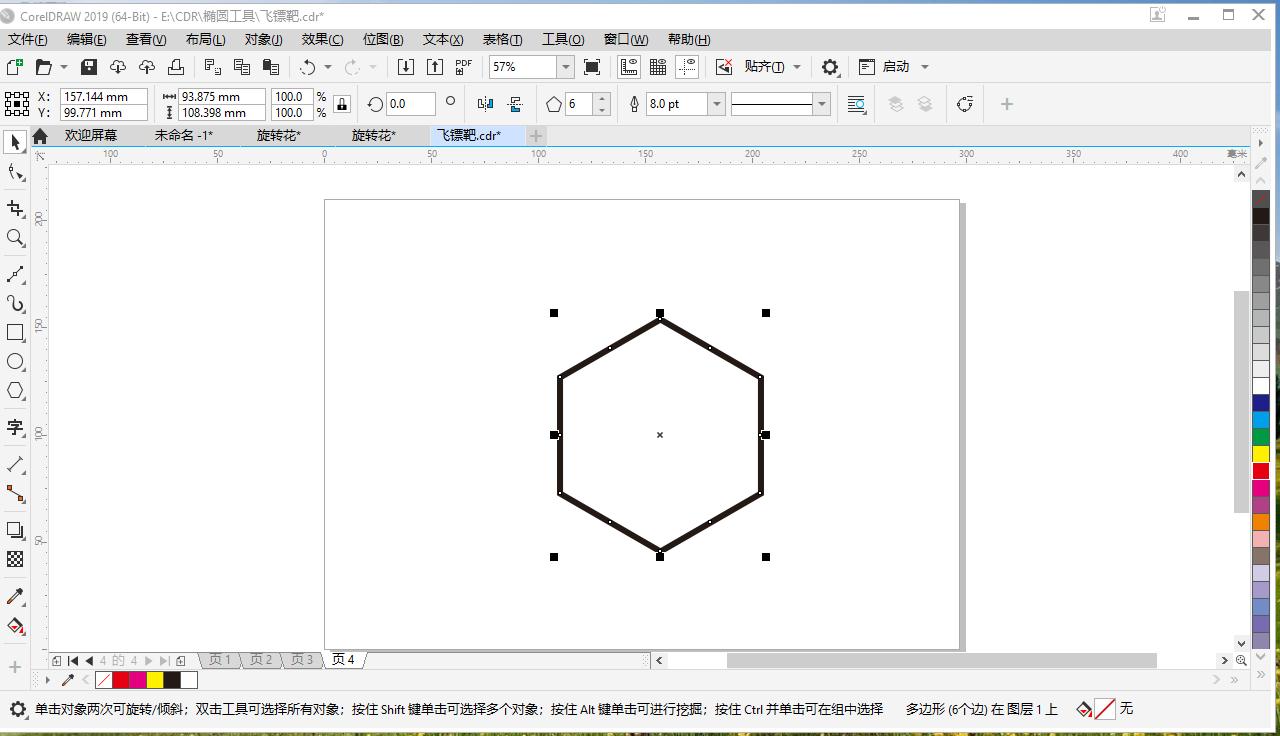
3、CTRL+SHIFT+Q键转换为轮廓,F11键填充颜色
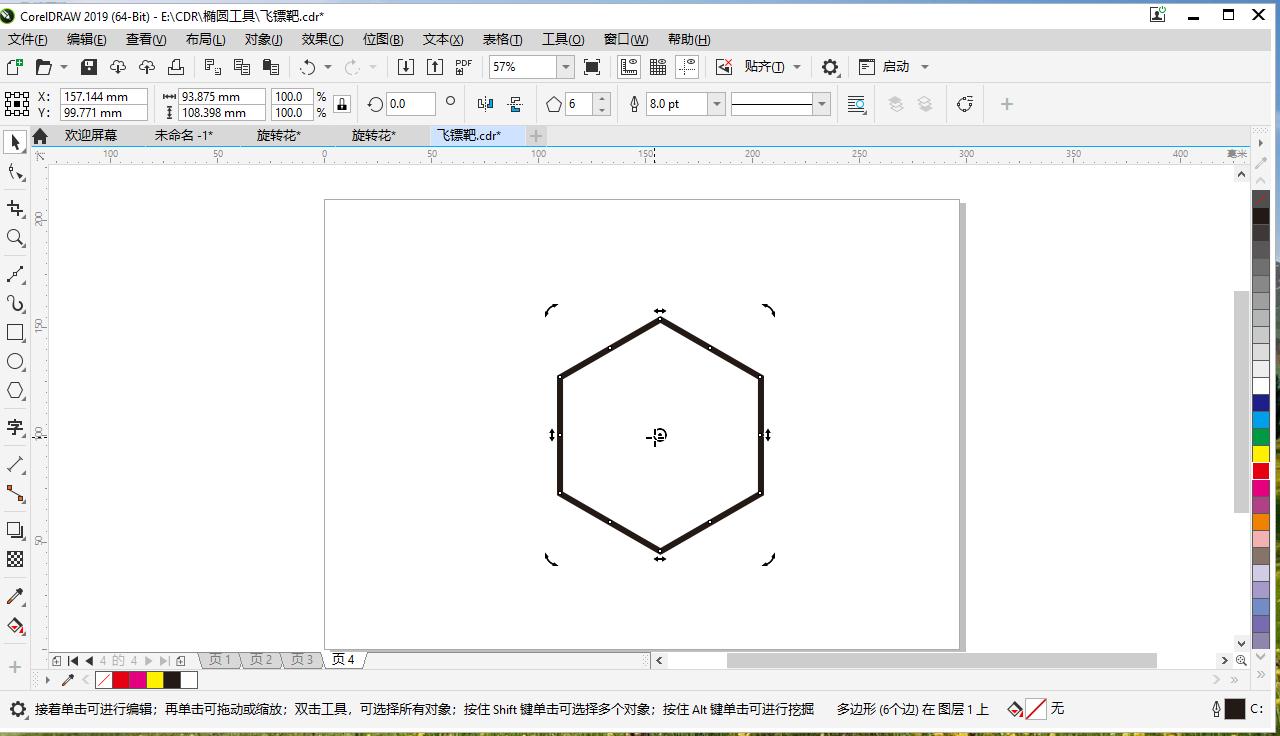
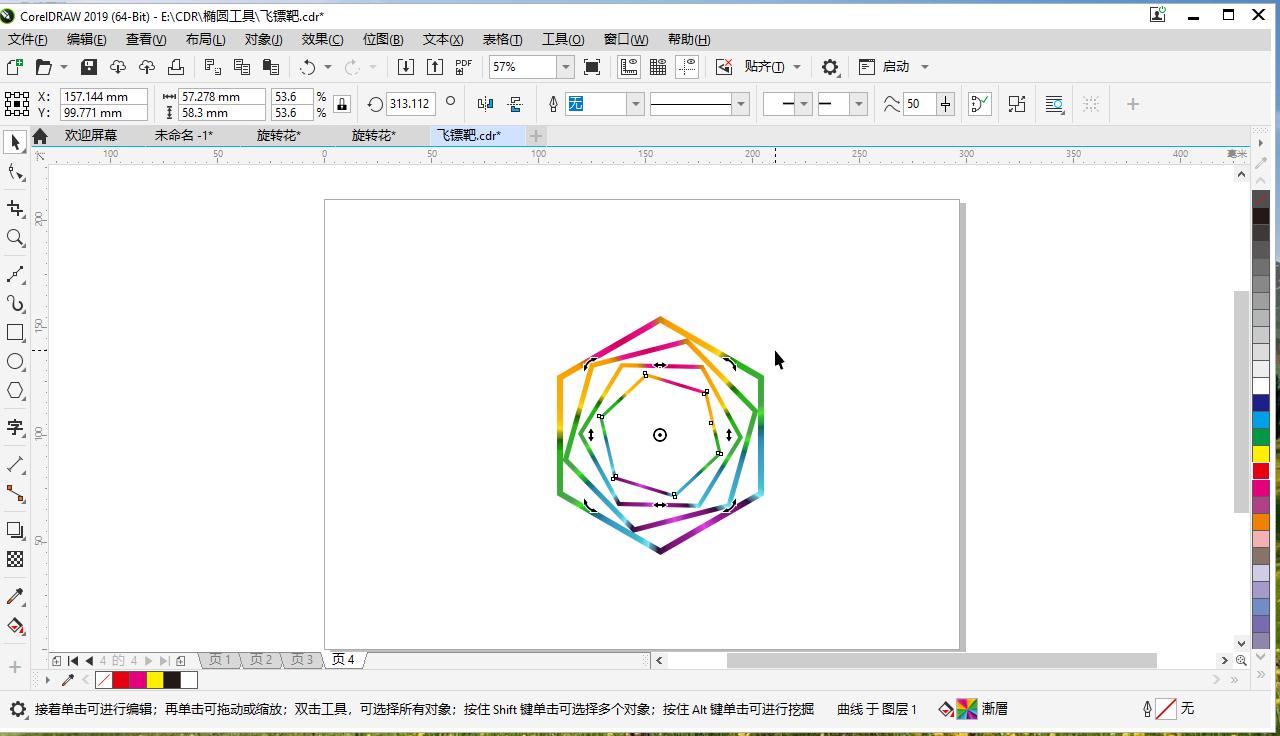
4、使用移动工具,按SHIFT缩小,点击鼠标右键确定,双击旋转角度
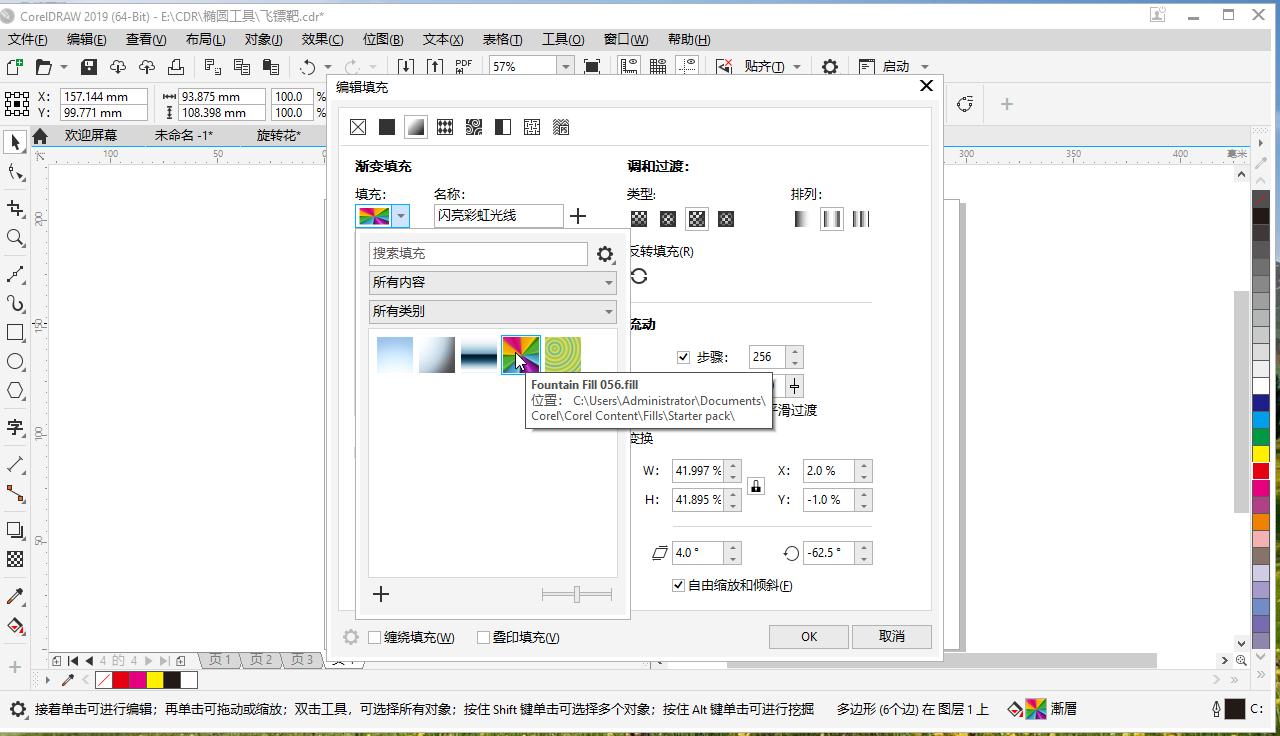
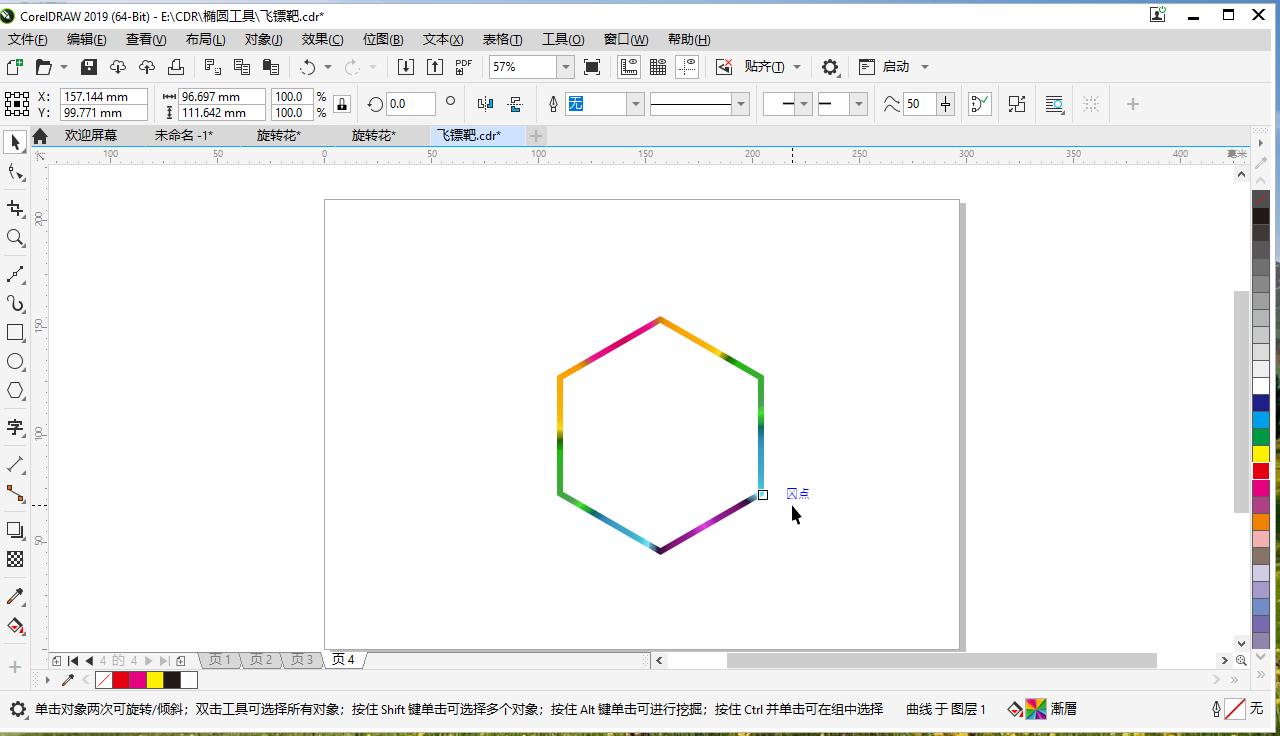
5、按CTRL+D键再制命令
6、按CTRL+S键 保存