1、快速打开单元格格式设置窗口。
不知道有多少人注意到“开始”菜单“字体”、“对齐”和“数字”菜单右下角的小按钮。
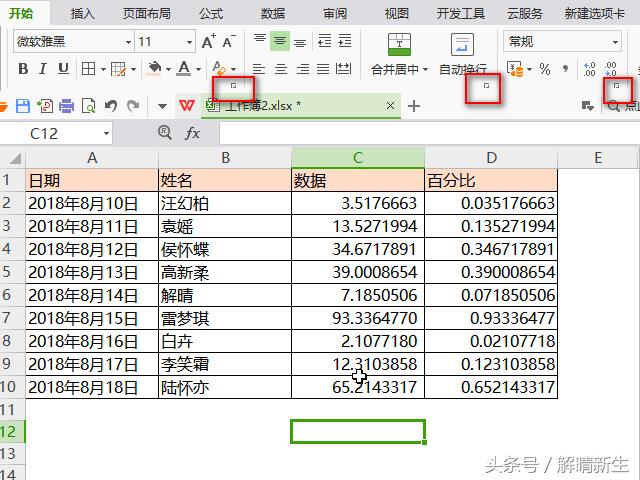
新手常用右键菜单打开单元格格式设置窗口,其实点击这些按钮就可以快速打开“字体”、“对齐”和“数字”设置窗口,比快捷键“Ctrl + 1”还要方便。
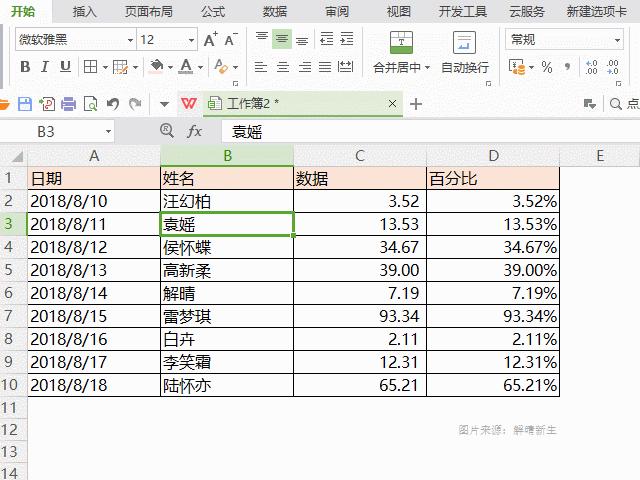
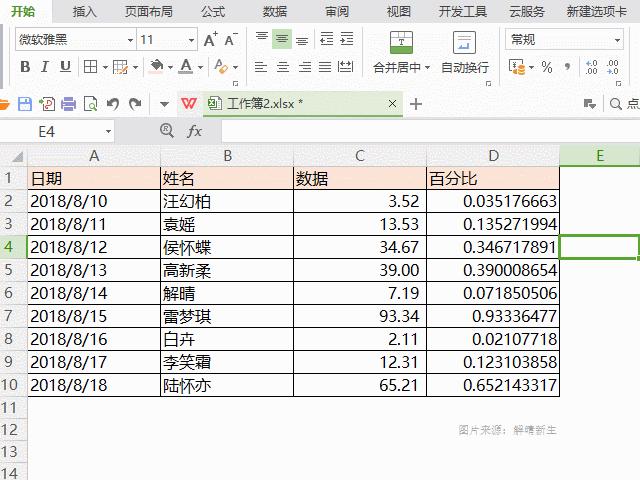
2、快速调整数字单位、百分比和小数点。
数字的格式建议直接使用“开始”菜单上的按钮,而不要打开单元格格式设置窗口。
3、记住选中单元格的常用快捷键。
设置单元格格式之前,必须选中相应的单元格,因此最好记住几个常用的快捷键,这样可以随意选中一行、一列、选到表格开头、选到表格结束。
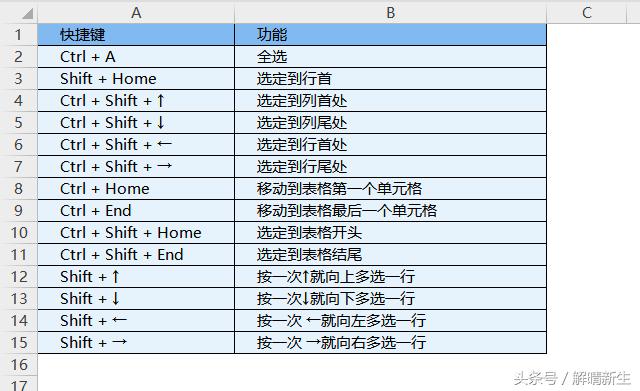
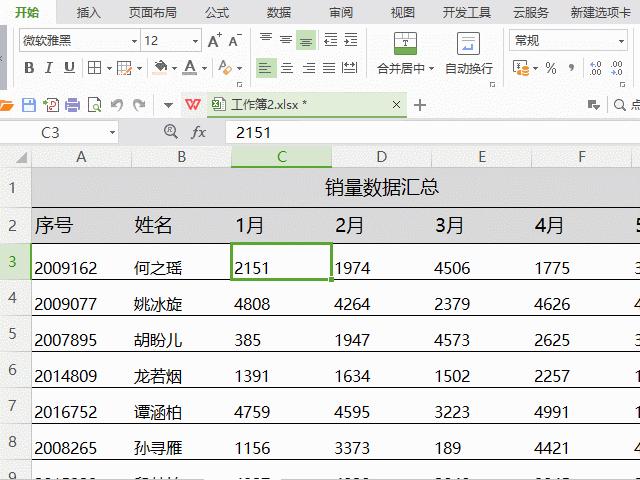
其实这些快捷键是不难记的,你只要知道要用的按键有Shift、Ctrl、Home、End和四个方向键,Home表示开头、End表格末尾就可以了。需要用的时候,用Ctrl和Shift键组合起来试一试就可以了。
谢谢阅读,每天学一点,省下时间充实自己。欢迎点赞、评论、关注和点击头像。