前几天归置家里的杂物,无意间翻出一个 iPad 2 ,这是原来单位项目上淘汰下来的, 当时 花2 00 块买了一个,随手扔箱子里给忘了。 iPad 还是全新, 充电开机, 系统是ios 6.X 无法升级 , 也就用不了 现在所有的应用,扔了 又觉的 可惜,真是食之无味,弃之可惜。忽然 想起之前有大佬拿 iPad 改成显示器 , 何不也尝试下,算是废物利用吧,那就说干就干。
改装原理
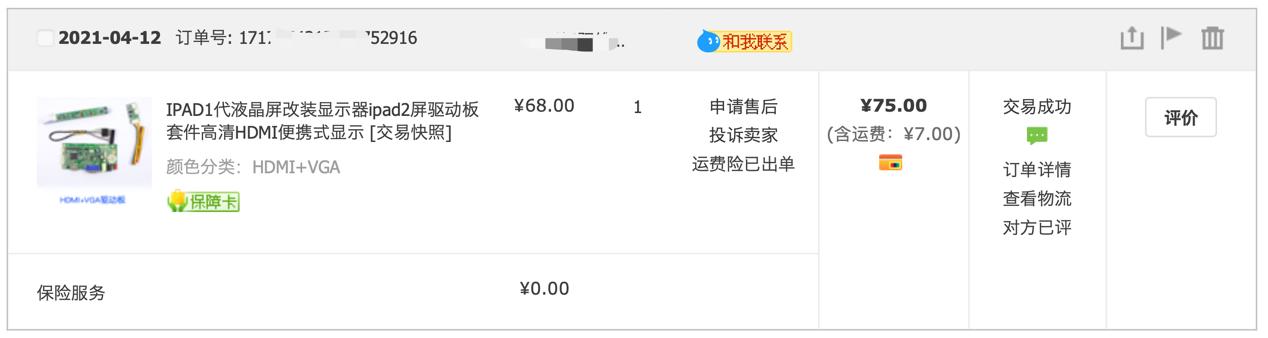
iPad 改显示器理论上很简单,只是利用了 iPad 的屏幕,再购买一个转接设备,负责连接屏幕并提供外接接口。这种改装理论上适用于所有的屏幕,比如旧笔记本、 iPad 等。转接设备网上有很多,只要把屏幕型号告诉老板,到货后把线接上 就能正常使用 了 。
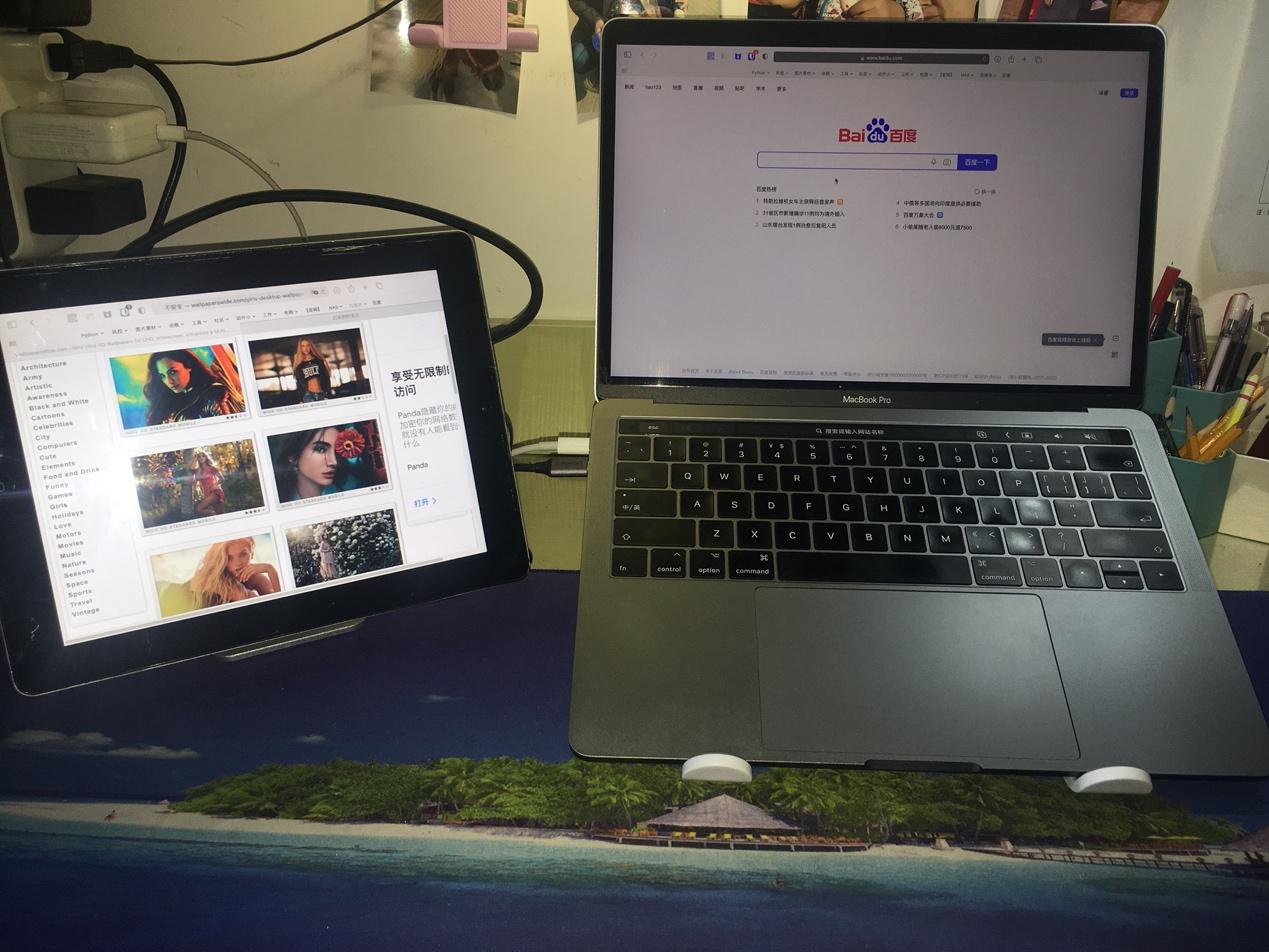
经过1天的折腾,改装已基本完成 。屏幕、外壳还是用的 iPad 自带的,把里面的电池和主板拿掉,后壳打孔和转接设备相连, 下面先看下改好的效果吧。
改装的注意事项
本次改装,流程上并不复杂,但工序很麻烦,特别是 iPad 2 是全部通过 背 胶粘的, 需要用热风枪或吹风机先吹几分钟,加热后再动手 。 拆屏幕及取配件的时候要非常小 心,搞不好就 会 损坏 配件 (我弄断了 Wi-Fi 线和声音控制线)。购买 转接 配件 时,一定要和老板注明屏幕的型号,因为不同的屏幕接口类型不一样,其他的就是要胆大心细,慢慢来。 接 下来我们来看改装过程 。
声明:以下过程只是个人经验分享,不承担因此操作而带来的任何责任和损失。
第一部分: 拆 iPad 屏幕
拆屏幕是最大也是最重要的一道工序, 屏幕 裂了 基本也就不用往下看了 。
1、 先用电吹风调到热风档,顺着屏幕四周慢慢吹,吹3 -5 分钟,中间要用手试下温度,太 高了也不行,感觉里面的 背 胶能软化即可。
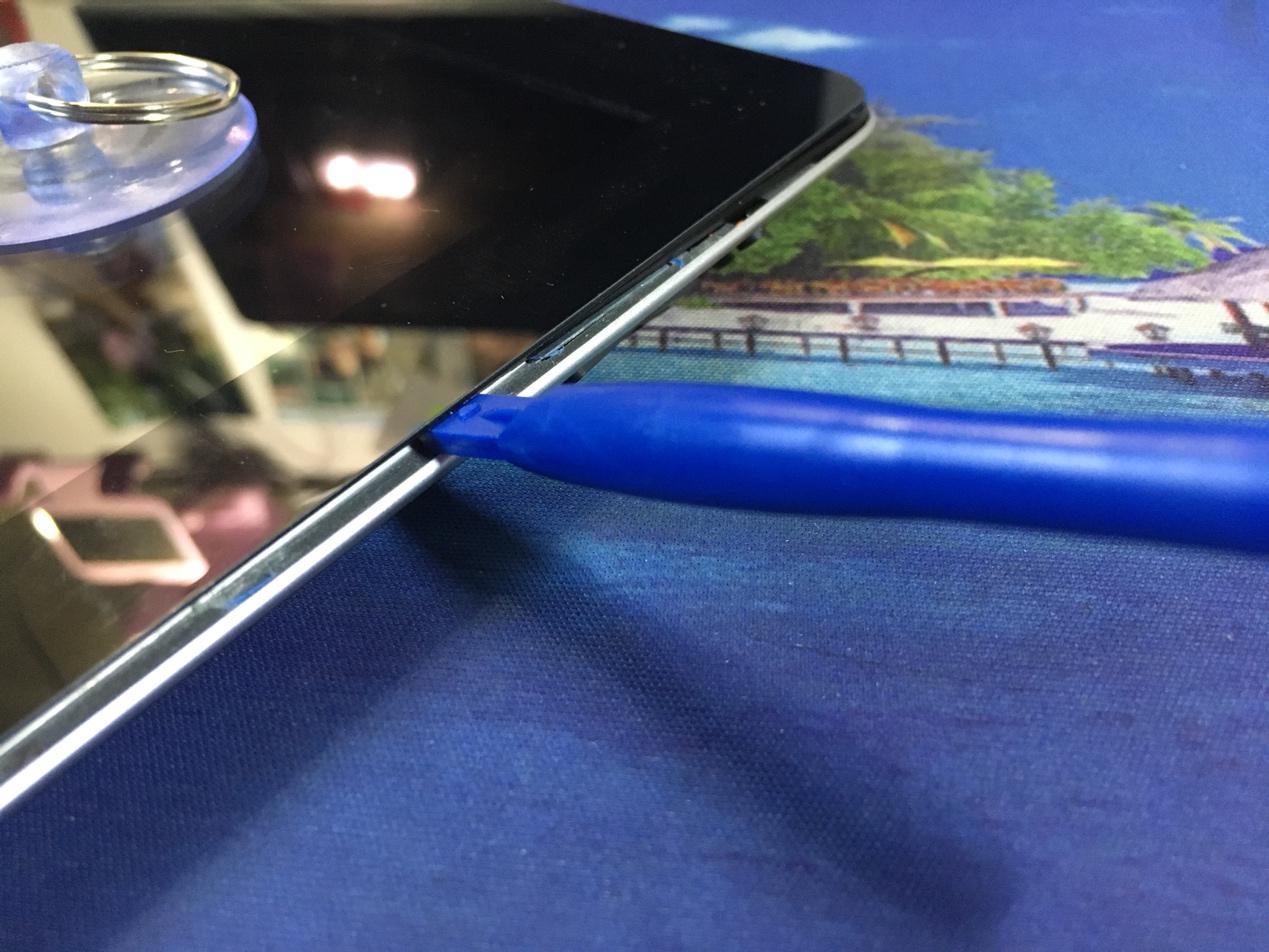
2 、用壁纸刀(有修眉刀最好,因为薄)顺着四周先大概划一圈,找到一个缝隙稍大的地方下手,用小吸盘吸着拉 开缝隙 , 之 后再用信用卡或塑料撬棒把胶挑开。注意:屏幕和 iPad 后盖之间有一圈塑料的垫圈,我撬的时候是把垫圈直接撬起来, 相当于有一层缓冲, 避免 把保护层和触摸屏撬碎 。
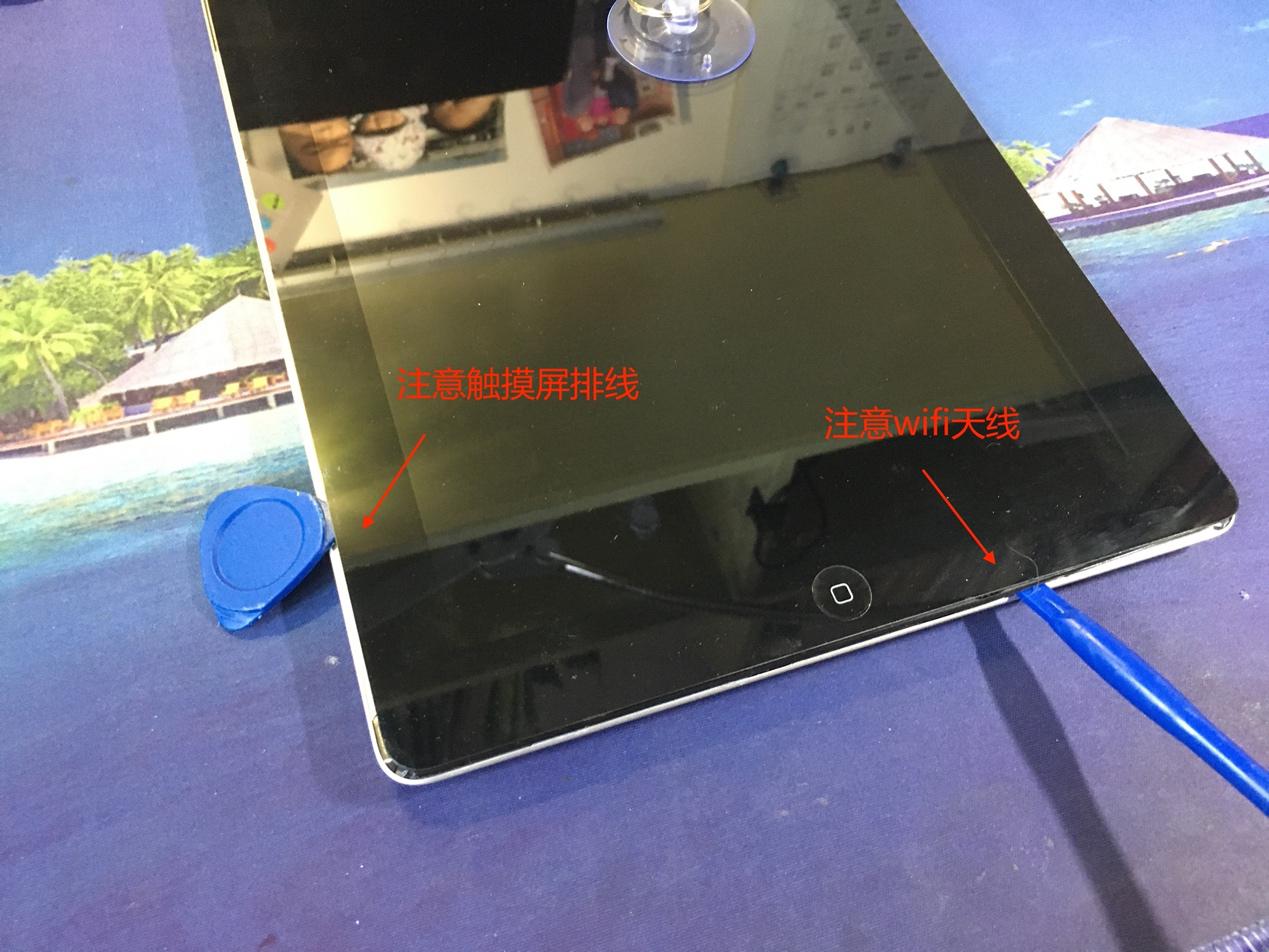
3、 iPad 用的 背 胶质量还是相当过硬的,撬的过程中要边吹边撬,大不可操之过急,一定要注意屏幕左下角的触摸 屏 排线和home键右侧的 Wi-Fi 天 线 。
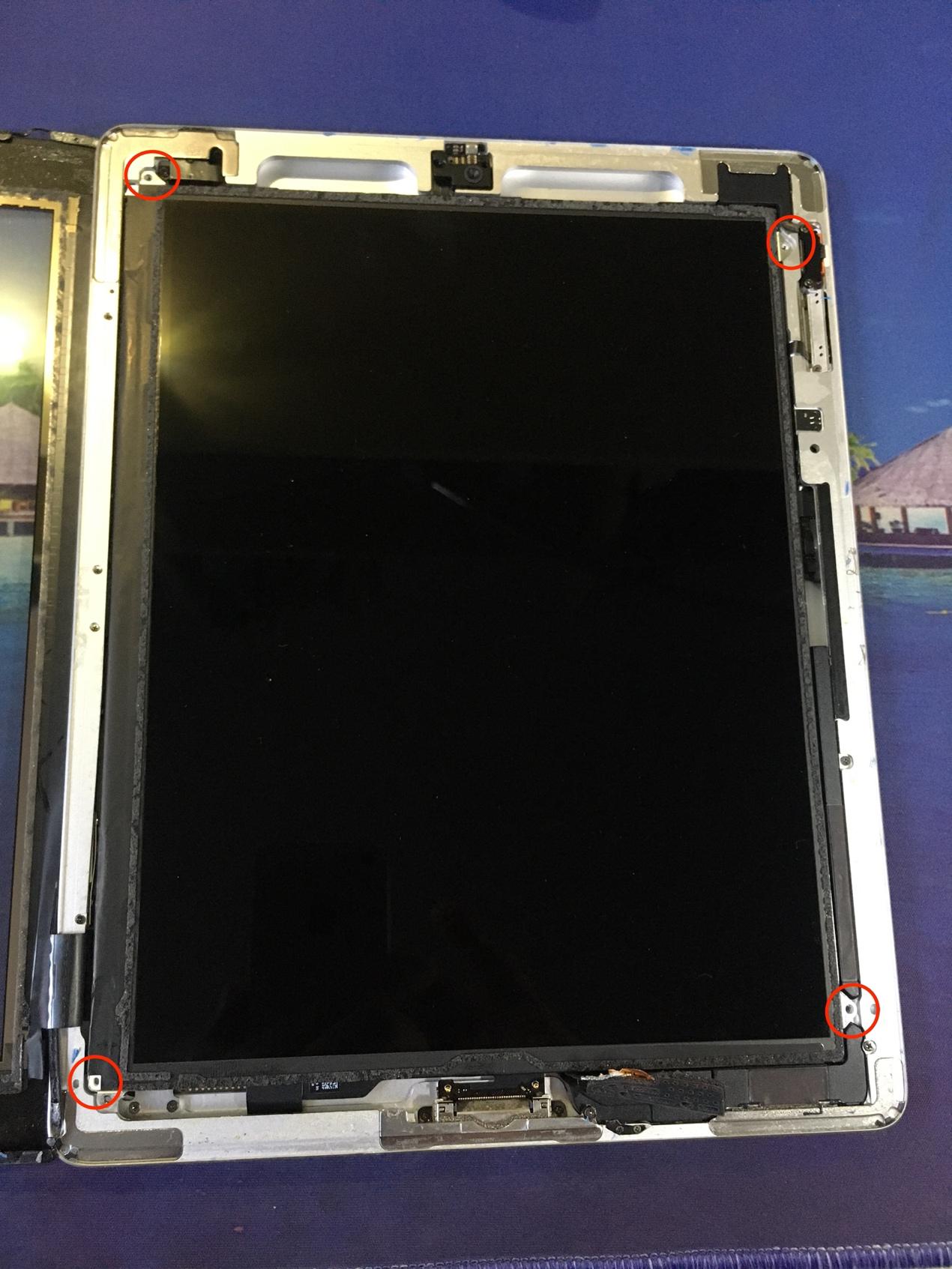
4 、触摸屏打开后就能看到屏幕了,去掉4角的固定螺丝,拆下排线就可以取出屏幕了。
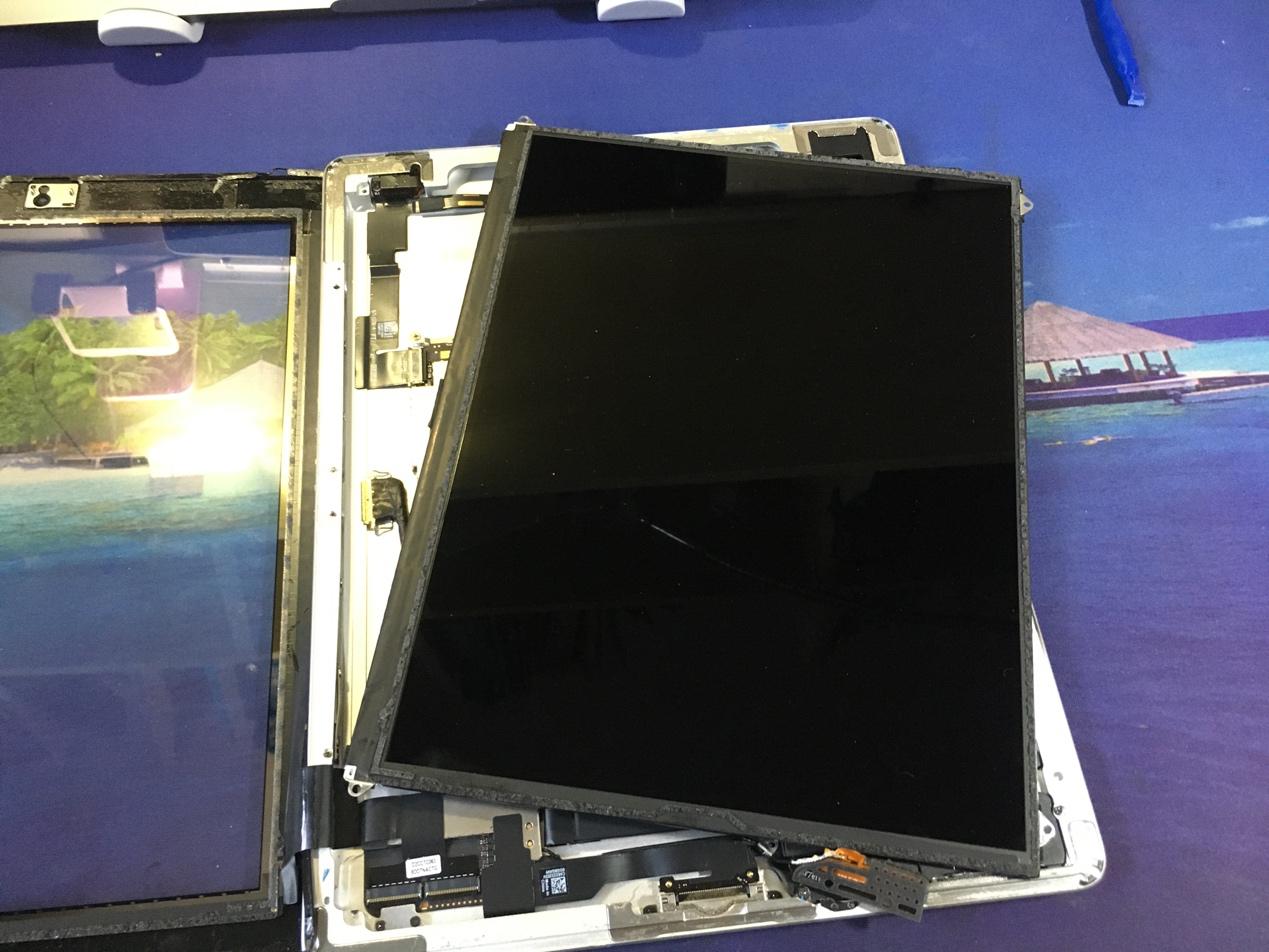
5 、接上改装套件先试下效果 (线很细,插拔时一定要小心) ,一切 显示 正常。


第二部分: 拆掉后壳中无用的配件 (主板+电池)
1、 关于屏幕的安装,有的大佬自己制作外框,某宝也有做好的外框,大家根据自己喜好 选 择 即可 。 由于屏幕外面还需要有一层玻璃来保护屏幕,所以我继续使用原来iPad后壳和保护屏,这样可以省掉做屏幕框架的工序 。
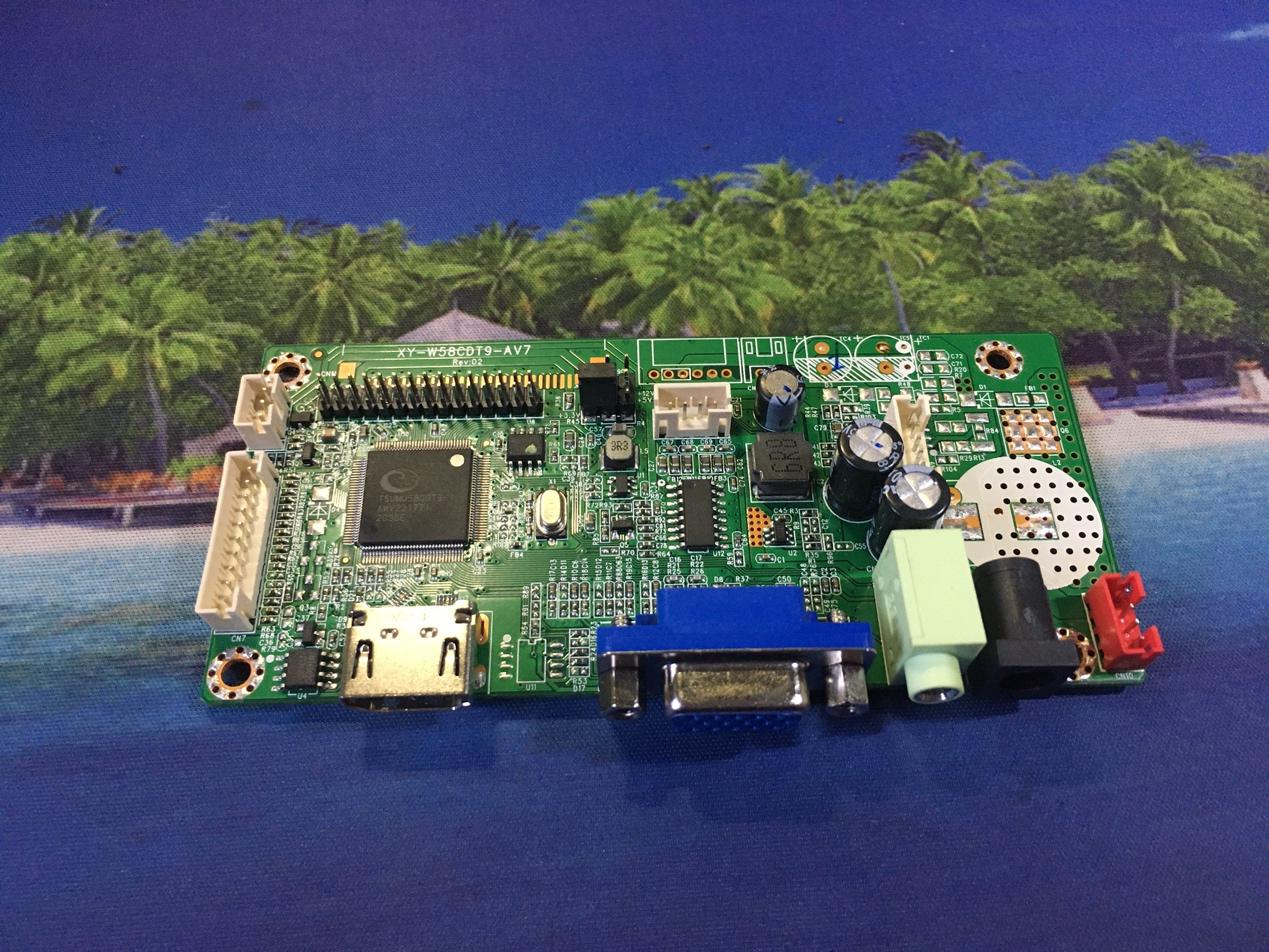
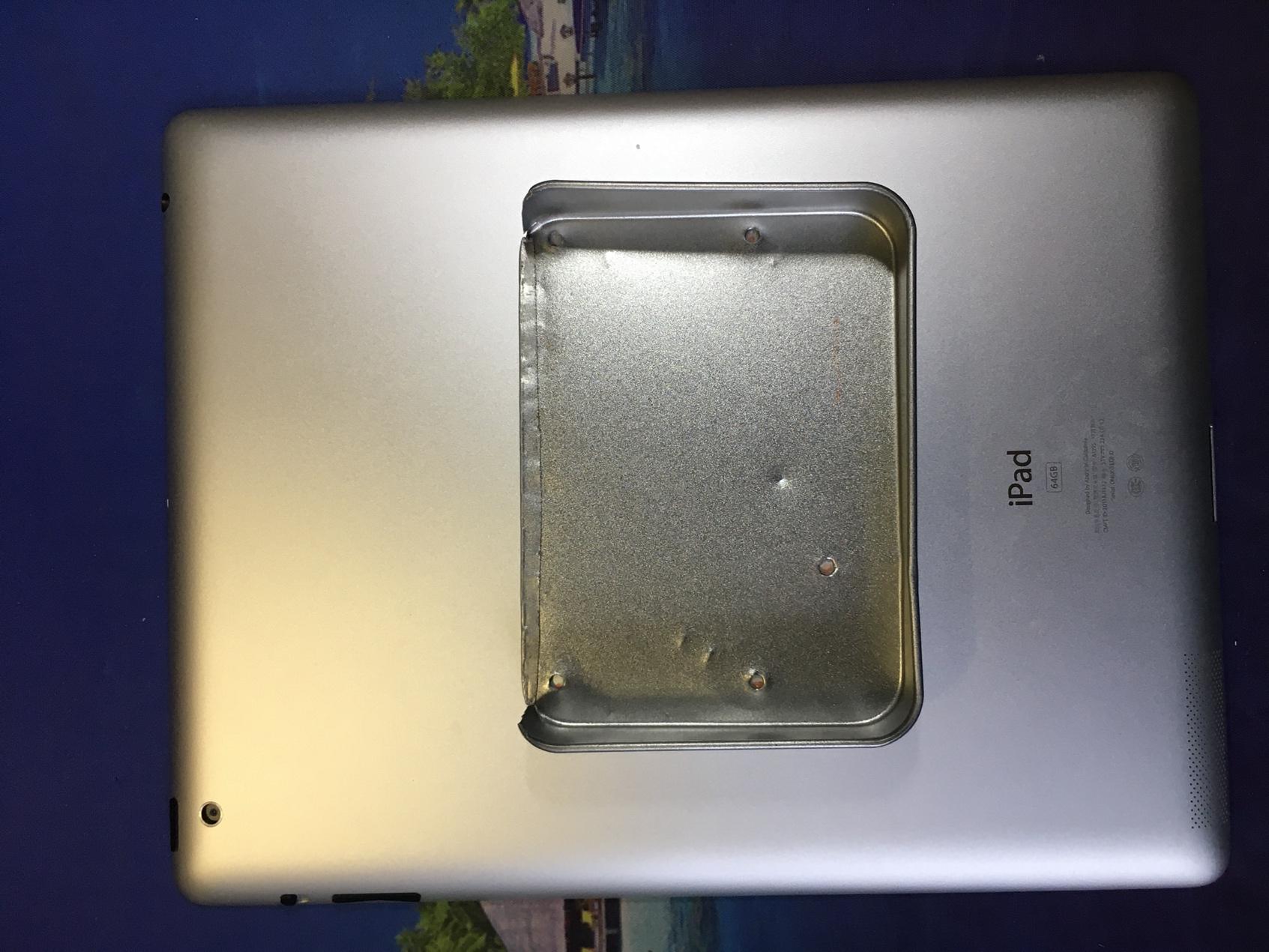
2、 改装套件 由于厚度较高,不能直接装到原 iPad 盒子里去,所以只能外挂(网上也基本上都是外挂型的) , 排线 和屏幕的连接 线就得通过在后壳上打洞来实现。
3、 拆掉 主板 固定螺丝 和触摸屏排线 ,用撬棒就可以把主板取下来
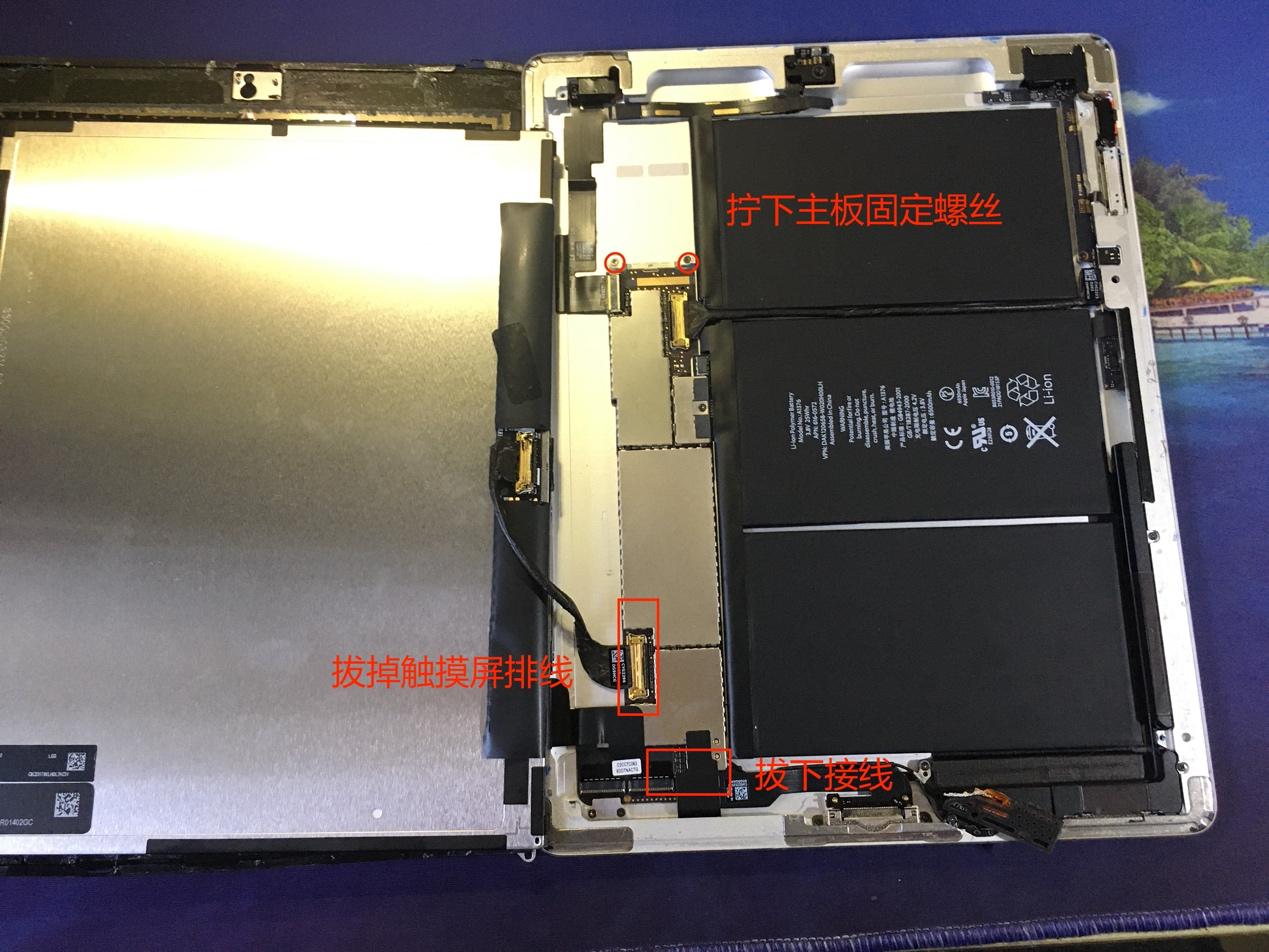
4、 拆掉电源接口处的 1 颗螺丝,由于电池是通过 背 胶固定的,必须通过撬棒拆除。但 锂 电 池很薄,所以拆的时候一定要小心。电池背胶只是在 电池两边 ,拆除时可参考 下图 。

5、 改装套件 我打算是装到后壳居中的位置,并通过螺丝固定,所以后壳中的配件,把电池和主板 拿掉后 ,其他的配件基本上不用动 。
第三部分改装套件与后壳的 连接
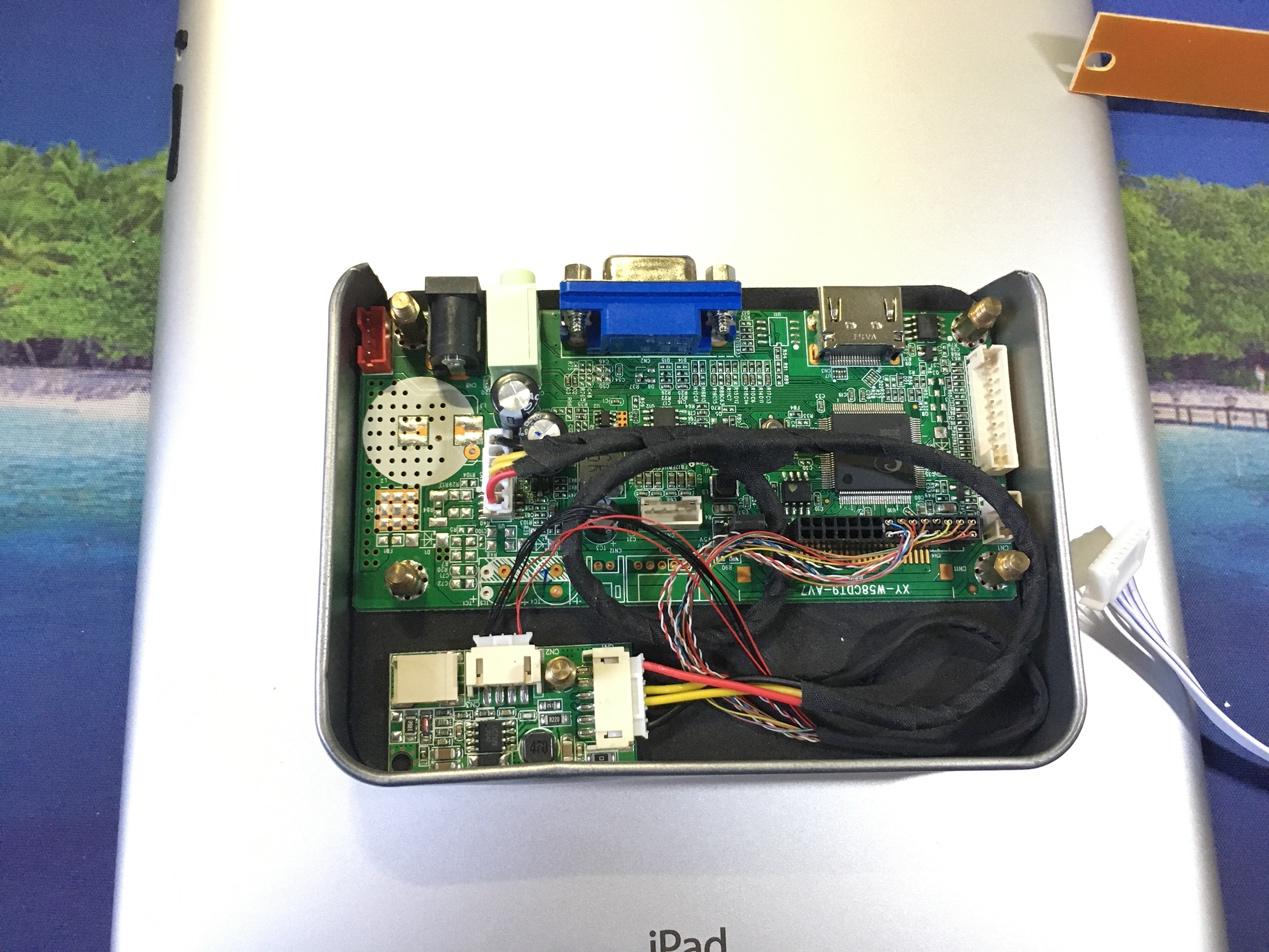
首先说下改装套件的安装,东西虽不大,但有很多接口和线路,且有一定的高度,特别是接口部分一定得固定牢稳。我最早想用的是亚克力做一个盒子,但家里翻半天没找到合适 的材料,然后又想用薄木板做一个,但外观上实在是不协调。无意中 翻 到了一个U盘盒子,颜色上和 iPad 很接近,跟主板一比, 大小严丝合缝 ,简直就是量身定做的,那就是 它 了。
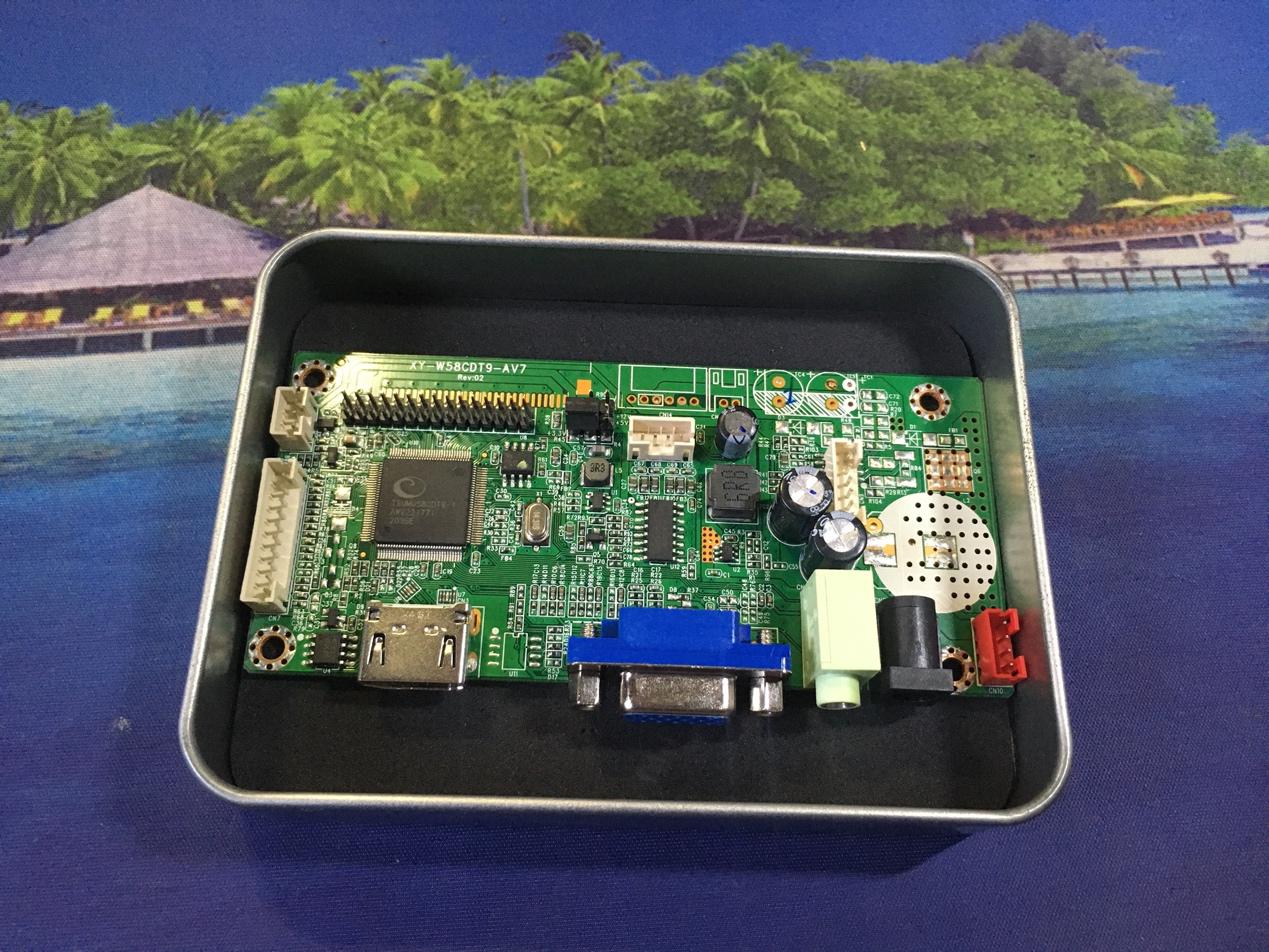
1、 由于盒子需要留出接口位置,要是一个一个按接口形状切口,手头也没合适的工具,直接*力暴**吧,把接口的这面直接剪掉。
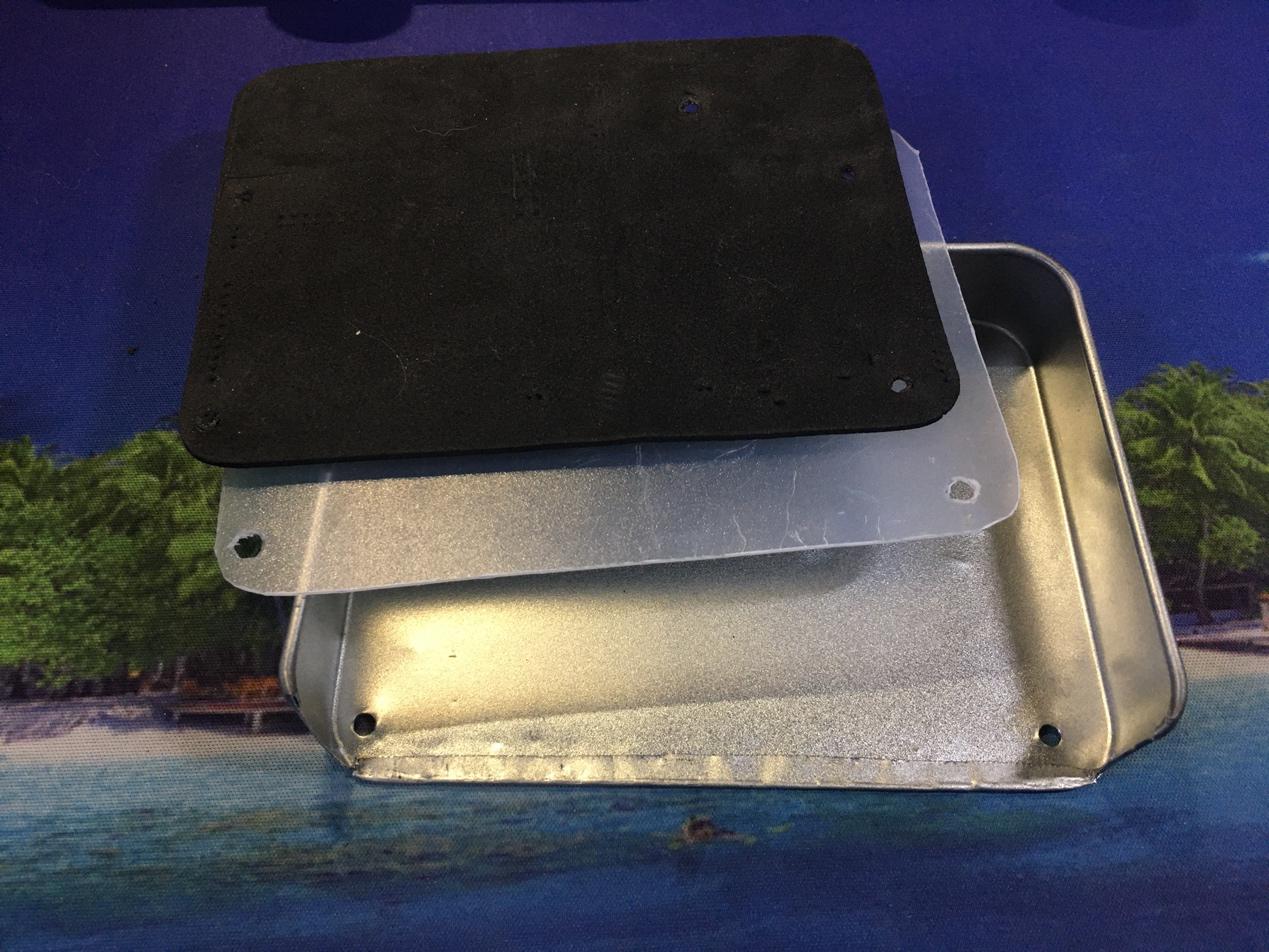
2、 原来盒子底部有一层薄的海绵,主板放上去刚好,但由于盒子是铁的,如果长时间使用的话容易使主板后面的针脚接触而短路,所以在海绵和盒子之间,我加了一层硬塑料板,这样就能解决短路的问题。 (盒子与后壳之间加了双面胶,防止异响)
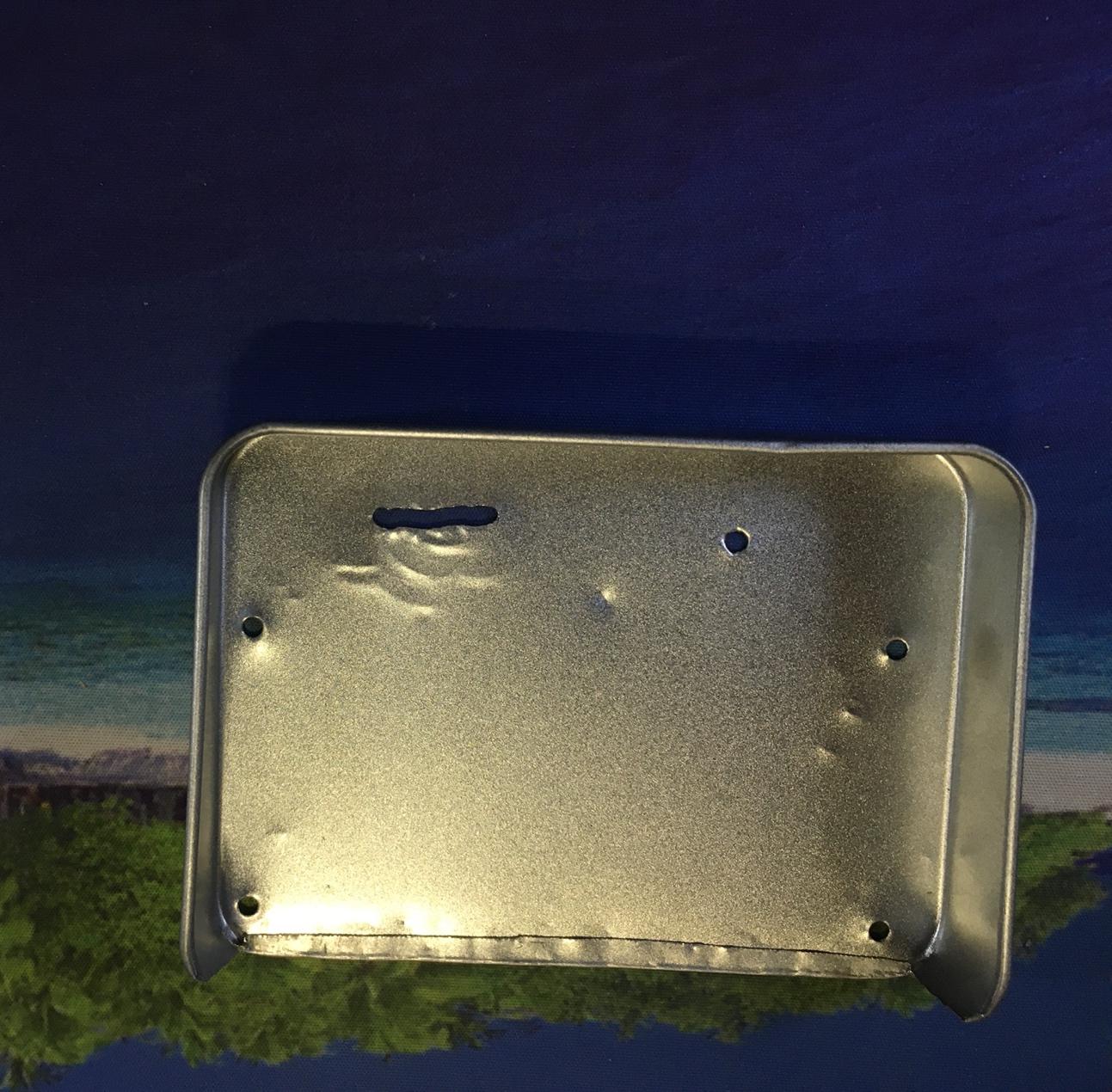
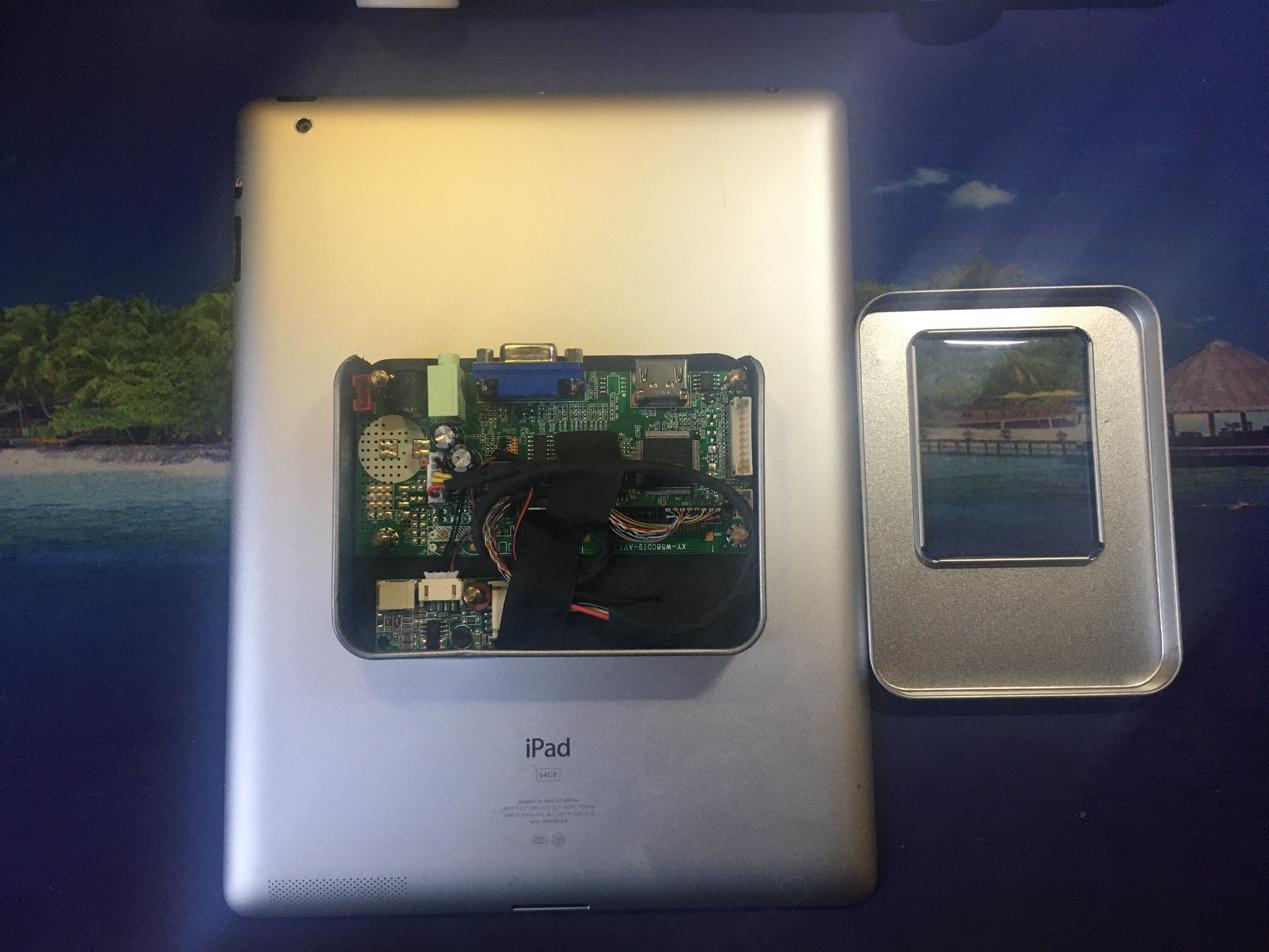
3、 在固定方式上,考虑的是盒子直接固定 iPad 的后壳上,所以根据主板孔位,在盒子底部和 iPad 后壳上打出螺丝孔,并开一个横 槽 ,方便排线通过。 (注意:屏幕的显示是有方向性的,在盒子打孔时应考虑好接口的方向问题)

4、 最后通过螺丝把盒子和主板固定, 改装套件 中有的线很散,我是用电工胶布(布的那种,很薄,原接线也是用的这种胶布)绑好,正好能塞去盒子里。
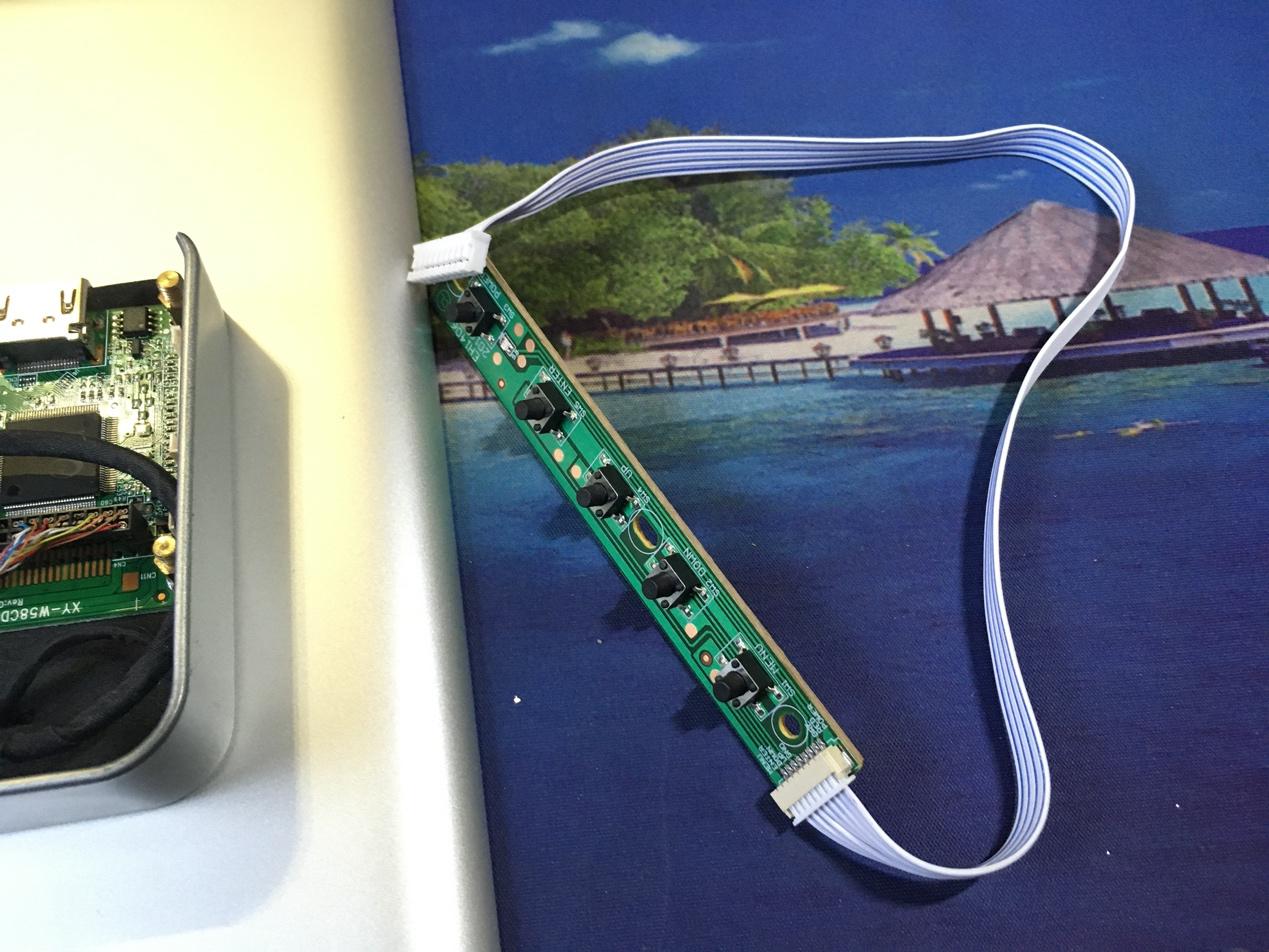
5、 套件 中有一个显示器调整的控制板,能开关或调节显示器亮度,我觉的没用就 没装,亮度调好后基本就不会再调了,开 关屏幕 的话可以直接拔电源插头。
6、 改装套件所有改完后就是这个效果 ,平时使用时把U盘盒的盖子盖上 。
第四部分: 屏幕及触摸屏的装回
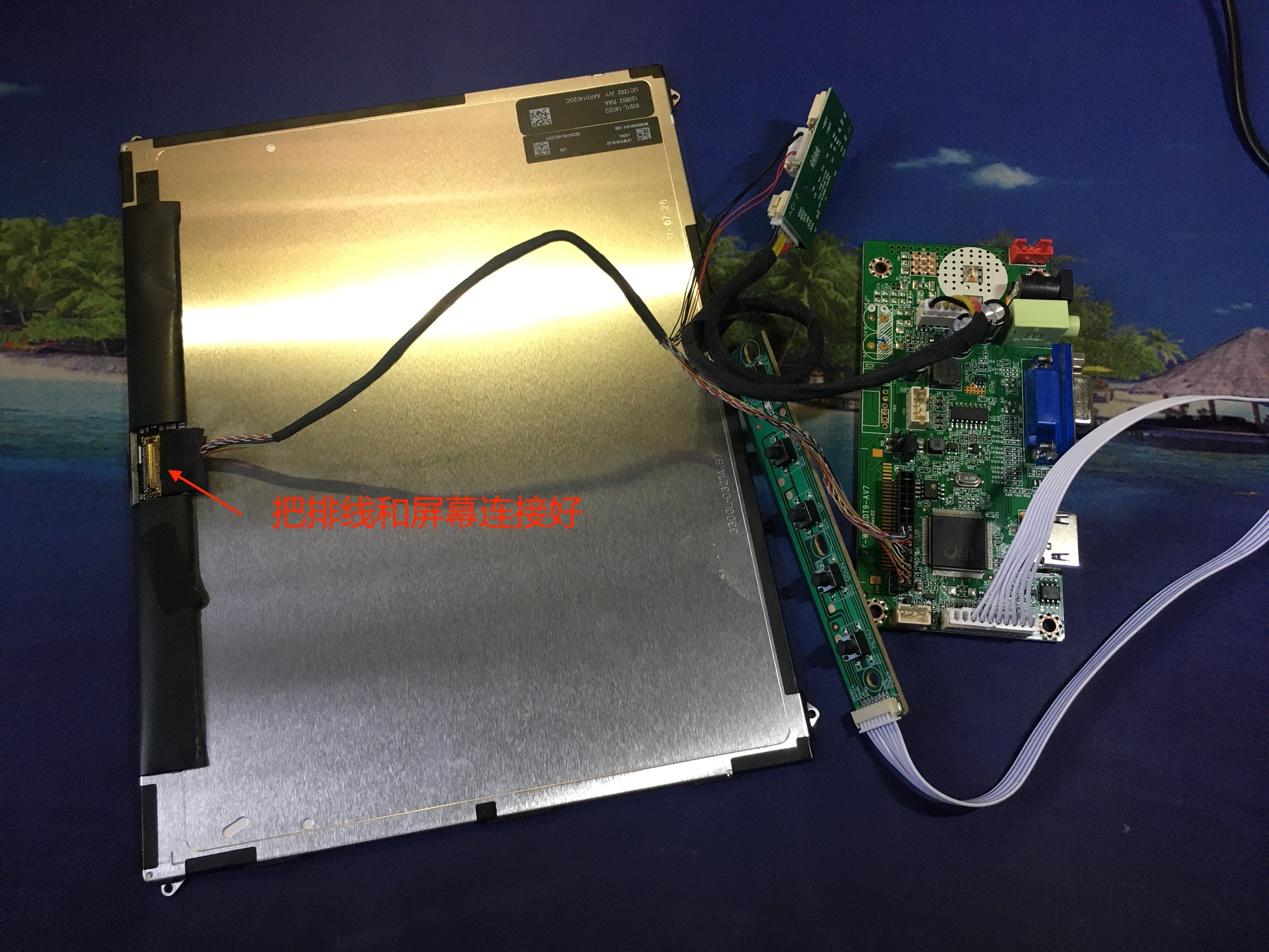
1、 把改装套件的插头接到屏幕上,把屏幕装回原位。
2、 触摸屏、胶圈和外壳之间,最好是用专业的 背 胶纸,但我 手头没有 ,所以都是用 的 T 8000 胶粘的。

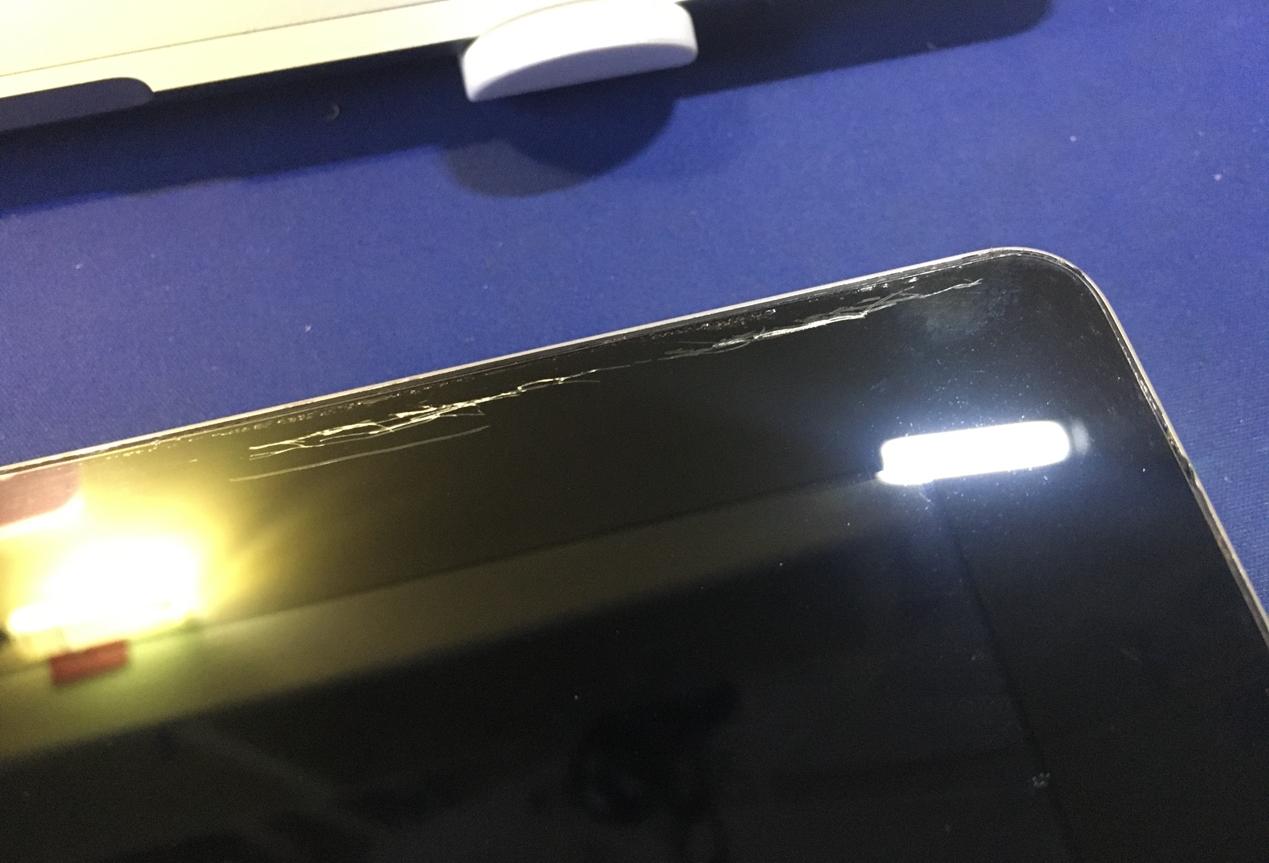
3、 中间还出了个小插曲,所有胶涂完装触摸屏到一半的时候,突然来了个营销电话,结果再调整屏幕的时候,胶就出了很多拉丝,直接导致粘合失败,后期又多花了一个多小时除胶,并且触摸屏上的黑色涂层也划伤了,外面看很别扭,但也没办法了,只能在心里默默问候了打营销电话的全家一千遍。
4、 屏幕粘完后要用皮筋固定2 4 小时 ,让胶彻底凝固 。
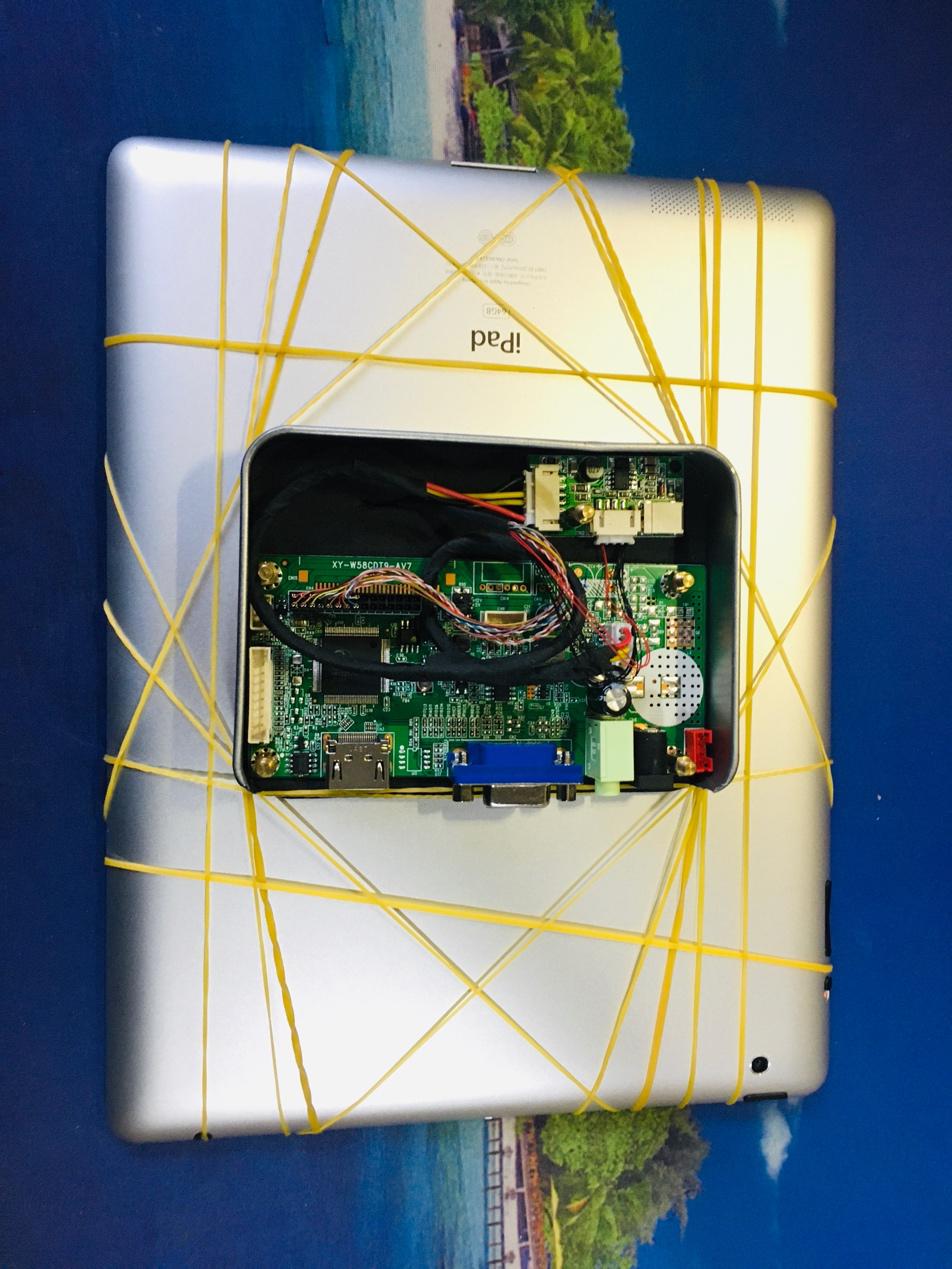
到目前为止,改装的工作就基本完成了 。
剩下的就是如何固定的问题, 希望是 既 能立在桌子上,也能挂起来,这个以后再说吧。 目前是直接放到原来的支架上,后面垫个东西角度刚刚 好。


写在最后
本次的改装 ,流程虽然简单,但工序相对麻烦,需要胆大心细,特别是拆屏幕时要格外小心,其他的工序就相对简单多了。对于不想折腾的小伙伴,某宝上也很很多的改装套件,把屏幕和配件直接放进去就可以了,简单省事儿,外观 的 感受上就仁者见仁,智者见智了。
声明:
本作品系作者韩韩邦原创,转载请注明出处。