本教程将告诉你,如何在Windows 11 上,最大程度地减少 Microsoft、广告商和其他服务跟踪的有关你和你的计算机的信息。

众所周知,Microsoft会收集有关你的计算机和使用的各种类型的数据,以改善体验。但是,这种信息收集似乎越来越频繁,范围也越来越广。有人对Windows 11与Windows XP进行了比较,结果显示最新版本的操作系统收集信息比xp多很多倍。
如果您担心自己的隐私,Windows 11提供了禁用跟踪功能的设置,以最大限度地减少收集的数据量。
禁用诊断数据收集
若要在 Windows 11 上禁用诊断数据收集,请使用以下步骤:
- 打开“设置”。
- 单击“隐私和安全”。
- 单击右侧的“诊断和反馈”。
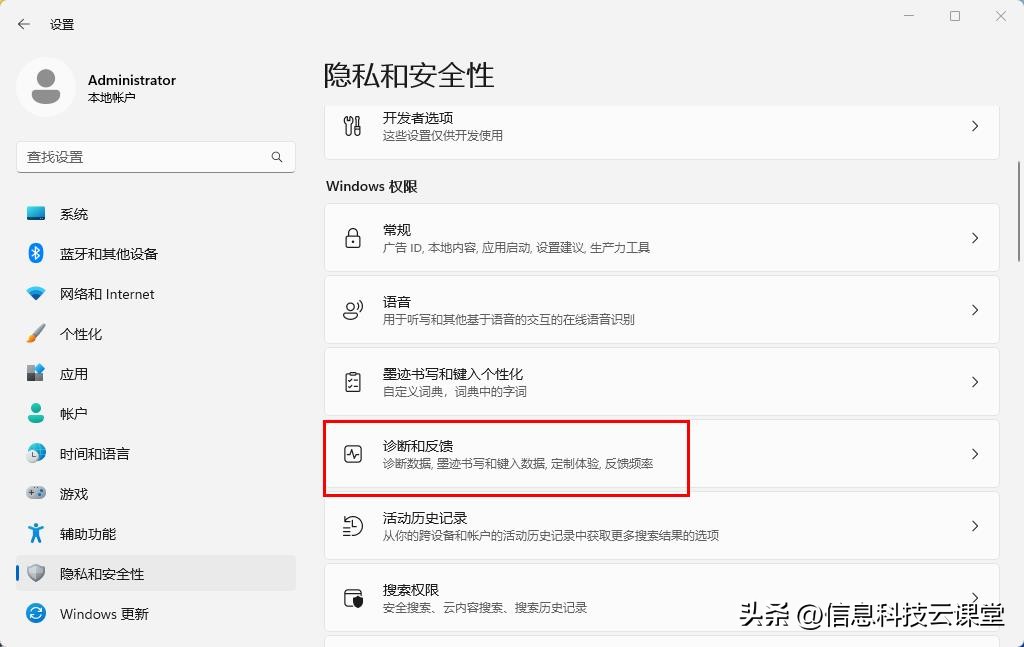
- 在“诊断数据”中,关闭“发送可选诊断数据”切换开关。
- 单击“改进墨迹书写和键入”设置并关闭切换开关。
- 单击“量身定制的体验”设置以关闭切换开关。
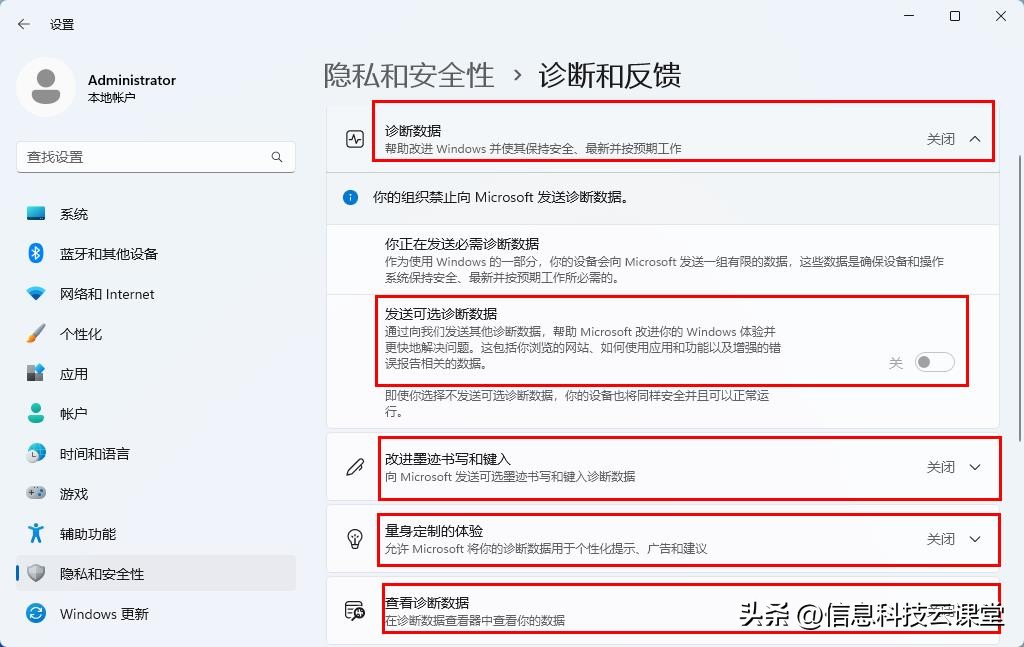
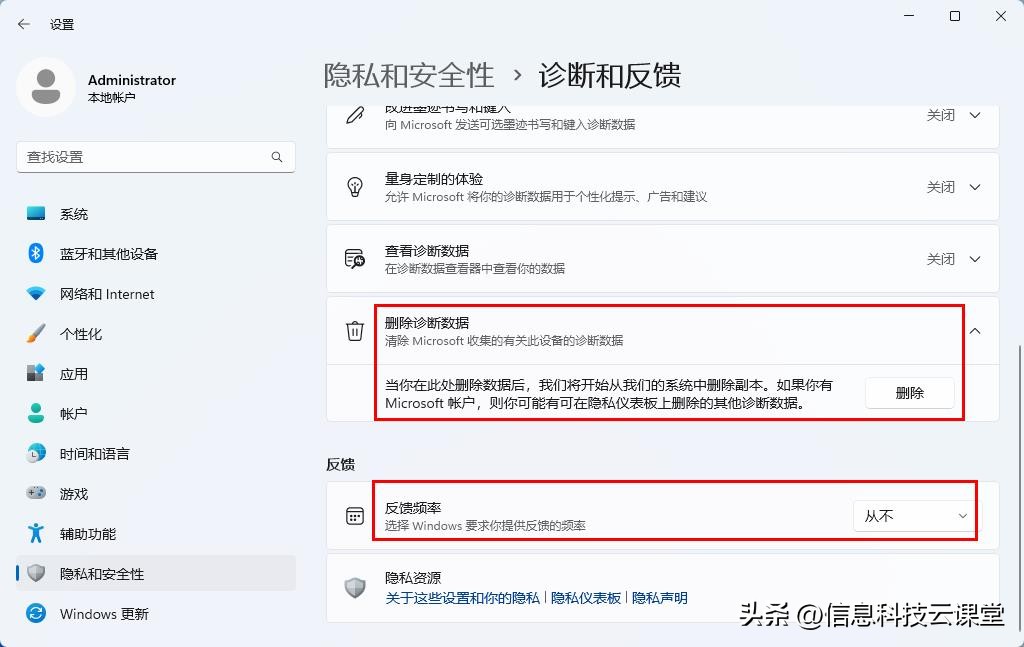
完成这些设置后,系统将继续发送诊断数据。但是,微软不会收集数据,例如浏览历史记录,应用程序和功能使用情况以及增强的错误报告。 禁用广告跟踪
若要在 Windows 11 上禁用广告跟踪,请使用以下步骤:
- 打开“设置”。
- 单击“隐私和安全”。
- 单击右侧的“常规”。
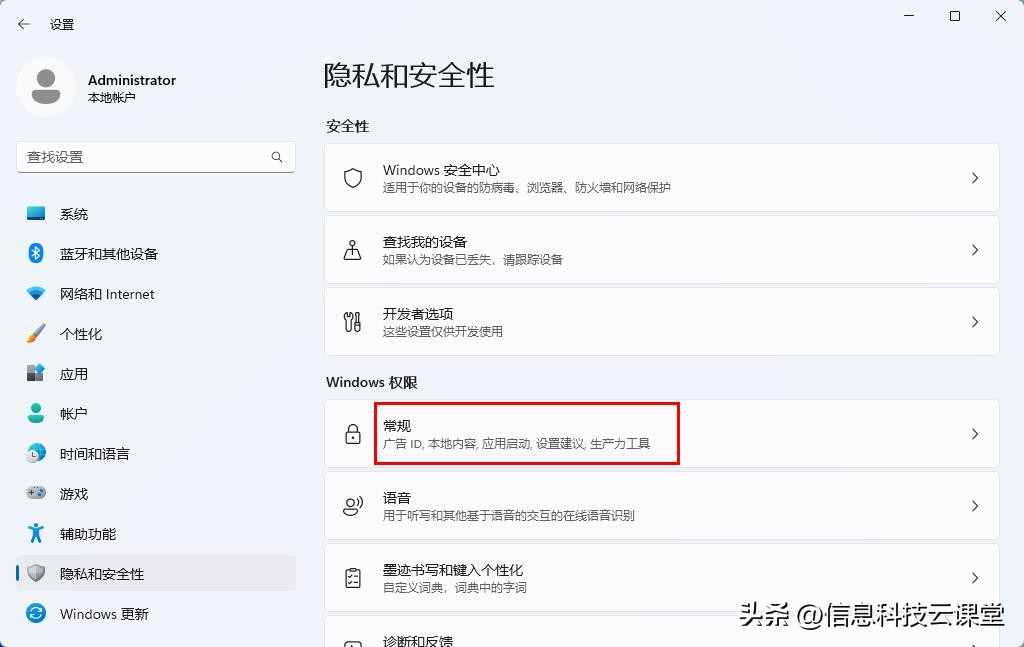
- 关闭“允许应用使用我的广告 ID 向我展示个性化广告”切换开关。
- 关闭“允许网站通过访问我的语言列表来显示本地相关内容”切换开关。
- 关闭“允许 Windows 通过跟踪应用启动,以改进“开始”和搜索结果”切换开关。
- 关闭“在设置应用中为我显示建议的内容”切换开关。
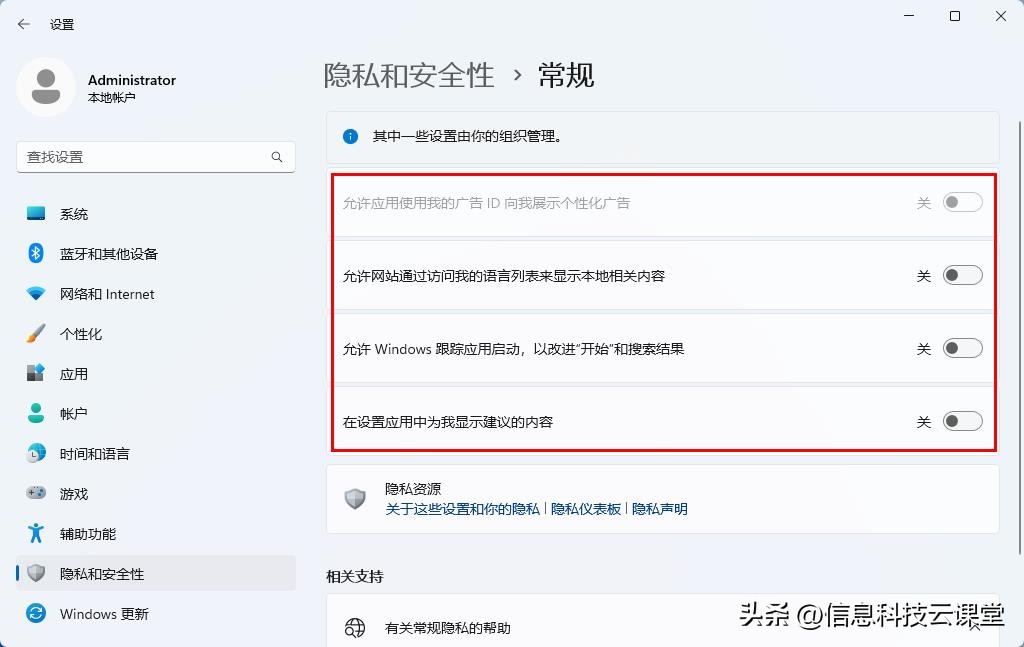
完成这些设置后,你可能会继续在 Windows 11 上看到广告,但它们不会基于你的行为而显示相关广告。
禁用 Windows 11 活动跟踪
若要禁用计算机上的活动跟踪,请使用以下步骤:
- 打开“设置”。
- 单击“隐私和安全”。
- 单击右侧的“活动历史记录”。
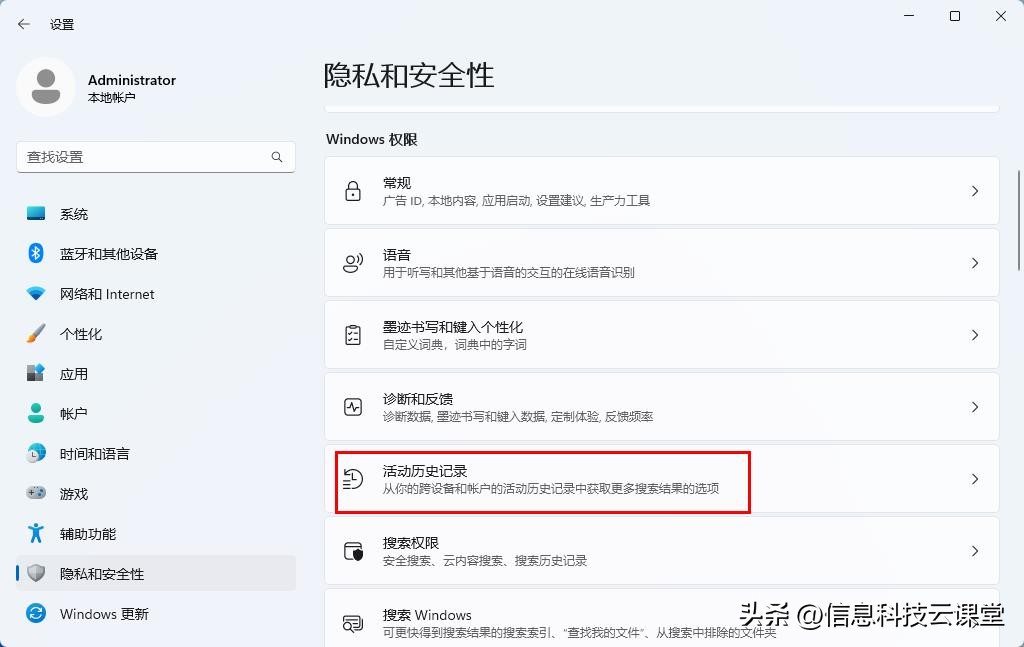
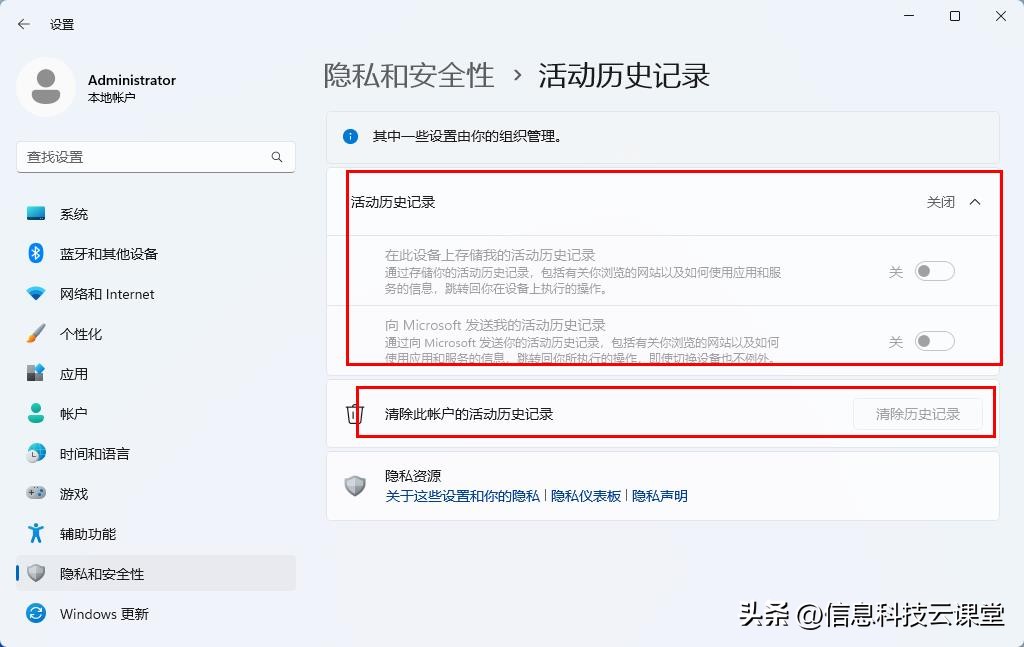
- 关闭“在此设备上存储我的活动历史记录”切换开关。
- 关闭“向Microsoft发送我的活动历史记录”切换开关。
- 单击“清除历史记录”按钮。
禁用“查找我的设备”功能
若要防止 Microsoft 跟踪您的计算机位置,请按照以下步骤关闭“查找我的设备”:
- 打开“设置”。
- 单击“隐私和安全”。
- 单击右侧的“查找我的设备”。
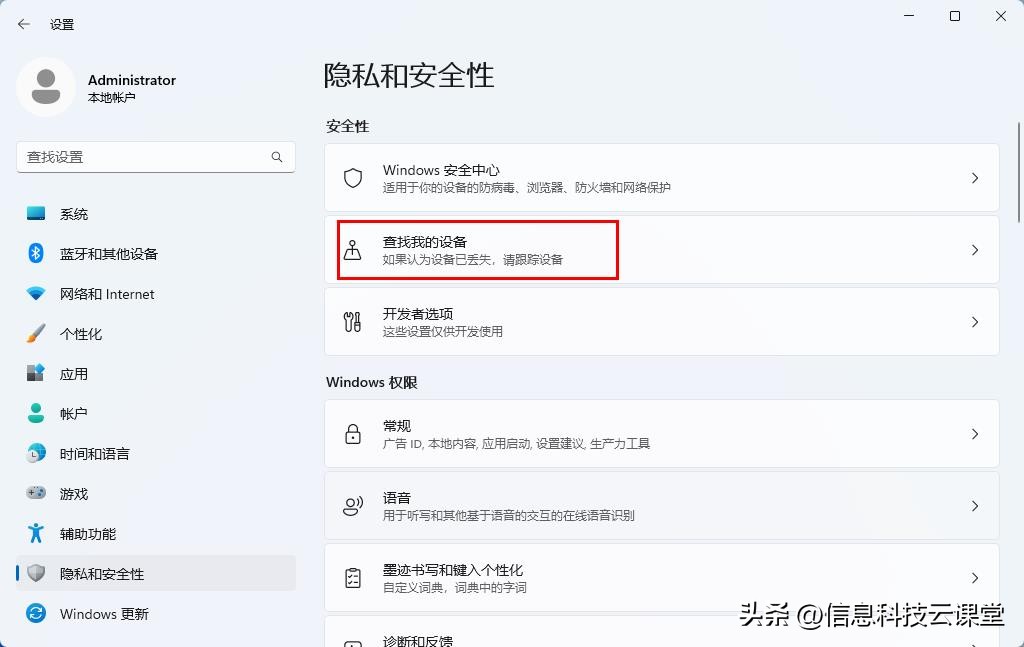
- 关闭“查找我的设备”切换开关。
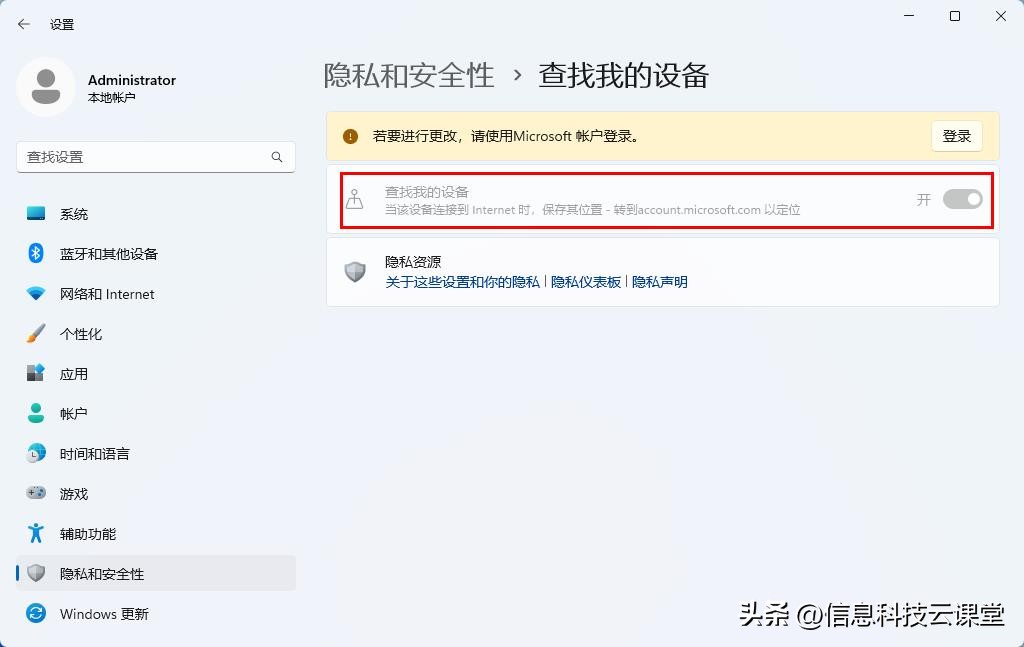
完成这些步骤后,计算机将不再将位置数据上传到你的在线帐户。但是,如果笔记本电脑丢失或被盗,您也无法再使用该功能来查找您的笔记本电脑。
感谢您的阅读,关注我,精彩继续!