请您点击右上角“关注”,获得更多电脑、手机等数码产品的使用技巧,谢谢支持!
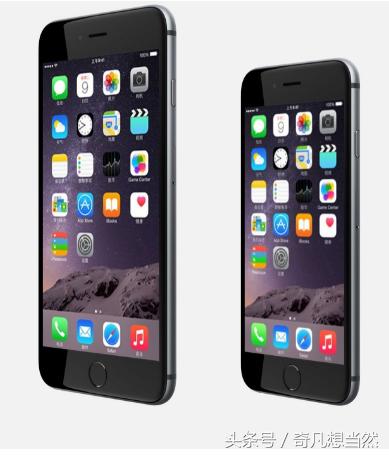
iPhone一年一更新的频率大家都已经掌握,而iPhone高昂的价格,以及其优质的品质和iOS系统优良的设计,使之大部分iPhone手机的使用寿命都远远高于同期生产的安卓手机,这也就使得虽然iPhoneX已经上市,而还有很多朋友在继续使用老款的iphone6、iphone 6P、iphone6S和iphone 6SP,而然随着iOS系统的不断升级,这些老款iPhone必然在速度上与新机有了明显的差距。今天,我就教大家一个利用系统Bug的小技巧,可以让你的老款iPhone重新焕发青春,打开应用速度甚至能算秒开。此方法目前已在iphone6、iphone 6P、iphone6S和iphone 6SP设备测试成功,iPhone7和iPhone7P尚未测试,理论上也是可以的。
第一步:关闭系统动态效果
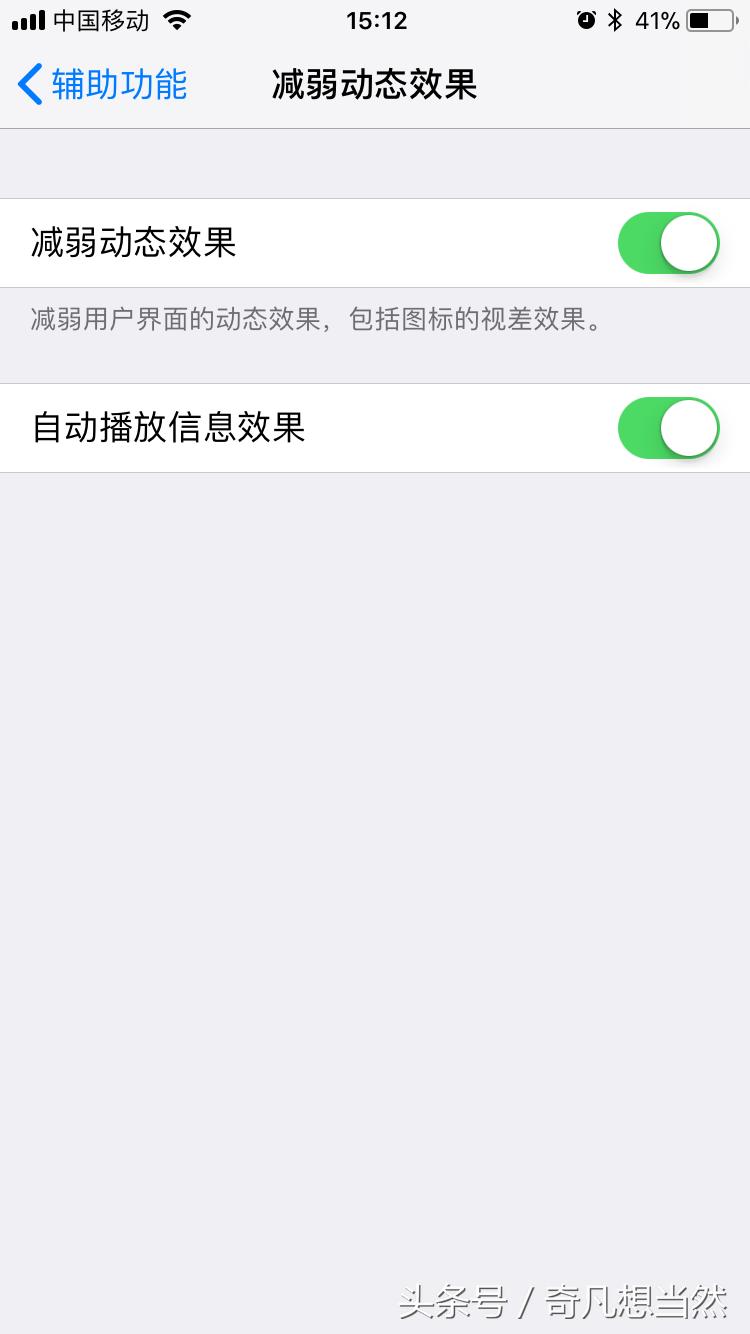
App的动态效果常常需要占用较长的打开时间,老款机型我建议把其关闭;
设置->通用->辅助功能->减弱动态效果,打开。
这时你会发现App动态效果已减弱了许多,但还未完全消失,请接着做;
第二步:打开Assistive Touch(小白点)
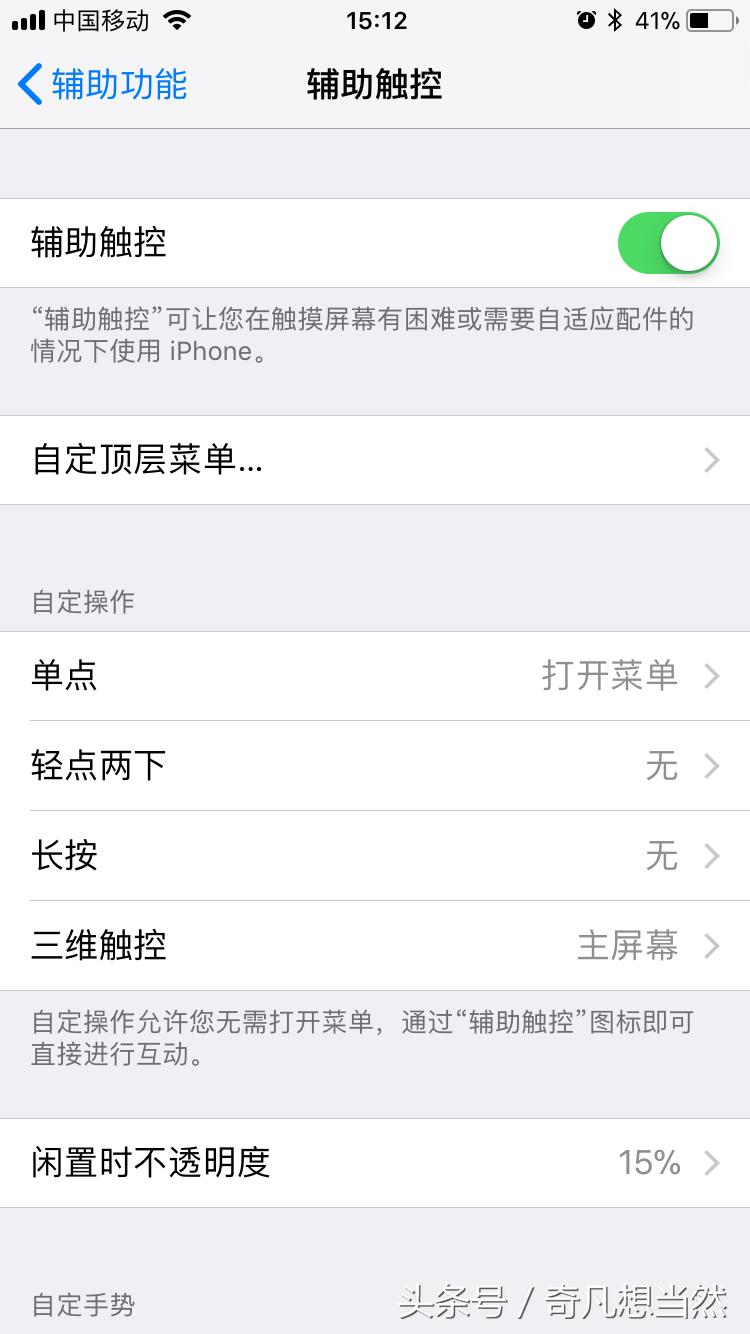
很多朋友对iPhone小白点比较排斥,其实这个小家伙有时还是挺好用的,而这项设置一定需要开启小白点;
设置->通用->辅助功能->AssistiveTouch(小白点),打开;
把小白点放置在屏幕最右下角,并home键退回主界面;
第三步:最最重要的一步,请认真观看(重要重要重要)
手指下滑屏幕,呼出spotlight搜索条,这时小白点会从右下角跳跃到键盘的上方;
在小白点跳上去的瞬间点屏幕取消spotlight,这时小白点又会返回到屏幕右下角;
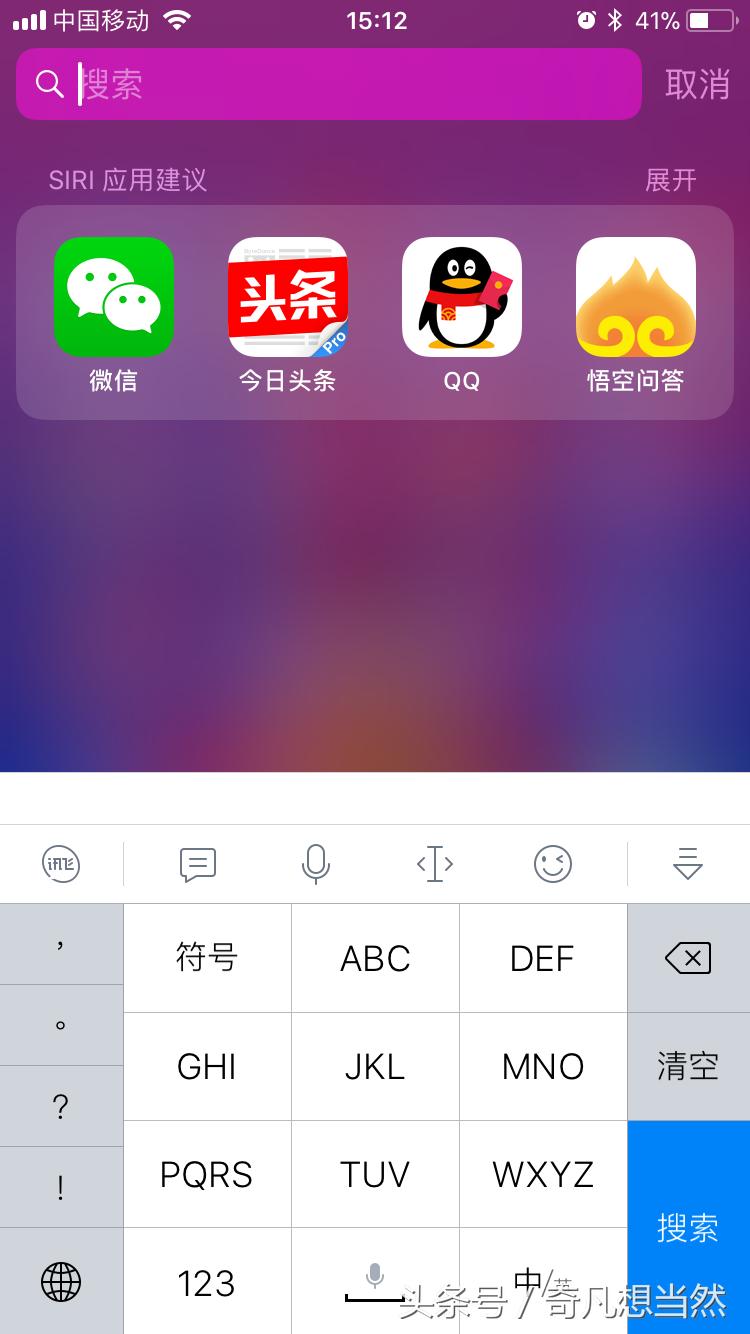
反复重复步骤三
如果重复步骤三,你可以发现小白点上下移动的速度会明显加快,这就可以确定步骤三操作成功,所有应用都能实现没有动态效果的秒开。
提示:步骤三操作有一定的难度,需要反复进行多次,才会成功,请大家多多尝试。
步骤三成功后,如果实在待见小白点的朋友,可以按照第二步,把不习惯用辅助球的可以按照第二步操作,把AssistiveTouch关闭,秒开的效果不会有影响。
注意:此设置方法是无法进行逆转的,所以想要取消,只能重启设备,一旦设备重启此设置将会失效,还想秒开,就需要进行重新设置。