今天我们接着分享Photoshop的应用技巧:如何用互补色来矫正偏色问题?
在之前的文章中我们已经讨论了如何矫正偏色问题,采用曲线工具来定画面的黑白灰场从而来矫正偏色。
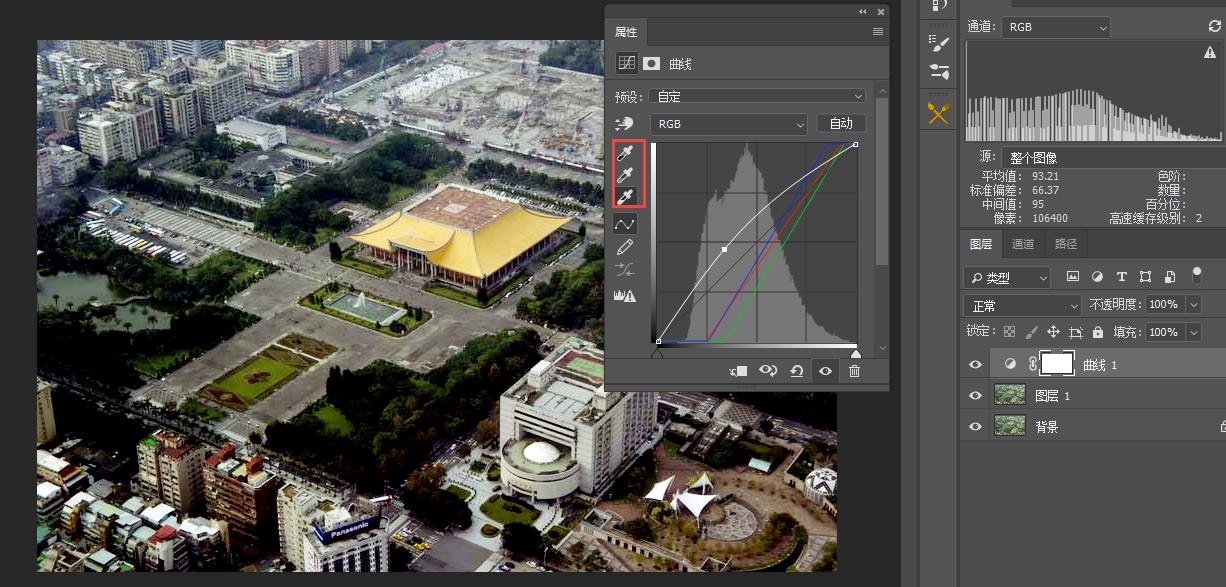
图片偏色就是画面被一种色调覆盖,看起来颜色不很丰富(当然这也是一种风格)。如果我用他的互补色来对冲这个颜色是不是也能达到矫正偏色的问题呢?
这里需要用到模糊滤镜中的一个平均功能。
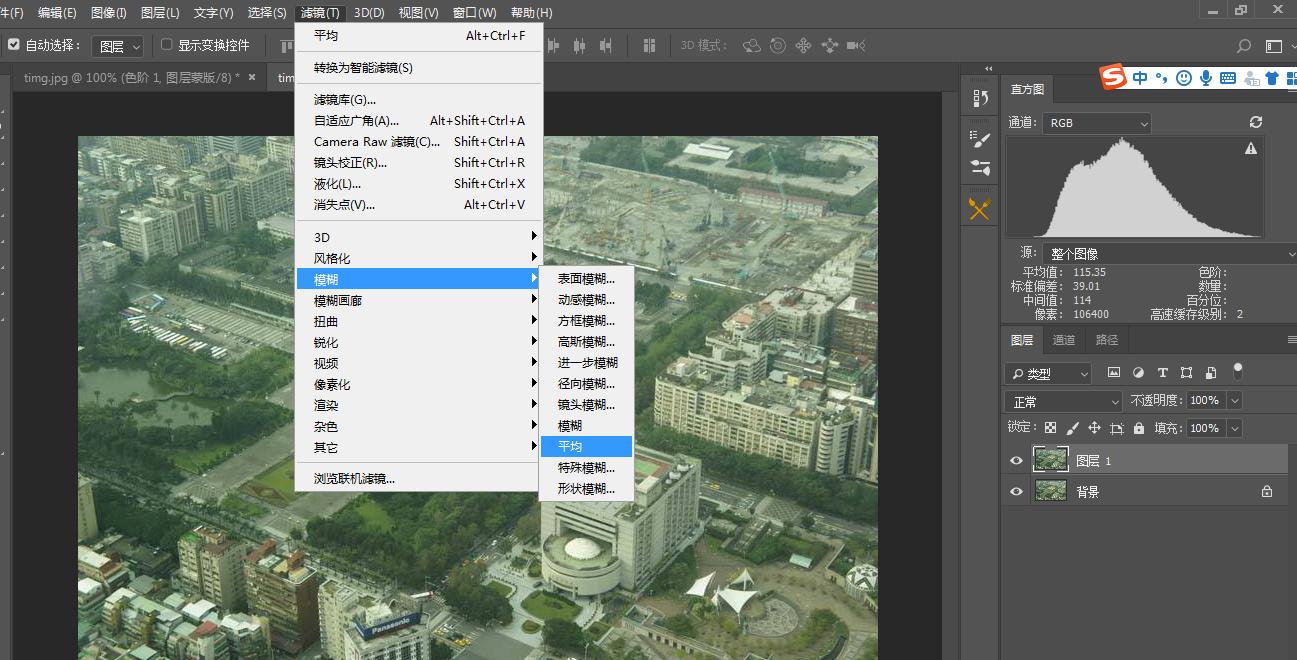
这个功能可以把图片原来的主颜色平均成统一的色调。
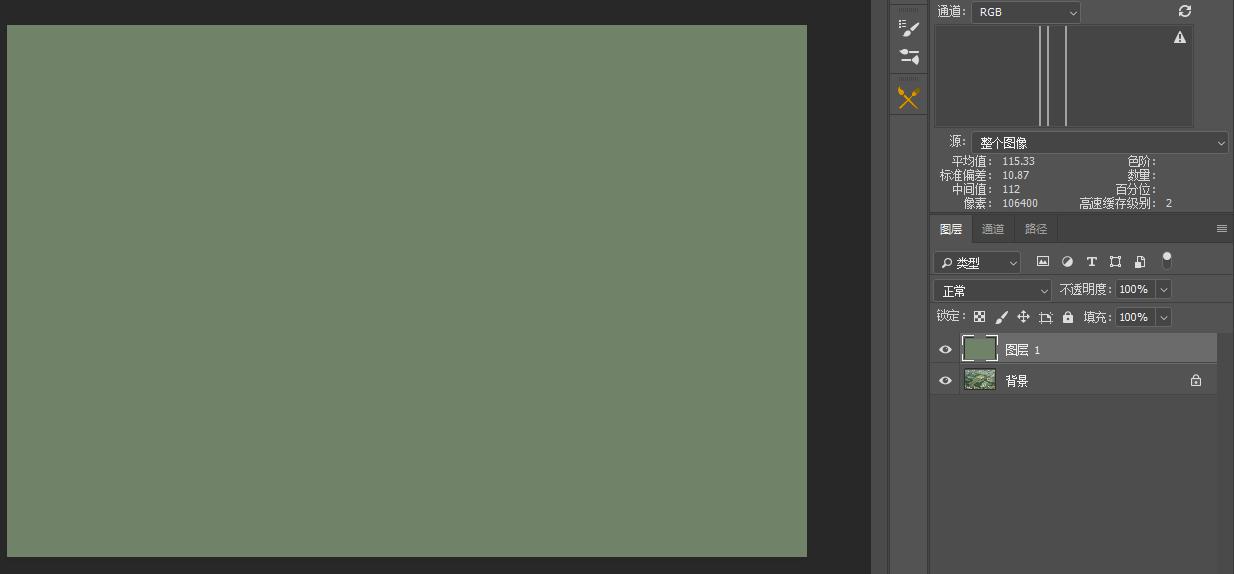
你瞧经过平均滤镜的处理,他就变成一个纯色的偏绿色的图层,这种颜色其实就是原始画面的主色调。
接着我们执行一次CTRL+I反相命令。
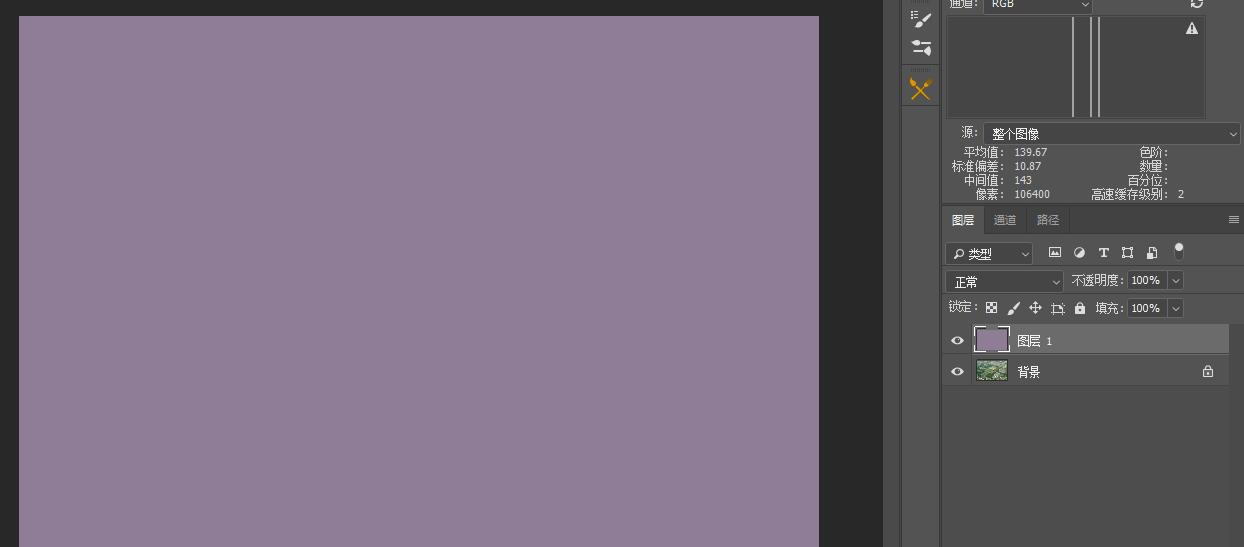
然后我们改变其混合模式为亮光。
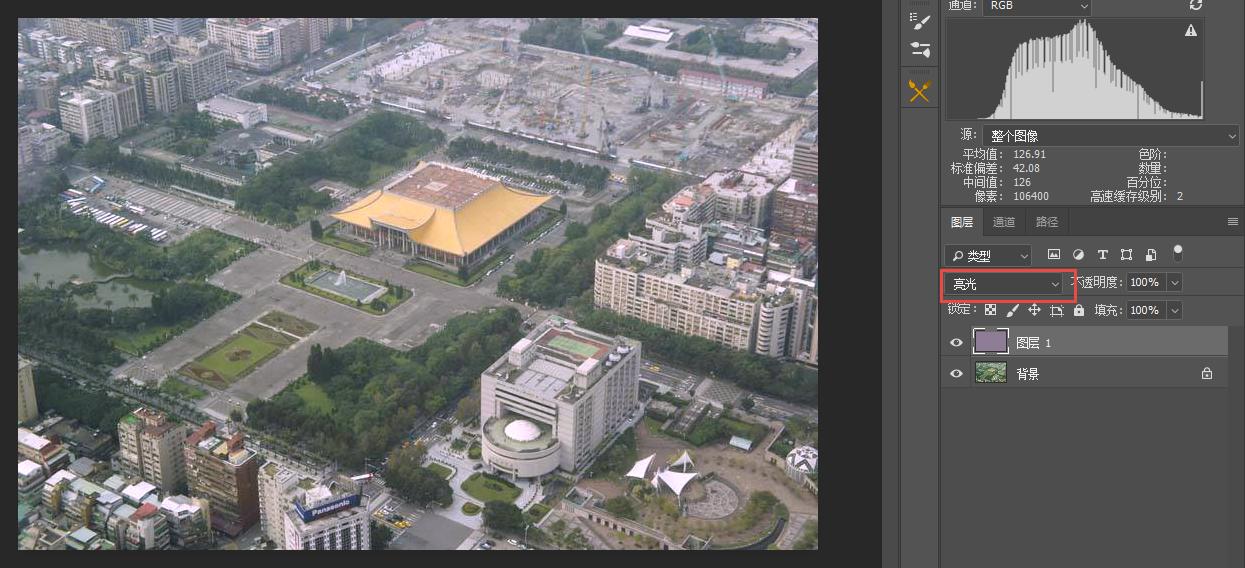
这里我们来聊一聊亮光的混合模式。
亮光混合模式是“叠加”这组混合模式中对颜色饱和度影响最大的一个。通过增加或者减小对比度来加深或者减淡颜色。他的计算方法是基于混合色的,如果混合色比50%灰色亮,则通过减小对比度使得图像变亮,反之如果比50%灰色暗,则通过增加对比度使得图像变暗。
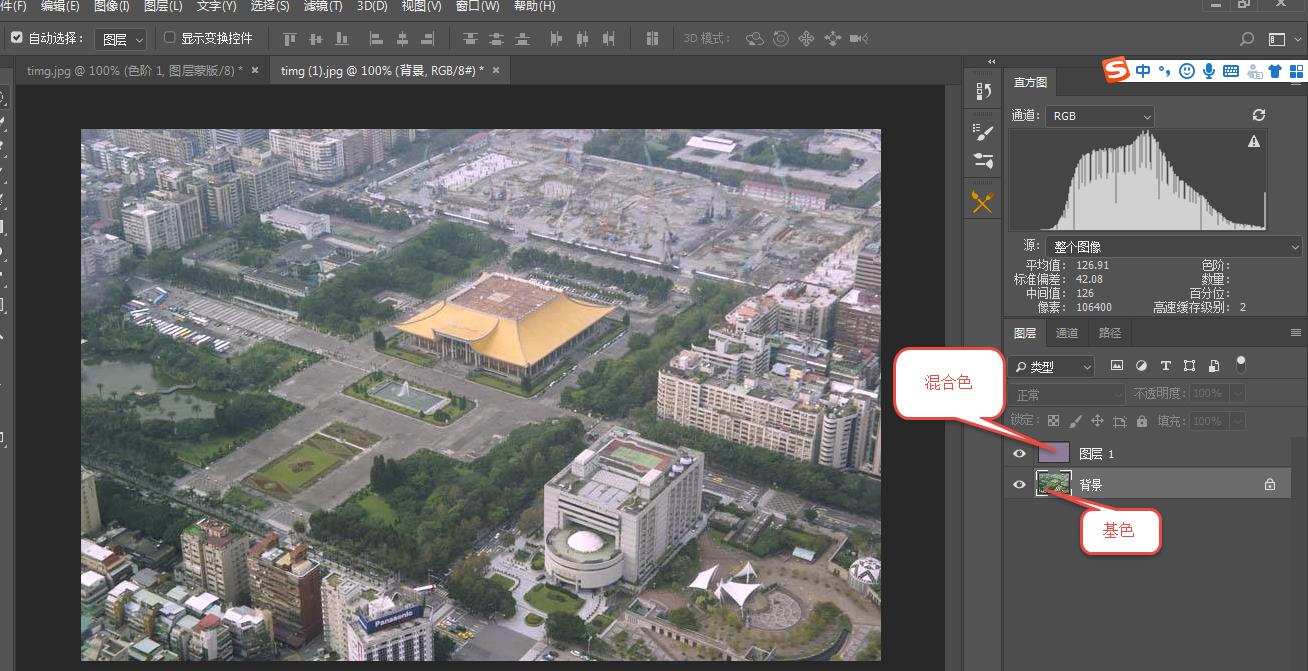
改变混合模式后画面的偏色问题就得到很大的改善。
我们看直方图可以看到画面没有明显的暗部,所以画面有点灰。
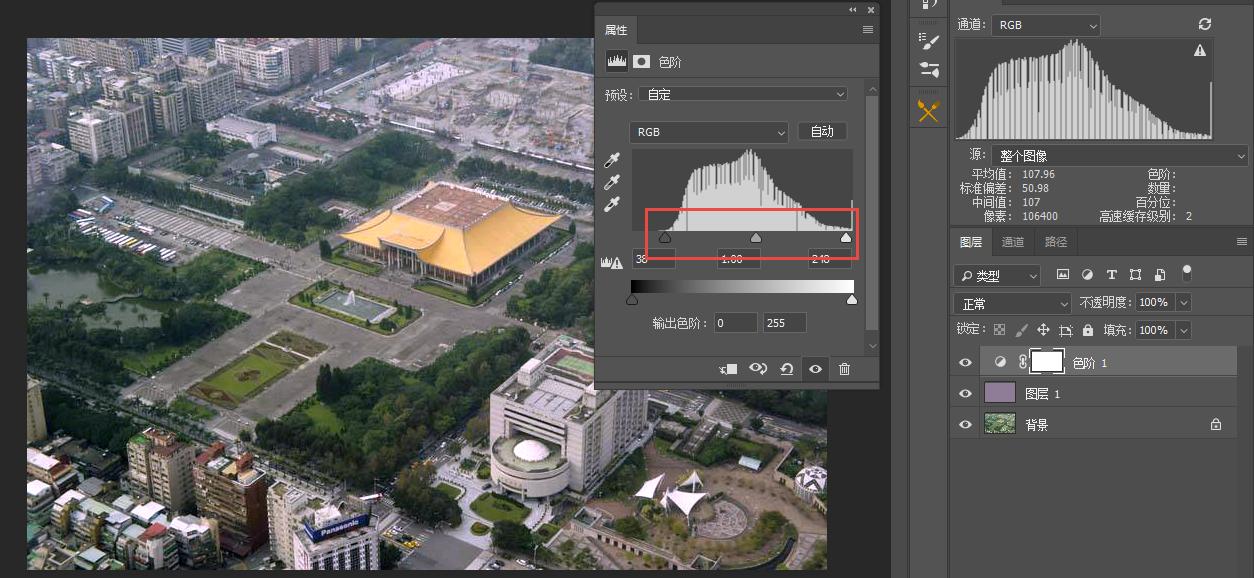
我们用色阶命令,调整暗部的滑块到直方图信息出现的位置。
如果你还是觉得不理想,那么你要针对刚才的反相图层进行调节,你可以用亮度/对比度或者色相饱和度调整图层来调节,这里要注意向下建立剪切蒙版。
当然画面中局部还有点偏蓝,你也可以在色相饱和度调整图层中把蓝色的饱和度降低一点。
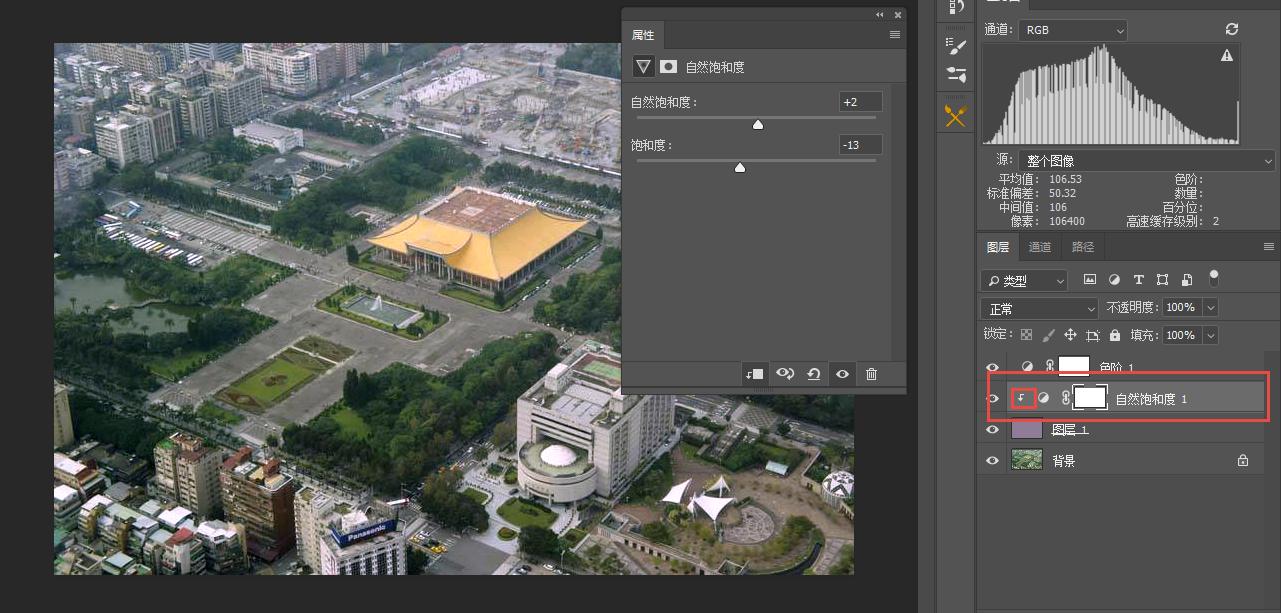
好了最后我们简单来个对比。
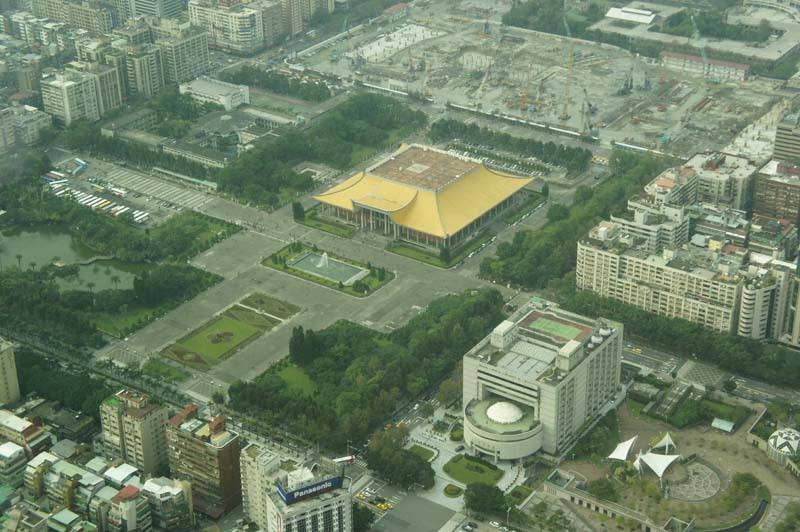
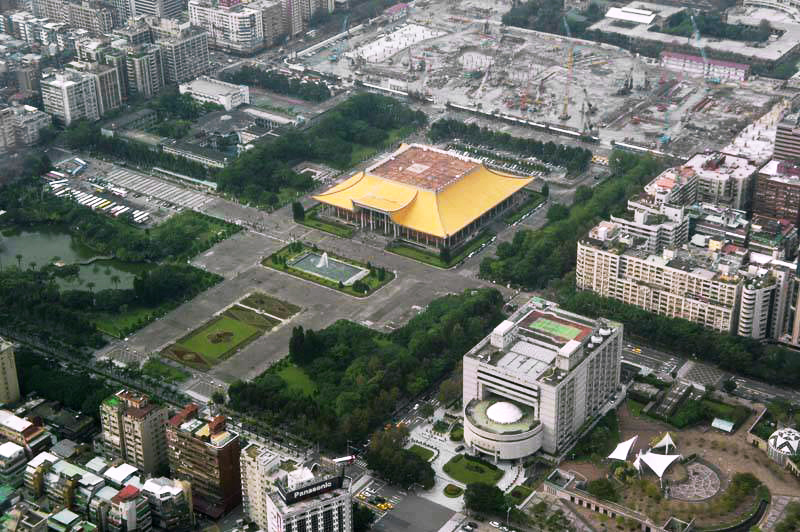
这种矫正偏色的问题当然也比较另类,他没有用曲线矫正效率高,有些时候这种方法的效果也不是特别好,需要借助其他调整工具来到达我们满意的效果。但是这不失为一种后期思路,在处理偏色的时候可以试试看看效果怎么样。