作者:极客小俊 把逻辑思维转变为代码的技术博主


Eclipse介绍
Eclipse 是 Java 开发非常流行常用的一款 IDE集成开发工具
Eclipse 最初是由 IBM 公司开发的替代商业软件 Visual Age for Java 的下一代 IDE开发环境 ,而在 2001年11月 贡献给开源社区,它由非营利软件供应商联盟 Eclipse基金会(Eclipse Foundation) 管理!
并且 Eclipse 本身也是使用 Java 语言开发的,但它的用途并不限于 Java 语言, 它还支持诸如 C/C++、COBOL、PHP 等编程语言, 总之你可以通过安装不同的插件让 Eclipse 支持不同的计算机语言!
最关键的是它 免费、免费、免费 , 比你去玩什么破解版强多了! 哇哈哈哈哈哈哈哈哈!
Eclipse 2022 官方*载下**免安装版 图文详解
概述
首先我们要去*载下** Eclipse免安装版 ,也就是不用安装的版本! *载下**下来之后解压就可以直接使用!
因为官方*载下**都是一些英文,可能对一些英文不好的朋友,不是很友好, 这里给大家提供一个最详细的*载下**步骤指引图文介绍供大家参考!
官方地址: https://www.eclipse.org/
接下来我们详解*载下**步骤!
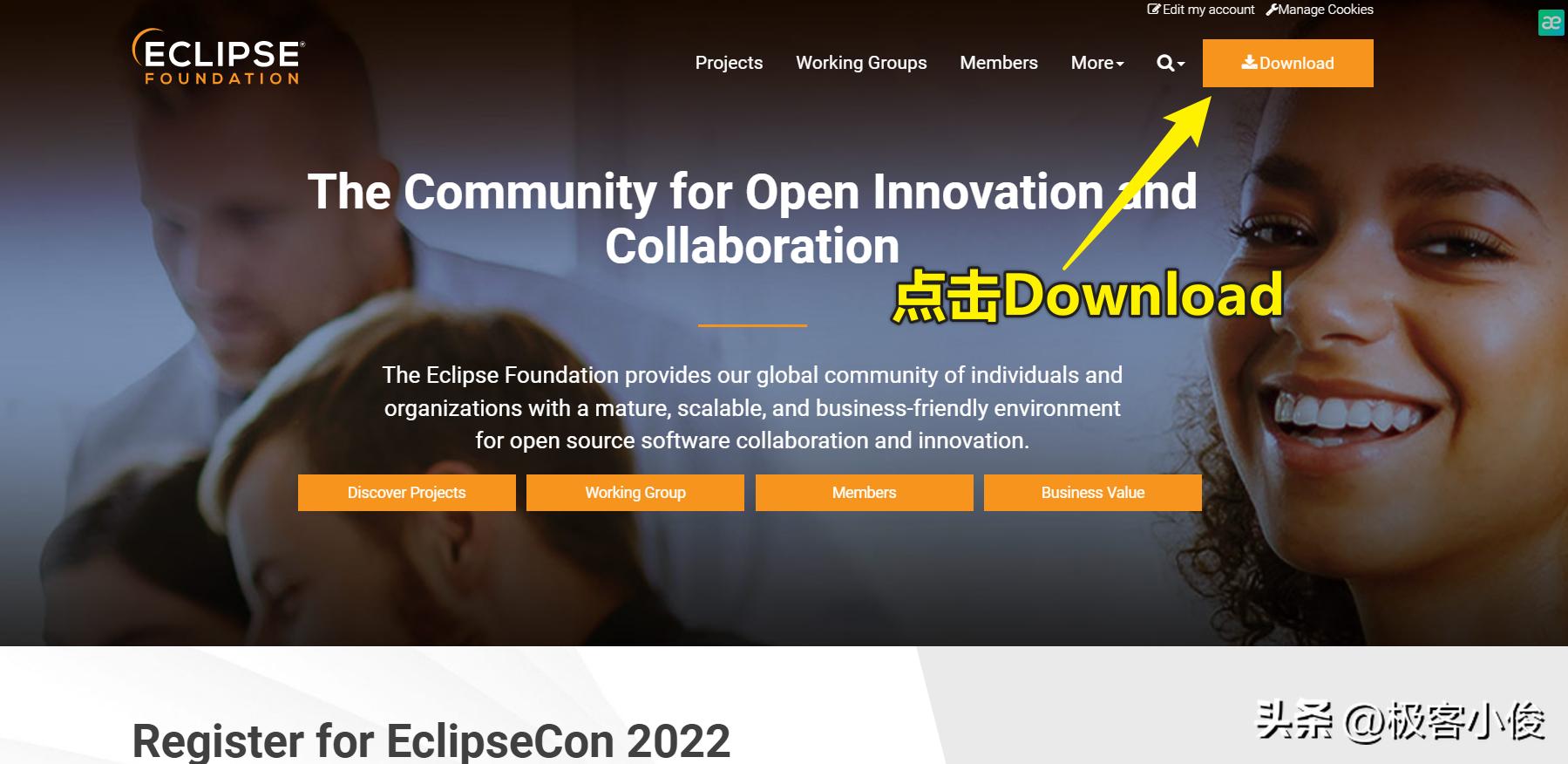
首先打开 Eclipse 官网之后,点击 download 按钮
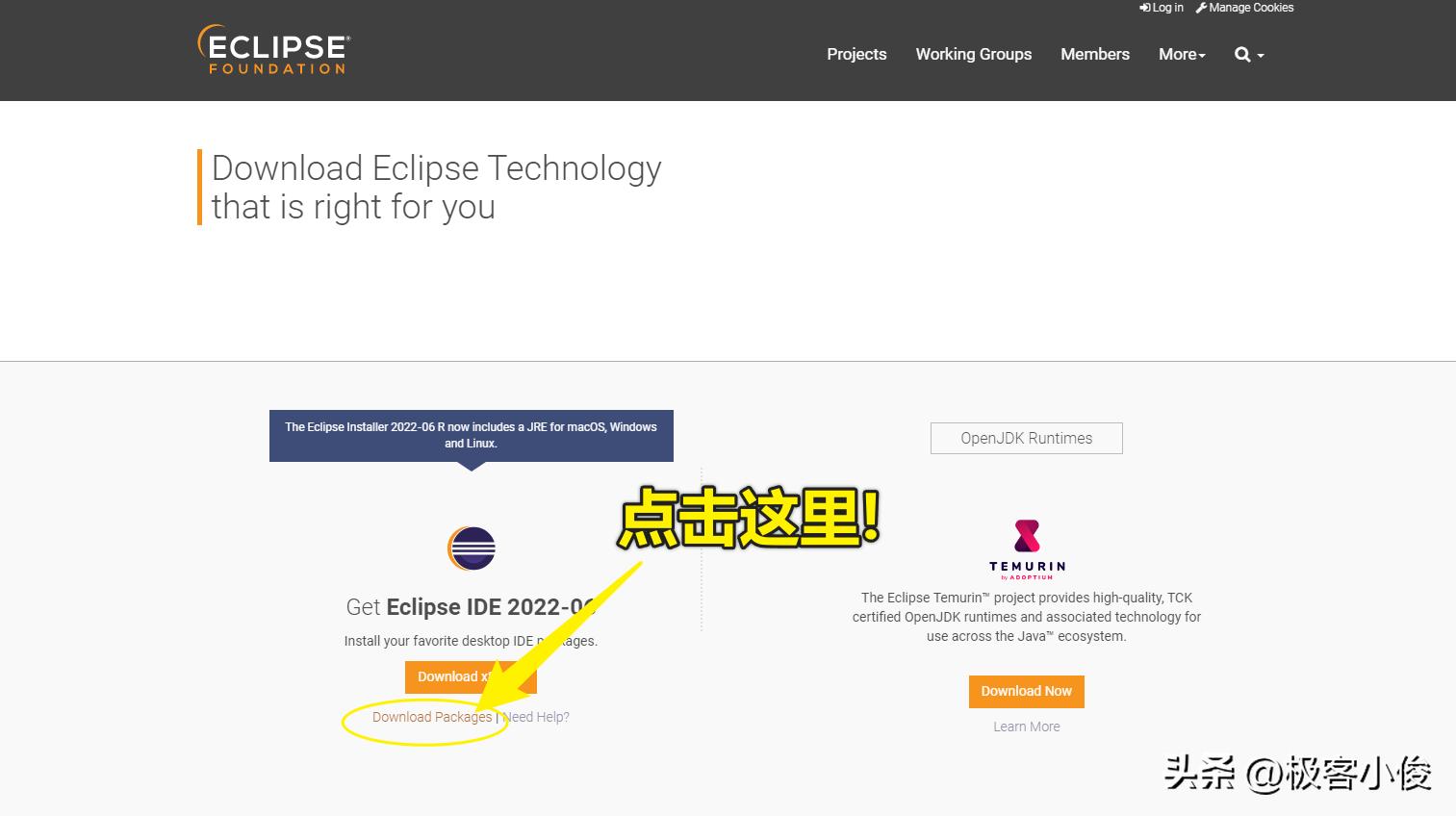
进入页面之后,点击 download Packages(*载下**软件包)
进入页面之后,我个人觉得有两个版本可以让你选择,如果你是做java开发的情况下,那么以下:
Eclipse IDE for Java Developers(面向Java开发人员)
Eclipse IDE for Enterprise Java and Web Developers(面向企业Java和Web开发人员)
这两个版本都是可以的!
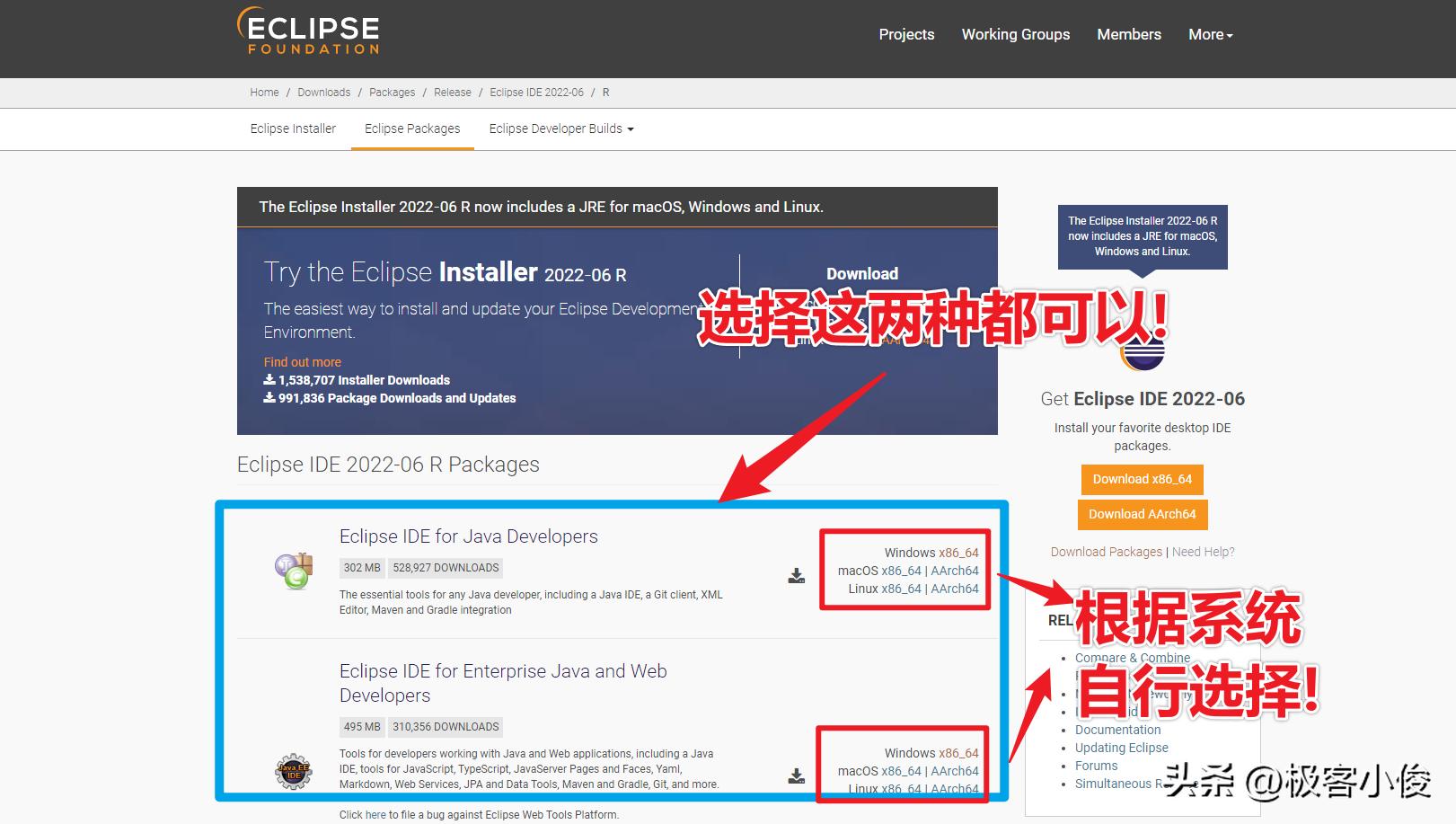
这里我就选择的 Eclipse IDE for Java Developers 这个版本的 Windows x86_64 系统为例!
进入之后然后点选 Select Another Mirror 选择一个镜像*载下**连接进行*载下**,这样比较快一些!
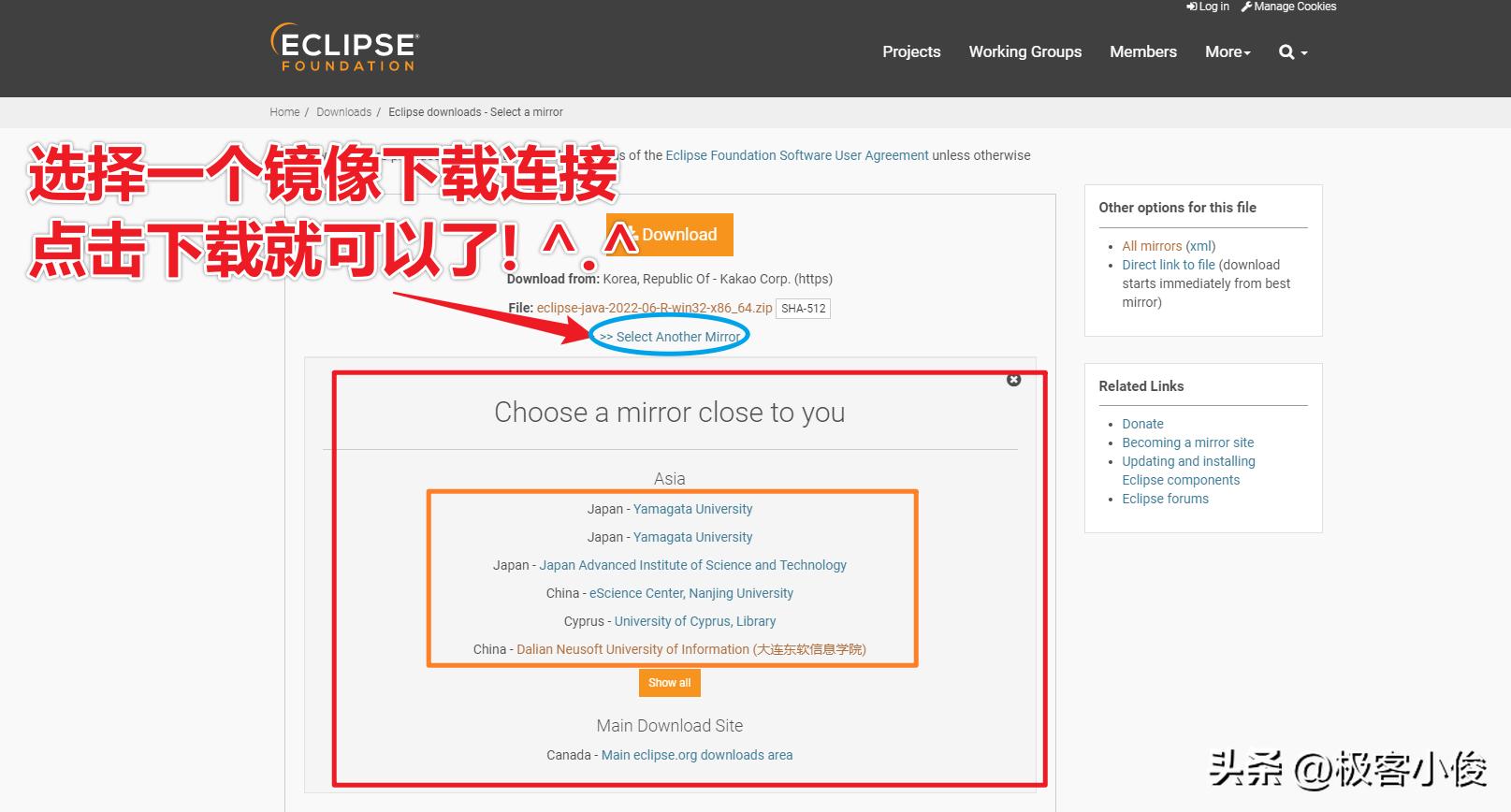
然后不出意外的话,应该就可以开始进行*载下**了,如果迟迟没有动静就点击一下 click here 连接, 就可以开始进行*载下**了!
注意: 下方是一个 捐赠给 Eclipse 社区 的打赏界面, 所有捐赠给Eclipse基金会的资金将用于支持Eclipse社区 , 你可以完全不予理睬, 嘿嘿 懂的都懂!
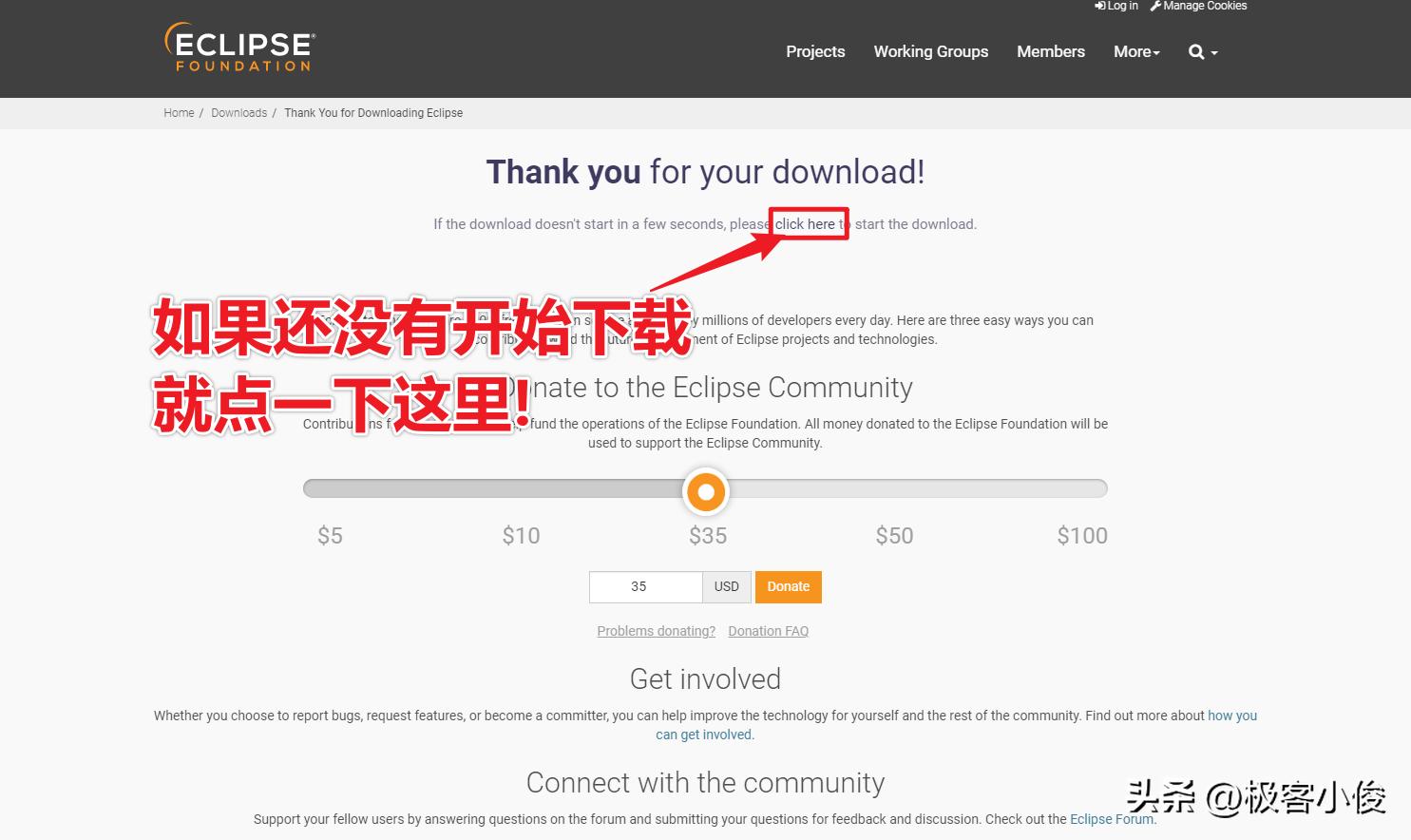
这样就可以*载下** Eclipse 了!
Java开发环境配置 图文详解 超级全面
概述
*载下**好 Eclipse 之后,先别急着安装,最好我建议你先配置好 JDK 开发环境!
任何 语言 或者 软件 的运行都需要一个 环境
就像植物离不开阳光,庄稼离不开土壤,鱼类不能放在陆地上养殖一样,任何对象个体的存在都离不开其所需要的环境,编程开发也是一样!
那么 Java 的开发与运行,也离不开 Java 的 运行环境 也就是之前所说的 JRE , 没有一个环境的支持, Java 便无法运行!
当然,前面也说过如果还想编译 Java 代码的话,光是 JRE 明显是不够的,还需要一些工具包,这时候就需要 JDK
JDK 不仅能运行已经被编译好了的 Java字节码 程序,还能支持我们直接编译 Java 源代码程序为 字节码
虽然 Eclipse 默认*载下**下来之后会 自带编译器 ,但为了可以随意更近自己的开发环境需求,还是自己先配置一下 JDK 环境, 这样也方面你统一版本号 以免带来不必要的麻烦!
以下为大家介绍如何在 windows 系统中搭建 Java 开发环境 JDK 这也是小白入门 Java 必学的部分! 不能跳过!
*载下**与安装配置JDK开发环境详解 详得不要不要的!
注册Oracle账户 ✨
首先你得到 Oracle 官网去*载下** JDK 吧!
但是 Oracle官方 网站改版后,*载下** Java JDK 需要注册账户并登陆!
官方网址: www.oracle.com
那么具体注册步骤也很简单!
打开 Oracle 官方网站主页点击顶部右上角 View Accounts 按钮
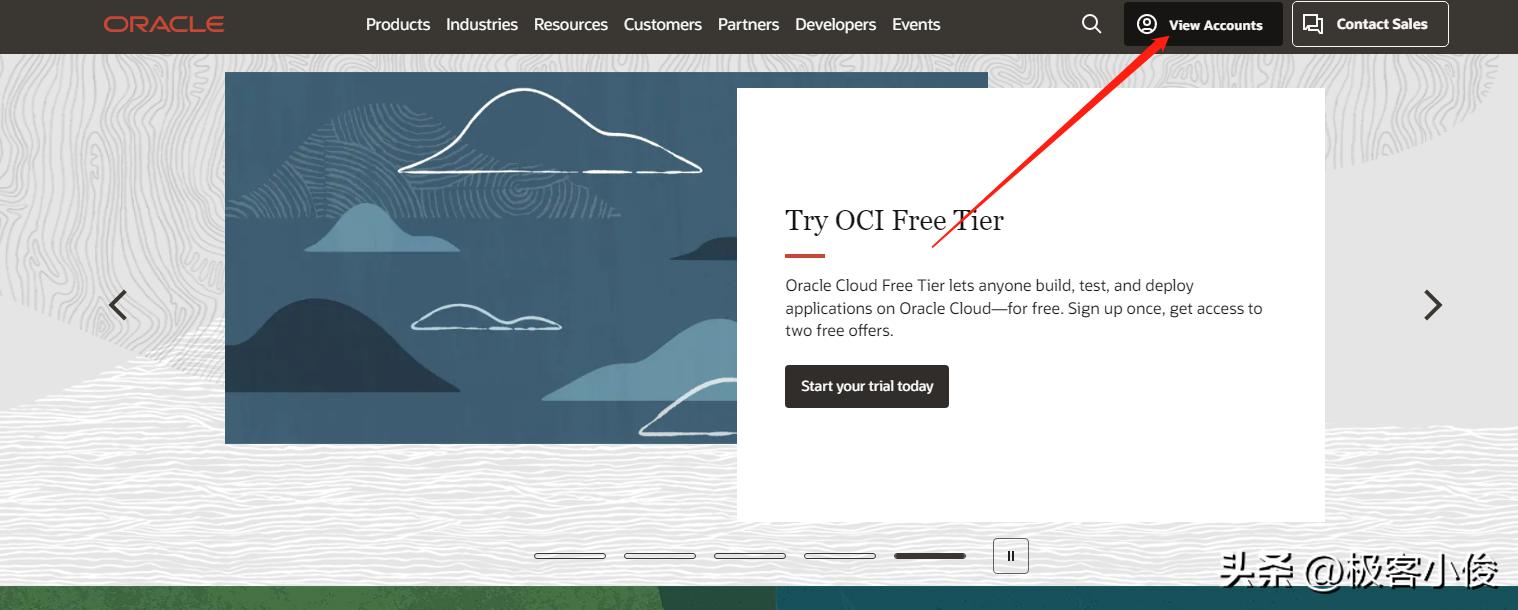
在弹出对话框中选择单击 Create an Account 按钮注册账户
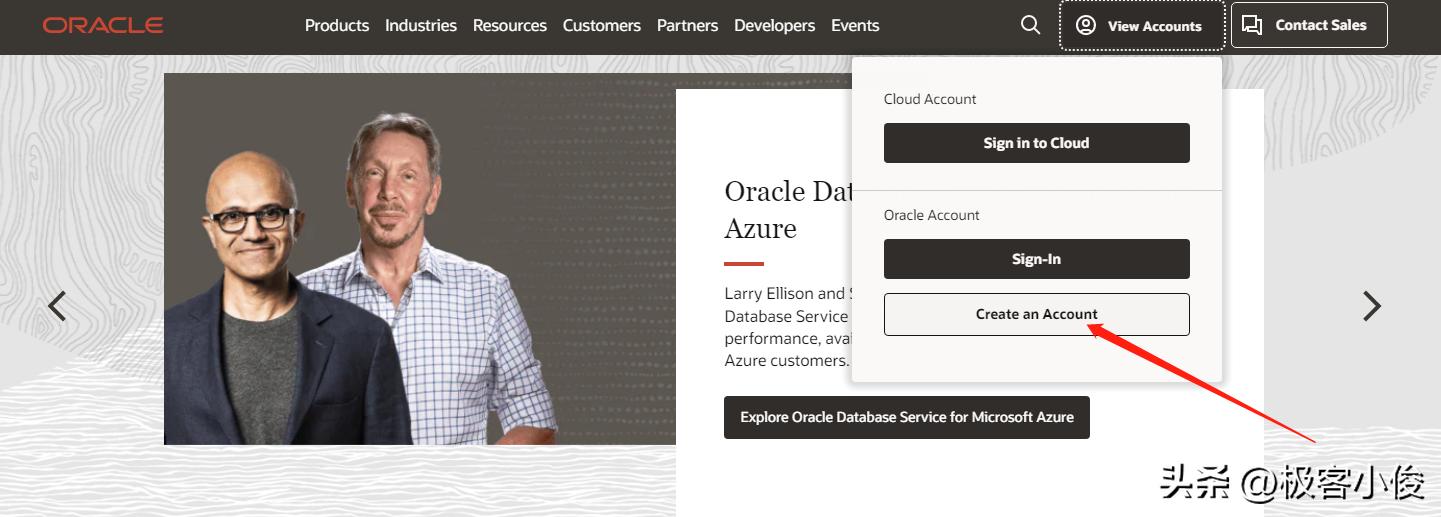
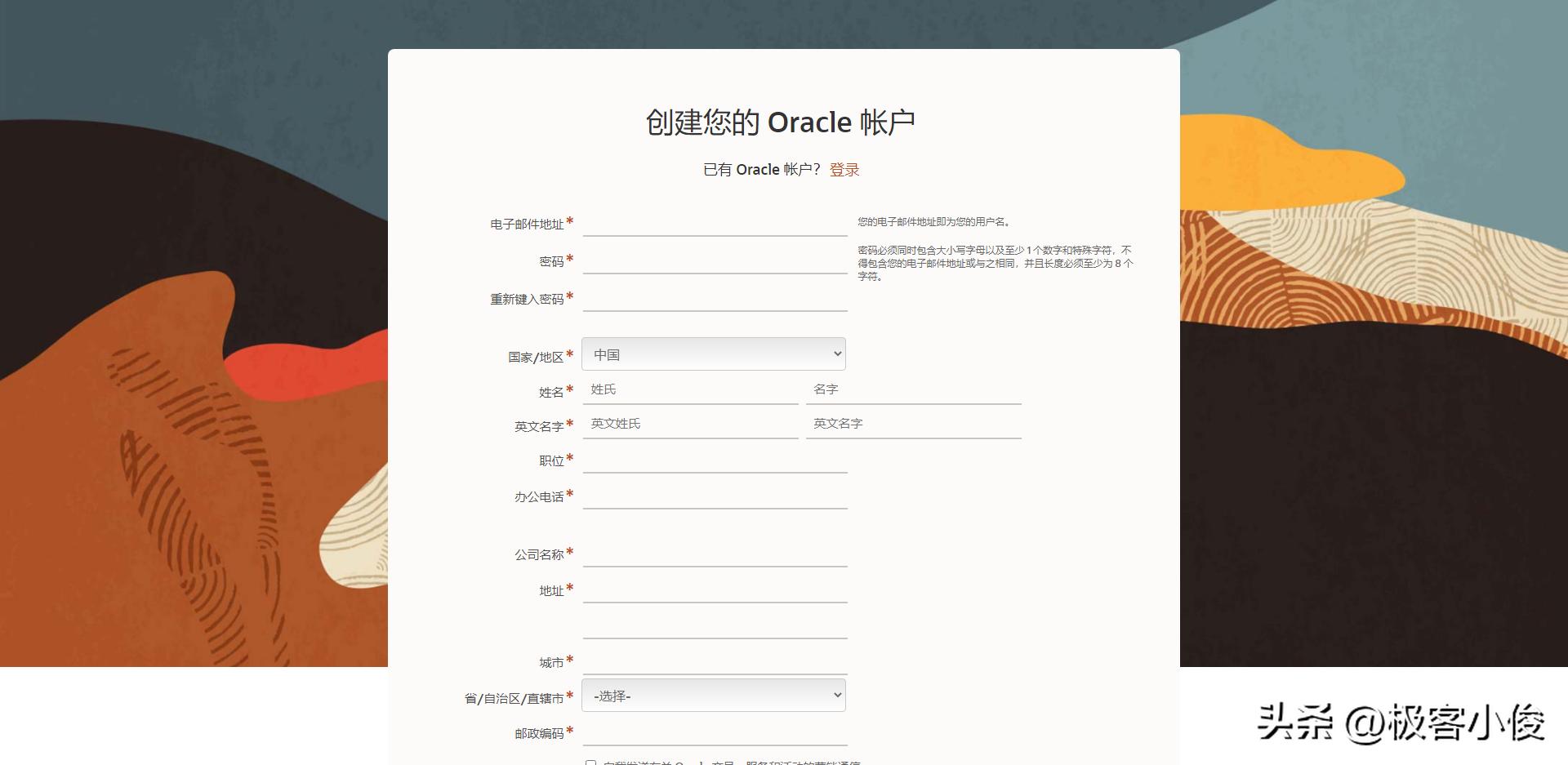
接下来进入创建 Oracle帐户 页面中,根据要求输入必选项的 电子邮箱地址、密码 等信息后,
点击 创建账户 按钮!
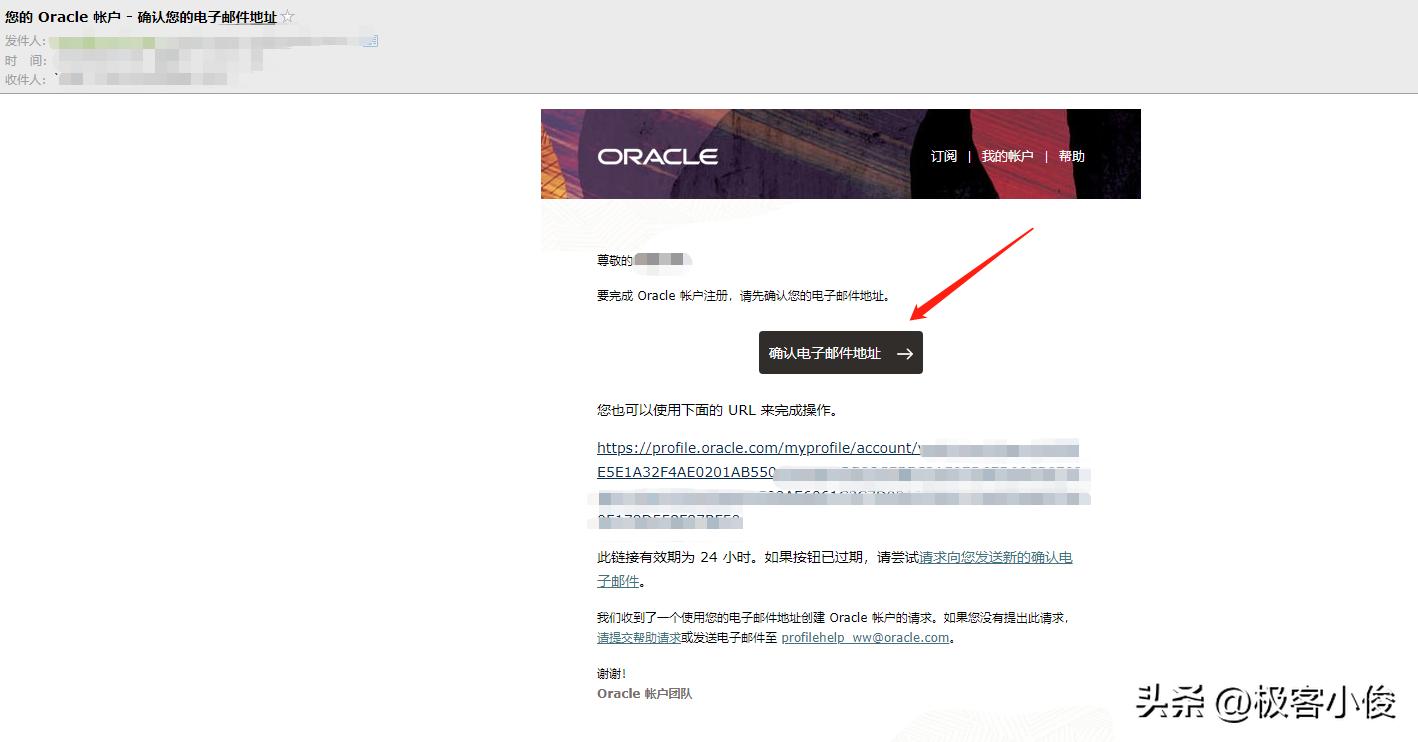
之后到所填电子邮箱中收取 Oracle 发送的 您的Oracle帐户-请确认您的Email 邮件

然后点击邮件正文中的 验证电子邮件 按钮
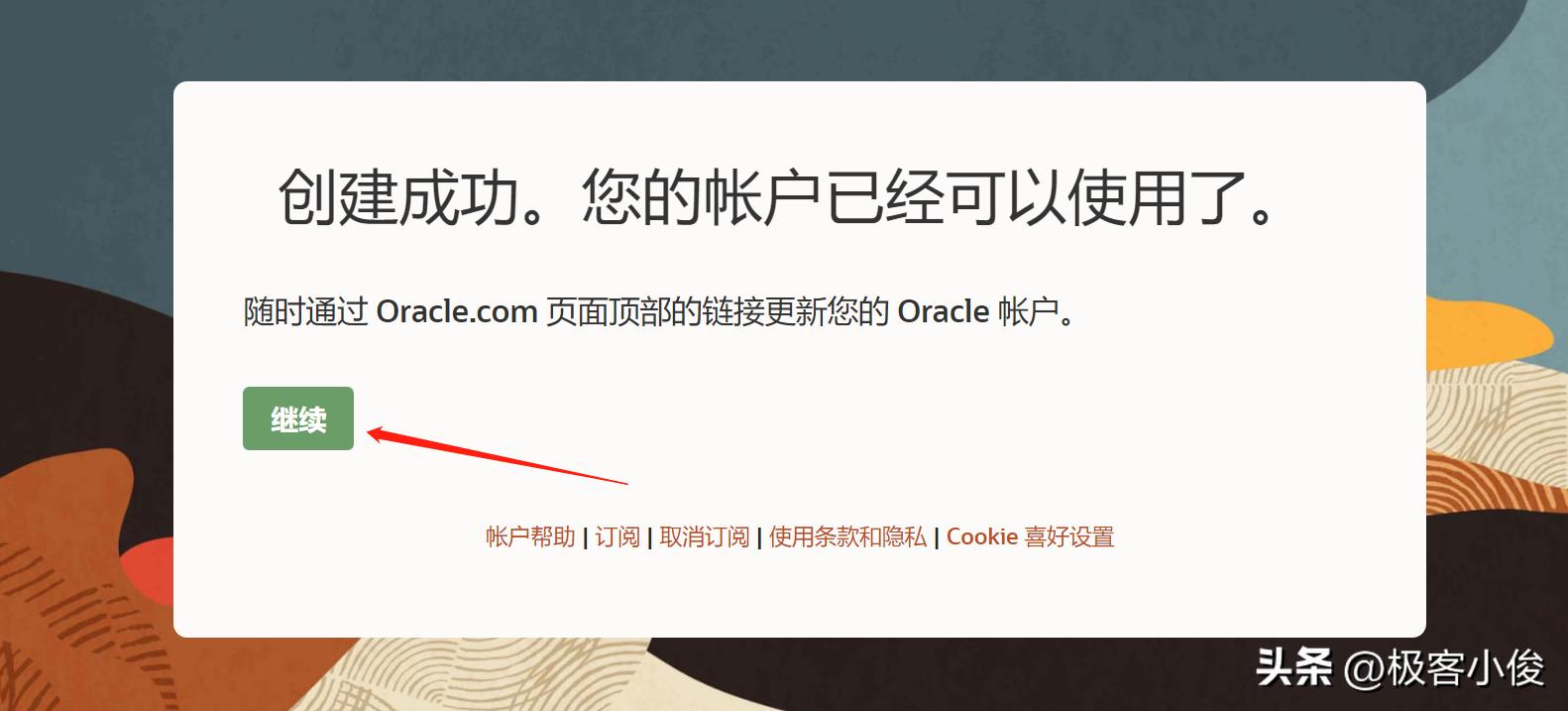
在下图所示的 创建成功 提示页中,点击 继续 按钮, 随后 Oracle账户 就会创建成功!
*载下**JDK8 ⏬
这里我以*载下** JDK8 为例!
首先进入官网: https://www.oracle.com/
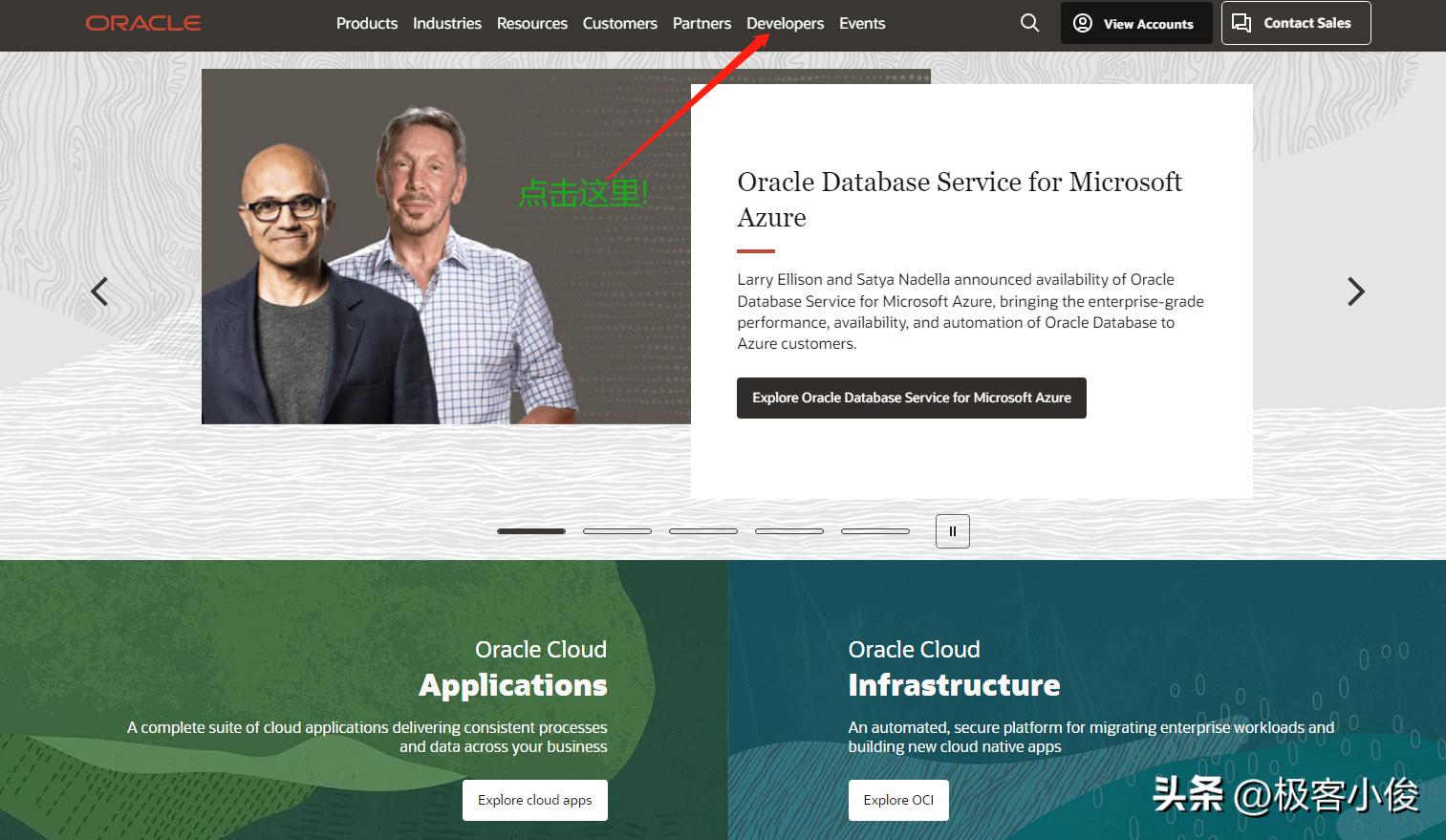
然后点击顶部导航栏的 developers
如图
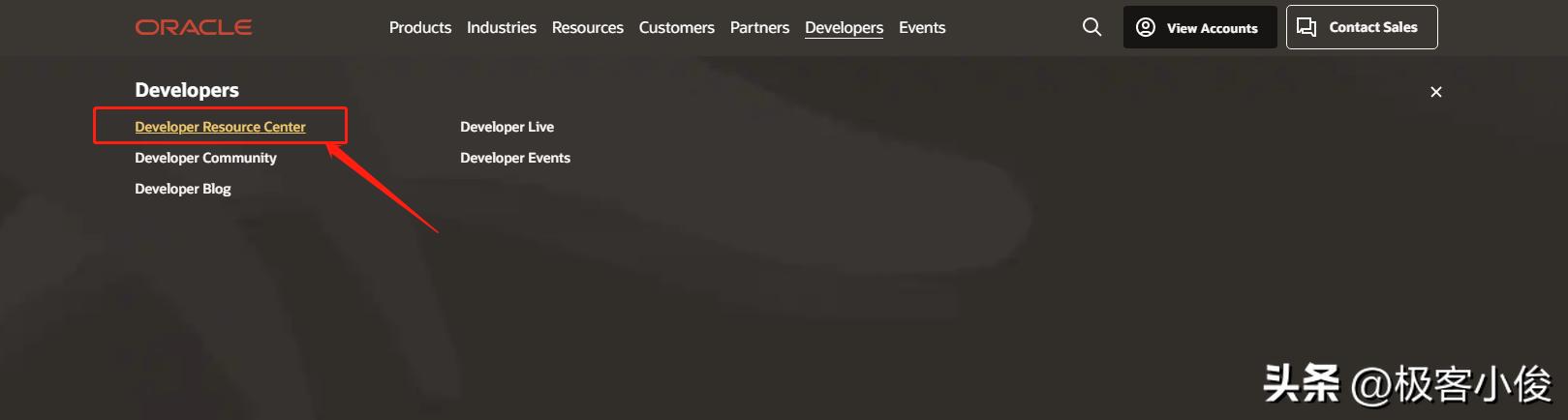
然后再选择 Developer Resource Center (开发人员资源中心) 这里是专门供开发人员去*载下**工具,文档等
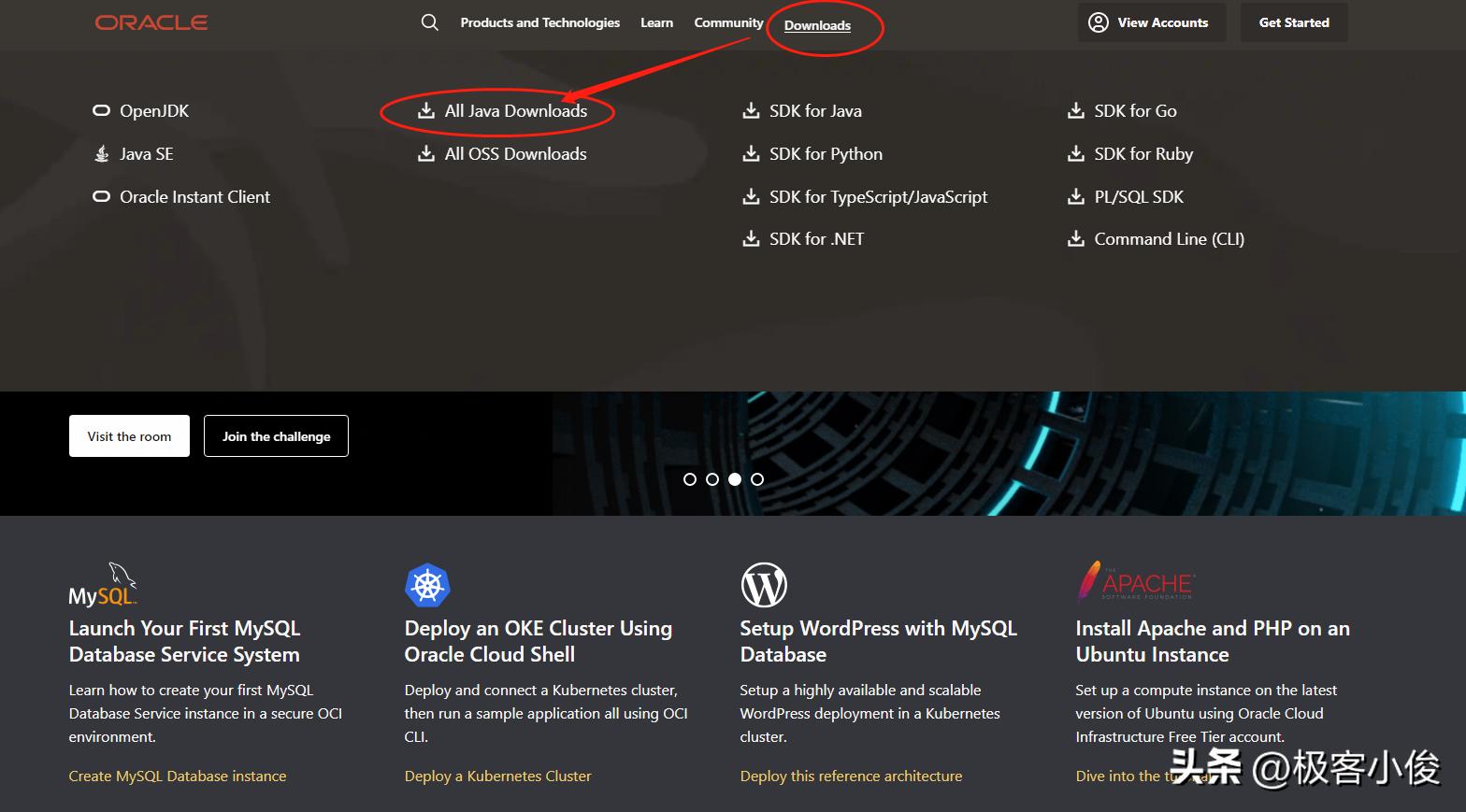
然后进入页面之后,继续点击页面上方的 downloads , 然后选择 All Java Downloads
如图
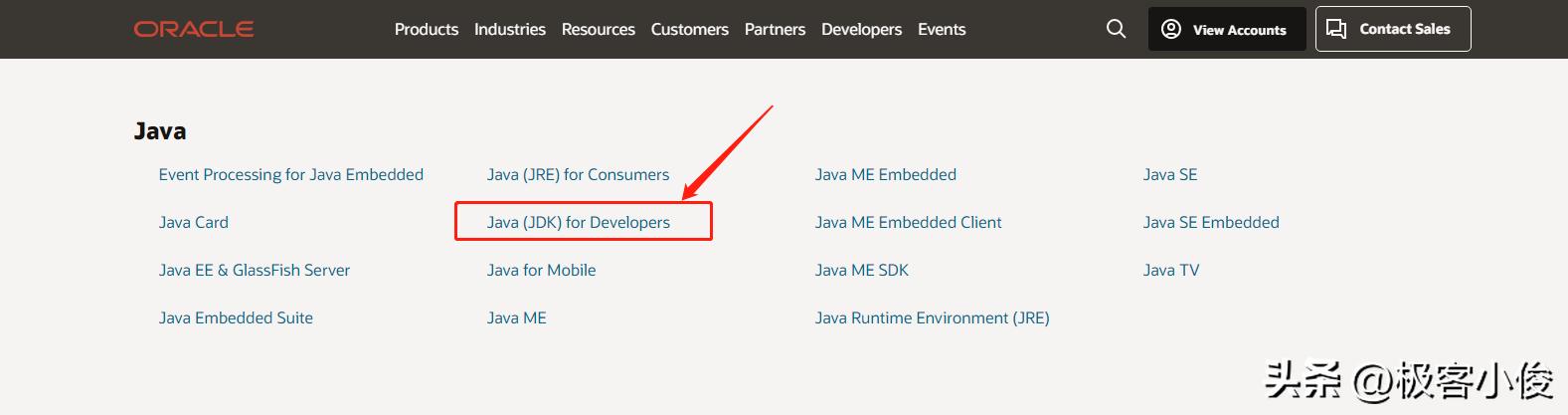
进入页面之后继续点选 Java (JDK) for Developers
如图
然后进入页面之后 往下拉滚轮,找到 Java8 , 根据你的系统类型进行选择,这里我安装到 windows
如图
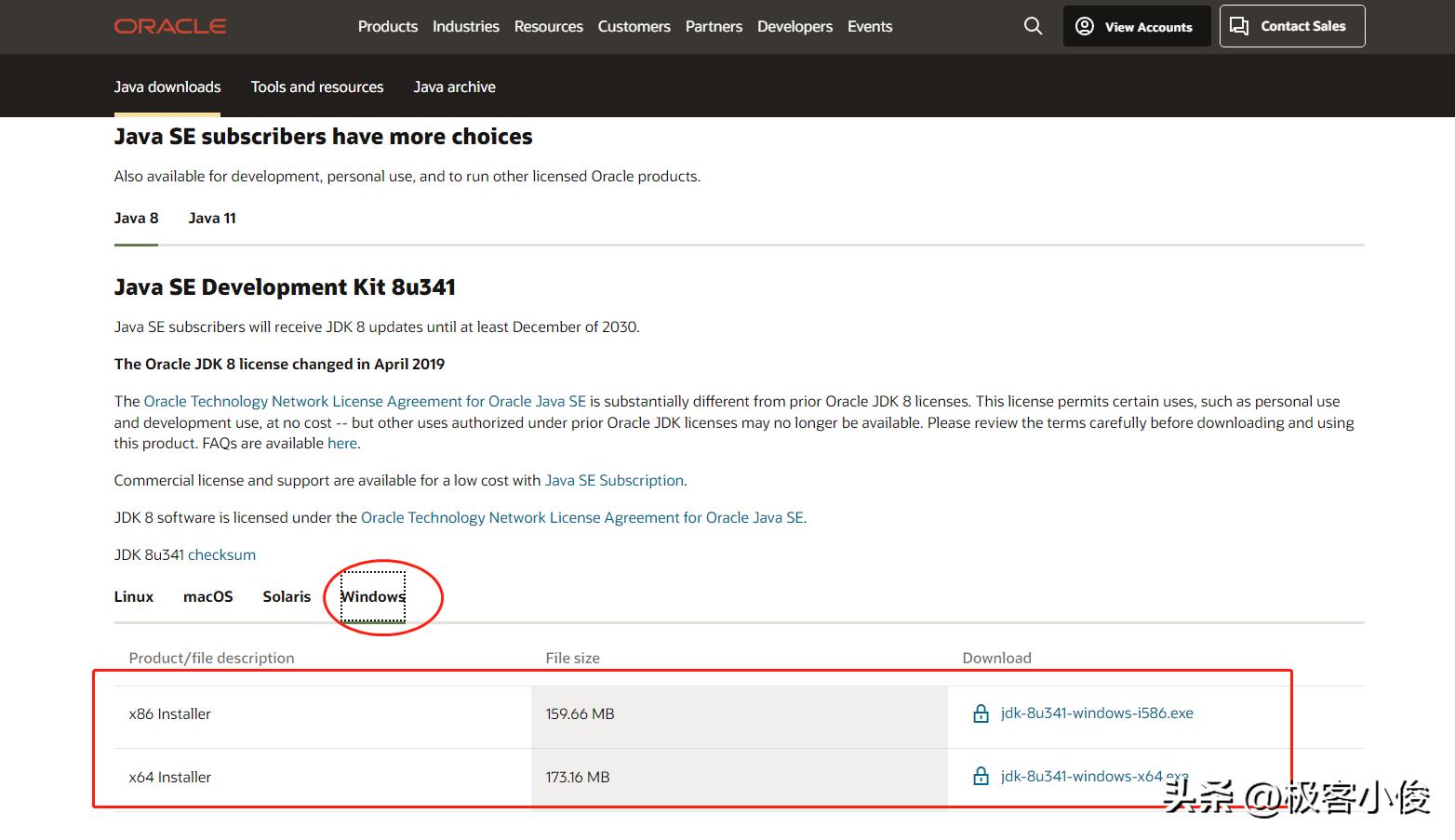
这里我点击*载下** jdk-8u341-windows-x64*ex.e**
勾选您必须接受 Oracle Java SE的Oracle技术网络许可协议 (Oracle Technology Network License Agreement for Oracle Java SE) 才能*载下**此软件, 勾选就行了!
最后点击 *载下** jdk-8u341-windows-x64*ex.e** 按钮 即可开始*载下**!
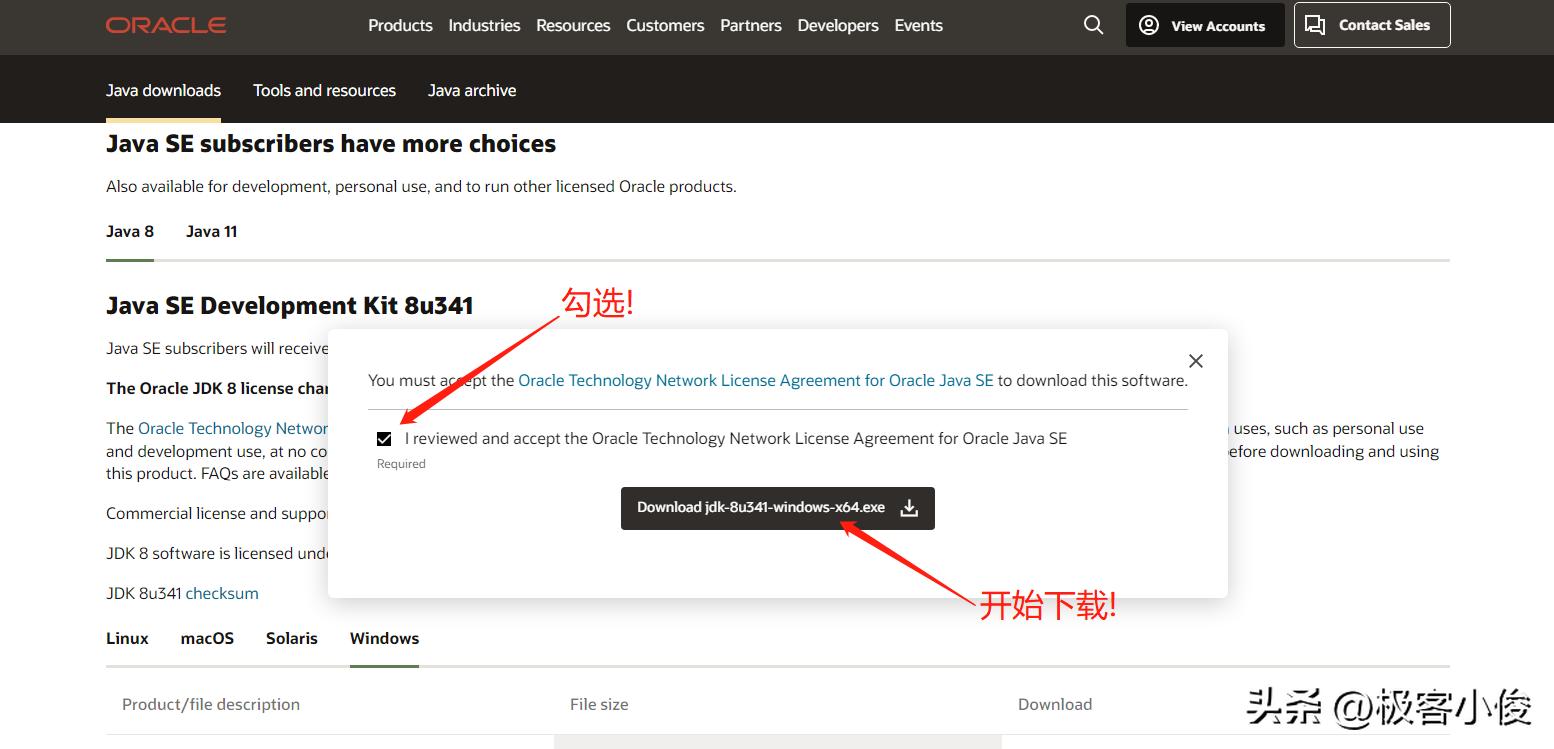
*载下**之后如下图:
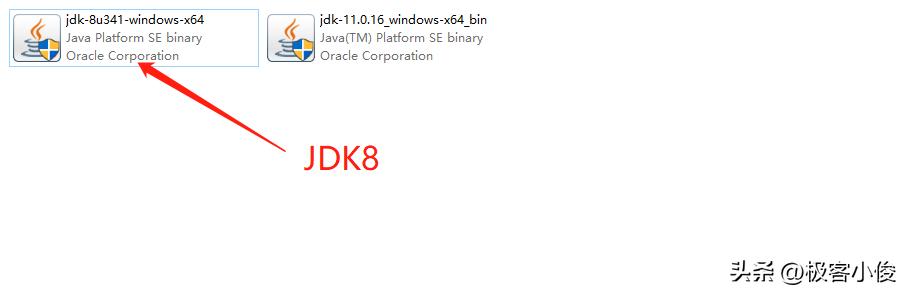
现在我们就*载下**好了 JDK8 了, 接下来就准备开始安装了!
安装JDK8 ❤️
我们点击*载下**好的 jdk-8u341-windows-x64*ex.e** 开始安装!
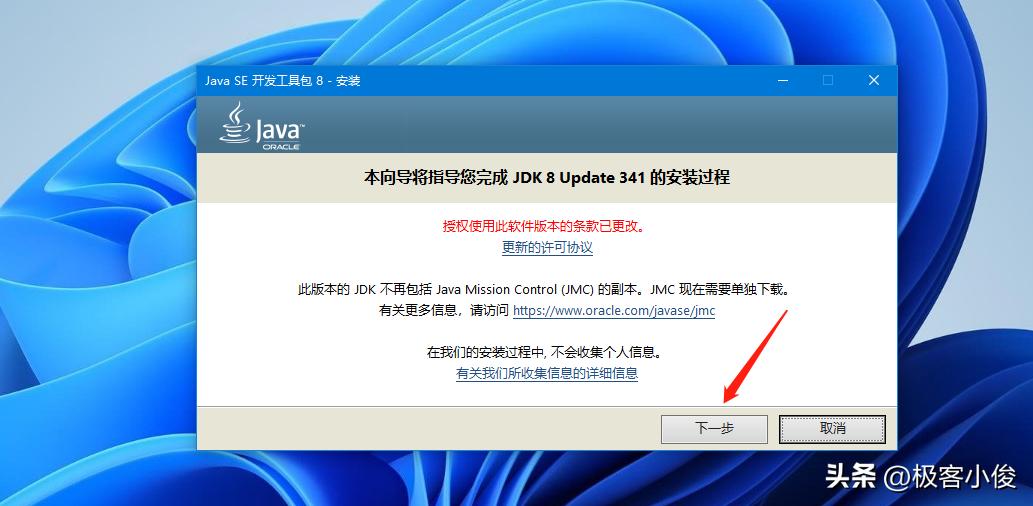
这里我的安装路径为: D:\Java\jdk1.8.0_341
如图
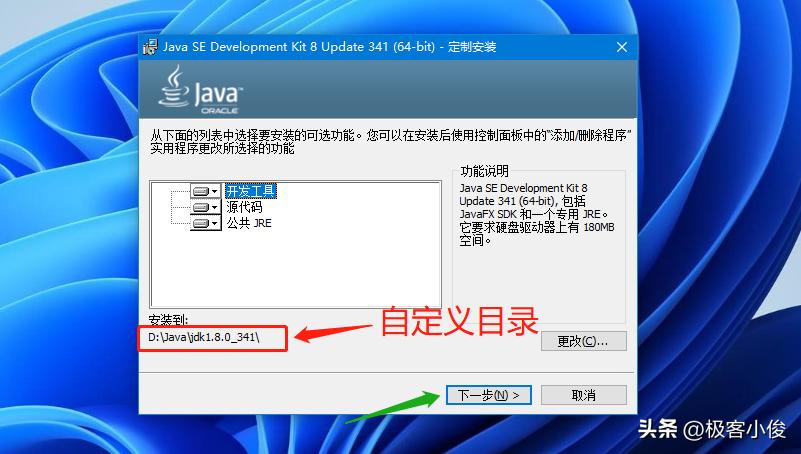
然后等待安装结束!
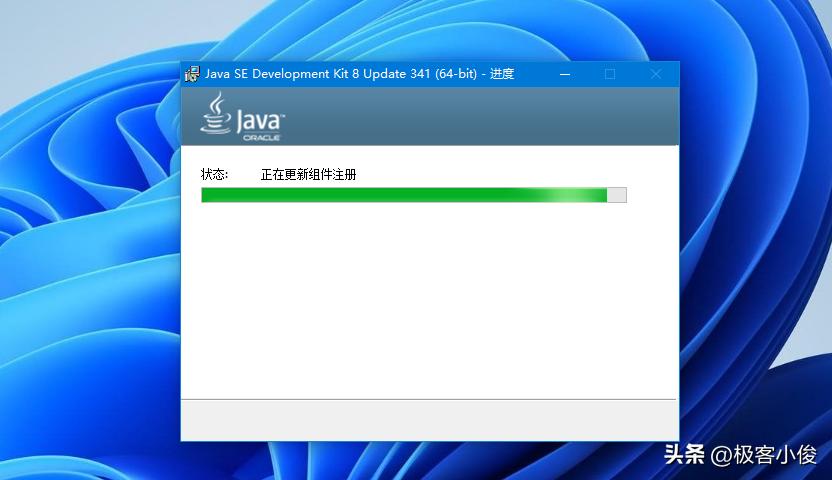
然后正常情况下会弹出安装 JRE 路径选择对话框!
如图
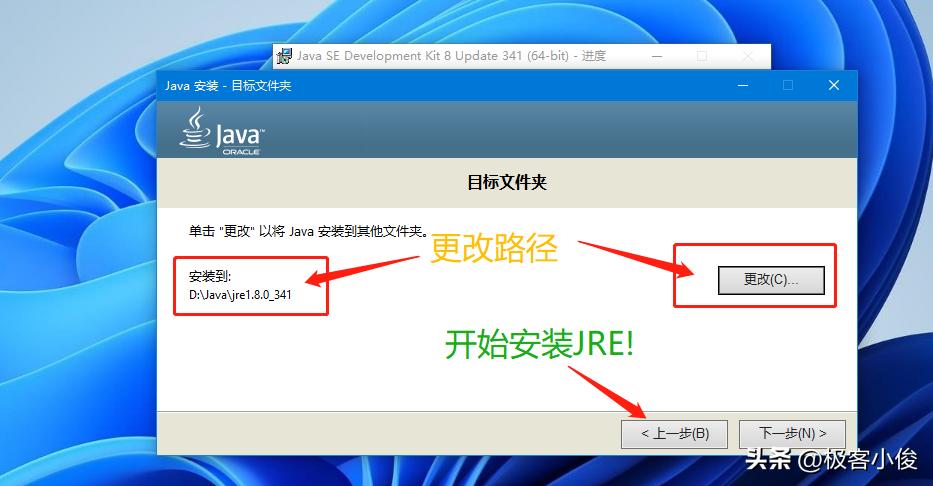
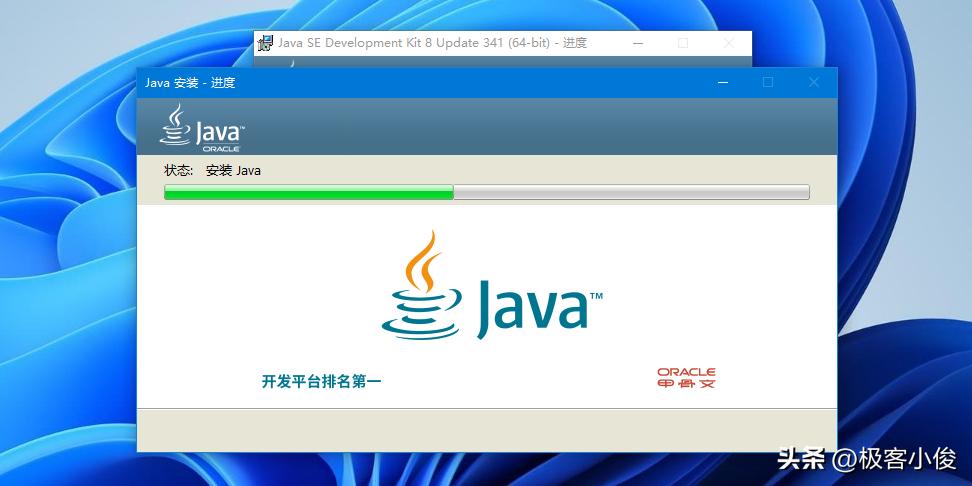
继续等待安装结束!
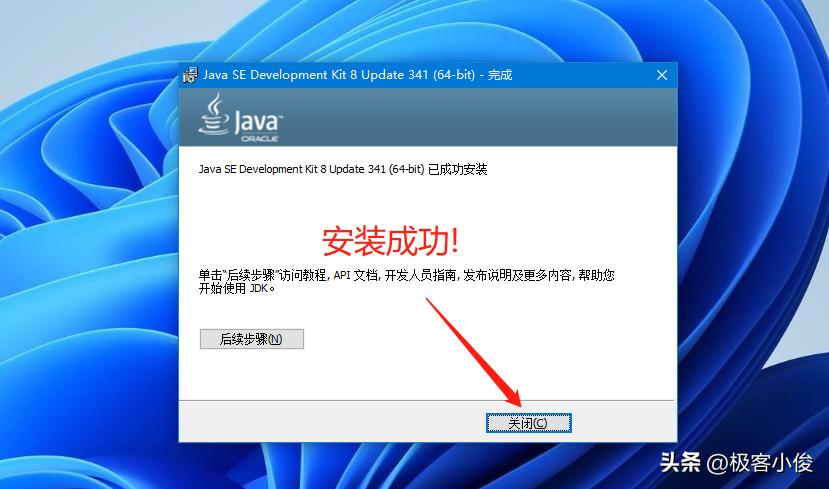
安装成功!
如图
安装目录如下

配置环境变量
在安装完 JDK 之后,要运行 java 程序我们还需要配置一下 环境变量
至于为什么要配置 环境变量 各位小伙伴可以去看我的这一期 环境变量 文章详解, 里面有详细解答!
标题: 你在开玩笑吧 居然还有人不知道为什么开发Java、Python、PHP程序要配置环境变量 你看完之后不秒懂都不行
这里我们以 win10 系统为例
那么这里我们要把 JDK 中的 bin 目录配置到 环境变量 当中
我的 bin 目录地址为: D:\Java\jdk1.8.0_341\bin
那么现在右键点击 桌面电脑---->属性------>选择高级系统设置---->在出现的对话框中选择 高级
最后点击 环境变量
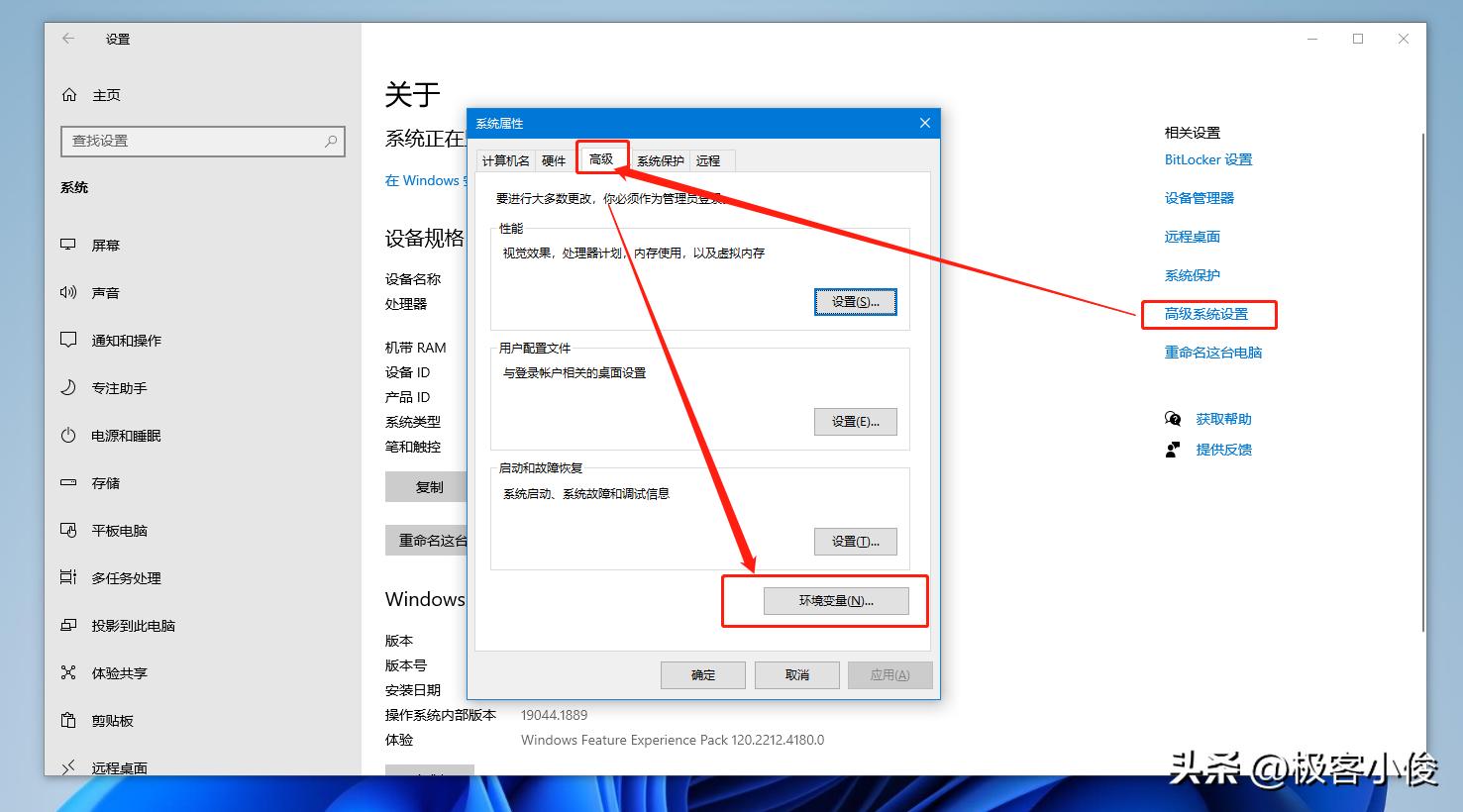
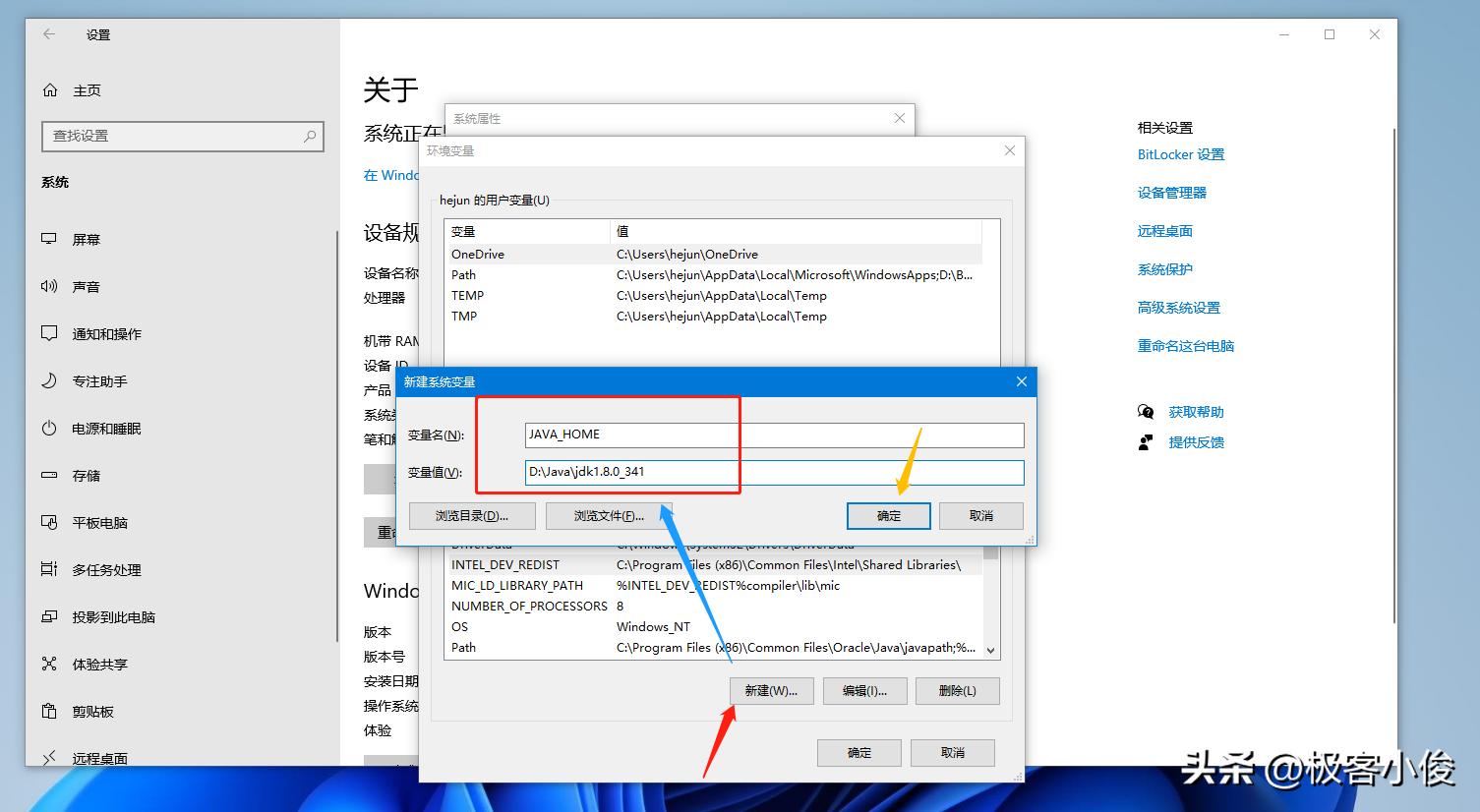
然后我们就在 系统变量 新建一个 JAVA_HOME 的变量 然后值为 JDK 的目录路径!
如图
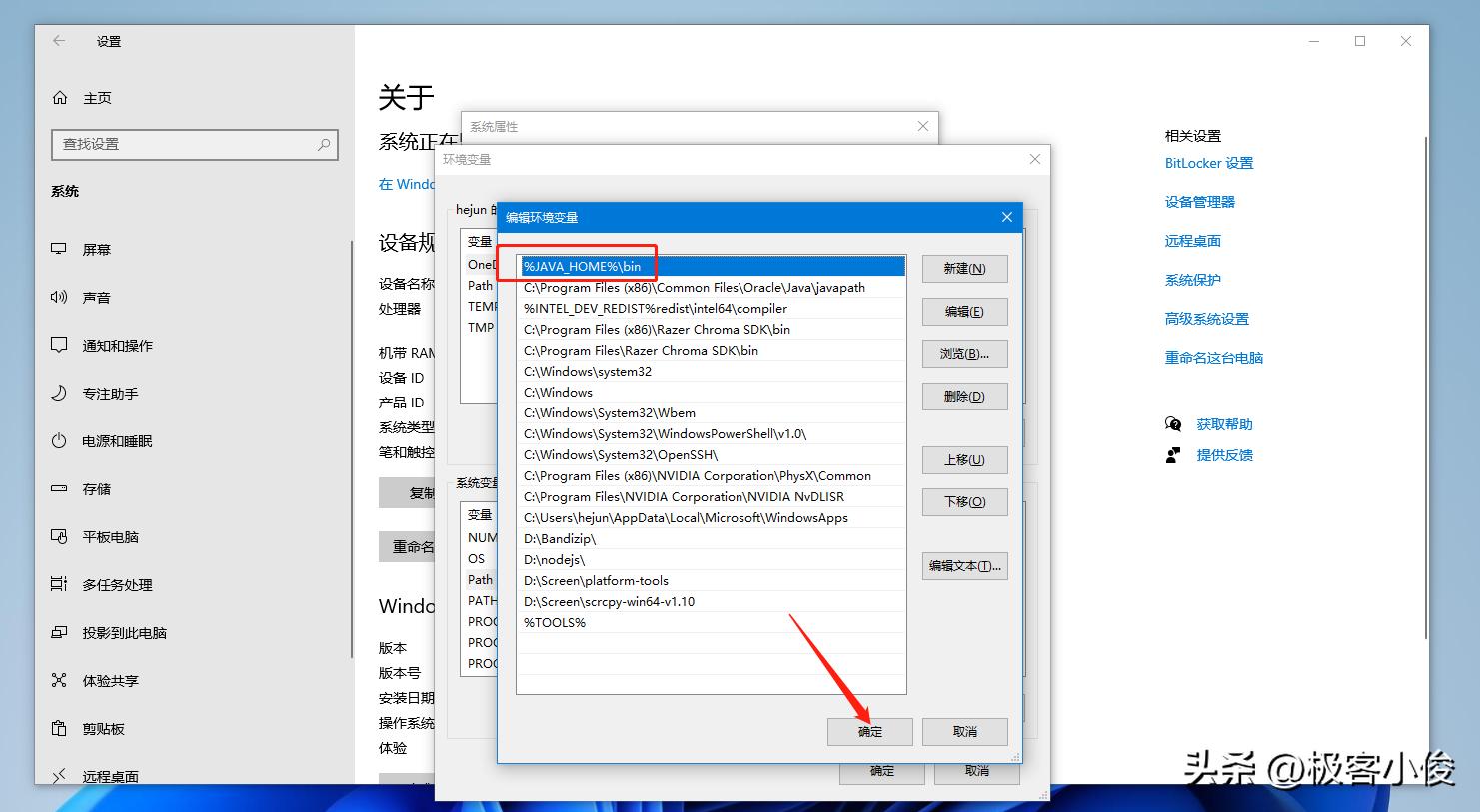
然后我们在 系统变量 中选择 Path 然后点击 编辑 然后新建一个路径值为 %JAVA_HOME%\bin
如图
然后使用相同的办法把 D:\Java\jre1.8.0_341\bin 路径也配置进来
你也可以把这个路径直接加载 path 路径下
如图
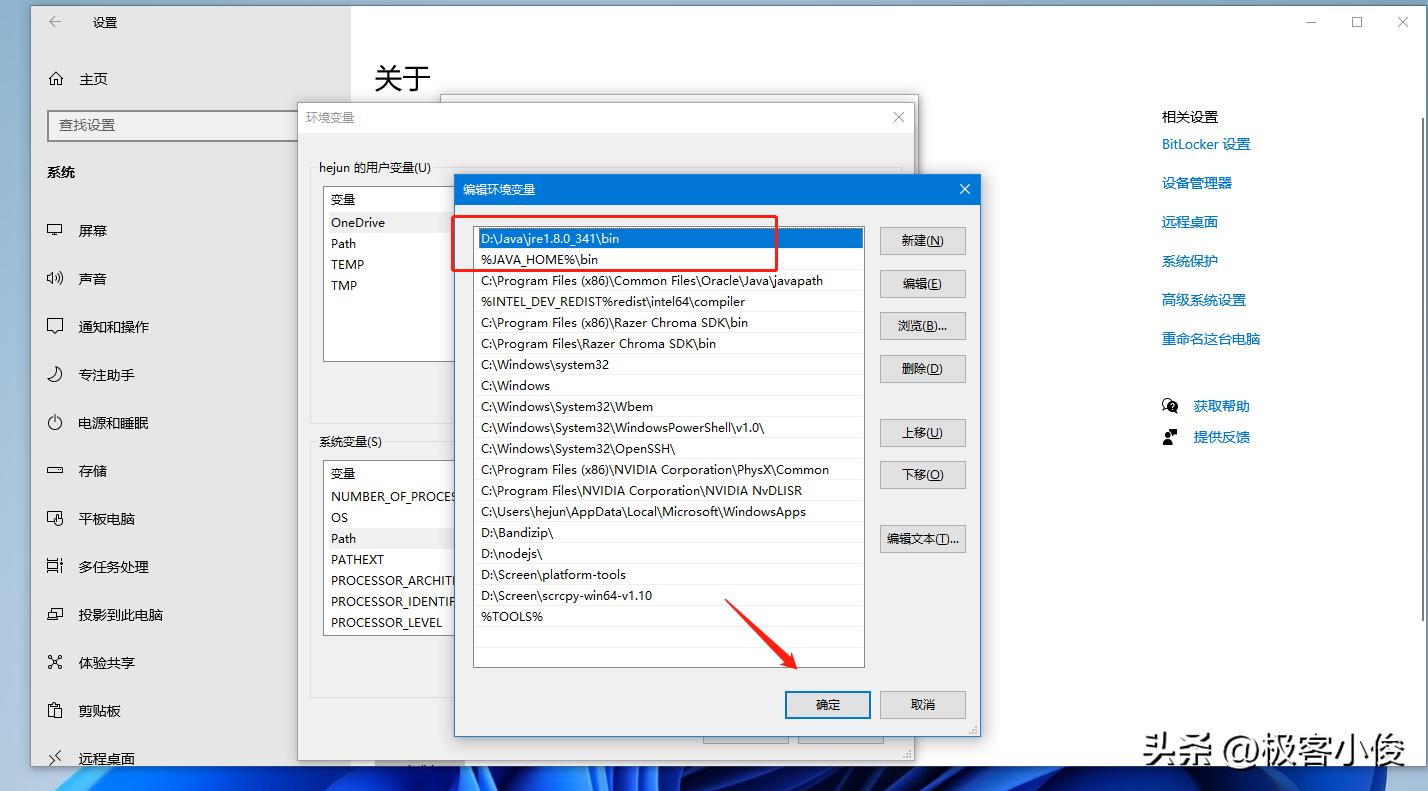
然后点击确定!
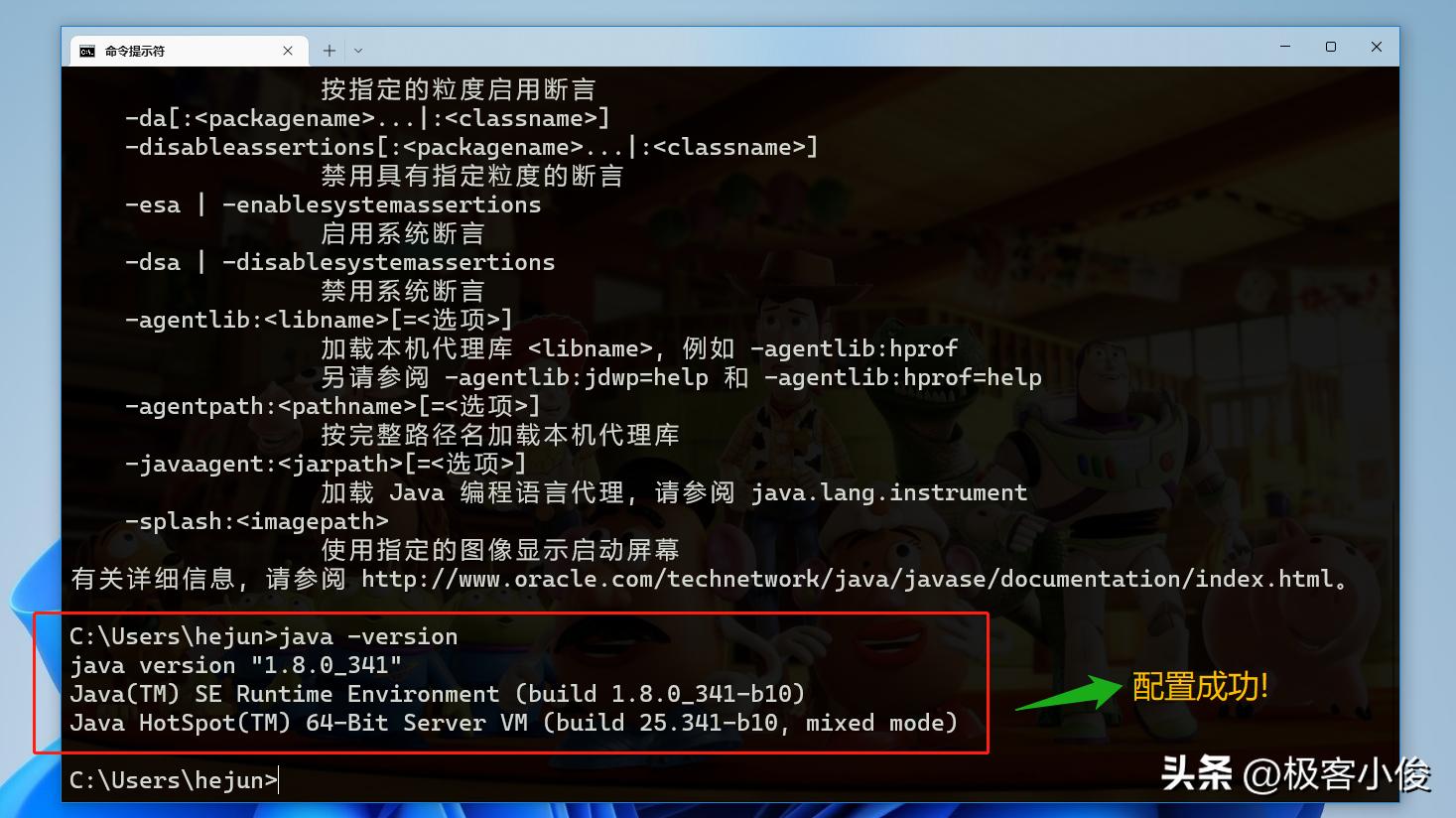
最后打开你的 终端 , 在其中输入 java 或者 java -version 如下显示以下信息说明你已经配置 JDK 成功了!
如图
解压安装Eclipse
把以上的步骤都搞定之后,我们现在就可以来进行安装或者解压*载下**好的 Eclipse 了!
因为我*载下**的是 Eclipse IDE for Java Developers 版
所以*载下**完成后会得到一个名为 eclipse-java-2022-06-R-win32-x86_64.zip 的压缩文件
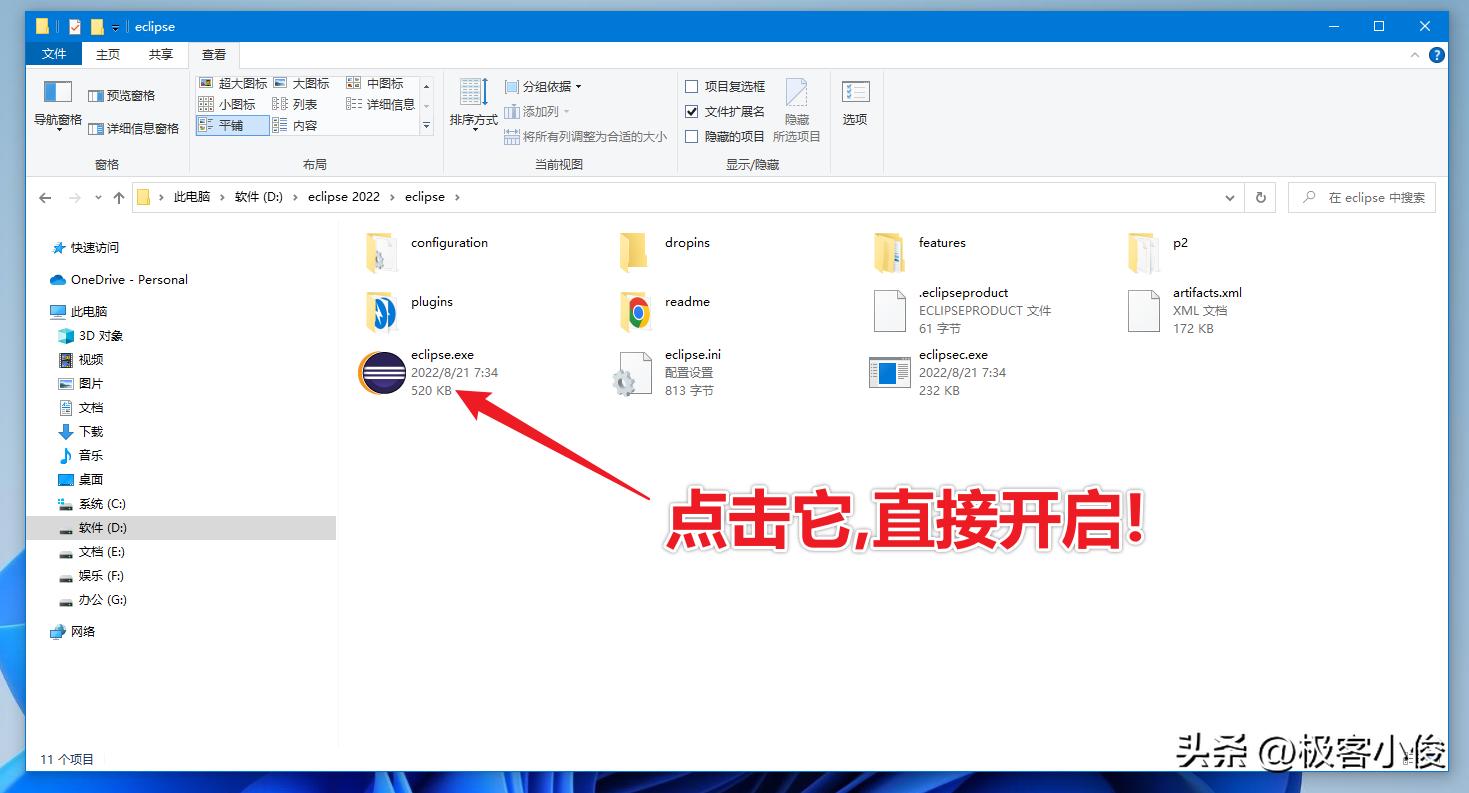
那么 Eclipse 的安装非常简单,*载下**下来之后就是一个压缩包免安装的, 只需进行解压后找到 Eclipse*ex.e** 文件双击它即可启动 Eclipse
这里我解压到 D:\eclipse 2022 目录下
如图
卸载Eclipse
我们目前官方*载下**的 Eclipse 就是绿色免安装软件, 由于 Eclipse 不像其他软件,目前一般不通过系统 控制面板 中 卸载 里面进行卸载,也就是你在 控制面板 中是找不到卸载 Eclipse 的地方的!, 所以 都是需要手动删除 就卸载了!
只要你找到当初解压 Eclipse 的目录,将这个目录彻底删除!
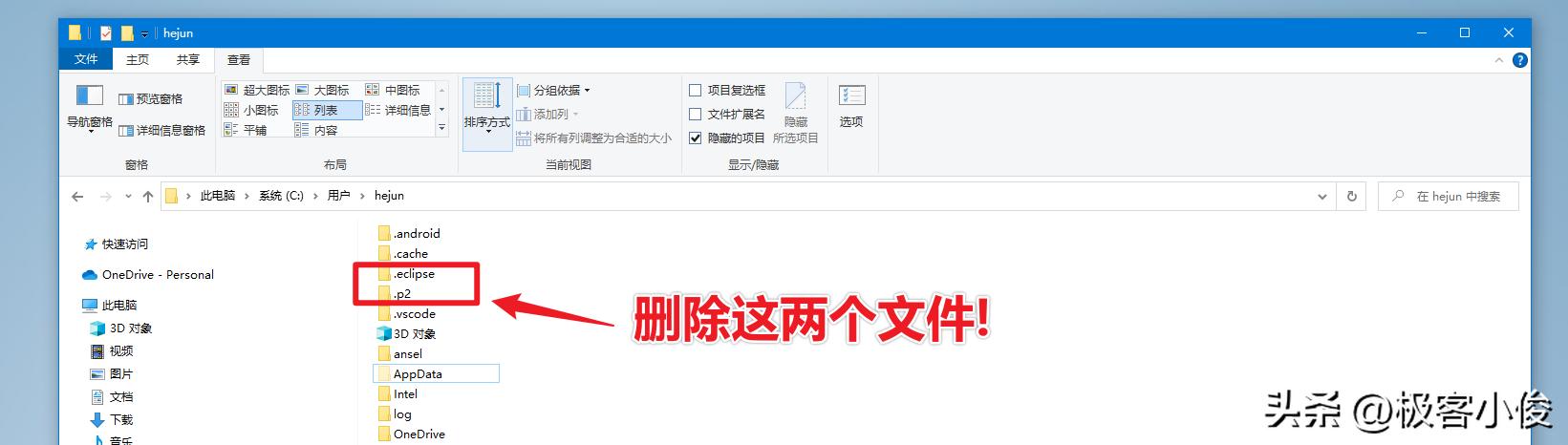
然后找到 Eclipse 在 C盘 下残留的一些配置文件:
路径一般为 C:\Users\用户名\.p2 和 C:\Users\用户名\eclipse
如图
删除 .p2和eclipse 两个文件
.p2 文件夹中有很多与 Eclipse 相关的文件,删除配置文件,下次重新安装时就可重新生成它!
这样基本上就可以删除 Eclipse 了!
Eclipse 超详细入门使用教程 专为新手打造
点击 Eclipse*ex.e** 后就会启动 Eclipse
并且 Eclipse 第一次启动时会要求开发者选择一个 Workspace(工作空间)
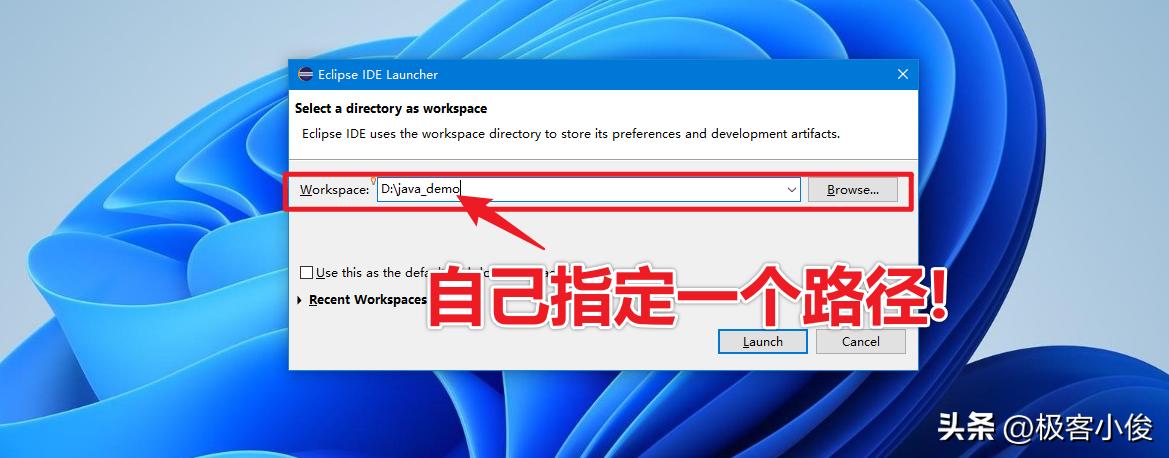
设置好工作空间目录之后,点击 Launch(启动)

免费更新Eclipse软件
直接打开 Eclipse 之后, 点击菜单栏上的 Help--->Check for Updates 就可以直接更新 Eclipse 了
如图
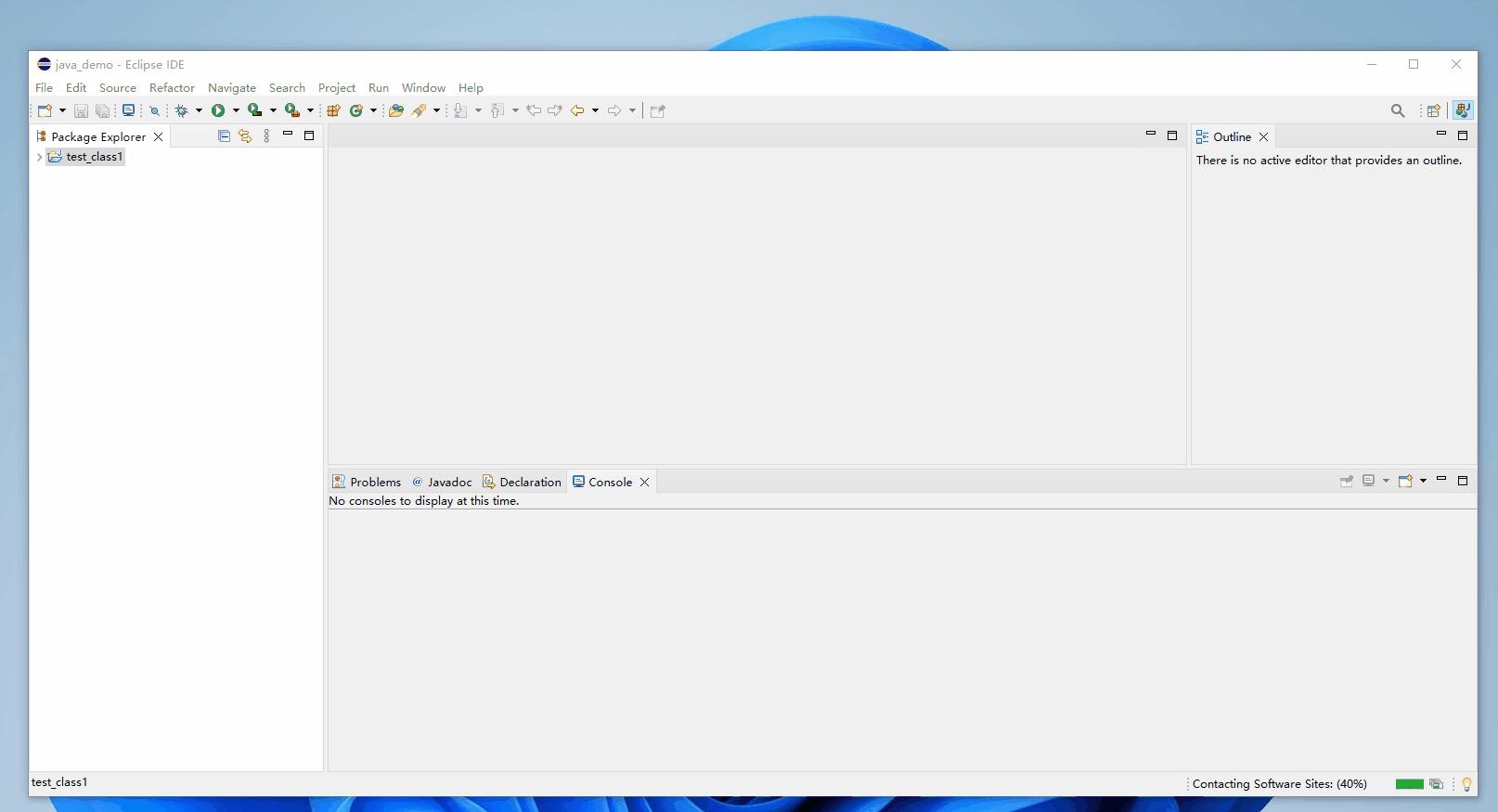
如果你是最新版本那么会弹出 No updates found 提示 未找到更新 说明当前的 Eclipse 是最新版本!
显示和隐藏视图窗口
有的时候,你可能把 Eclipse 中的一些窗口给关闭了,界面又是英文的,你又不知道从哪里去把关闭的窗口调出来!
那么最简单的办法就是回复一下 界面显示默认值
我们可以依次展开菜单栏: Window--->Perspective--->Reset Perspective
如图
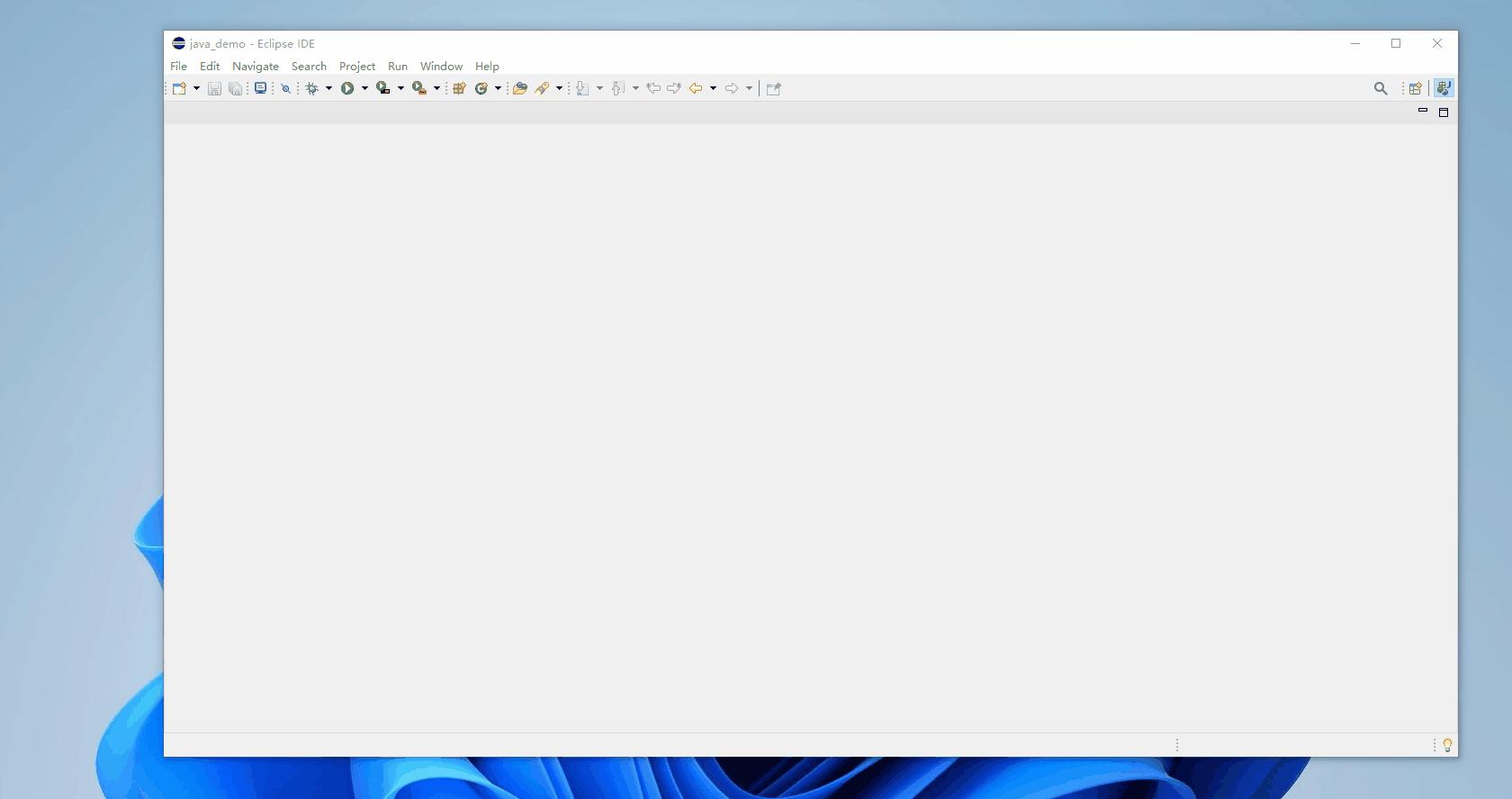
Eclipse设置编码字符集
编码字符集 的设置也很重要, 如果开发当中编码不统一就可能会出现乱码!
在 Eclipse 中,设置编码的方法如下:
依次展开: Window--->Preferences(偏好设置)
在 偏好设置 对话框中展开 General--->Workspace 找到 Text file encoding 进行修改,默认编码为 UTF-8
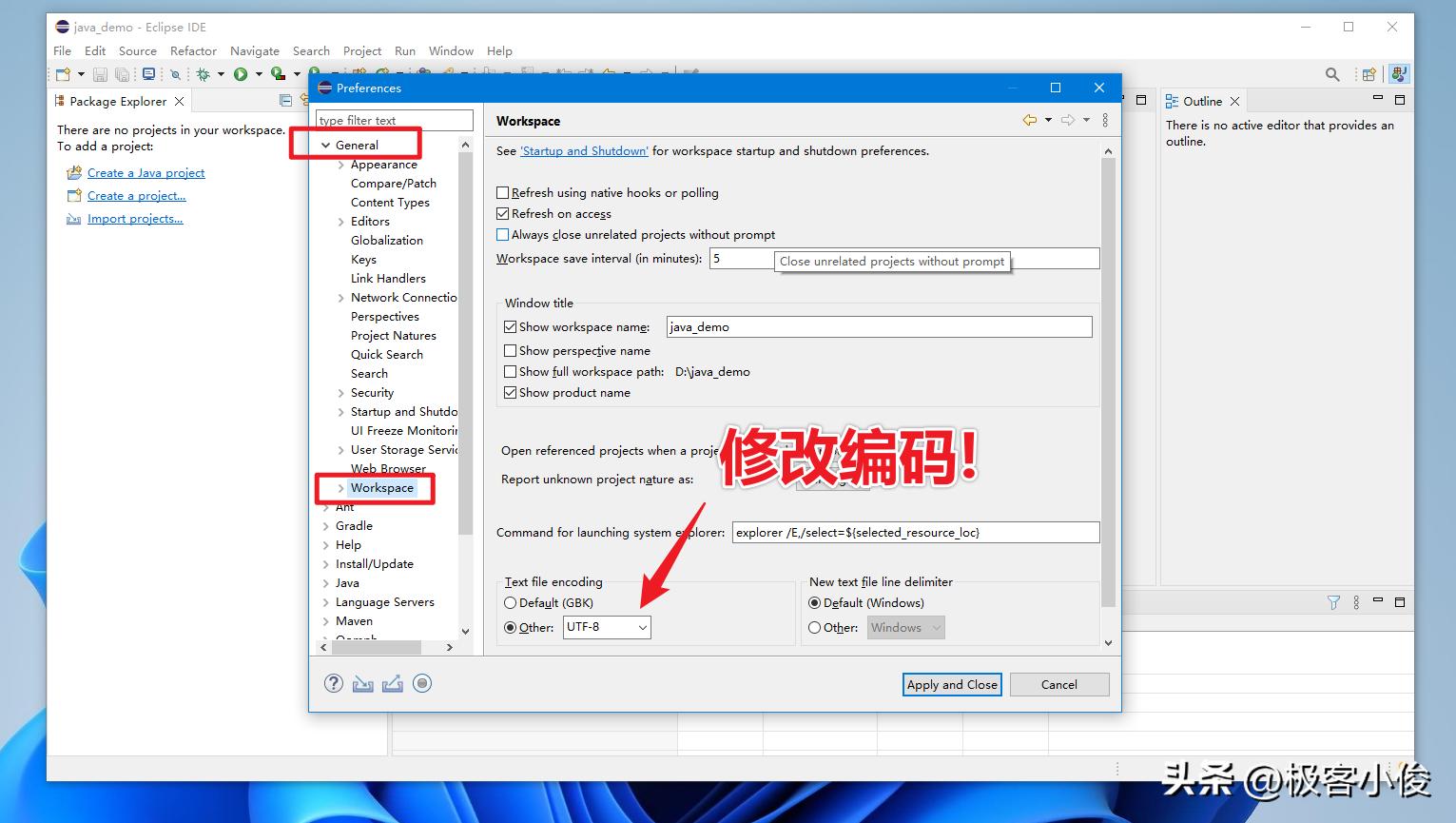
Eclipse配置自定义JDK
之前我也说过 Eclipse 自带有 JDK ,但可能因为版本的原因我们需要自定义 JDK 或 JRE
首先我们可以先移除 Eclipse 默认自带的 JRE
我们先依次展开: Window--->Preferences(偏好设置)
在其中我们继续展开: Java--->Installed JREs 就可以找到 Eclipse 默认自带的 JRE
点击 Remove 先移除掉默认的 JRE
如图
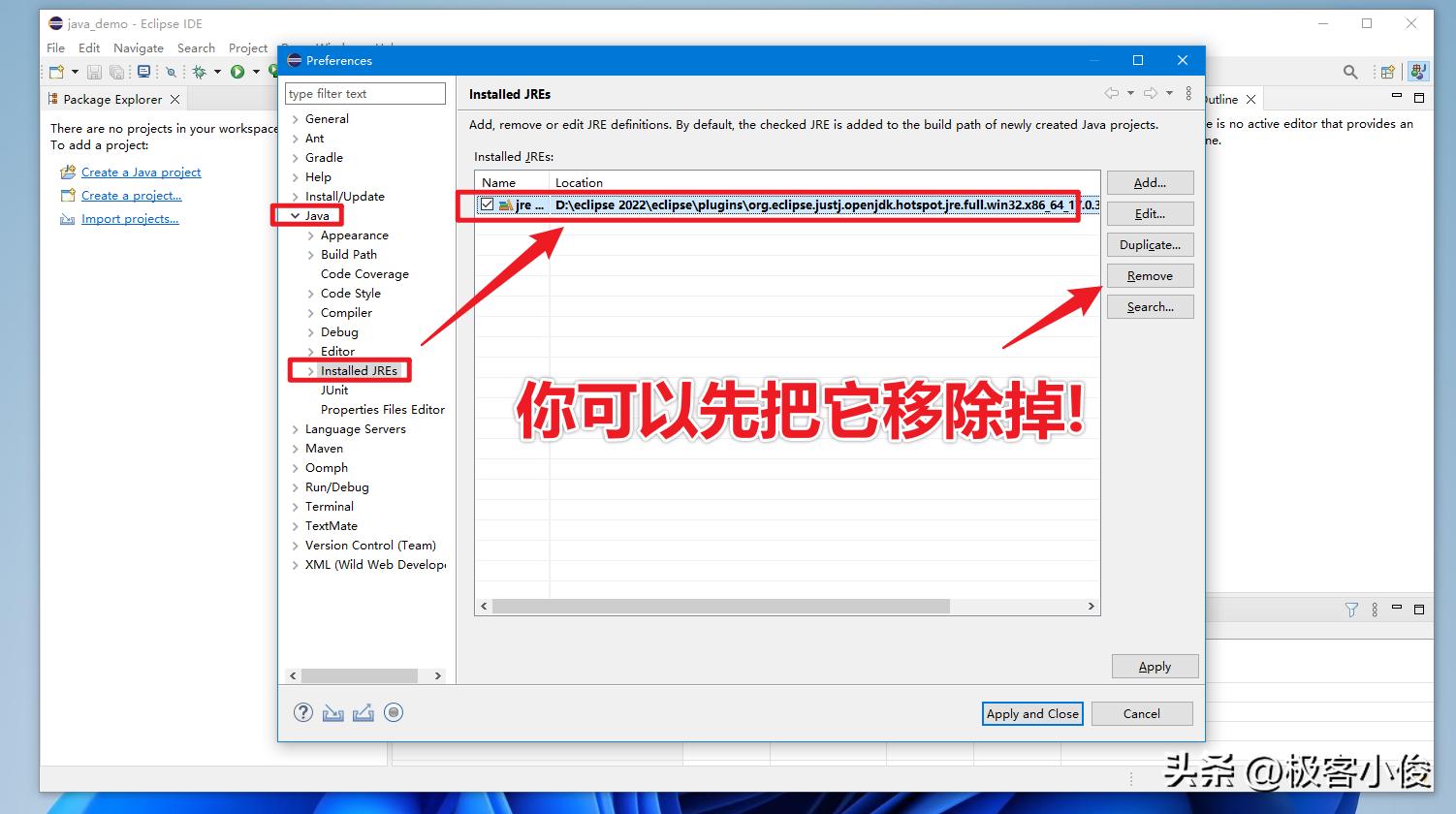
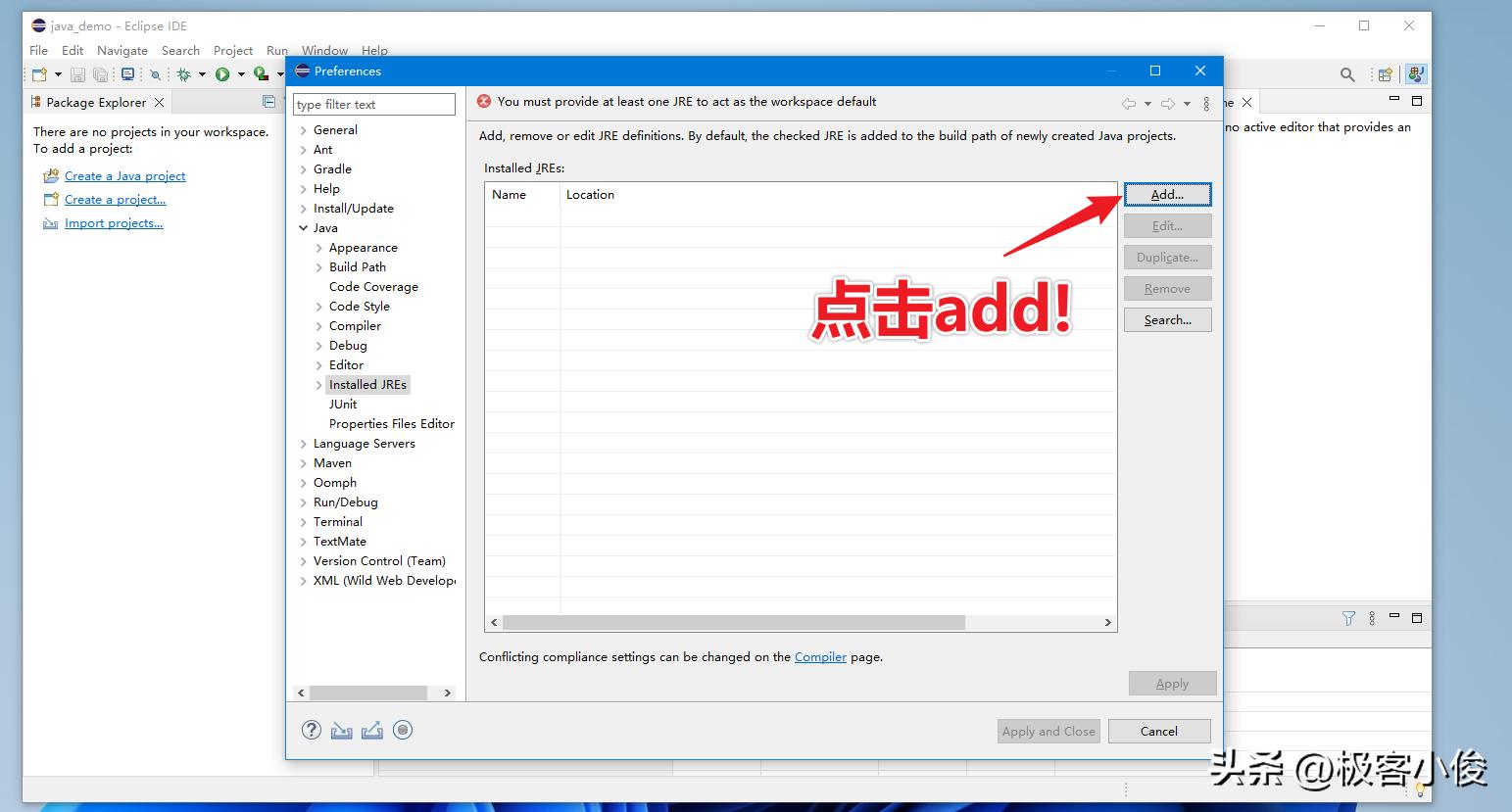
然后紧接着,就添加自己的 JDK 路径
然后选择 Standard VM
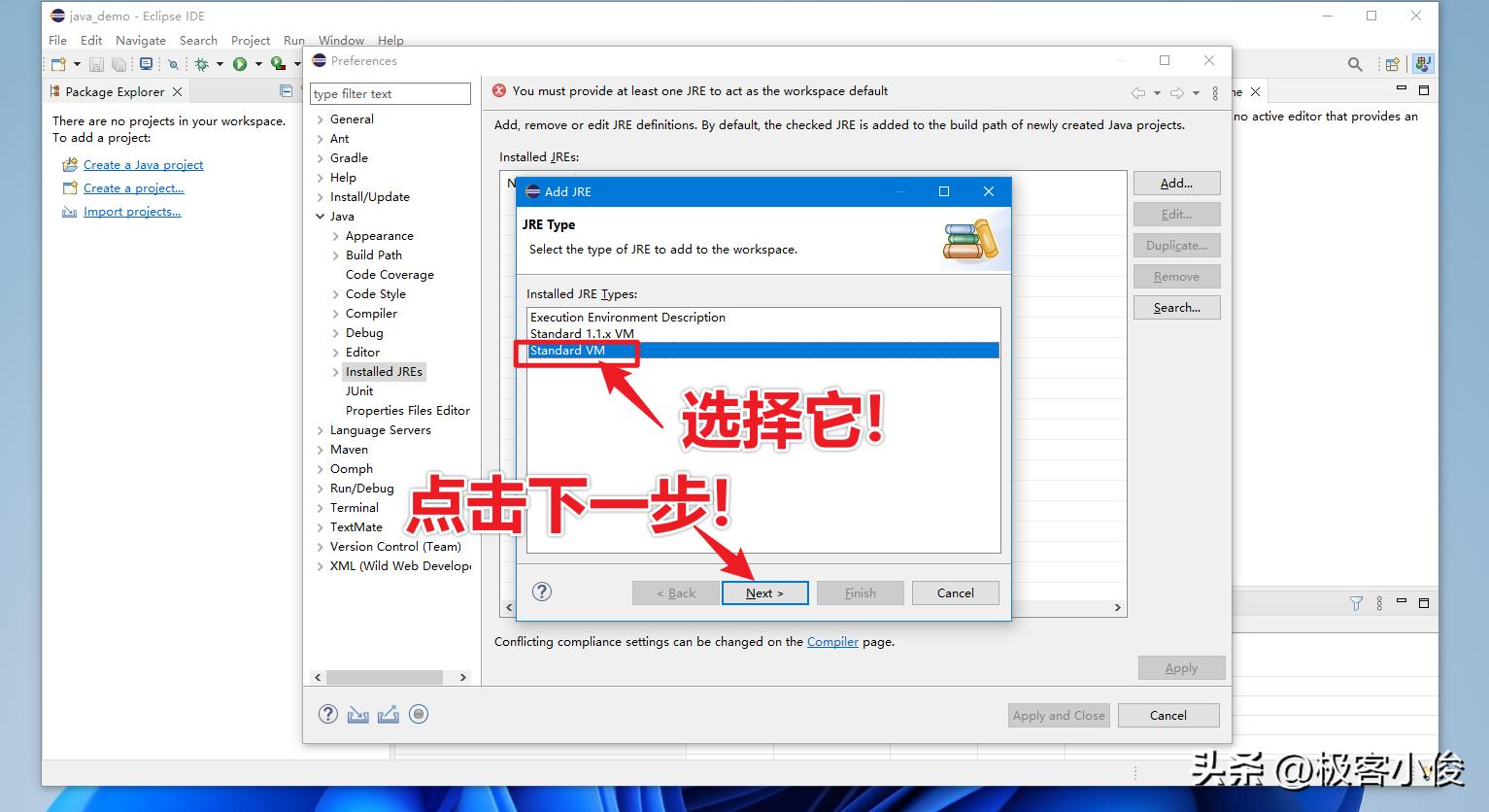
以上三个选项详解如下:
|
名称 |
描述 |
|
Execution Environment Description |
一个执行环境描述文件来定义项目所需的JRE设置的所有细节 |
|
Standard 1.1.x VM |
用于支持遗留的JVM 1.1.x版本的编译 |
|
Standard VM |
标准的Java虚拟机设置 一般我们选这个 |
然后到了最关键的步骤了, 选择你安装的 JDK 路径, 我这里的路径为: D:\Java\jdk1.8.0_341
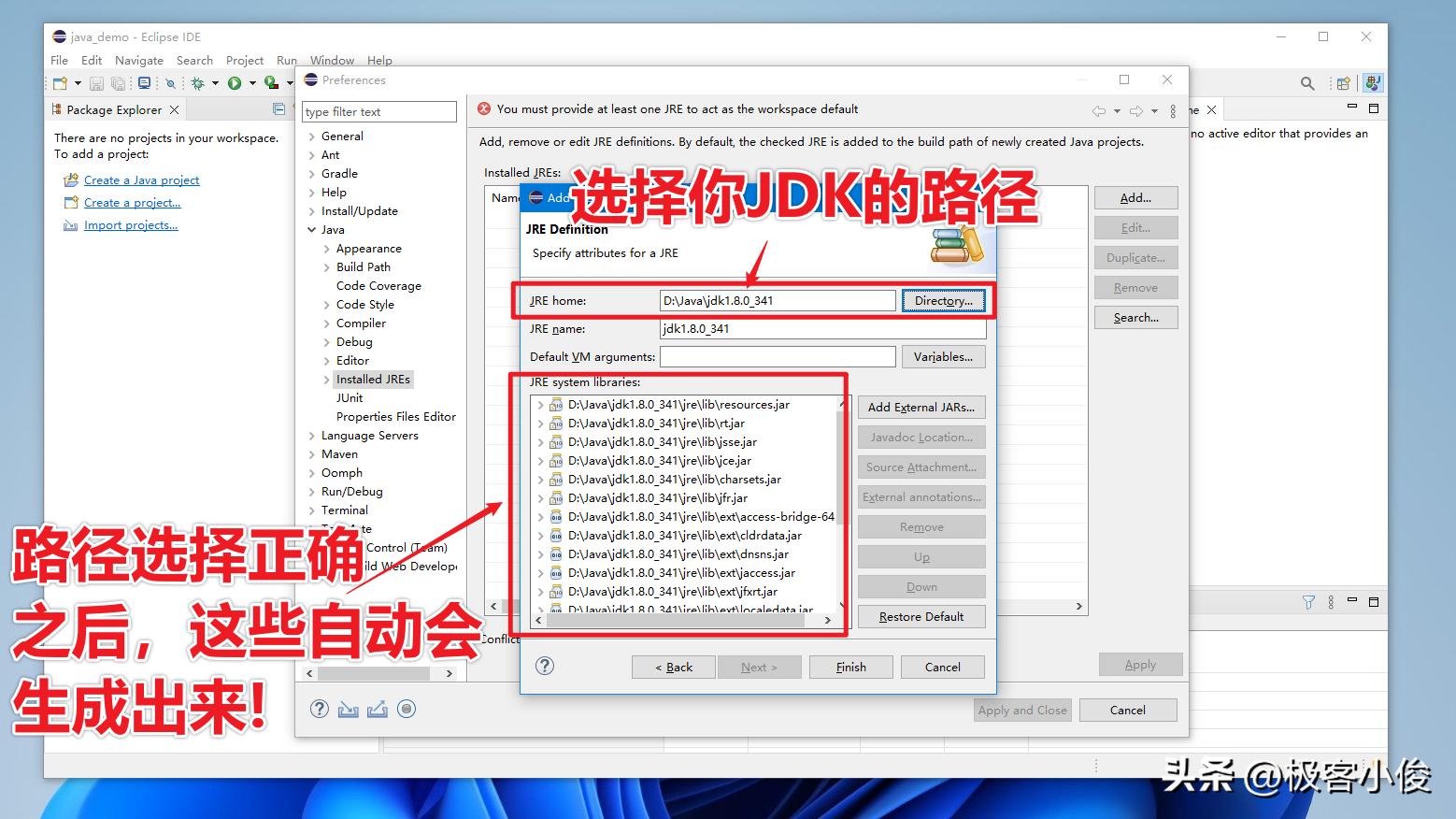
然后点击 Finish(完成) 即可!
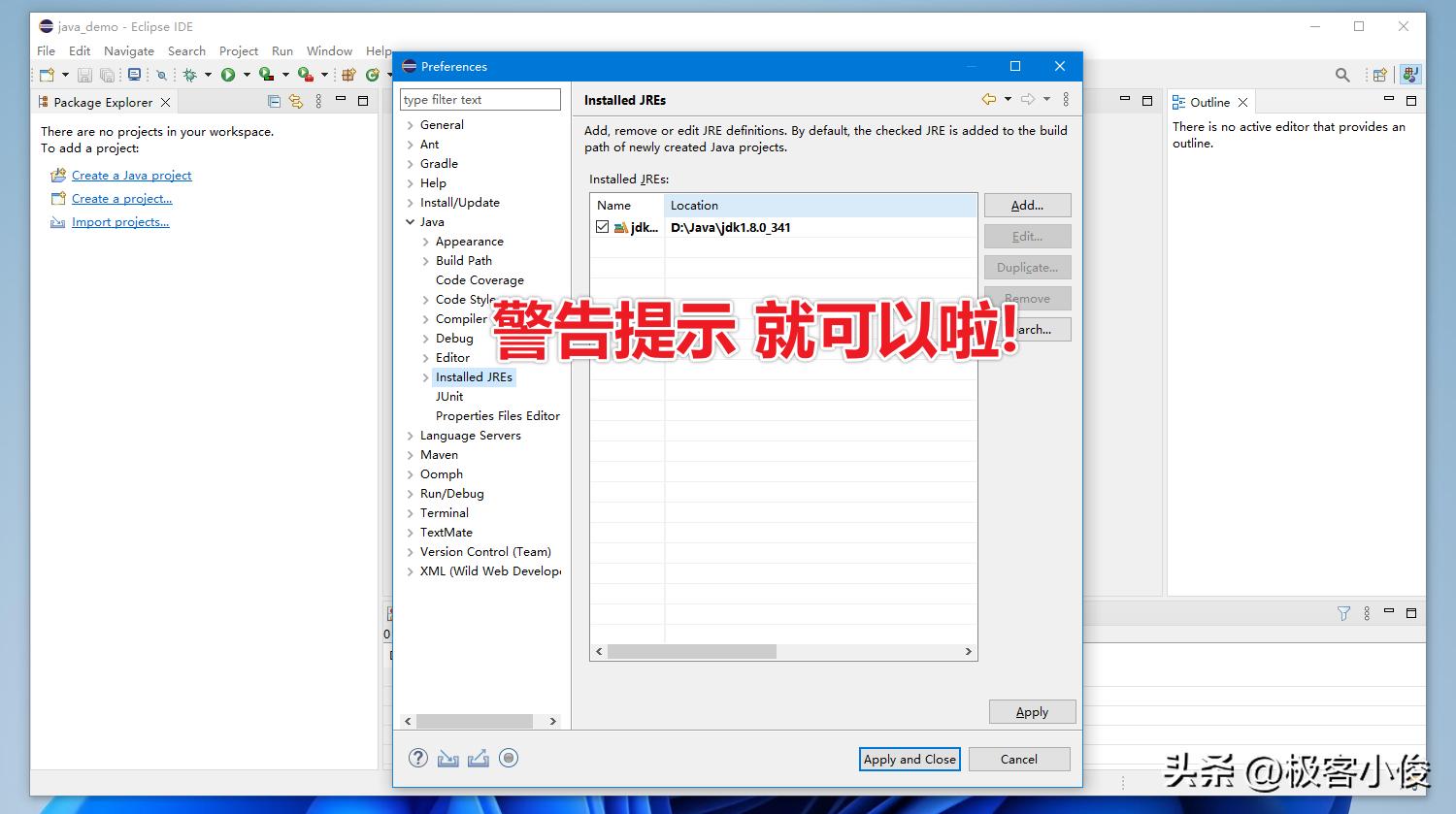
然后你可能会发现上面有一句提示:
The selected JRE does not support the current compiler compliance level of 17 ⚠️
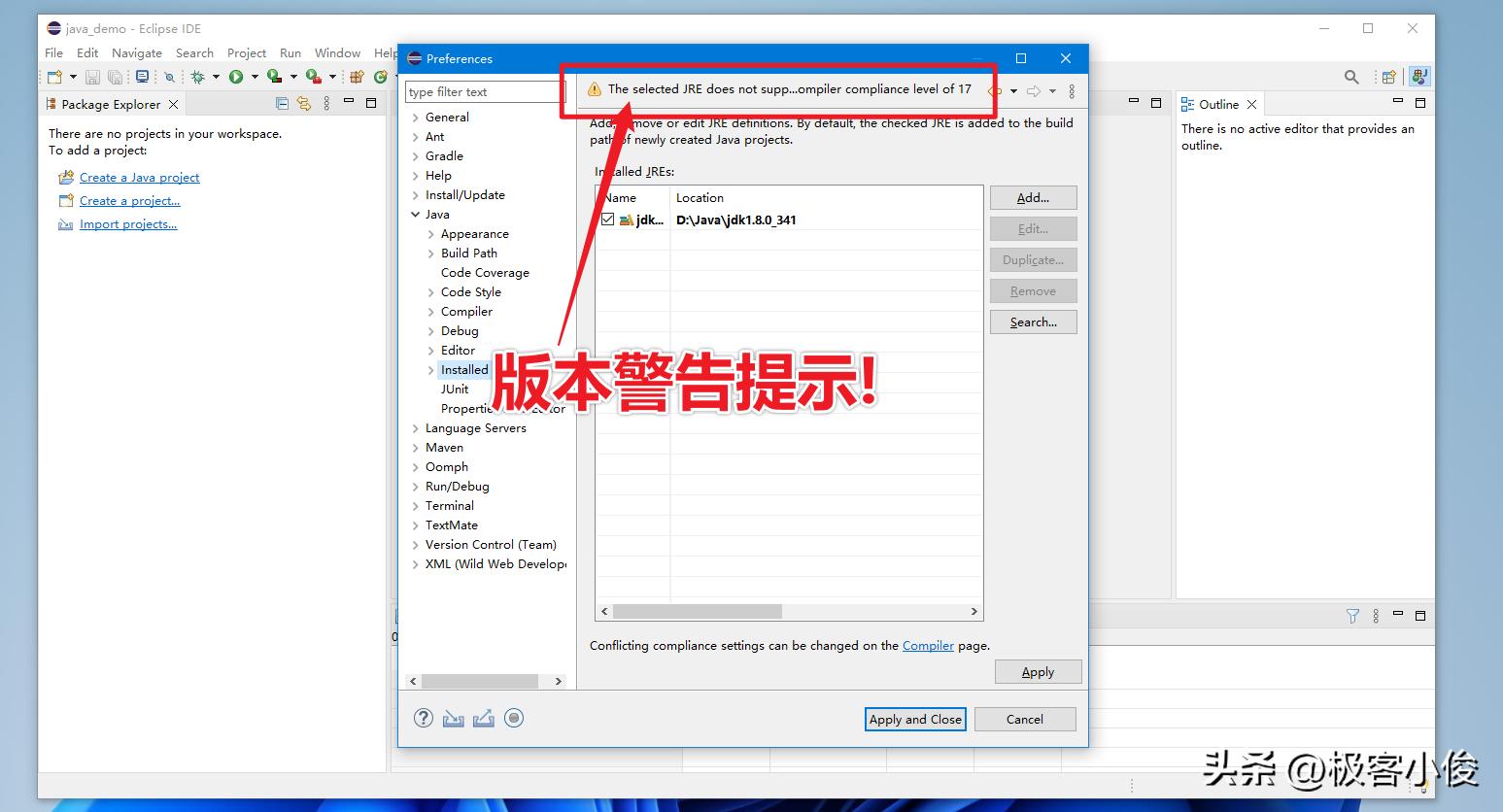
意思为:当前我们选定的 JRE 不支持当前的 Eclipse 编译器选择的版本级别, 我们只需要修改一下 JDK 版本就可以了,这里因为我是*载下**的 JDK8 也就是 JDK1.8
依次找到: Window--->Preferences(偏好设置)---->Java---->Compiler(编译器)
在 Compiler compliance level 选择好对应 编译器 的版本就可以了,这里我选择的是 1.8
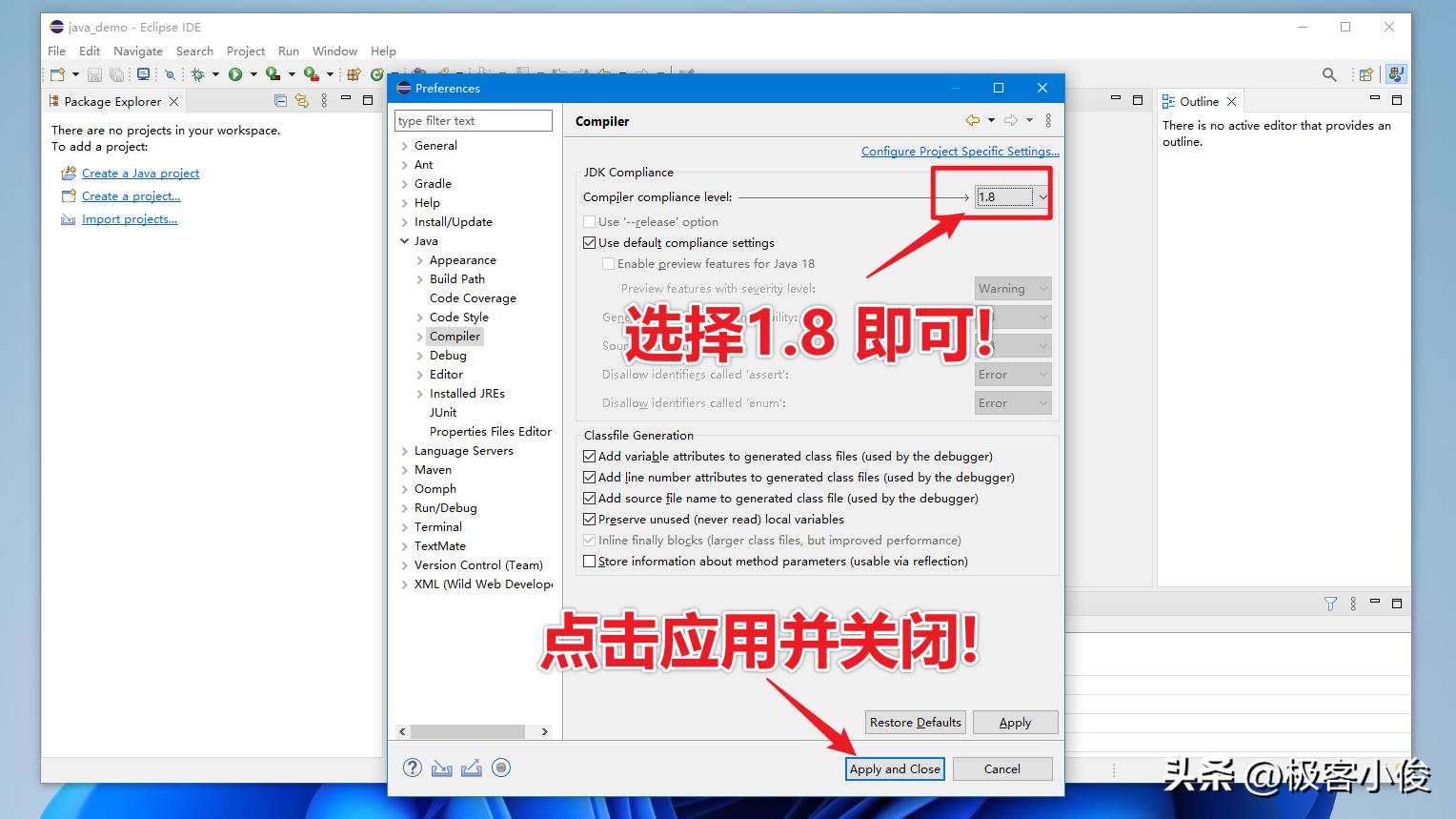
这样刚才的警告提示就会消失啦!!
Eclipse创建你的第一个java项目程序,并输出HelloWorld
对于新手来讲,最迫不及待的就是要搞出一个 HelloWorld 出来让身边的人看看!
那么在 Eclipse 上运行 java 代码最快速最简单的方法如下:
打开 Eclipse 之后,依次展开 File---->New---->Java Project
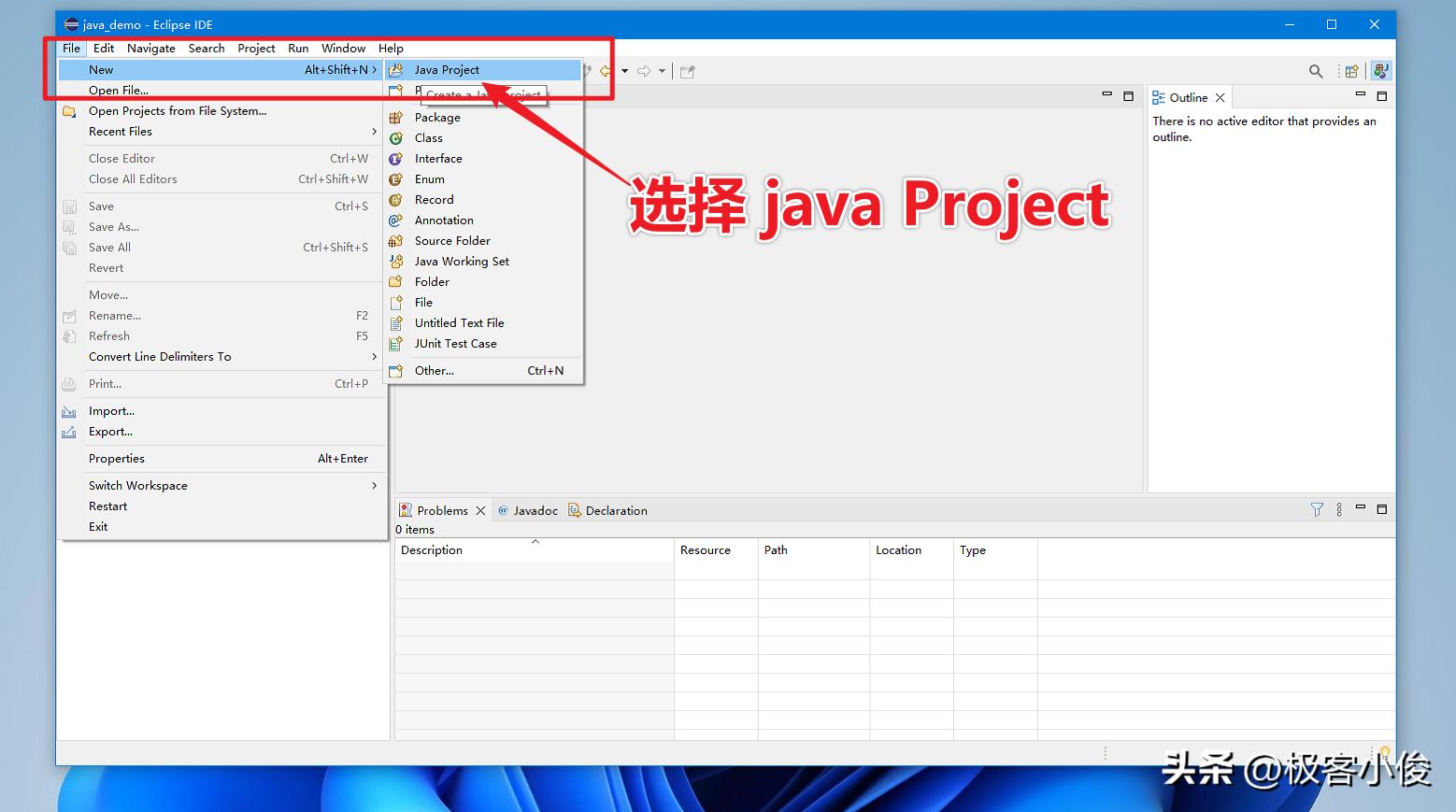
然后设置一下 项目名称 和 JRE 选项就可以点击 Finish 完成了!
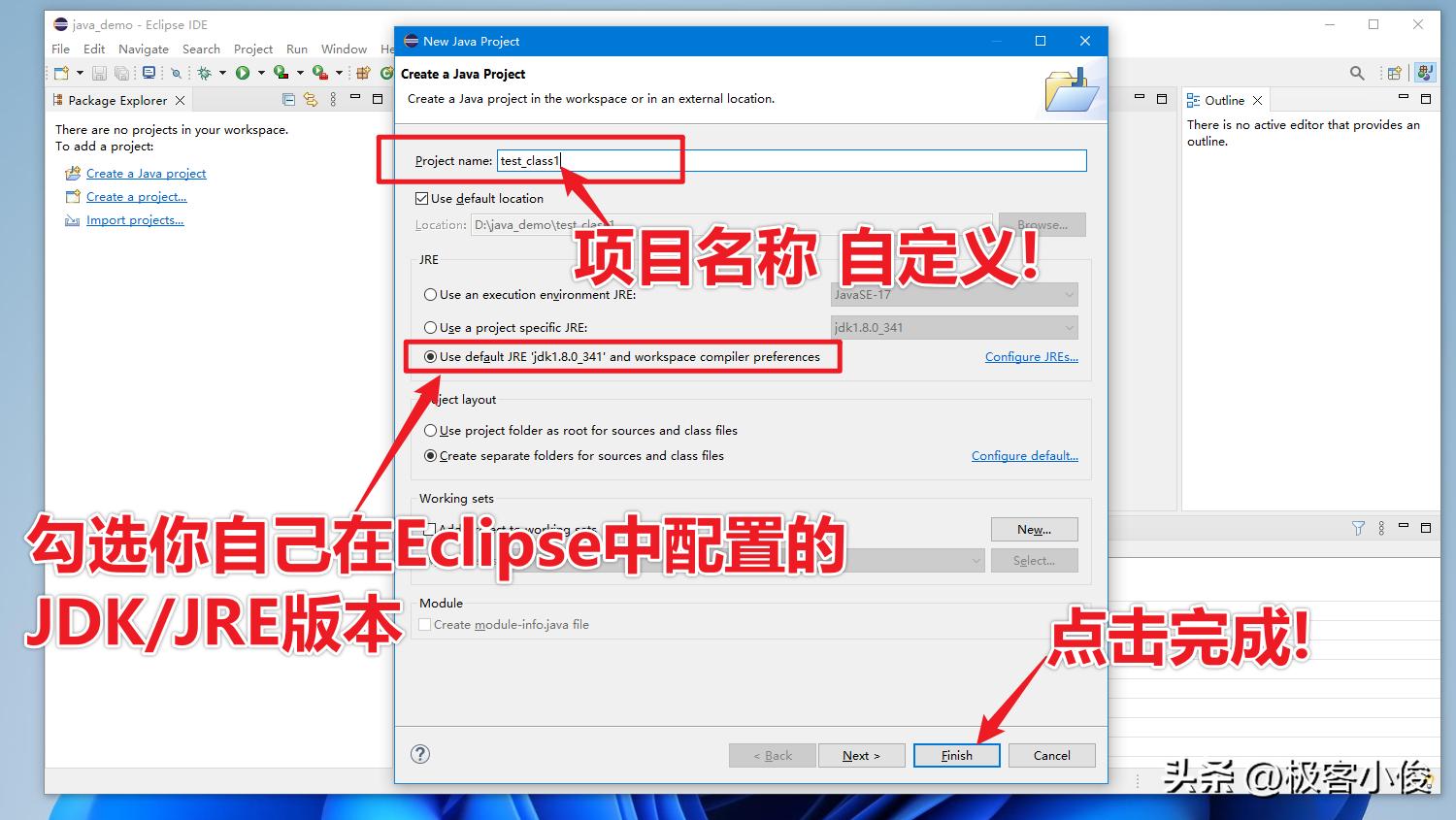
完成这一步后,就会生成我们刚刚创建的 java 项目了!
那么接下来在左侧边上的 src 上 右键 选择 new---->class ,新建一个 class类
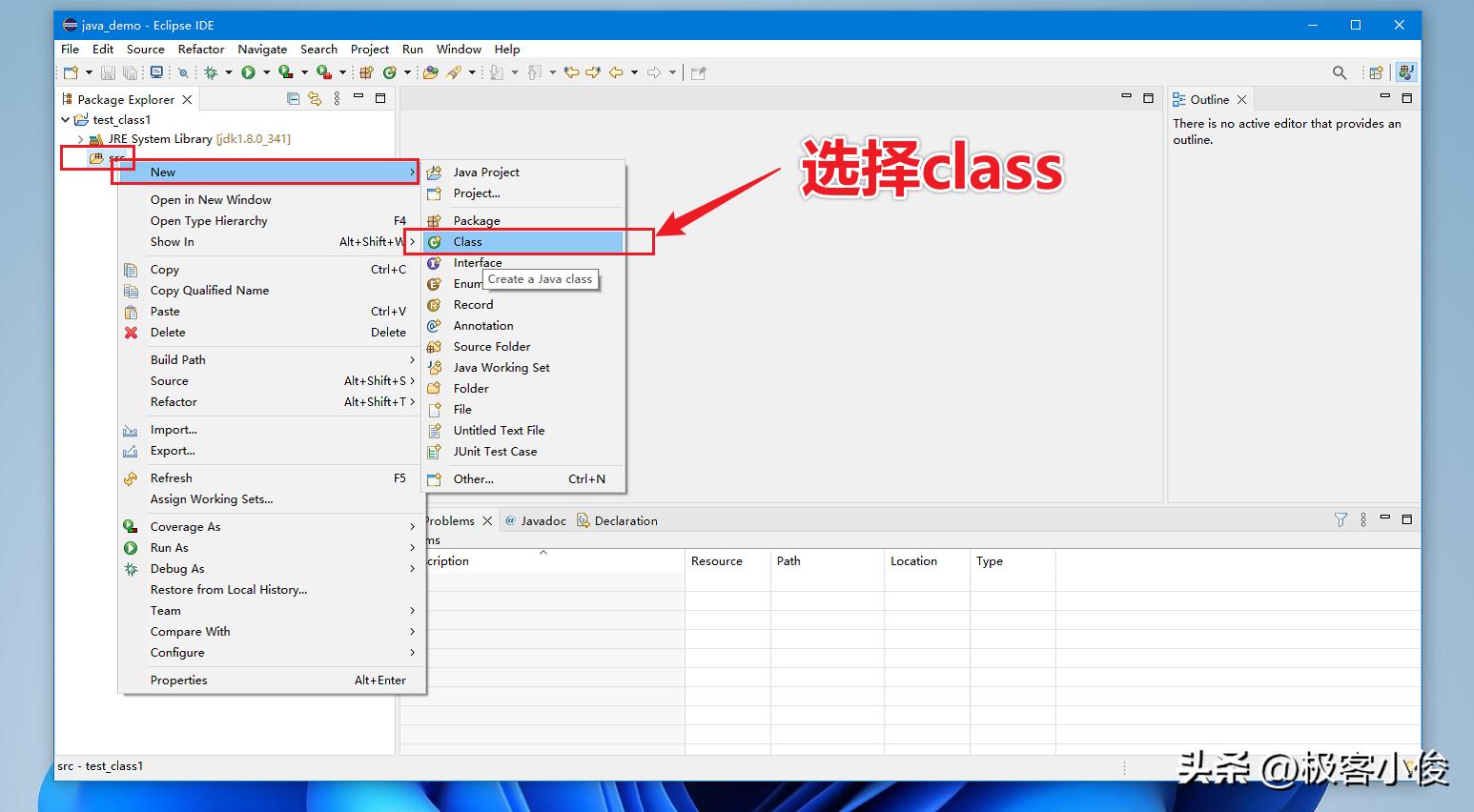
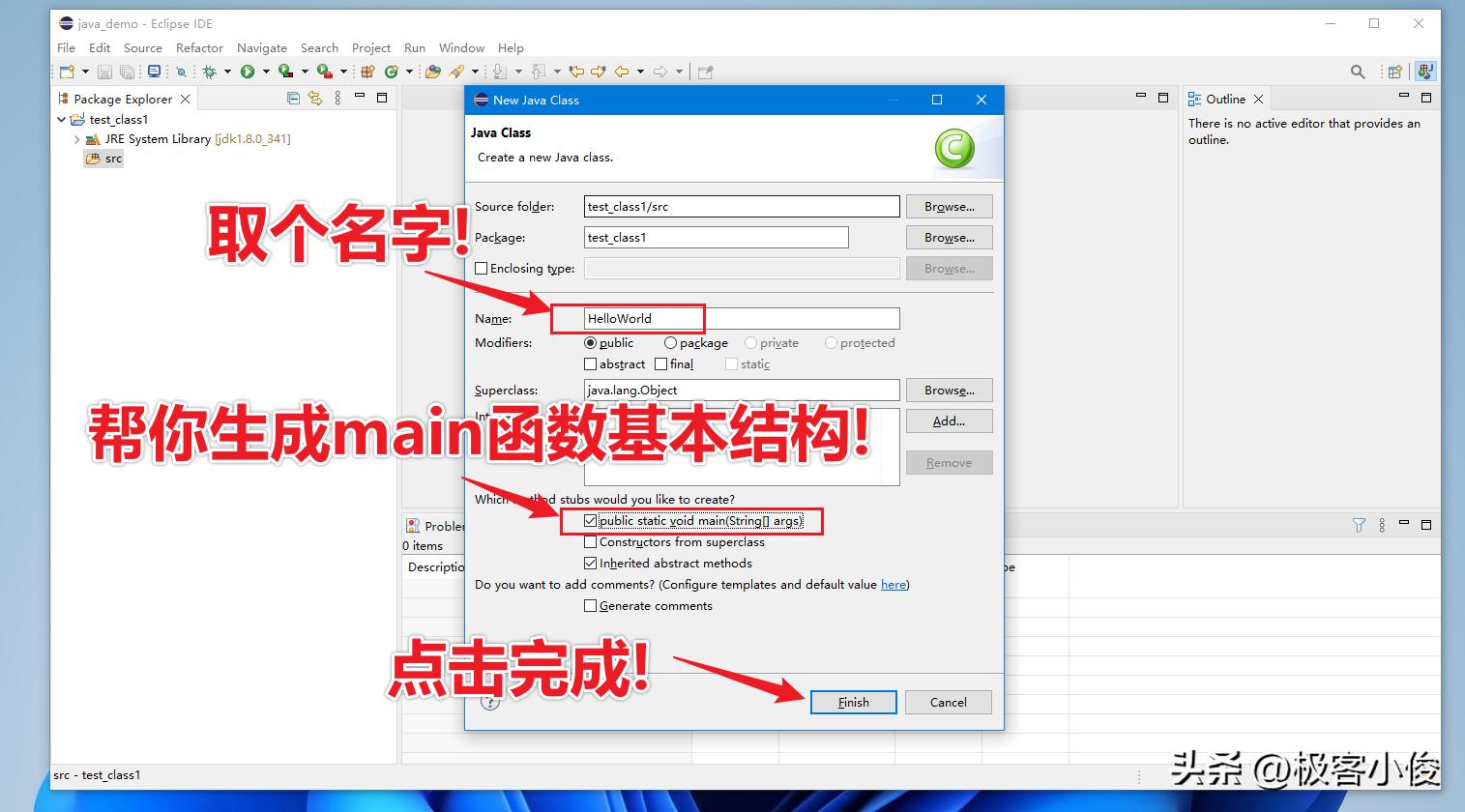
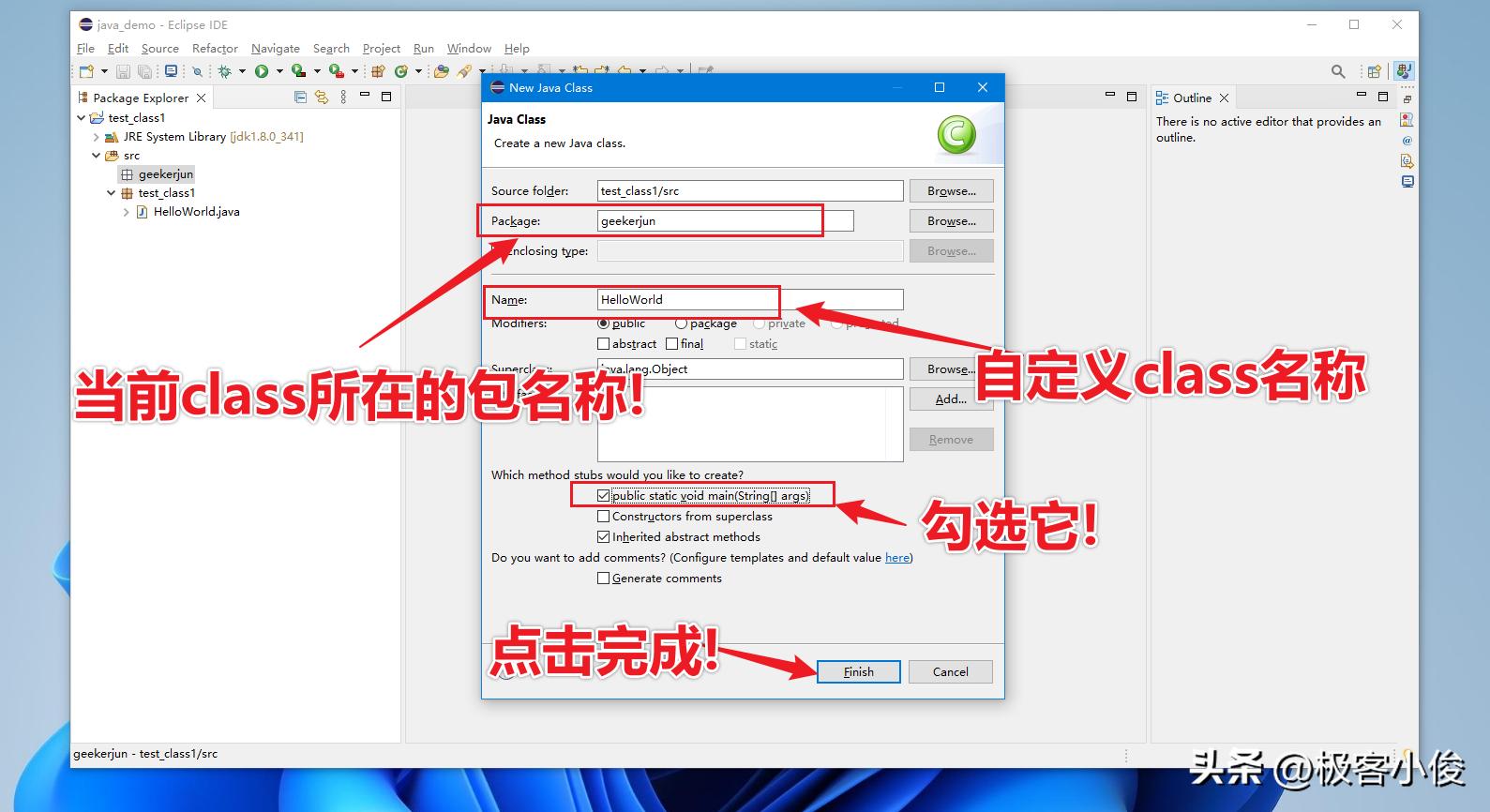
然后接下来给 class 类取个名字,一般英文大写开头!
你也可以勾选 public static void main(String[] args) 选项
之后点击 finish(完成) !
如图
然后就生成好了以一个 HelloWorld 类名的 HelloWorld.java 文件
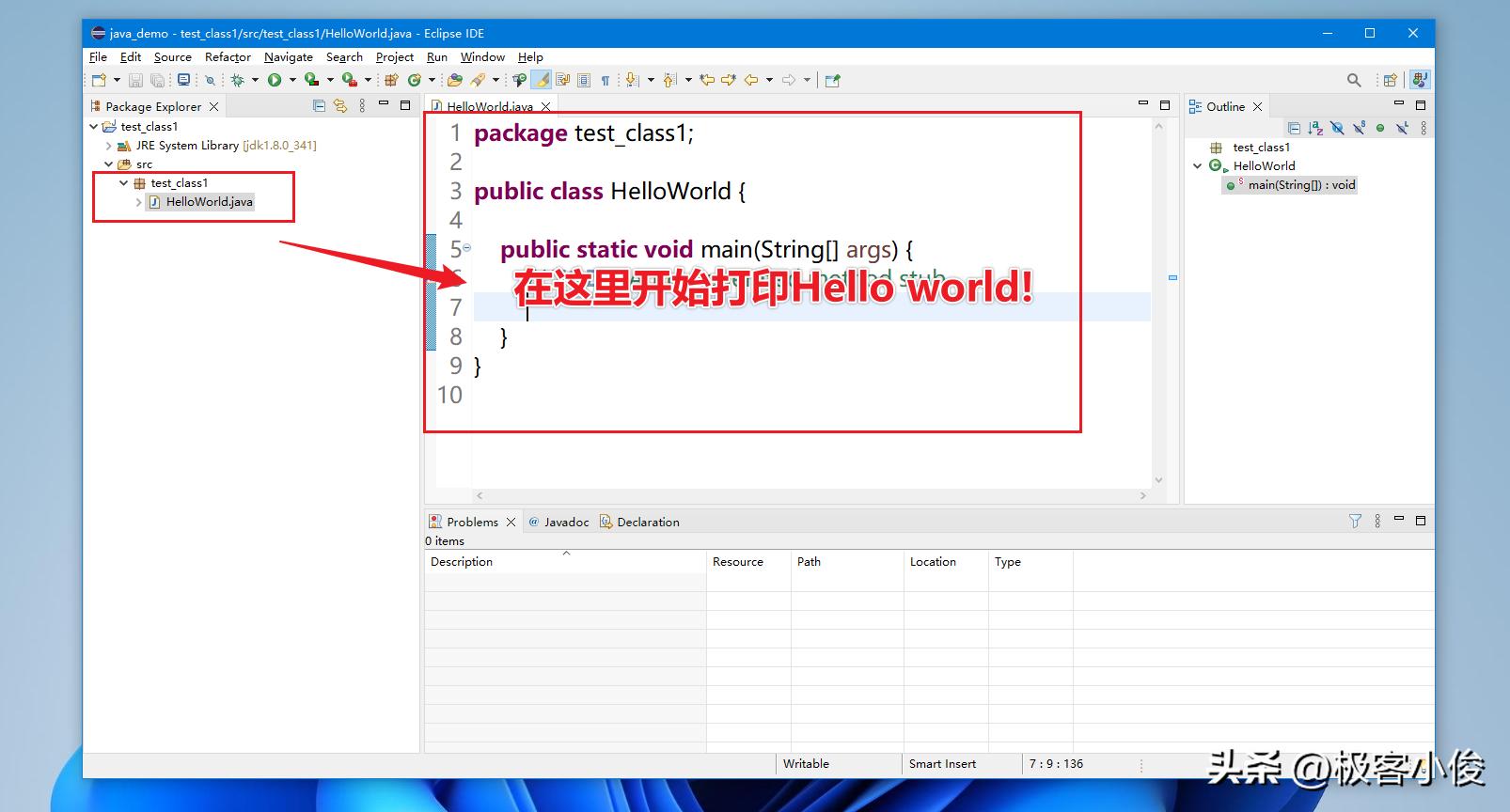
现在你就可以看到一个简单 java 项目
目录结构如下表
|
结构名称 |
描述 |
|
test_class1 |
是项目名 |
|
JRE System Library |
JRE相关包的信息 |
|
src |
src文件里是项目的package包 |
|
*.java文件 |
package包下面是java类文件 |
现在只要输入打印语句,打印你想要输出的字符串就可以!
System.out.println("Hello World!");
完整代码如下:
package test_class1;
public class HelloWorld {
    public static void main(String[] args) {
        System.out.println("Hello World!");
    }
}
编辑完代码之后 按下 Ctrl + S 快捷键保存一下
然后点击工具栏上的 Run(运行按钮) 就可以看到控制台打印的字符串了, 或者右键选择 Run as 也是可以的!
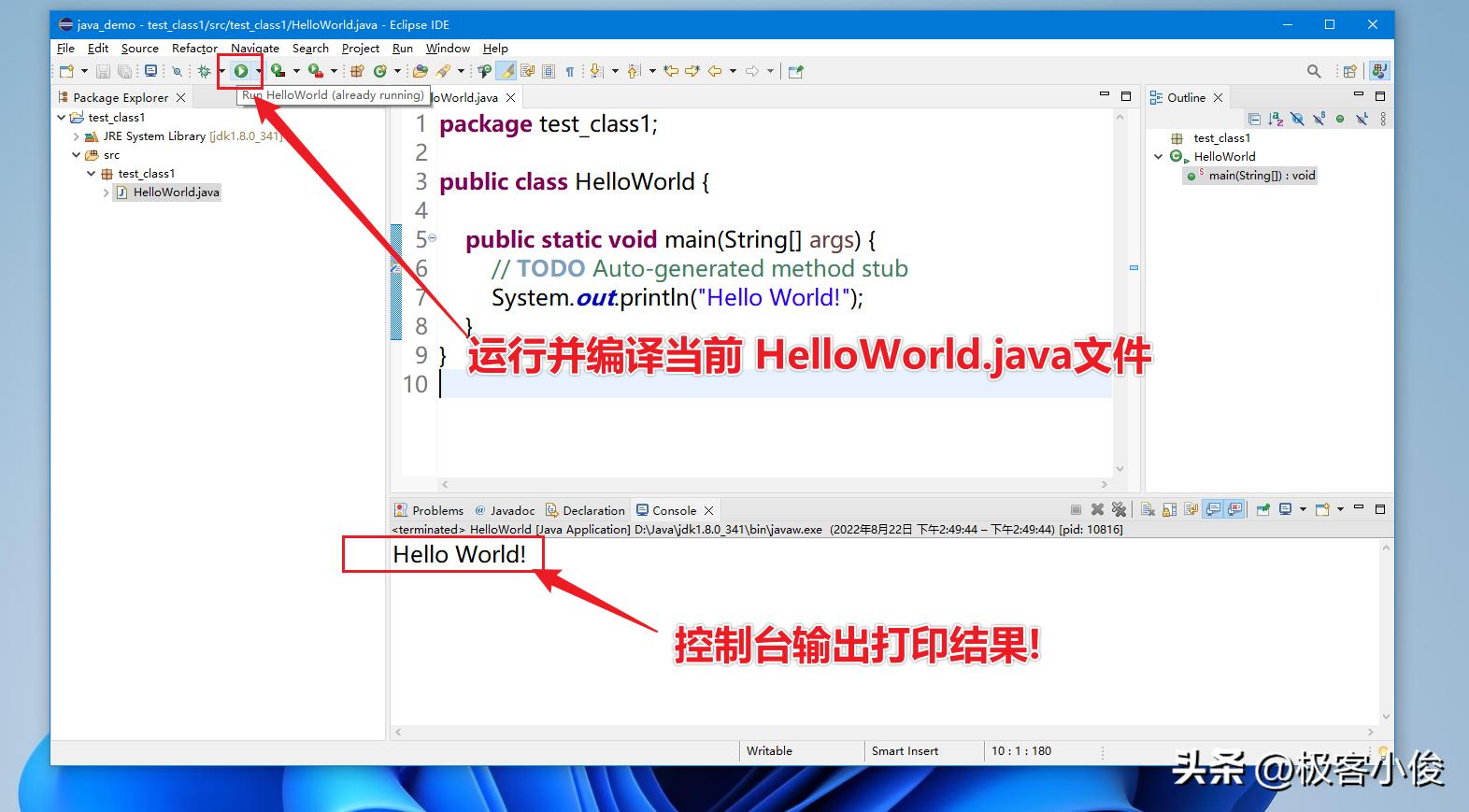
package扩展了解
这里我也顺带说一下 package 的作用吧!
其实这个东西简单的说就是方便进行 命名空间 的管理,避免 同名 的 class类 产生冲突
平常我们在开发当中,可以把相似或相关的 类、接口、功能模块 等组织在同一个 package包 中,以便我们在开发大型项目的时候方便类的查找和使用
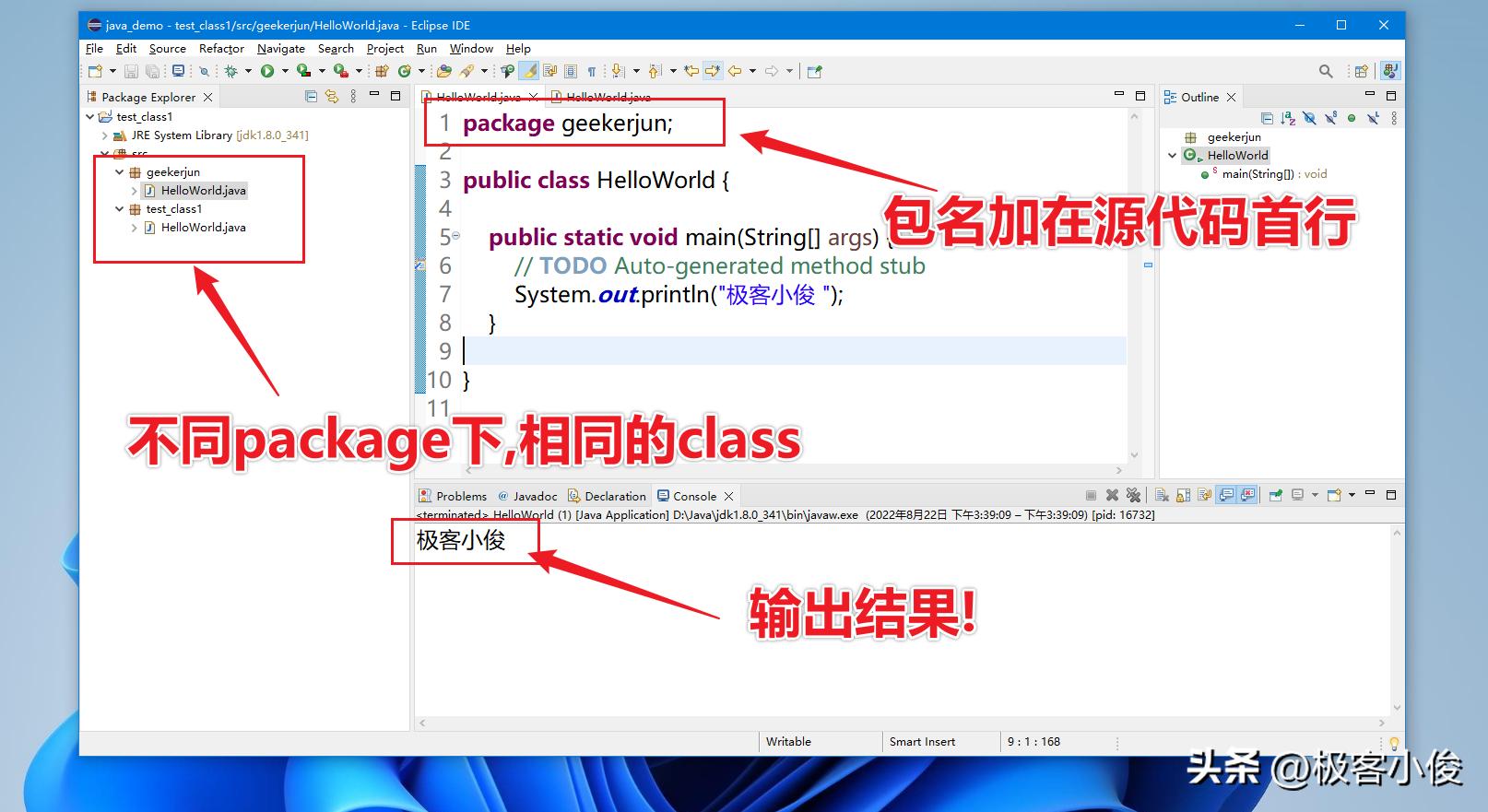
同一个 package(包) 中的 class类 名字是不同的,不同的 package(包) 中的 class类 名字是可以相同的, 所以当我们同时调用两个不同 package(包) 中相同 class类名 的时候,就可以加上我们所定义的 package包 名称,来加以区分, 并且 package包 也限定了访问权限,拥有 package包 访问权限的 class 才能访问某个 package包 中的 class
package语句代码中的定义原则
package 语句定义的原则就是必须放在 .java 源代码文件的开头,这是固定的,一个源文件只能有一个 package语句 ,并且建议 package 定义时的名称,最好全部小写,避免与 类、接口 的名字冲突!
所以网上有些教程叫你在建立 class 之前先建立一个 package 的原因也是如此
这里我们也可以来尝试自己建立一个 package 试试
如图
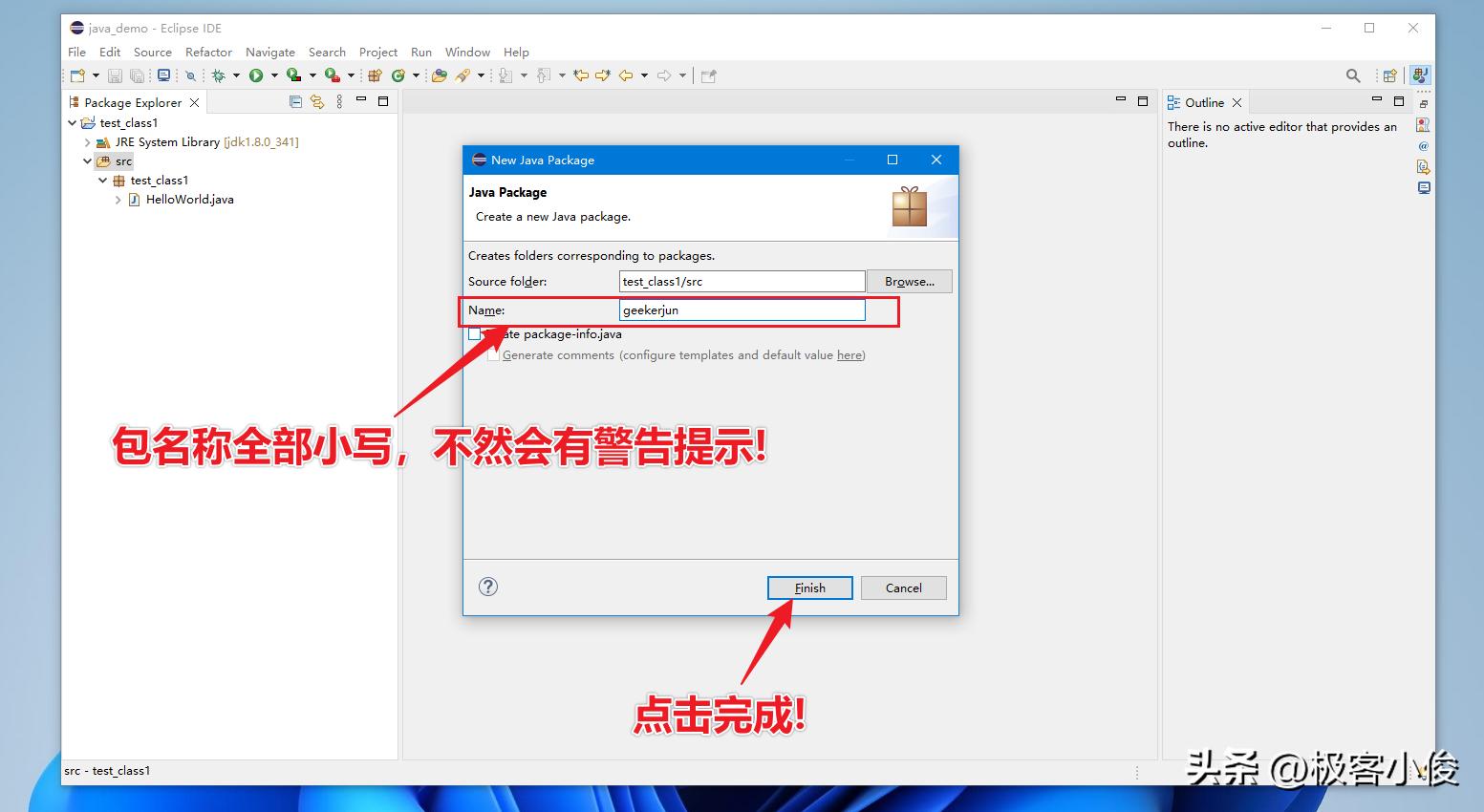
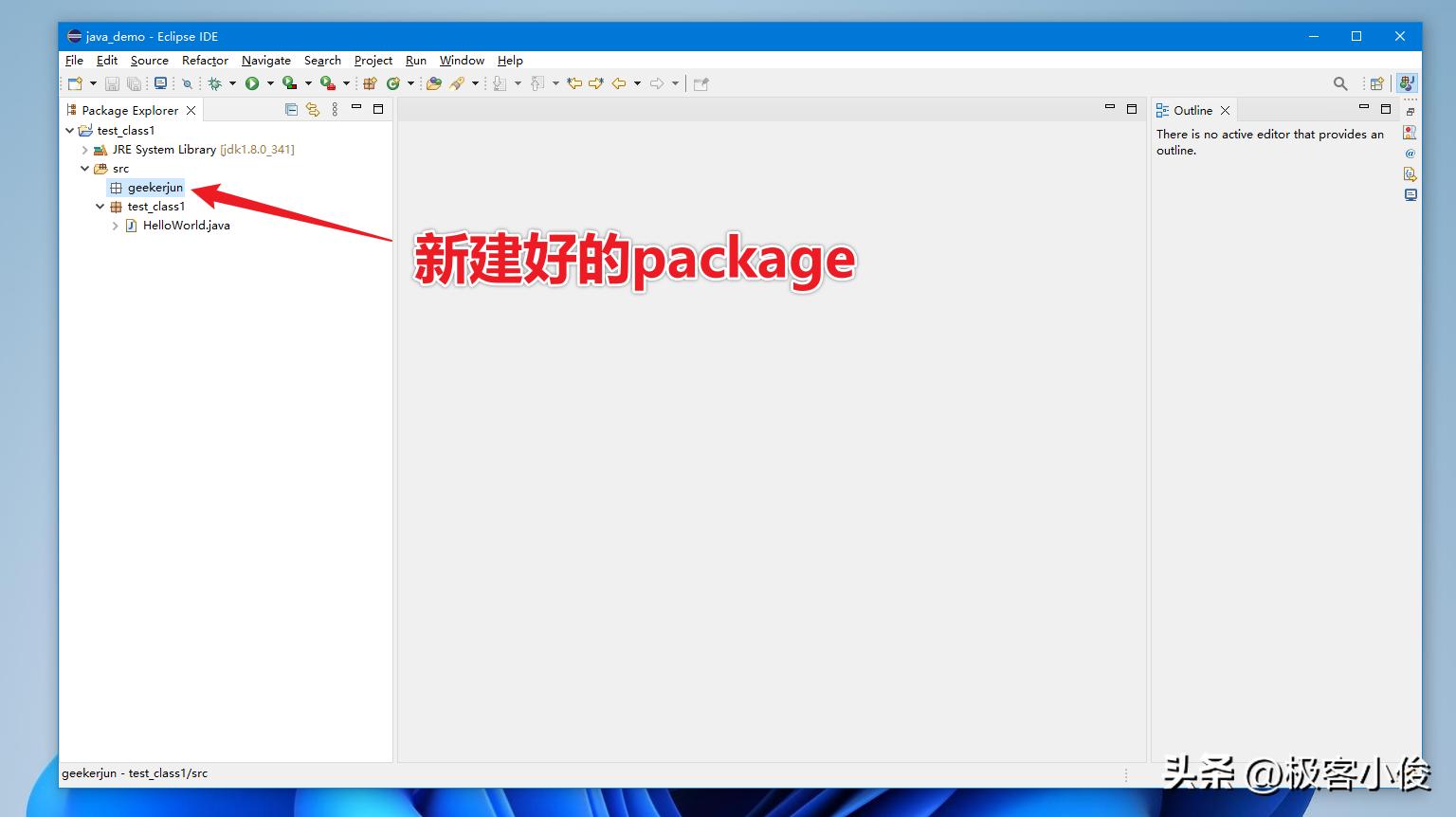
新建好了之后,你会看到 package包 是个白色的,这是正常的,因为还没有在里面创建东西!
我们按照上面的步骤继续在这个 package 上创建一个 class 吧!
在当前我这个 geekerjun包 上面右键选择 new---->class ,新建一个 class类
现在看到了吧,不同包的下面是也创建相同命名的 class
对于刚刚入门的新手来说不理解这个 package 也没关系,这里也是初步举个例子而已,在大型的 java 项目中 src 下可能包含多个 package包 ,每个 package包 下可能包含多个 类文件
以后我会慢慢详细讲到的, 其实很简单没什么高科技!
Eclipse中[项目文件名、包、类]如何修改名称
项目文件重命名
这个操作很简单, 在 Eclipse 中选中项目文件 然后鼠标 右键
依次选择: Refactor------>Rename
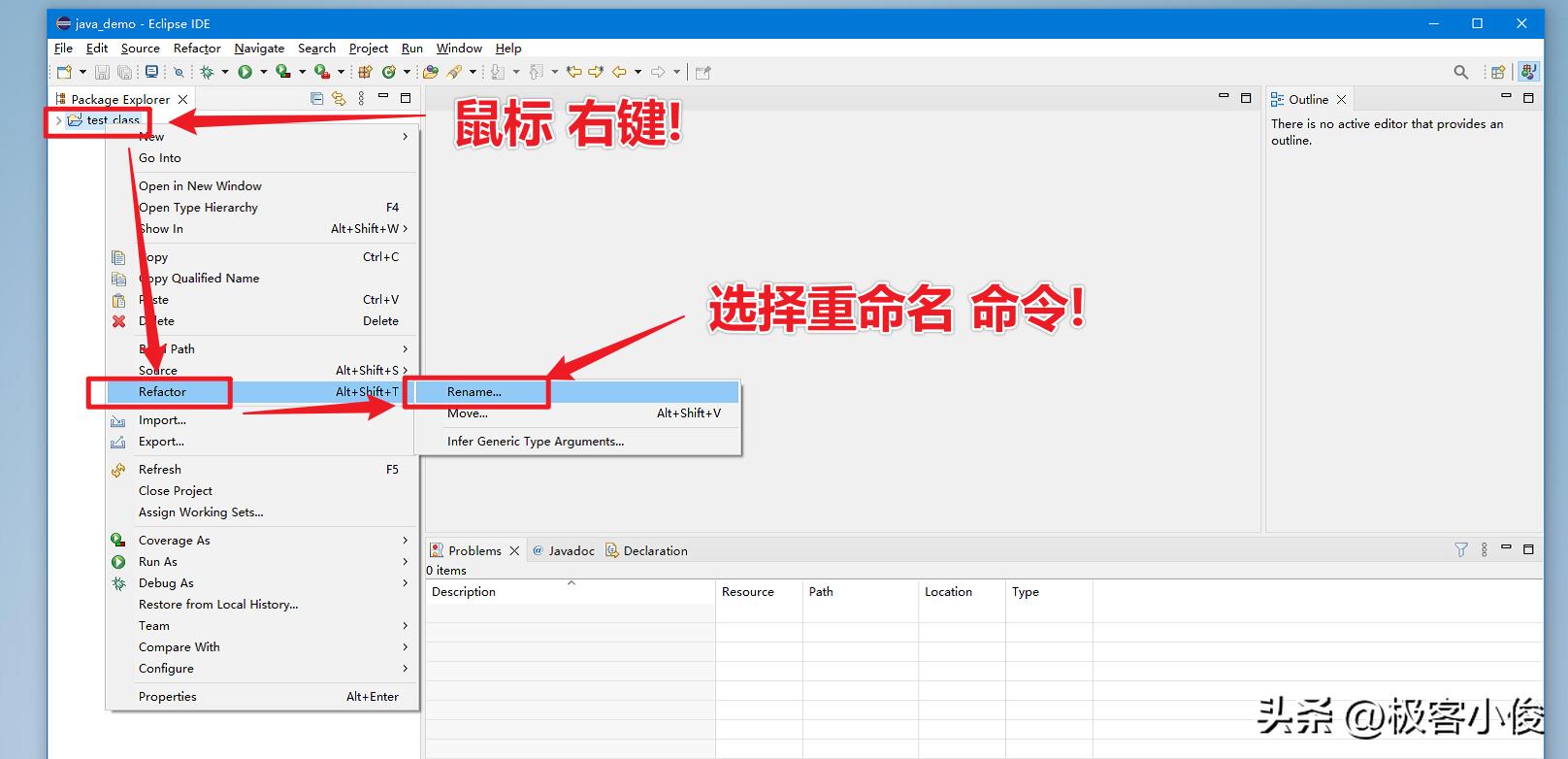
最好把 updates references 勾上, 然后输入项目新名称,点击 OK 即可!
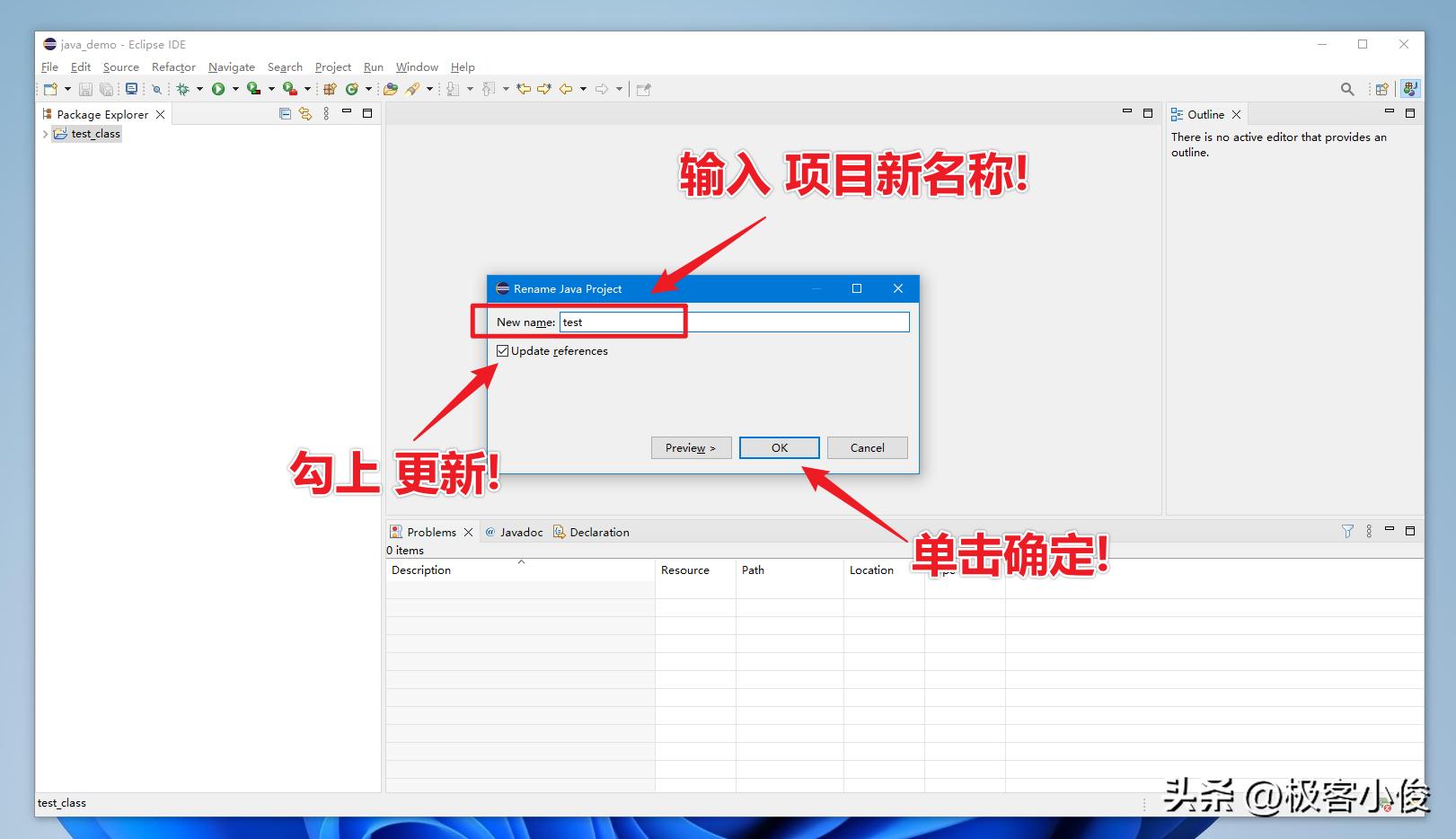
项目的命名就完成了,
注意: 在 Eclipse 中进行 重命名 也会影响到磁盘上的项目文件夹命名!
package包的重命名
package包 的重命名其实也差不多, 也是通过选择好 包 后, 鼠标 右键
依次选择: Refactor------>Rename 进行重命名!
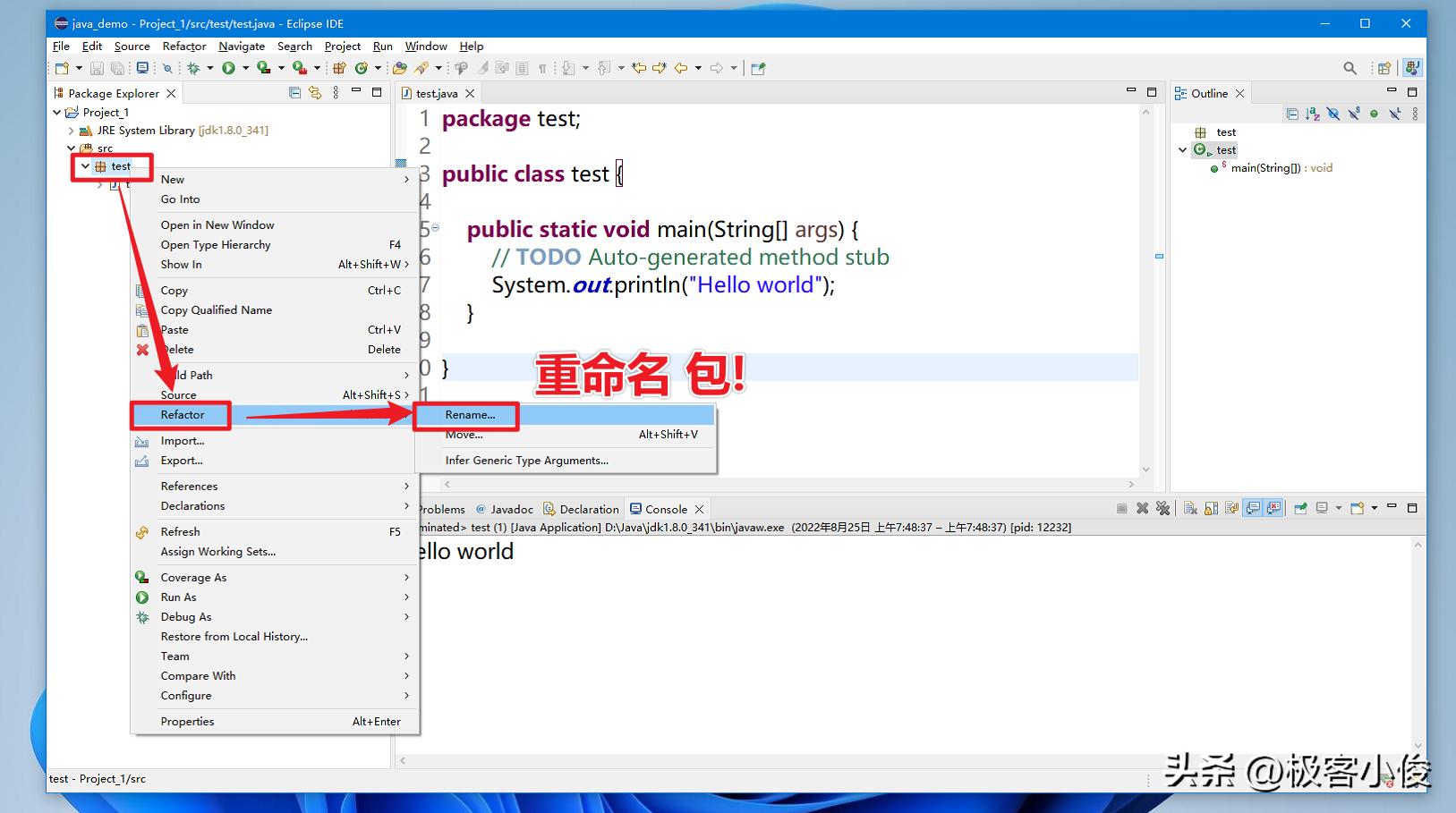
然后输出 包 的新名称, 点击 ok
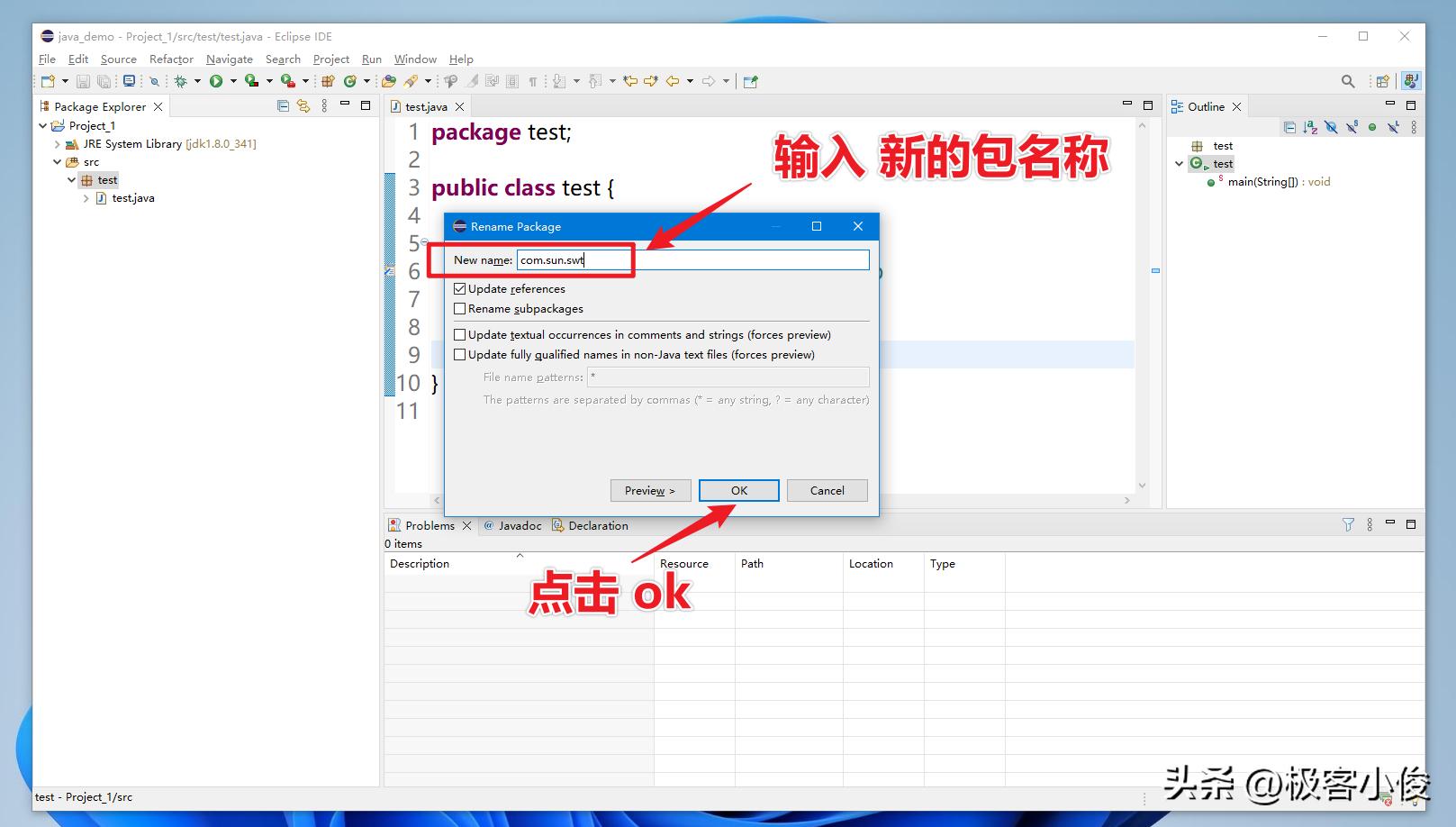
然后会继续弹出一个警告对话框, 点击 Continue 跳过继续
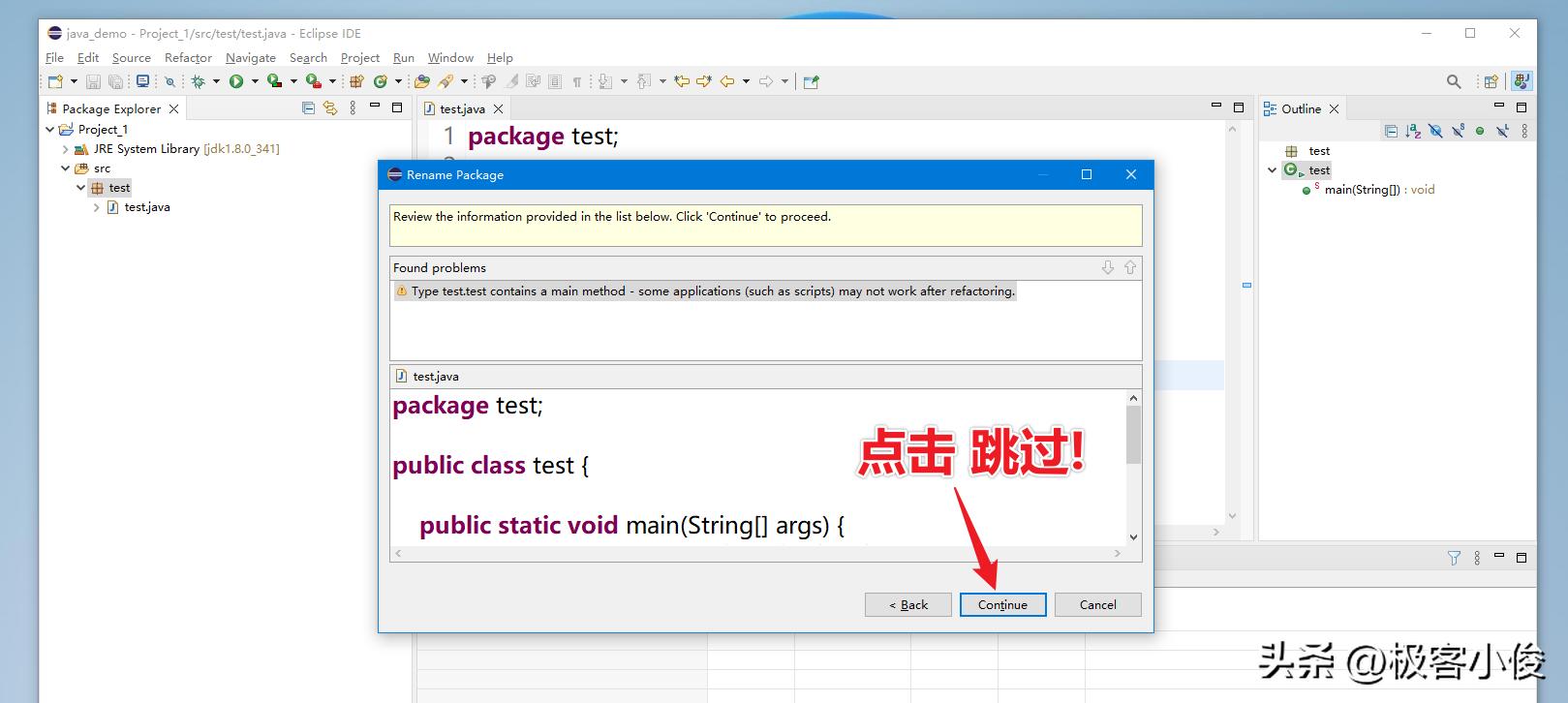
然后你会发现 包 的名称发生了改变,代码头部中的 package 命名也同步变化了!
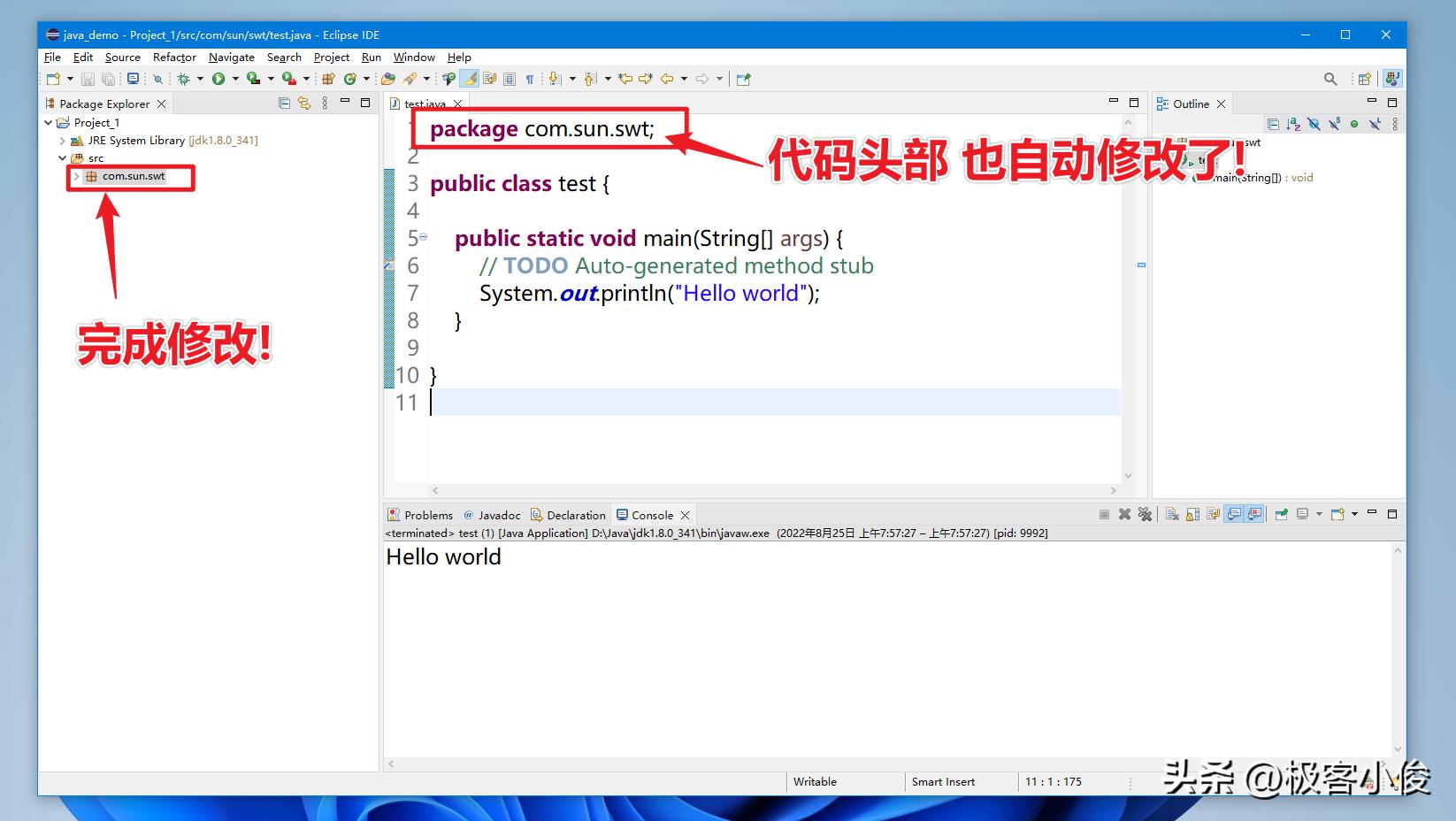
package包 的命名其实是有一定规范的这里就不具体展开说了, 以后我会在 java相关教程 里面详细说的!
Java文件重命名
重命名 java源代码 文件其实跟之前重命名 包和项目文件 都一样
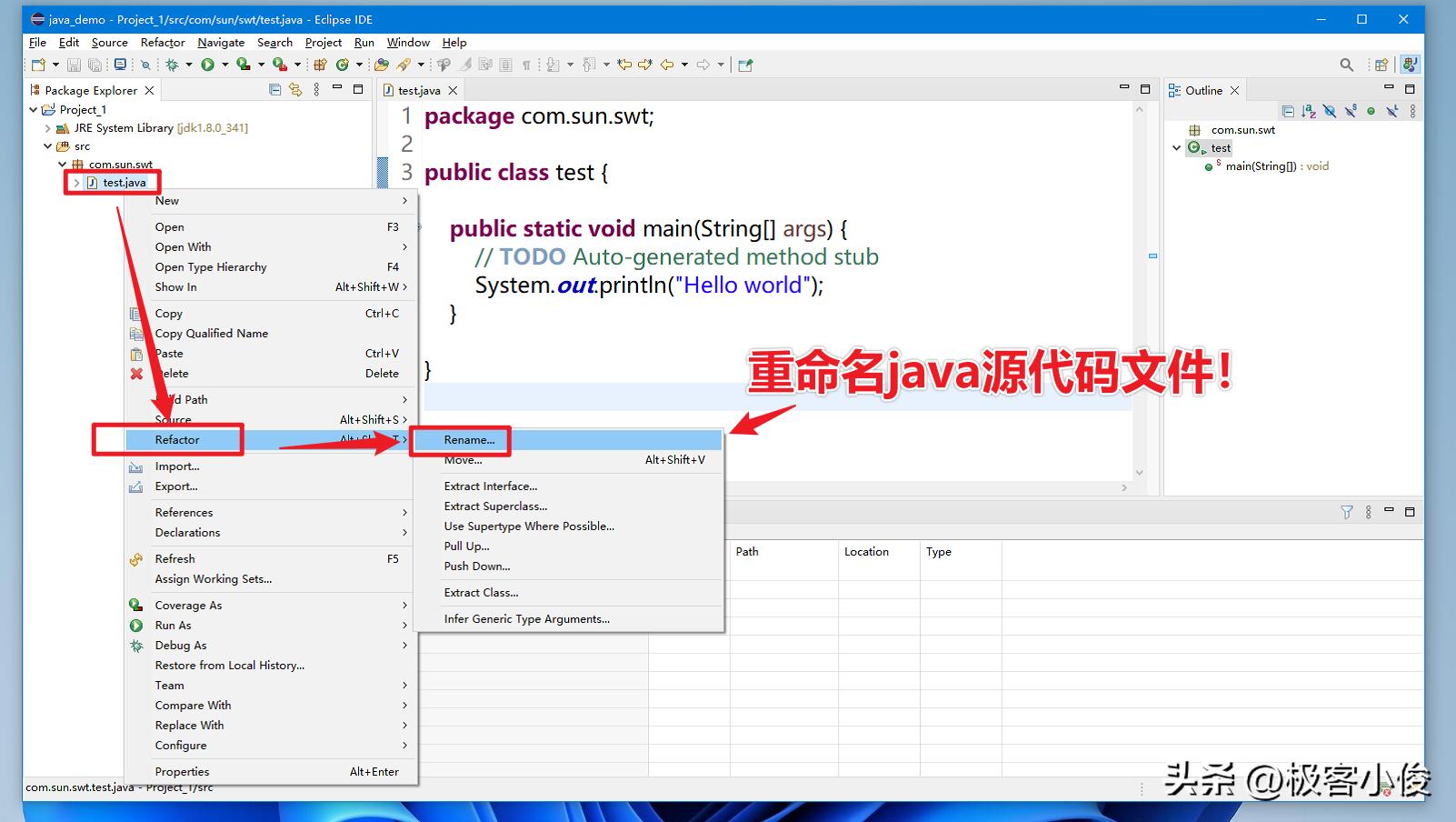
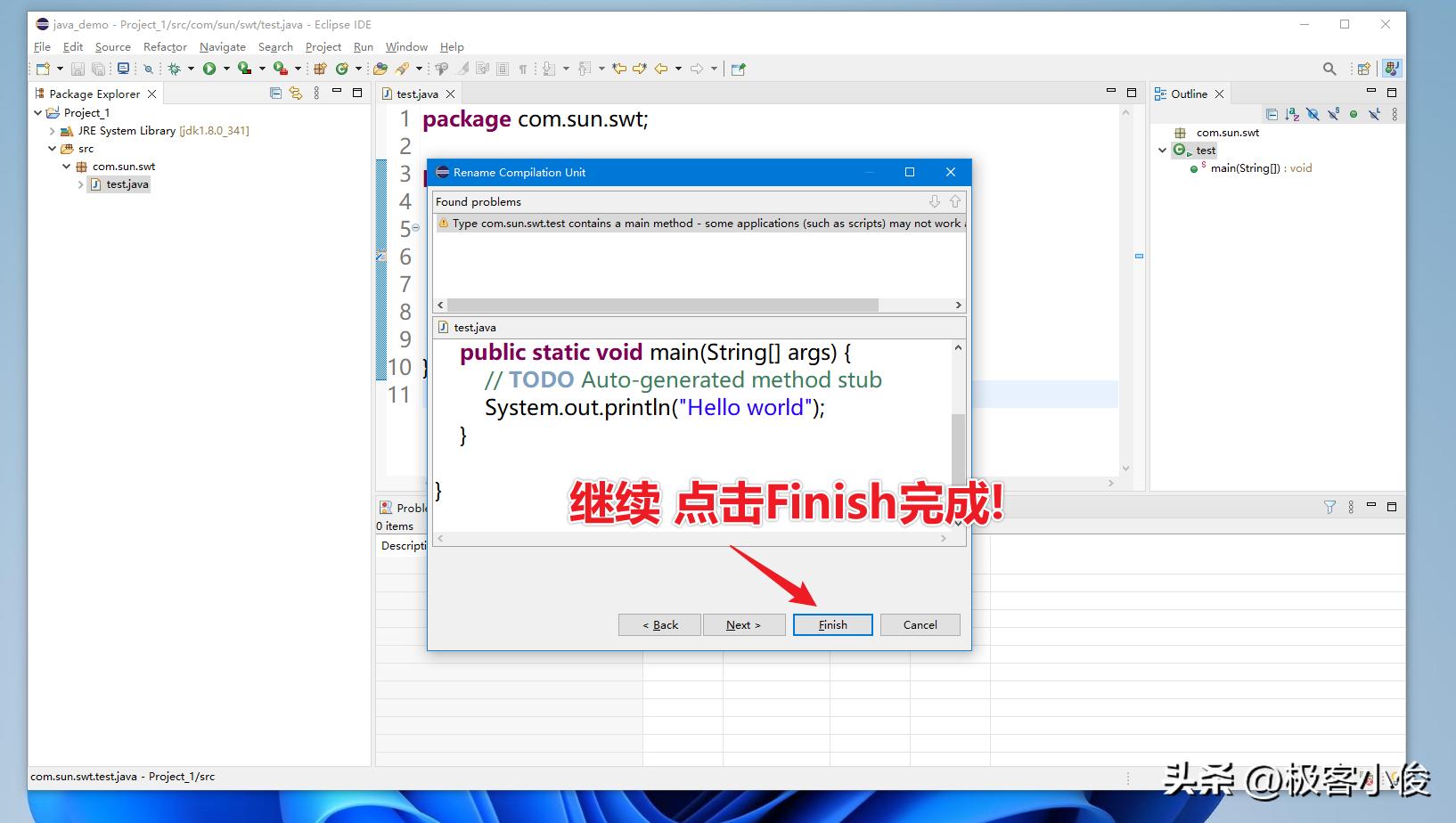
然后会弹出 Rename Compilation Unit(重命名文件对话框)
java文件 开头最好是用大写字母,否则会提示警告信息, 确定无误之后点击 Finish 即可!
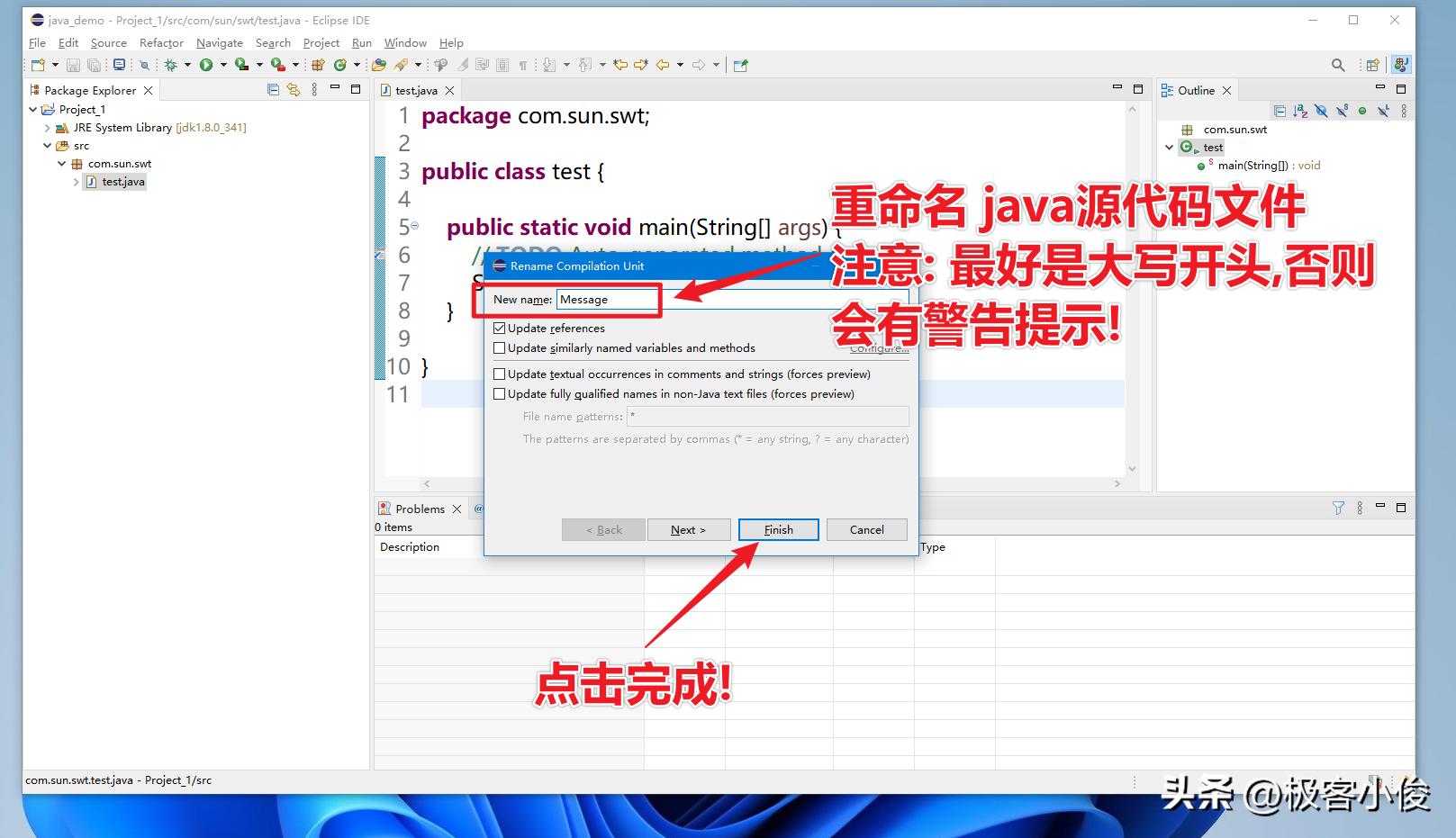
然后继续点击 Finish 完成修改命名!
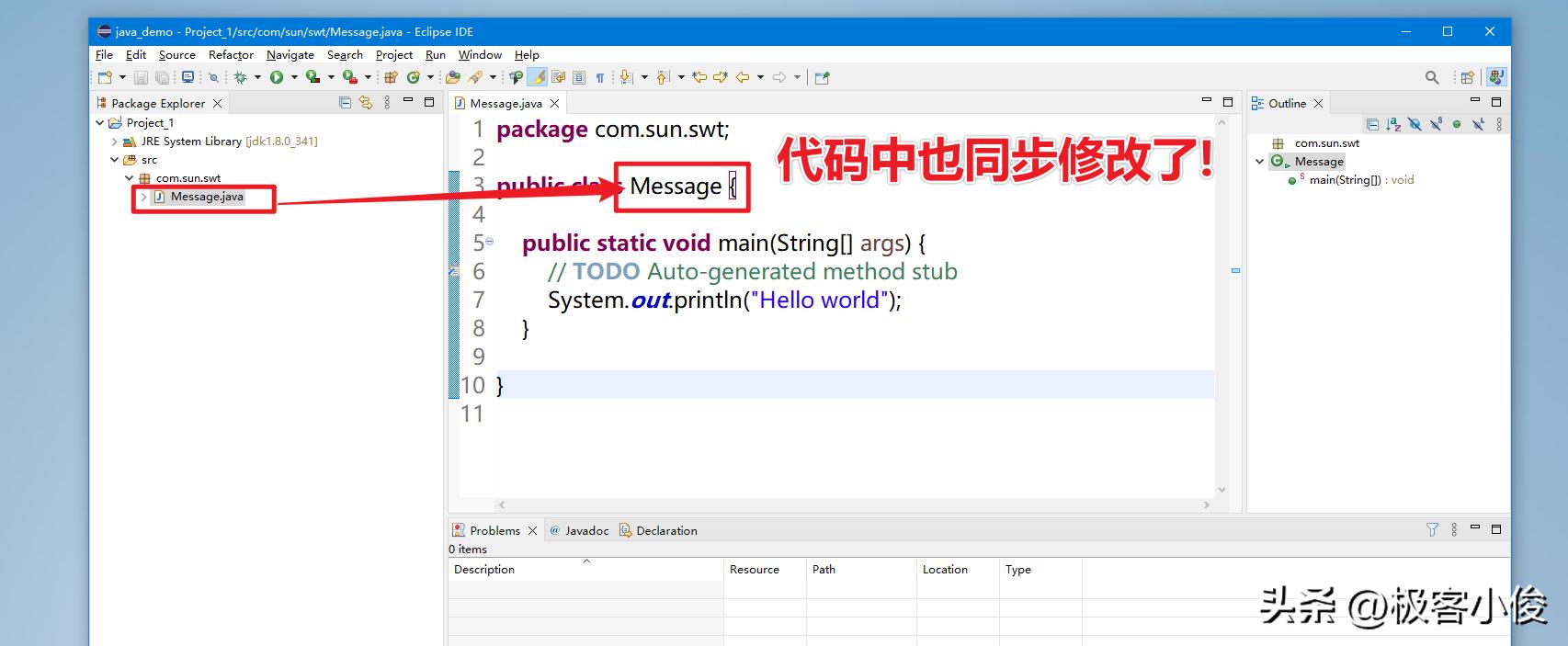
这样一来,代码中当前所对应的类名称也随之修改!
Eclipse如何导入导出项目
概述
对于项目的 导入 与 导出 是很有必要的 ,毕竟有时候本地也备份一份项目源文件很重要!
导出项目
首先我们先来说 导出 怎么操作!
在 Eclipse 中, 导出 项目的方法如下:
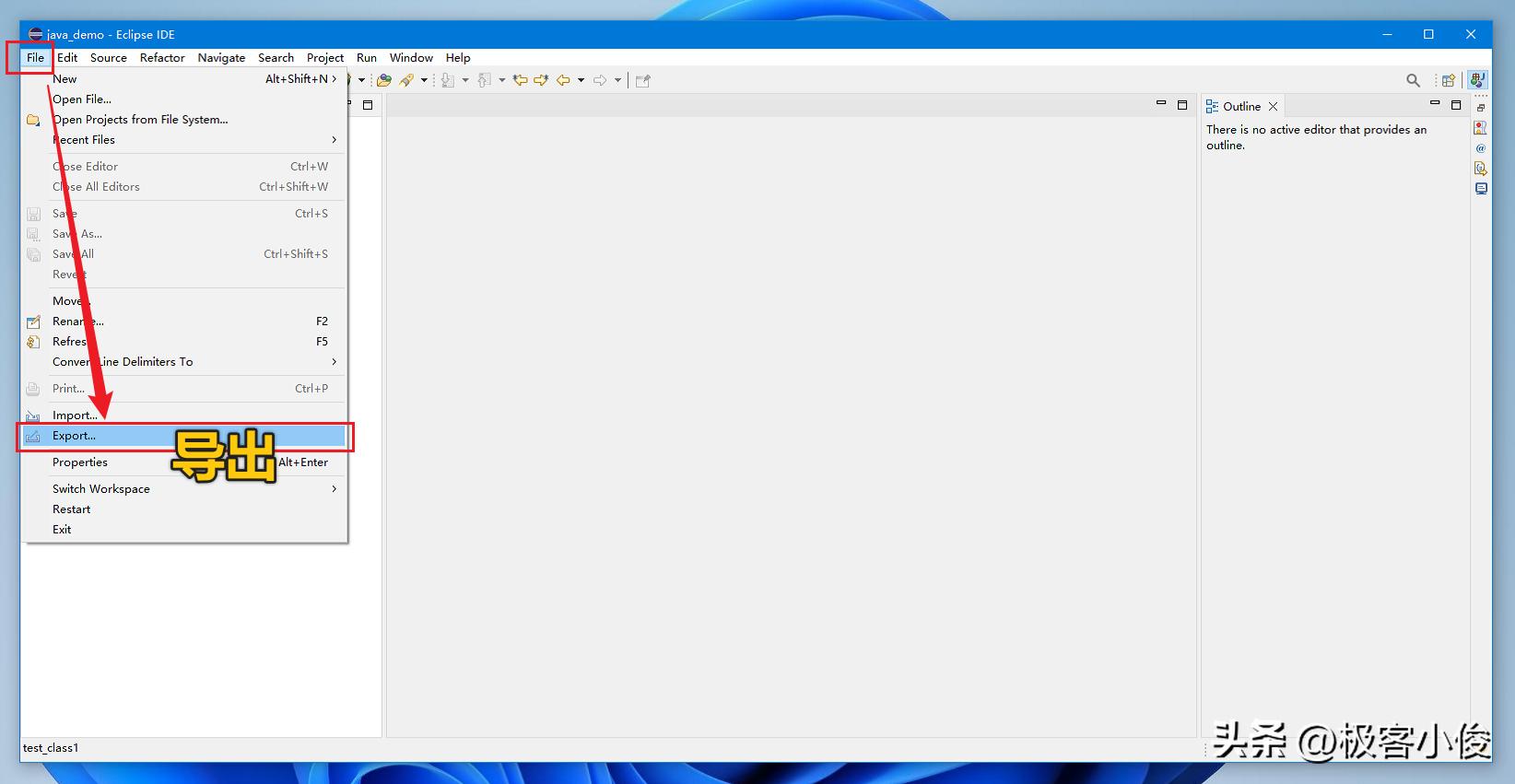
第一步:点击菜单栏中的 File 会出现一个下拉框,在框中选择 Export(导出) 选项
如图
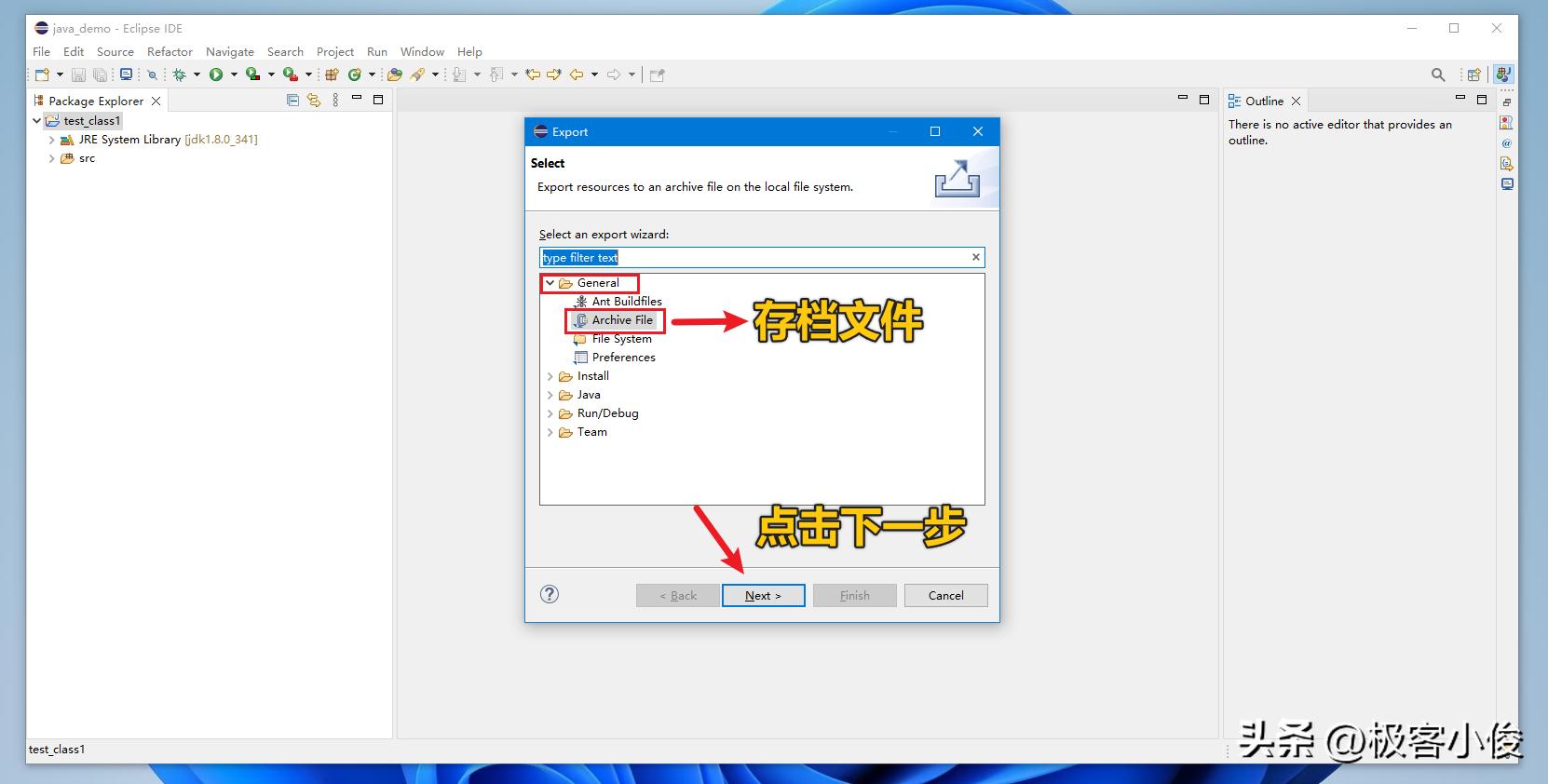
第二步:在弹出框中的 General 下选择 Archive File(存档文件) ,然后点击 Next ,
如图
第三步:在接下来弹出的 Export对话框 中, 左边 勾选 要导出的项目名称,然后点击 Browse 选择你需要 导出 到哪里的具体路径,也就是项目文件导出后所存放的路径,可以根据自己的需求选择,这里我默认导出到桌面
如图
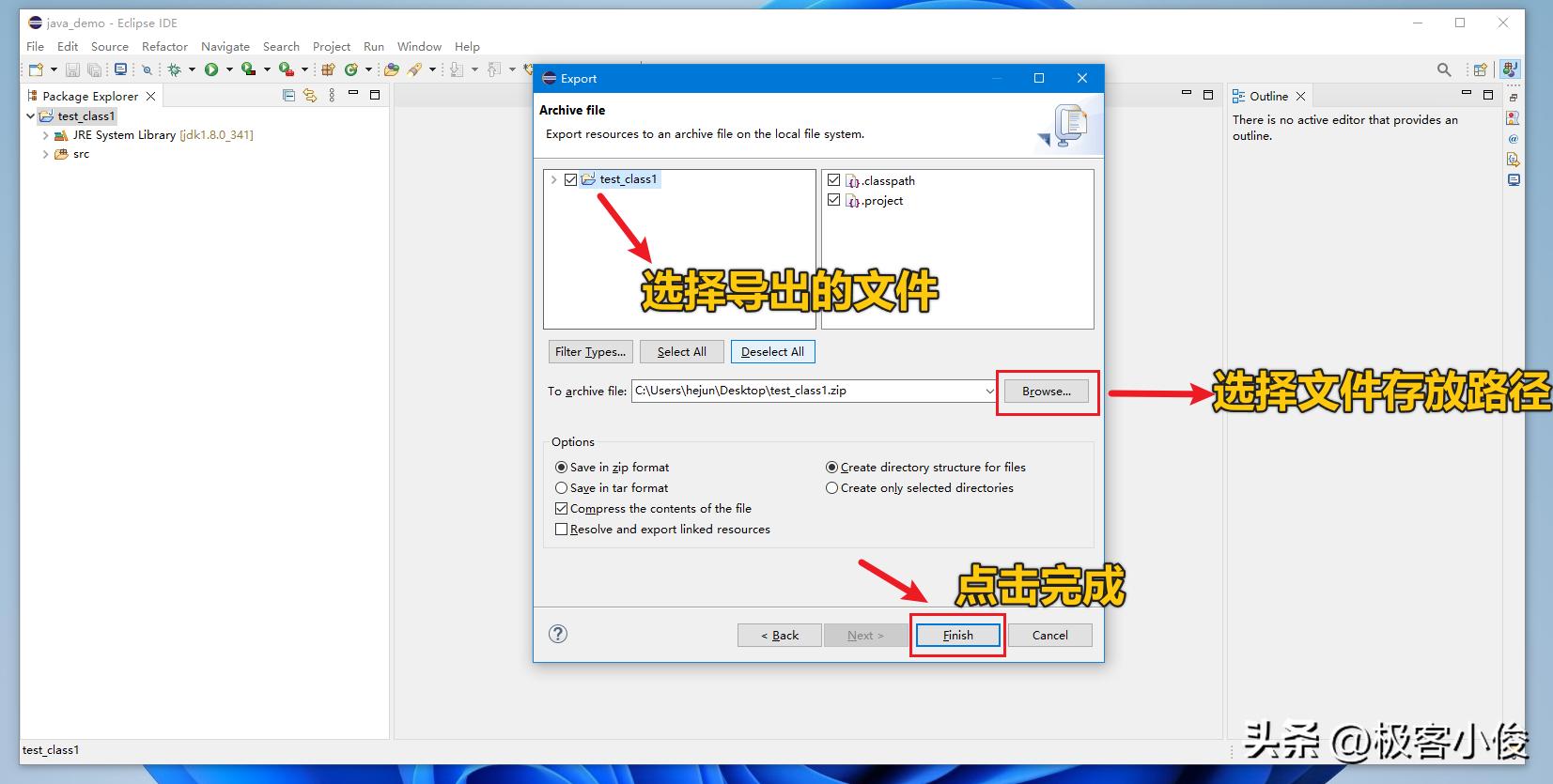
这里再 Export对话框 中其选择按钮以及单选与多选项含义如下表:
|
按钮选项名称 |
描述 |
|
Filter Types... |
过滤文件类型 |
|
Select All |
全部选中 |
|
Deselect All |
取消全部选中 |
Options选项如下表
|
名称 |
含义 |
|
Save in zip format |
以 zip 格式进行保存 |
|
Save in tar format |
以 tar 格式进行保存 |
|
Compress the contents of the file |
压缩文件内容,默认会勾选上 |
|
Resolve and export linked resources |
解析和导出链接资源 |
|
create directory structure for files |
为文件创建目录结构 |
|
create only selected directories |
仅创建选定的目录 |
这里我就默认导出一个 zip压缩包 的项目文件备份就可以了!
如图

这个时候返回桌面你会发现多了一个 zip 的项目,这就是刚刚 导出 的项目, 我们点击打开它, 这个压缩包里面会是如下文件:
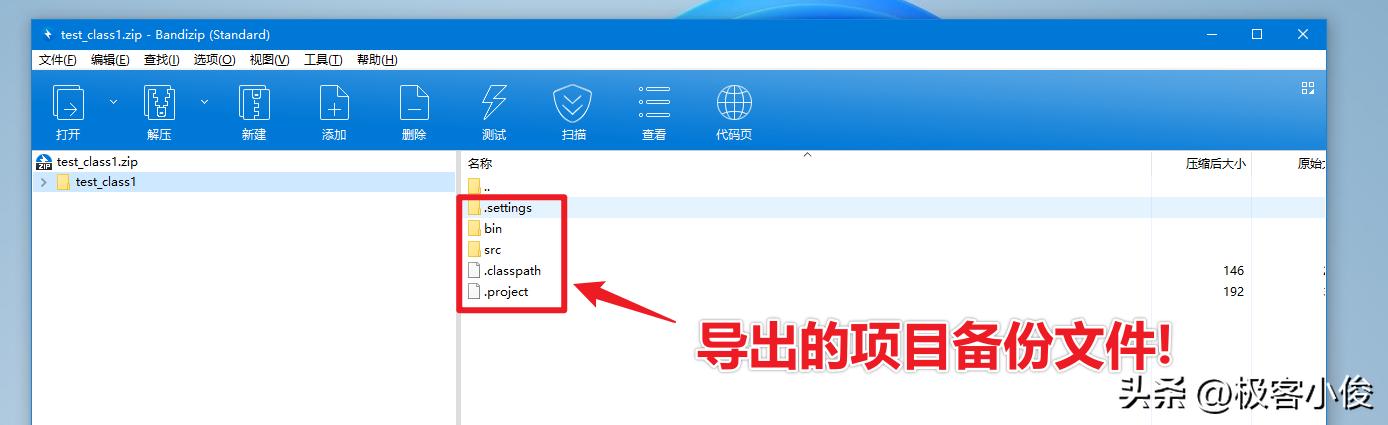
这些文件的大致意思可以参考下表:
|
文件名 |
描述 |
|
.settings |
这个目录下面存放各种插件的配置文件,比如里面有个 org.eclipse.jdt.core.prefs 的文件指定了一些 Java 编译的特性,例如 Java 版本之类的,总的来说就是 eclipse 工程项目的一些信息! |
|
bin目录 |
bin目录 存放的是对应 .java 源代码文件所编译的是 .class字节码 文件 |
|
src目录 |
src 是 java源代码 文件的目录, 也就是你在项目当中所编辑的 .java源代码 文件 |
|
.classpath |
. classpath 文件用于记录项目编译环境的所有信息,包括:源文件路径、编译后class文件存放路径、依赖的jar包路径、运行的容器信息、依赖的外部project等信息, 如果你把这个文件删除,那么在导入回 eclipse 里的时候,就不能把该项目识别为一个正常的 java 项目工程了,仅仅当做普通的文件夹, 就会导致项目不能正常运行了,不信你就试试 呵呵! |
|
.project |
.project文件 用来描述project的基本信息,也就是一些项目参数配置, 比如 lib 的位置, src 的位置, class 位置、插件信息等等。如果你的项目中没有 .project 文件,那么 eclipse 就不能把它当作一个正常项目来运行! |
|
............................. |
而这些几乎和你在本地磁盘上看到的结构是一样的!
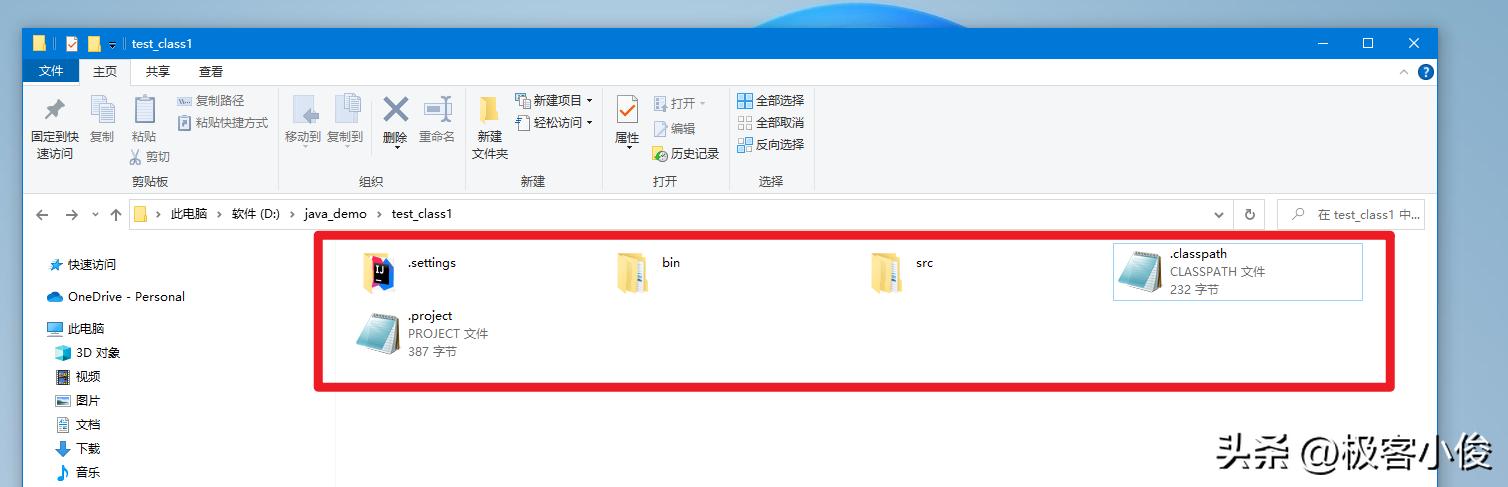
以上的这些东西对于刚刚入门的新手而言,我的建议就是: 别动这些文件,就是保你平安 !
导入与删除 项目 ⚙️
在导入一个项目到 Workspace(工作空间) 时,首先要确保 Workspace 中没有重名或者相同的项目存在,因为同一工作空间不能出现相同名称的两个项目! 否者会导入失败, 那么我建议在 Eclipse 中先查看一下项目列表,如果有限提前删除一下,然后再还原备份!
删除项目
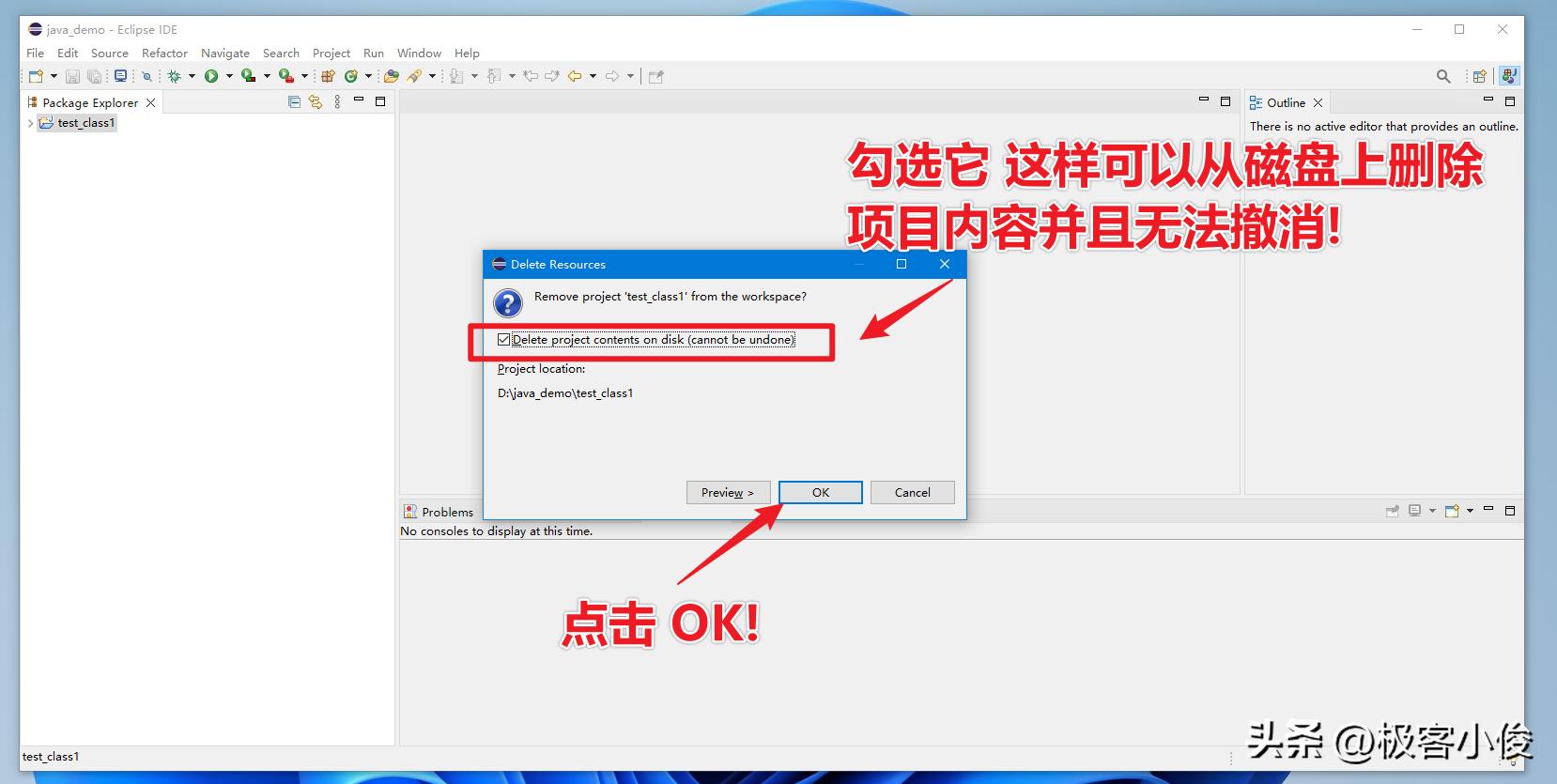
假如这里我们发现 test_class1 这个项目还存在于 Eclipse 当中,那么在该项目上 右键 选择 Delete 项目,当然选中项目之后,也可以直接按下键盘上的 Delete 按键也是可以的!
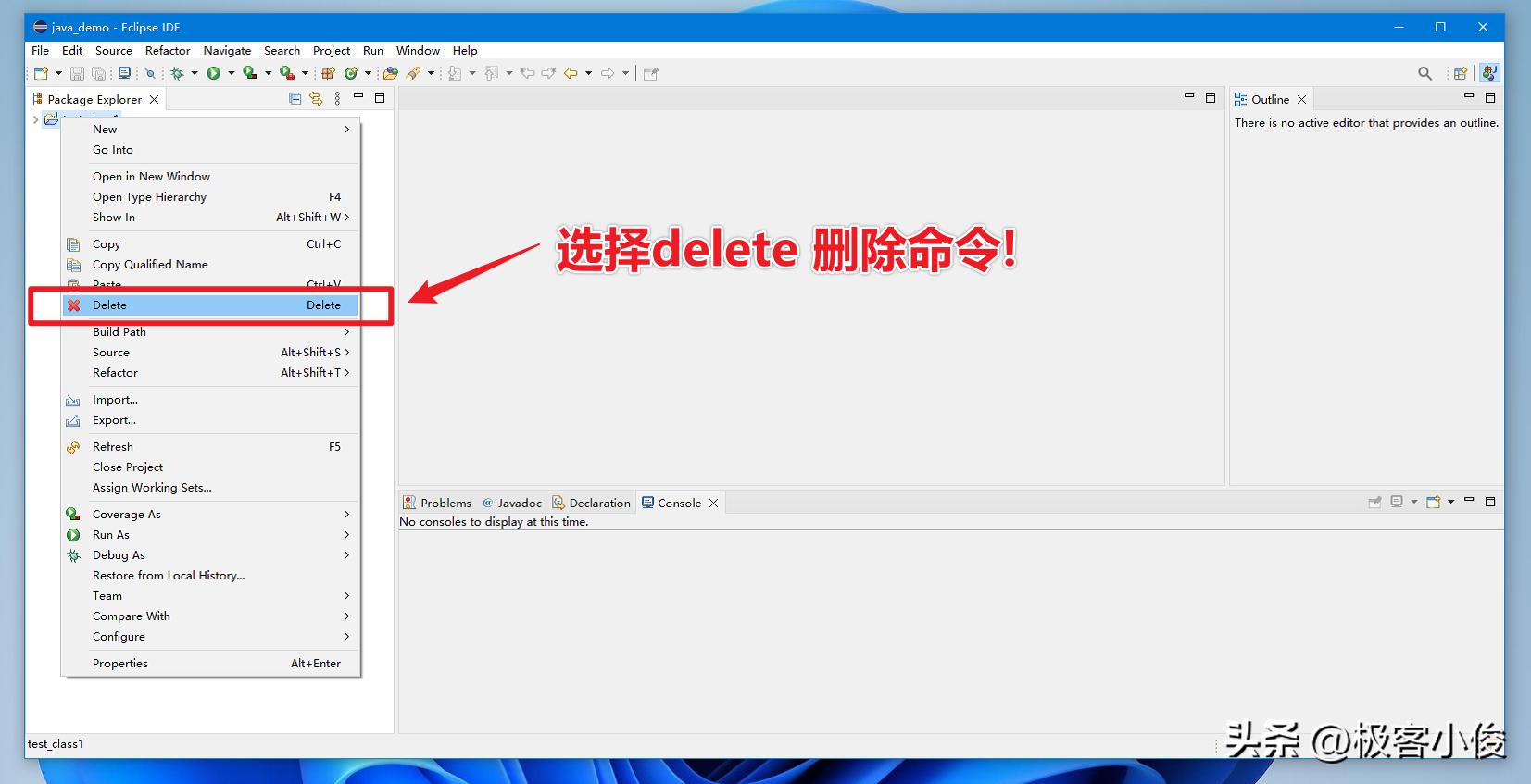
则会弹出删除确认对话框!
然后勾选上 (从删除磁盘上的项目内容)Delete project contents on disk(cannot be undone) 然后点击 OK 就可以完全删除项目文件了!
如图
然后在 Eclipse 中,导入项目的方法如下:
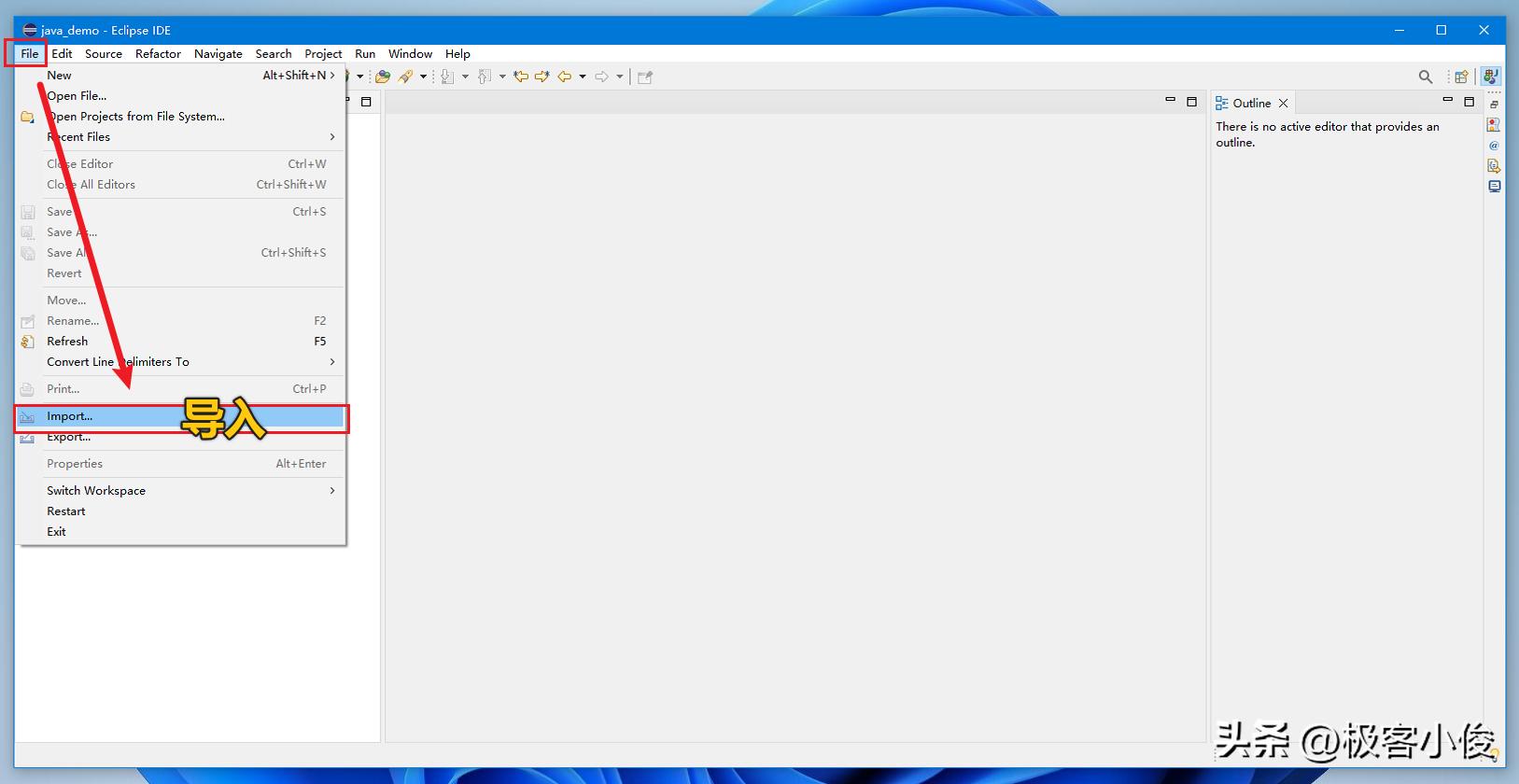
第一步:点击菜单栏中的 File 会出现一个下拉框,在框中选择 Import(导入) 选项,其实这一步跟导出项目一样只是选项不同
如图
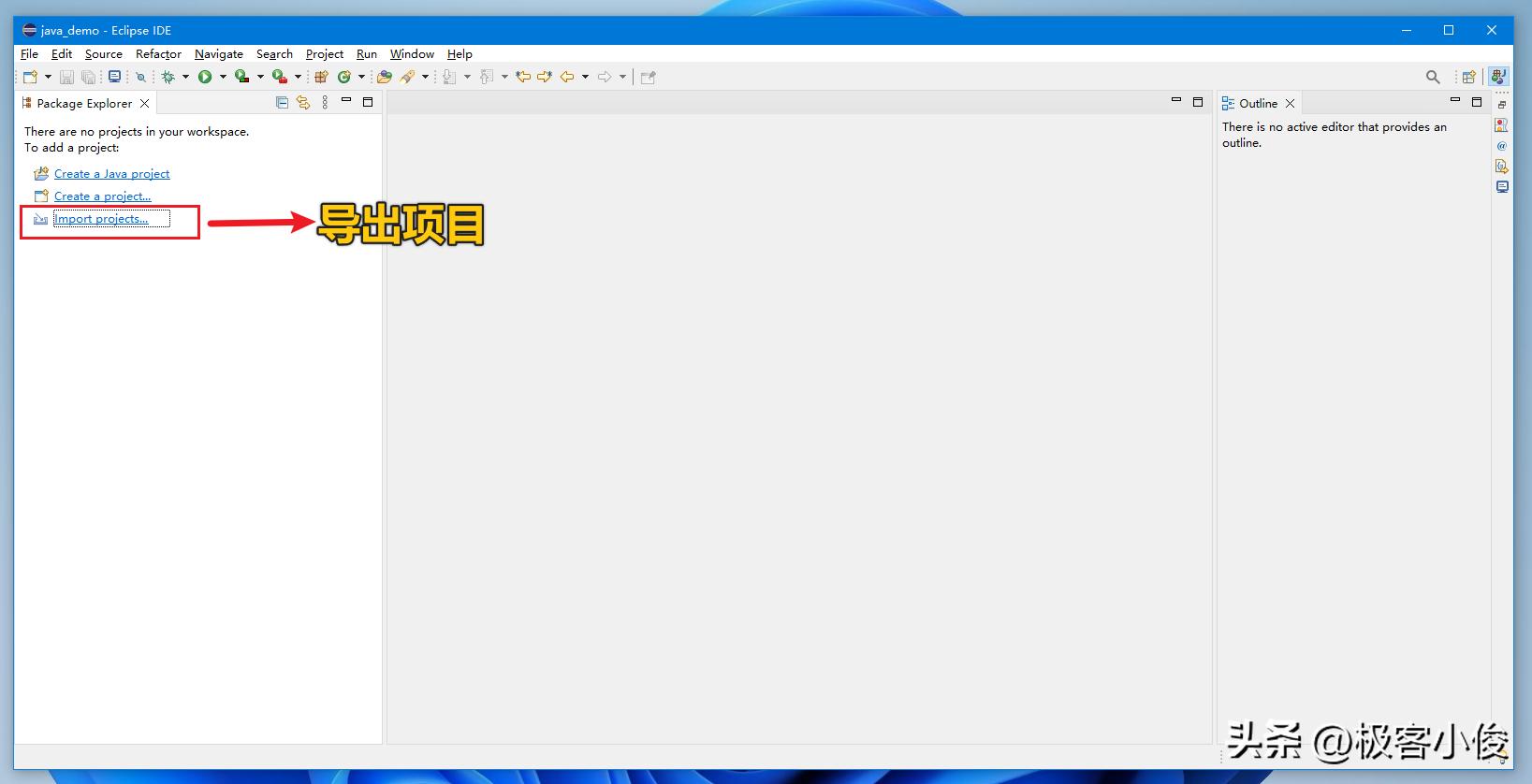
如果你的 Workspace(工作空间) 是空的,可以直接点击 Import project 选项也是可以的,如图:
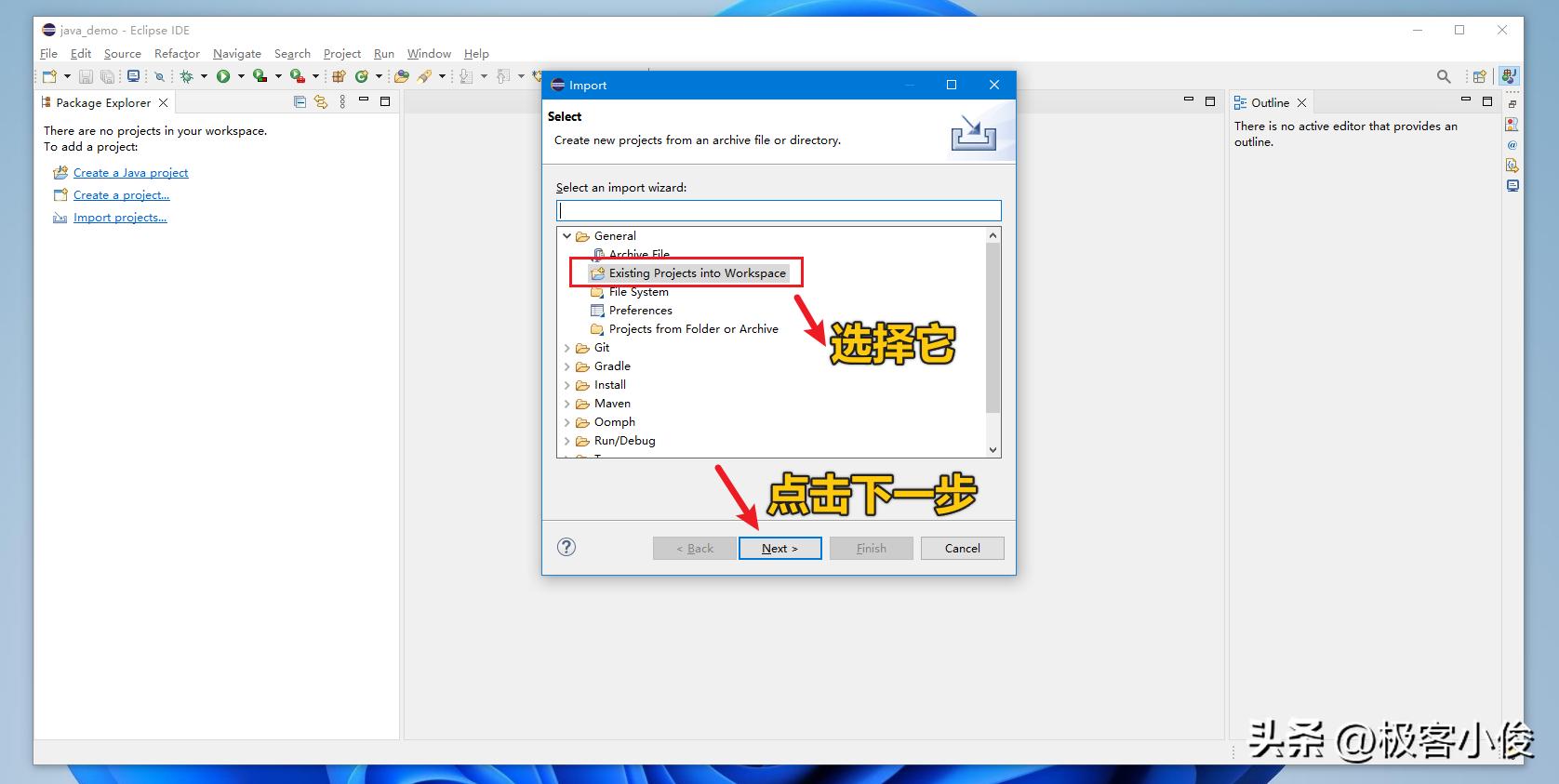
第二步:在弹出框中的 General 目录下选择 Existing Projects into Workspace(把现有项目放到工作区) ,然后点击 Next
如图
第三步:在弹出框中,选择 Select archive file ,点击 Browse 选择自己需要导入的 项目压缩包 路径
最后点击 Finish 就可以啦,这里我导入的是刚刚导出的 test_class1 项目,如图:
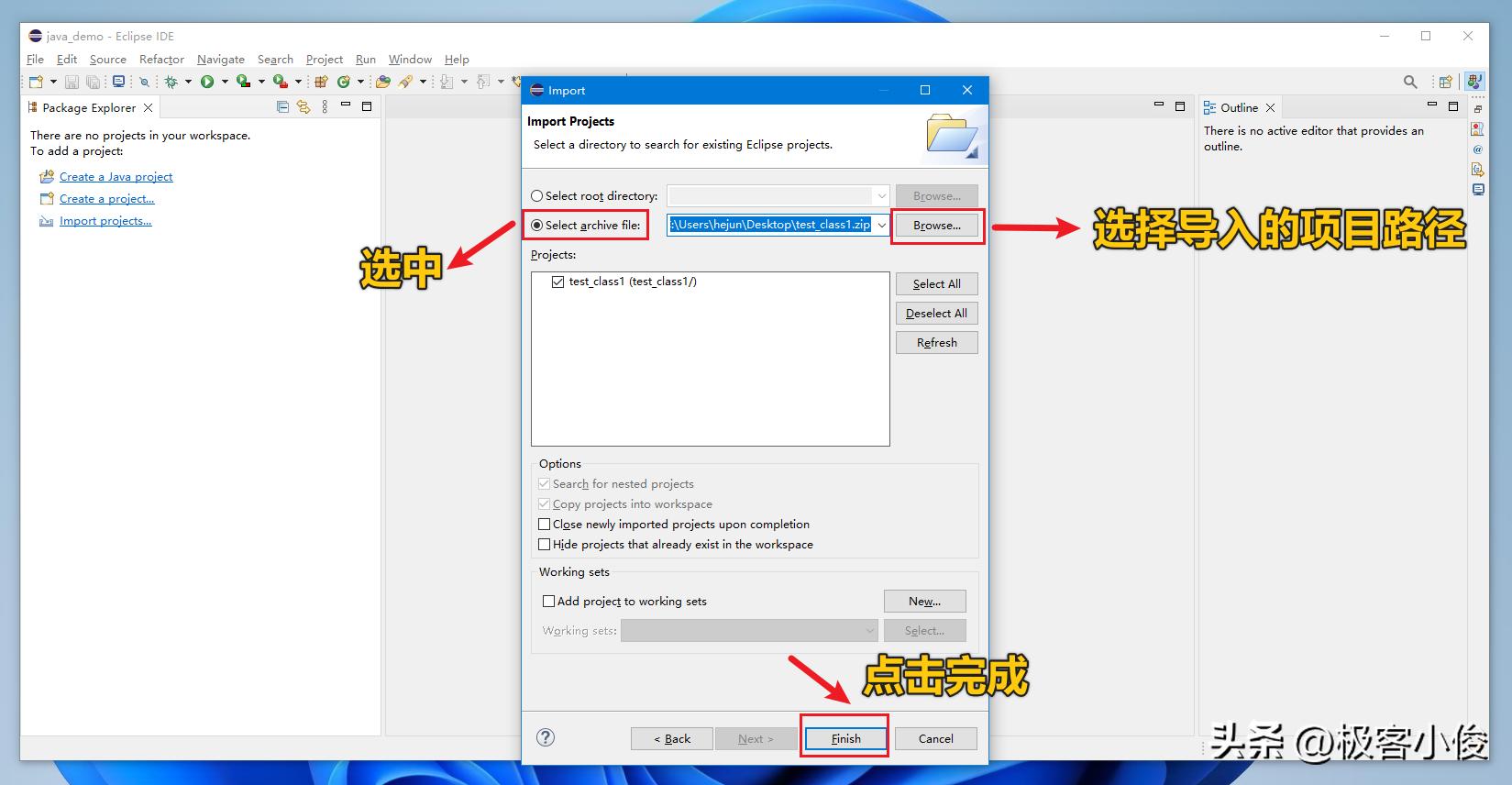
从上图可以看到导入的是一个项目的压缩包, 并且注意: 这里不需要将项目压缩包解压。
这个时候你会发现 Eclipse 的 Workspace(工作空间) 多了一个 test_class1 的项目文件夹,
这就是刚刚导入的项目。
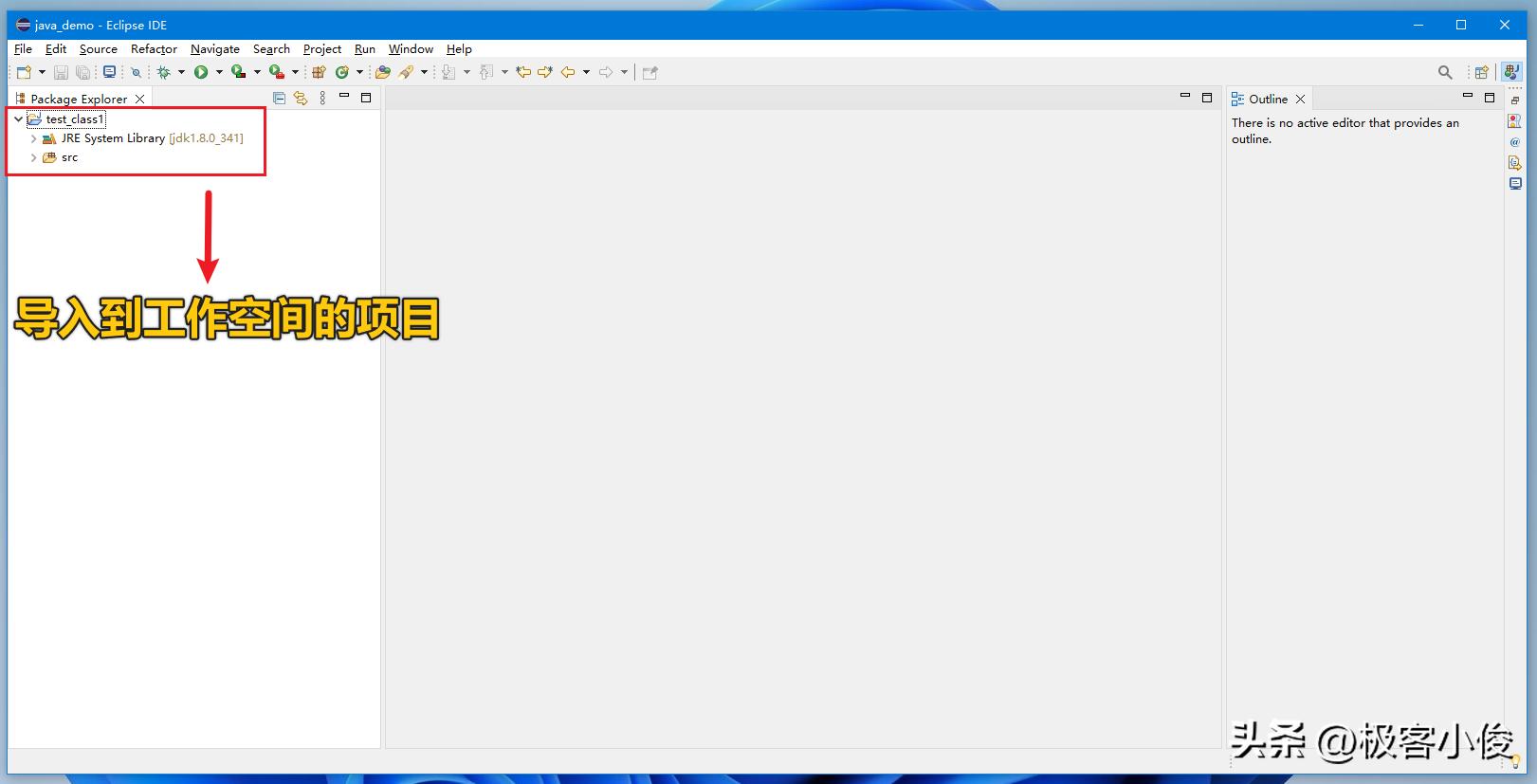
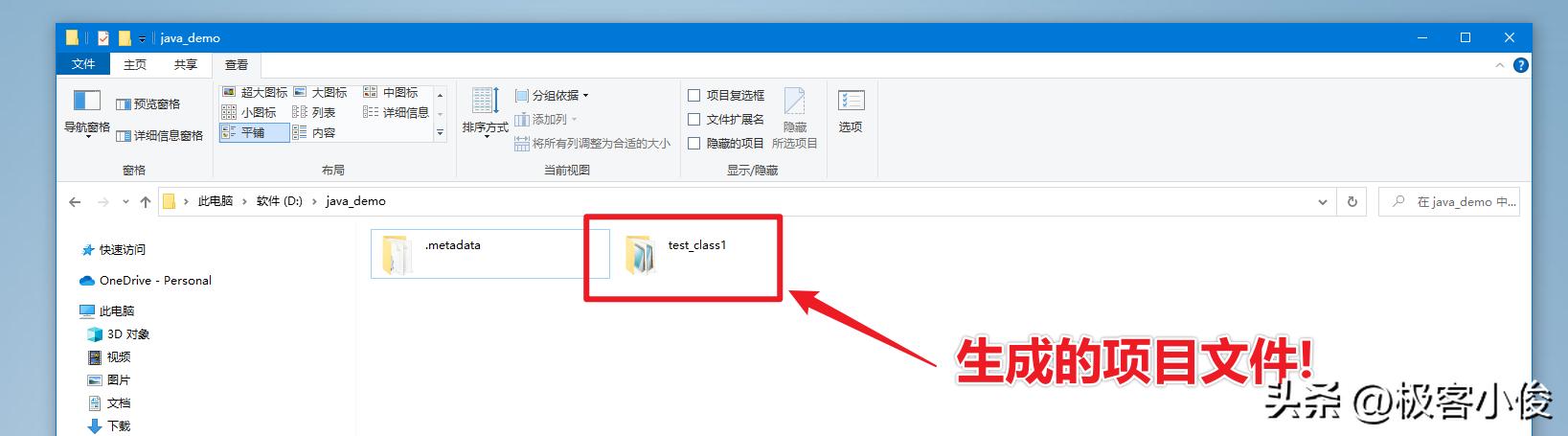
并且导入成功后,磁盘目录上的文件数据也会相应的生成!
Eclipse中配置javap反汇编命令 ⚙️
首先你要清楚什么是 javap命令
javap 是 JDK 自带的反解析工具。
它的作用就是根据 class字节码 文件反解析出当前类对应的 code区 (字节码指令)、局部变量表、异常表和代码行偏移量映射表、常量池等信息, javap命令 可以 反汇编 一个或多个类文件,简单的说:可以查看 java 编译器生成的 字节码 ,用于分解 class文件 !
所以通过 javap 命令可以查看一个 java类 反汇编后得到的 class 文件 版本号、常量池、访问标识、变量表、指令代码行号 表等信息, javap命令 方便我们透过现象看本质,从而对代码进行更好的拆解和分析!
那么我们现在也可以给 Eclipse 来配置 javap命令
依次展开菜单栏 Run ----> External tools ----> External tools Configurations
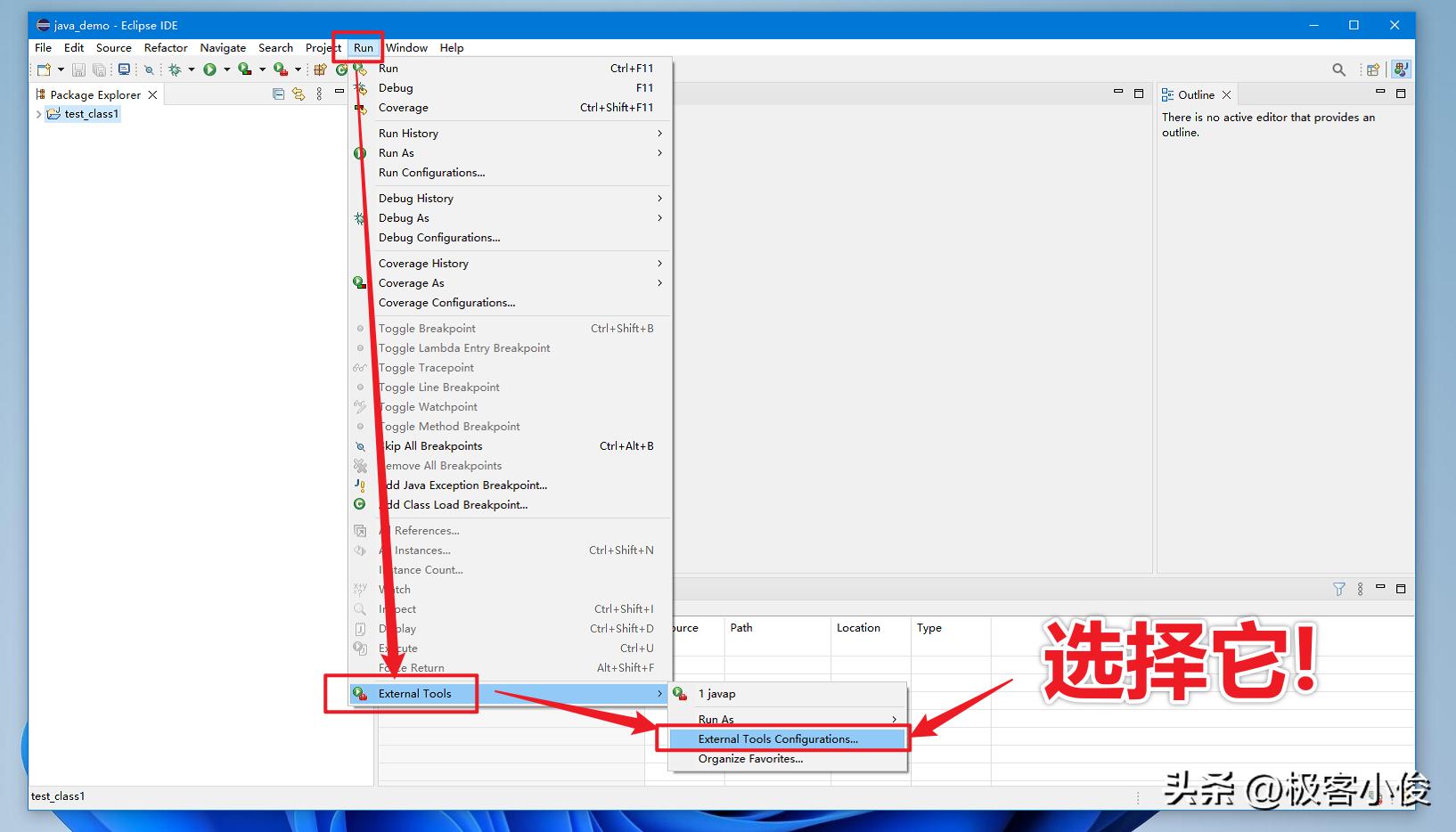
打开 External tools Configurations(外部工具配置对话框) 之后,
找到 Program(程序) 上 右键 选择 new Configurations(新建配置)
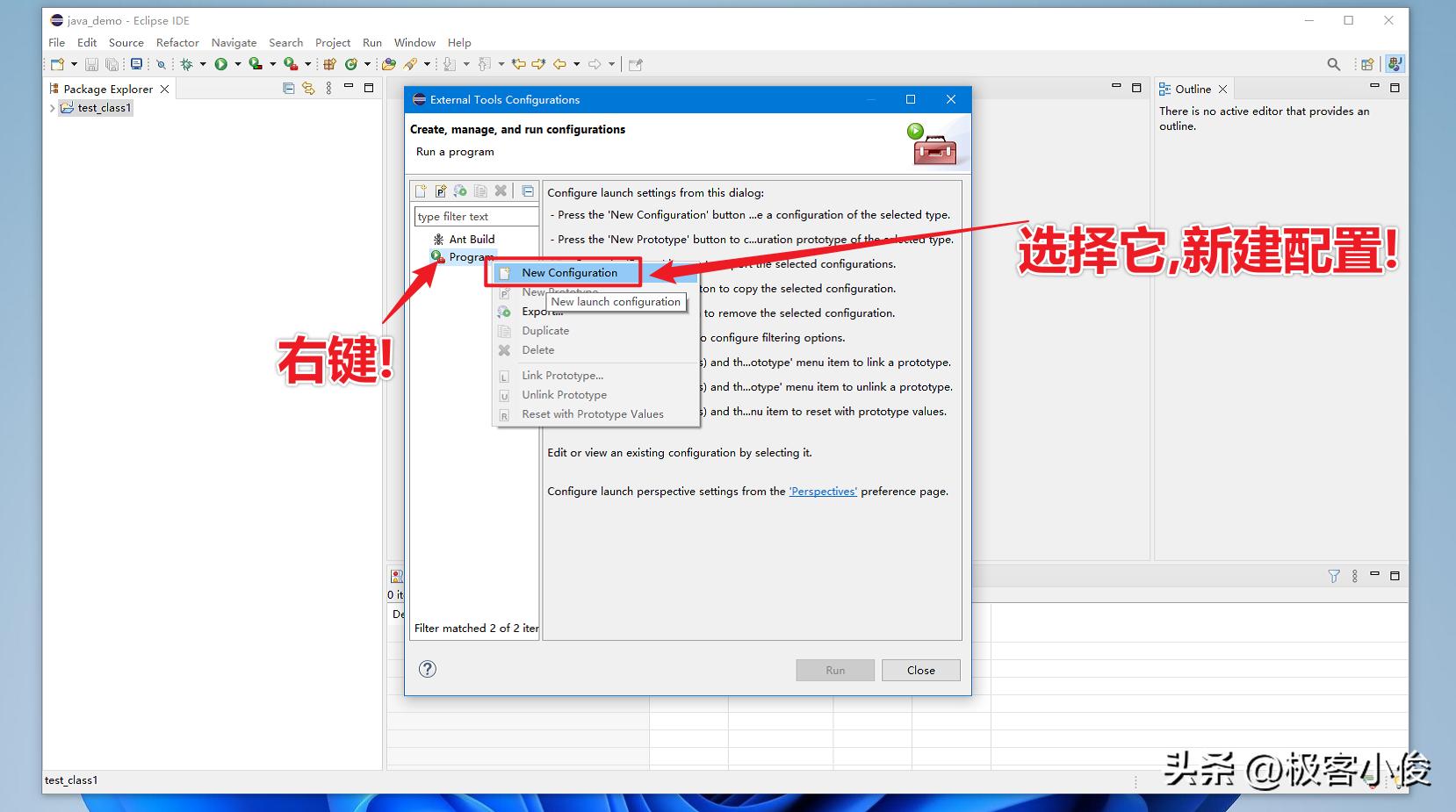
然后就可以对外部工具进行选择和配置
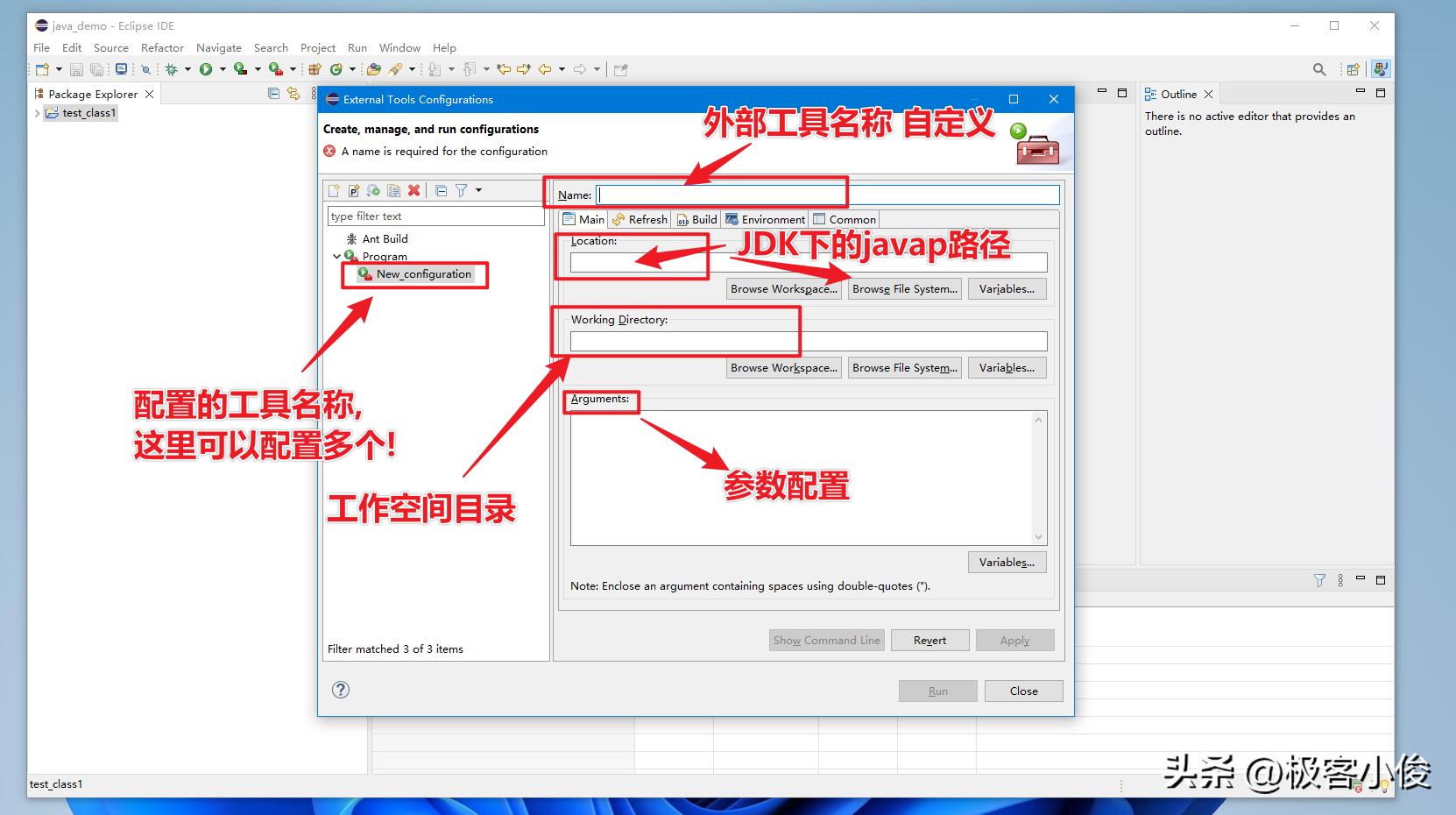
具体解释如下:
|
名称 |
描述 |
|
name |
给工具命名 你自己随意! |
|
Location |
这里的路径是 JDK 安装路径上 bin目录 下的 javap*ex.e** |
|
Working Directory |
当前的工作目录路径, 你可以自己手动选择 也可以用变量来代替 |
|
Arguments |
参数配置 |
我这里的话值如下:
具体解释如下:
|
名称 |
值 |
|
name |
javap |
|
Location |
D:\Java\jdk1.8.0_341\bin\javap*ex.e** |
|
Working Directory |
${workspace_loc}/${project_name} |
|
Arguments |
-c -verbose -classpath ${workspace_loc}/${project_name}/bin ${java_type_name} |
|
............................................... |
其中变量的含义为:
${workspace_loc} 变量表示 工作空间 所在的路径!
${project_name} 变量表示 项目名称
${java_type_name} 变量表示所选 java文件 的类名称
如图
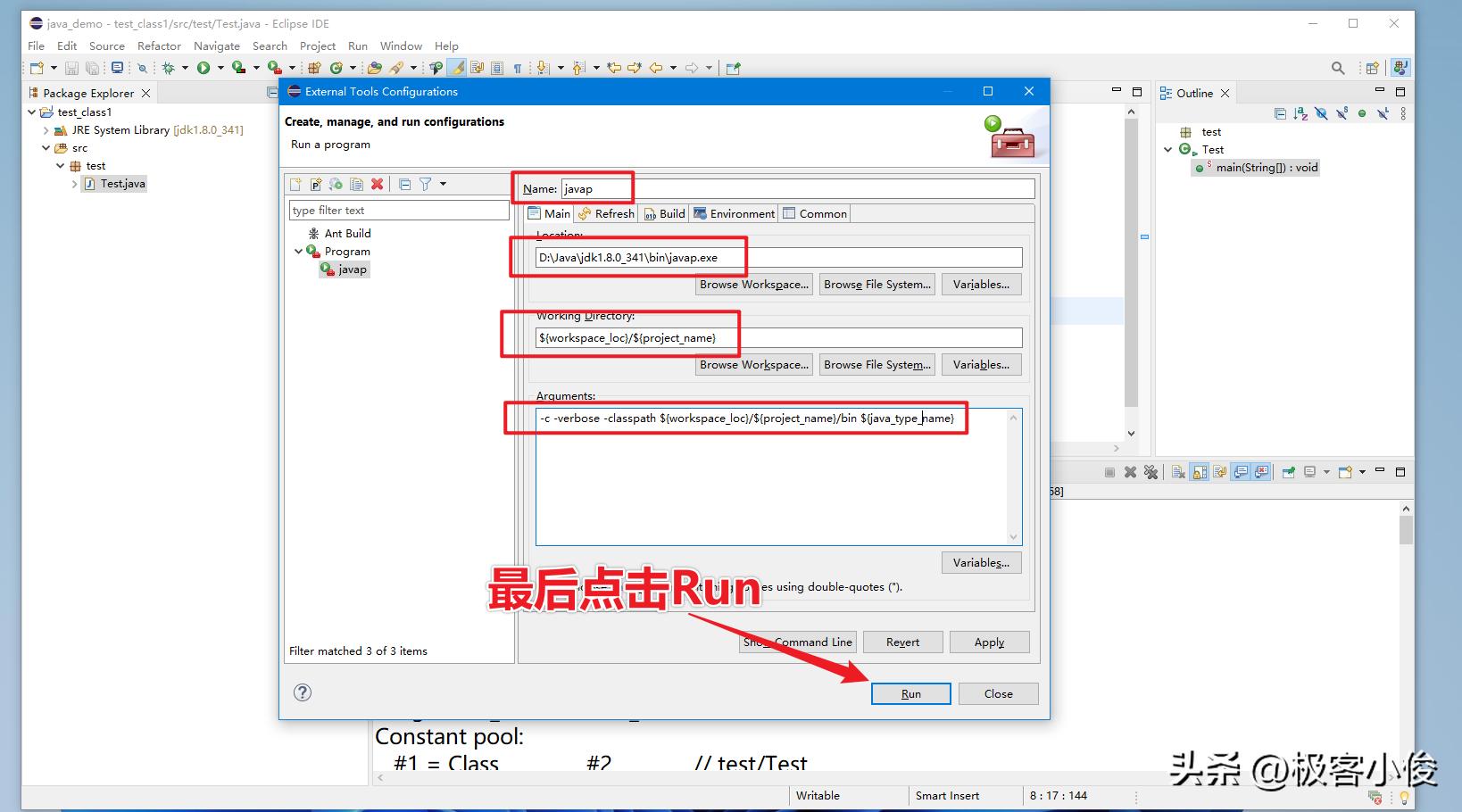
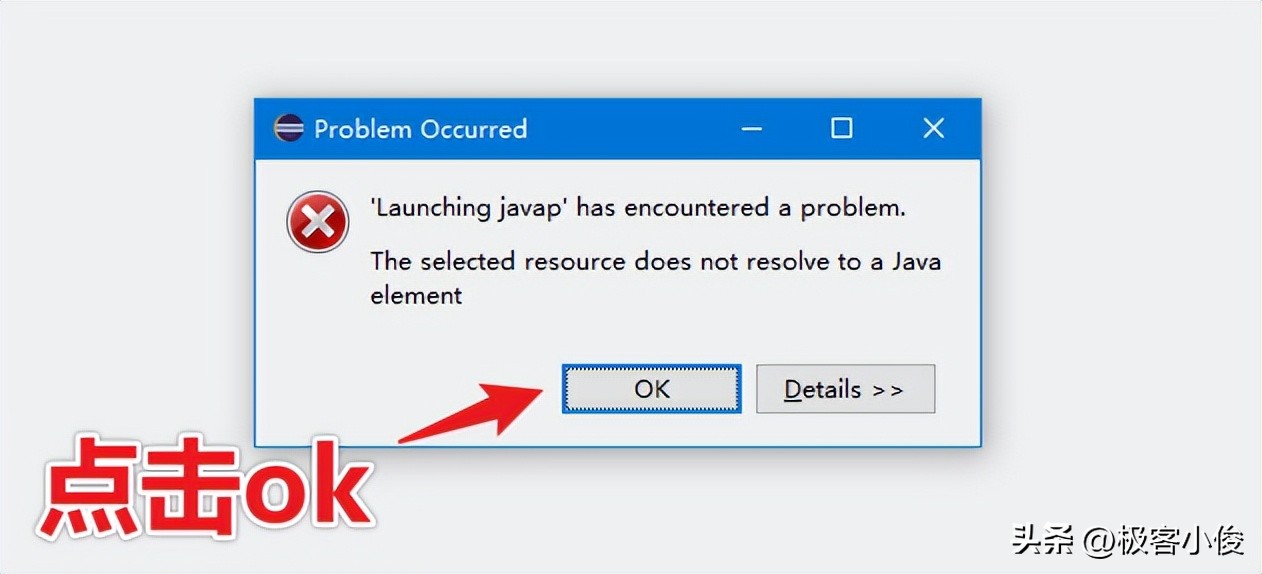
点击 Run 之后,如果看到一个 错误提示 先别惊慌,那是因为目前我们还没有选择任何 java文件
点一下 OK 就可以了!
接下来 随意选择一个 java文件 ,然后点击工具栏上配置好的的 Run javap按钮 就可以看到结果了!
如图
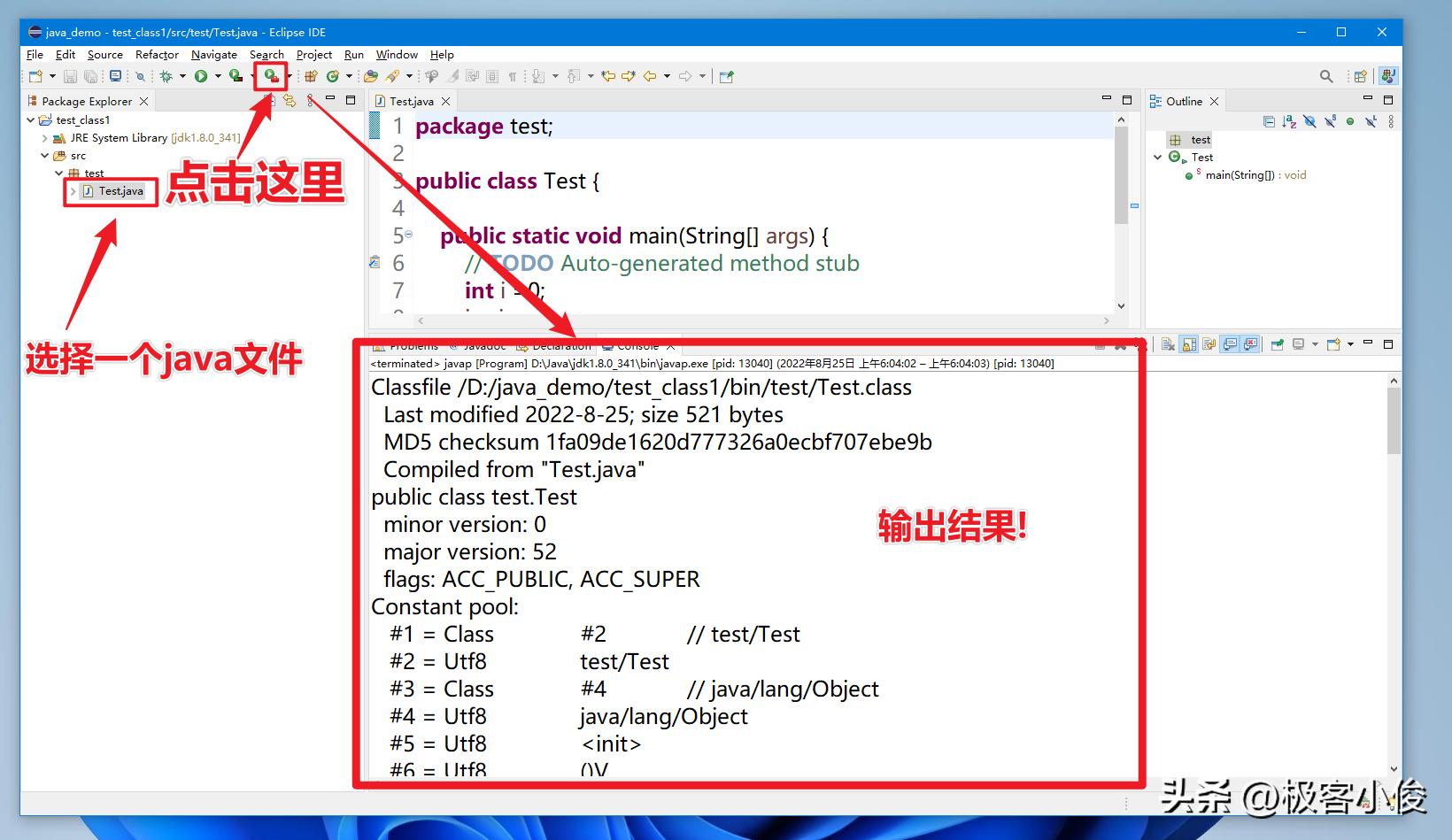
关于 反汇编 的更多相关知识点,以后我还会详细说到!
Eclipse 设置代码字体大小
在 Eclipse 当中设置字体也很简单, 依次展开菜单栏: Window--->Preferences
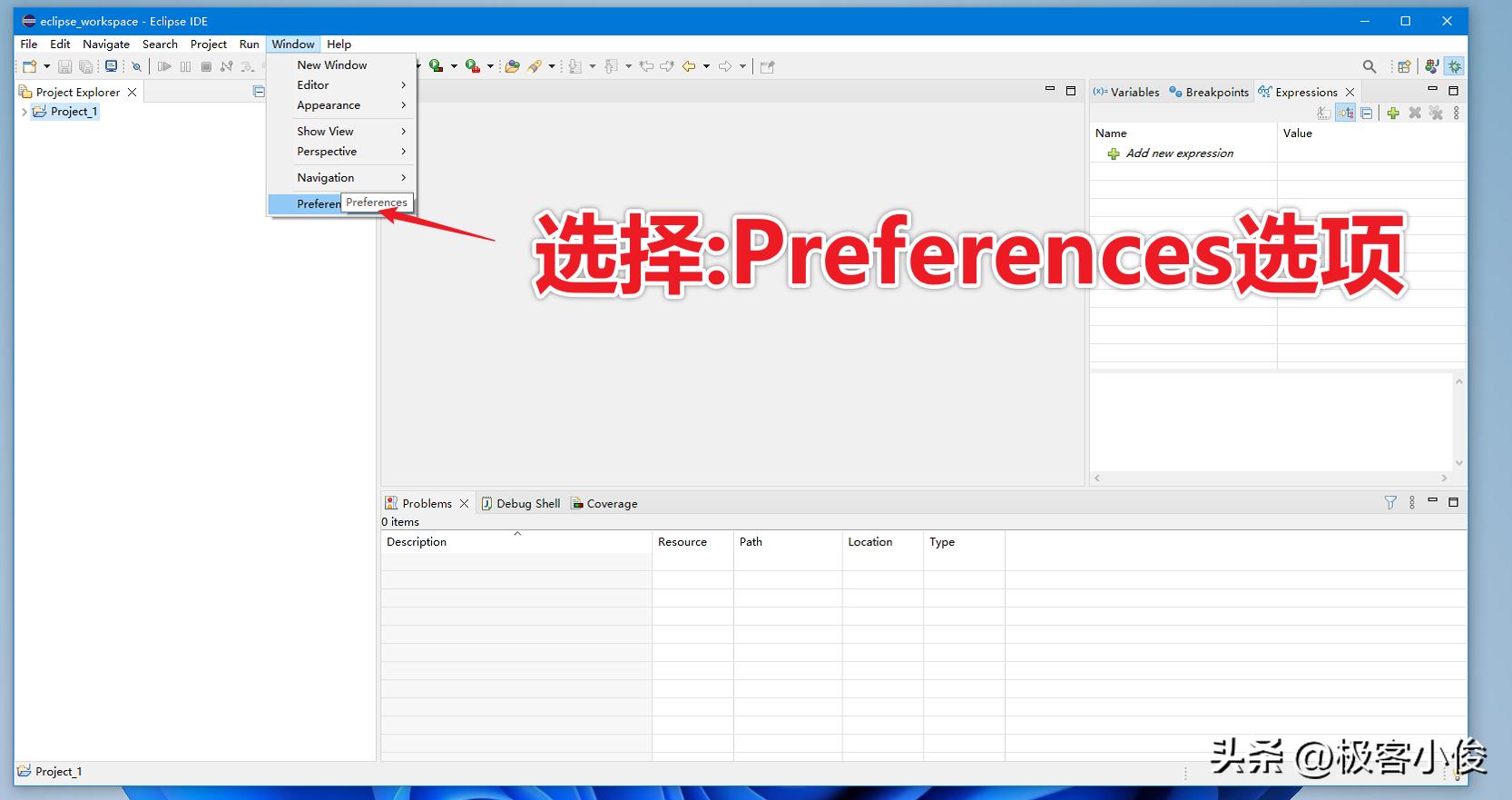
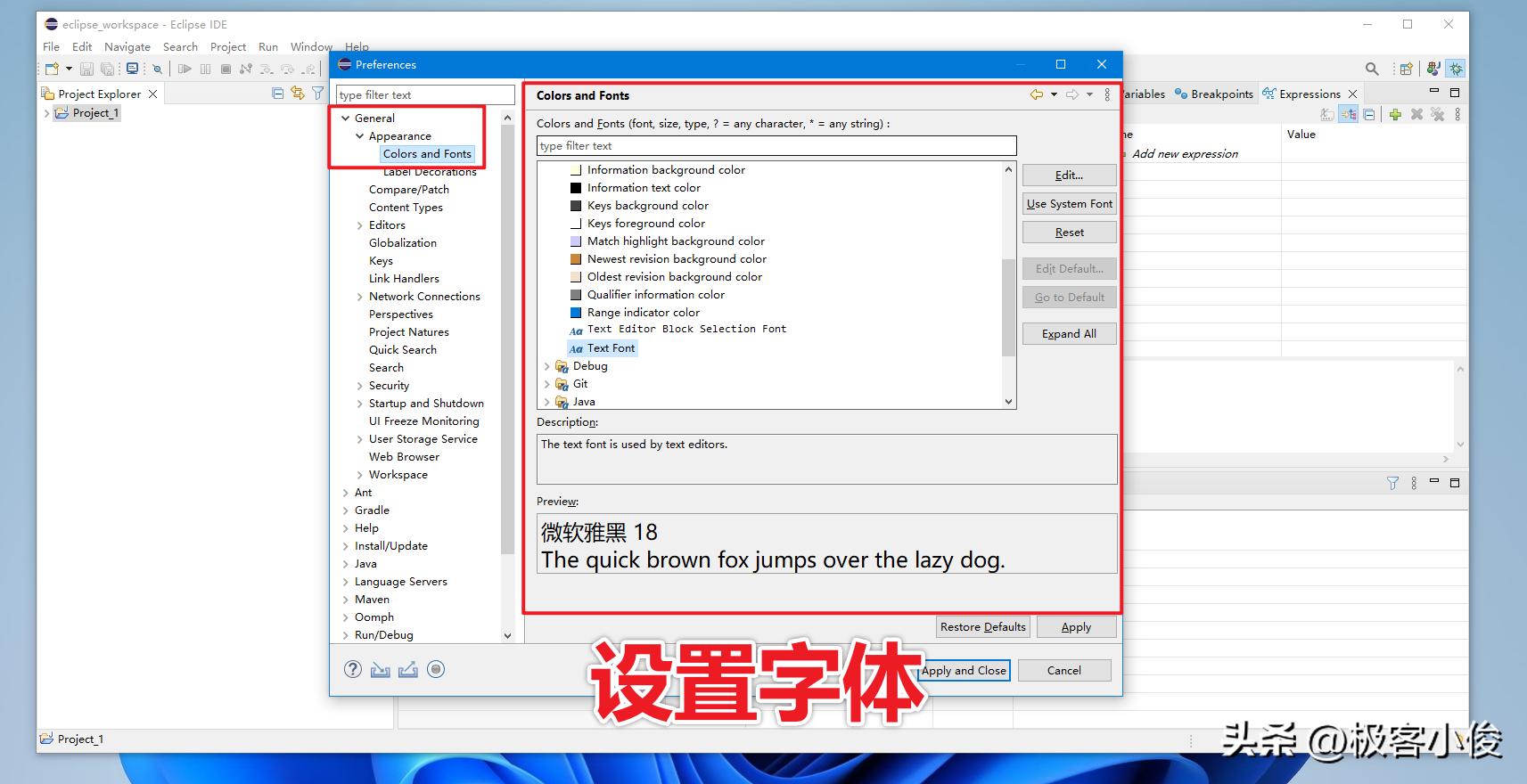
然后依次继续展开: General---->Appearance---->Colors and Fonts 在右侧找到 Basic 中的 Text Font
就可以修改字体大小或者其他颜色了!
如图
如果你想要修改java代码中的语法关键字等代码颜色,可以依次展开以下地址:
Window--->Preferences--->Java--->Editor--->Syntax Coloring
然后根据需求去修改代码中部分的 颜色、加粗、倾斜、下划线 等样式!
如图

Eclipse 代码模板
既然都叫 模板 了,你就可以按照这个字面意思去理解, 模板 照着来就行 !
简单的说 Eclipse 中通过定义和使用 代码模板 来提高 编码效率 与 代码可预测性
举个栗子
比如: 我们在编写 Java 程序过程中经常需要编写 main 方法对吧, 这里我就当做你把这个 main方法 已经记得很熟悉了
public static void main(String[]args) {

}
但是你每次都去全部打一次,是不是也很没有这个必要了吧 对吧! 而这个时候我们就可以使用 Eclipse 中带有的 代码模板 来快速完成这些事情!
代码模板的作用
模板的作用主要还是体现在团队开发上, 可以尽可能的去避免有编码上的些许差异!
并且还提供了一些 模板变量 这些变量会使 代码模板 更为动态并会减少在 代码模板 插入后,还需要对 模板 进行的手动更改的工作量!
在 Eclipse 中 代码模板 是有对应的 关键字提示符 的,这里的 main函数 提示符就是 main
具体使用方法为:找到要输入 提示符关键字 的地方,然后先按下快捷键 alt + / 出现提示列表,然后再输入关键字回车就可以快速生成了
如图
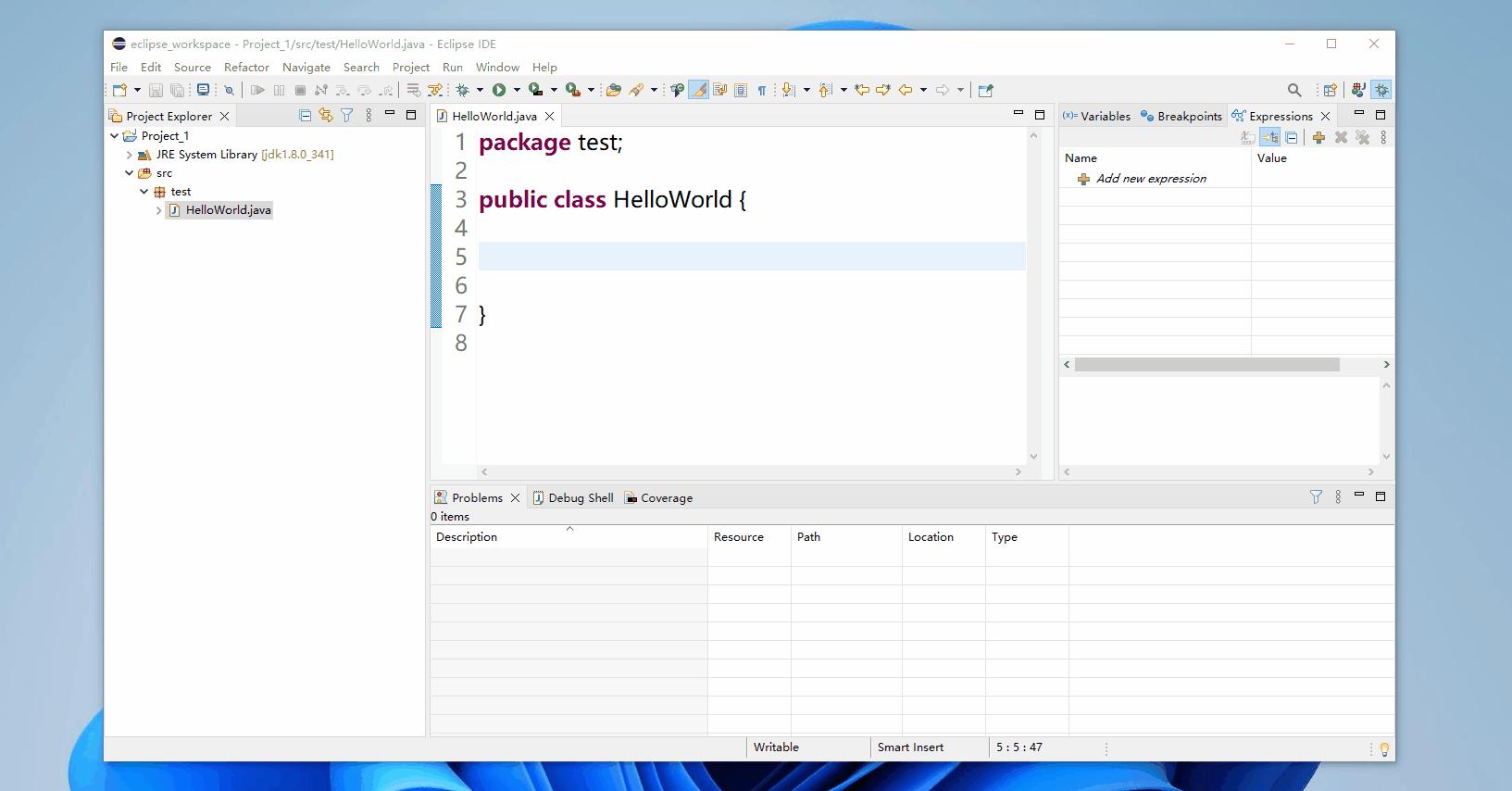
看到了吧 Eclipse 会自动帮我们完成了 main函数 的完整定义!
Eclipse自定义代码模板 ⚙️
Eclipse 中自带的 代码模板 其实有很多
我们可以依次展开菜单栏: Windows--->Preferences--->Java--->Editor--->Templates
你可以在搜索框中输入 Templates 查找,看到所有已定义好的 代码模板 列表
如图
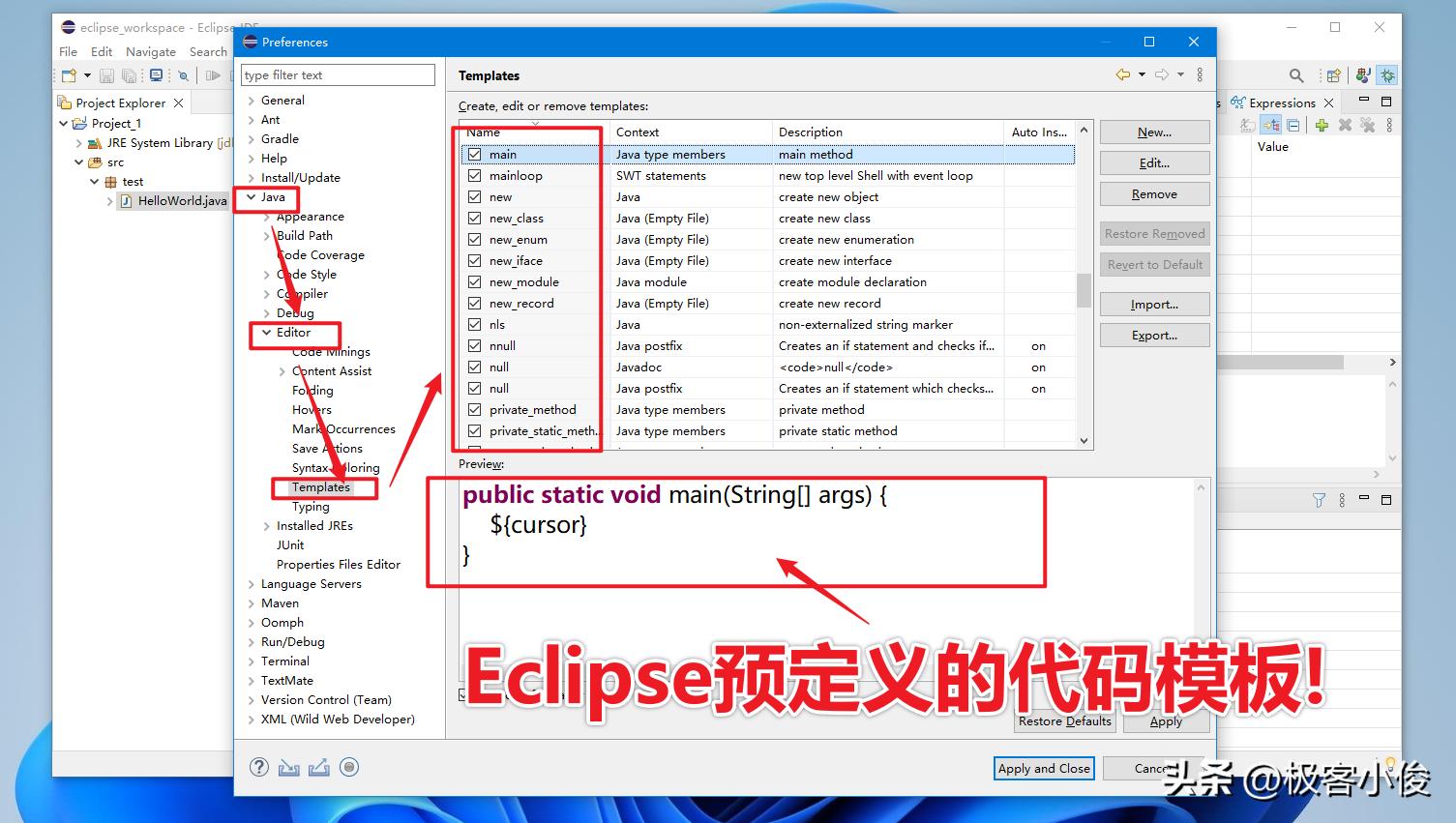
点击右侧的 New 或者 Edit 就可以 自定义 新建自己的代码模板,或者 编辑修改 已有的代码模板了!
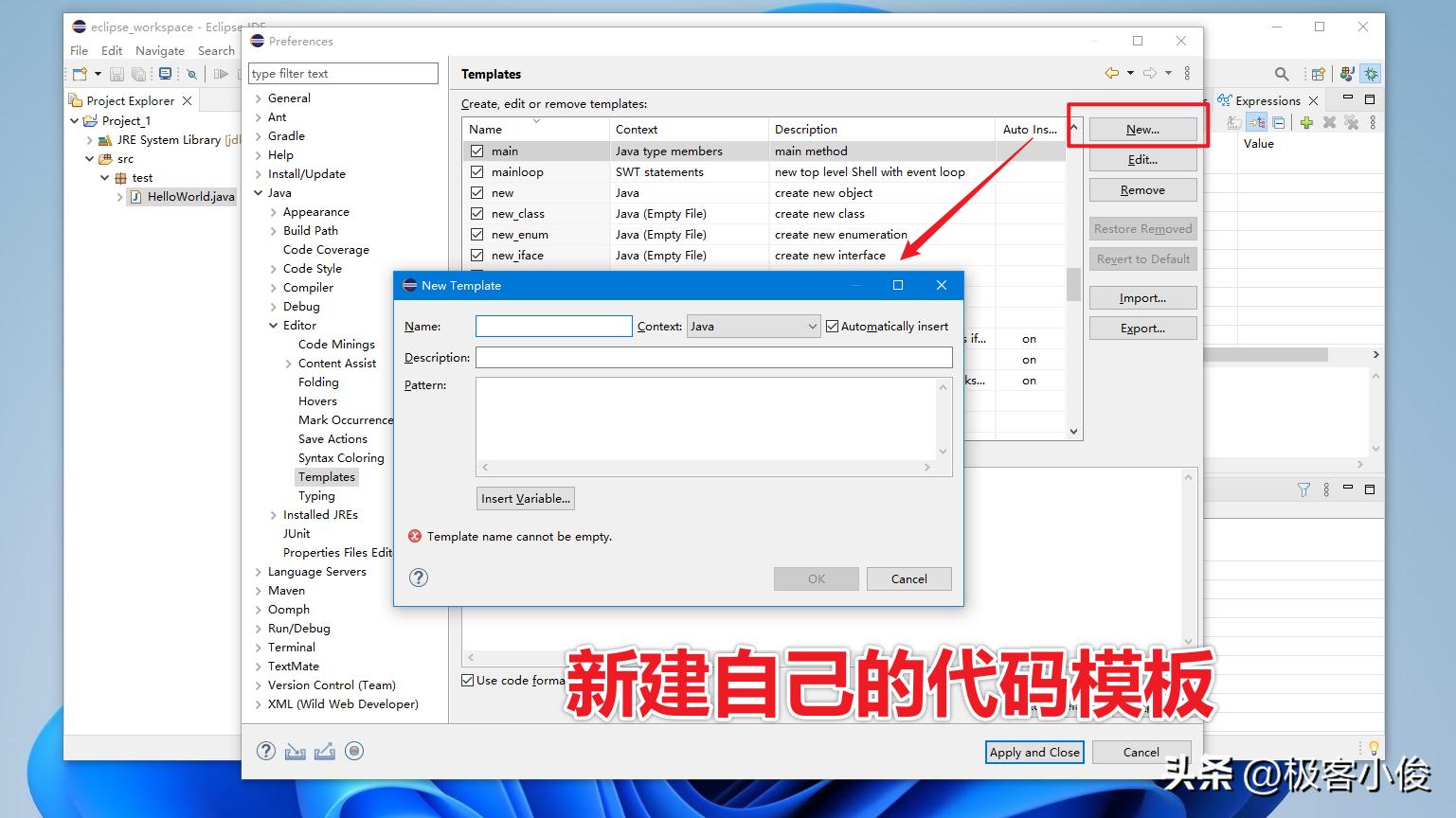
这里我们点击 New 新建 代码模板 ,出现 New Template 编辑面板对话框,这是我们重点要说的
代码模板 的内容一切东西都在这里面进行配置。
那么先来熟悉下这个 New Template 中关键的选项含义分别是什么吧, 具体如下表:
|
名称 |
含义描述 |
|
name |
代码模板提示字符串名称 |
|
Context |
指定该代码模板在什么地方才能生效,根据需求进行选择! |
|
Automatically insert |
是否进行自动插入 |
|
Description |
代码模板的描述信息 |
|
Pattern |
代码模板对应的 具体的代码 ,按照你希望代码的格式输入就可以了 |
|
Insert Variable.. |
你可以在 代码模板 中使用 模板变量 ,这些变量可以帮助你的代码更加灵活 |
Eclipse 中常见 预定义 的 代码模板内置变量 如下表:
|
变量名称 |
描述 |
|
${cursor} |
将编辑器的光标放在这个位置 |
|
${date} |
插入当前日期 |
|
${time} |
插入当前的时间 |
|
${line_selection} |
将选中的行插入到这里。 |
|
${word_selection} |
插入当前选中的单词 |
|
${user} |
当前用户的名字 |
|
${var} |
解析为本地变量 |
|
${dollar} |
插入货币符号 $ |
|
${enclosing_method} |
插入模板被插入其中的那个方法的名称 |
|
${enclosing_method_arguments} |
为包围方法插入的参数 |
|
${enclosing_package} |
插入当前类的包名 |
|
${enclosing_project} |
插入包含所编辑的这个类的项目的名称 |
|
${enclosing_type} |
插入正在编辑的类型(类)的名称 |
|
${exception_variable_name} |
插入一个异常变量名称,进行最佳猜测。 e, ioe |
|
${file} |
文件的简称 |
|
${todo} |
注释中的 TODO 标记 |
|
${year} |
将当前的年份插入到代码中 |
以上大致总结了一些我常见的 模板变量 对于其他的 模板变量 大家可以自行尝试一下!
举例说明
我们来自定义一个简单 代码模板 固定打印10次循环的代码模板
如图
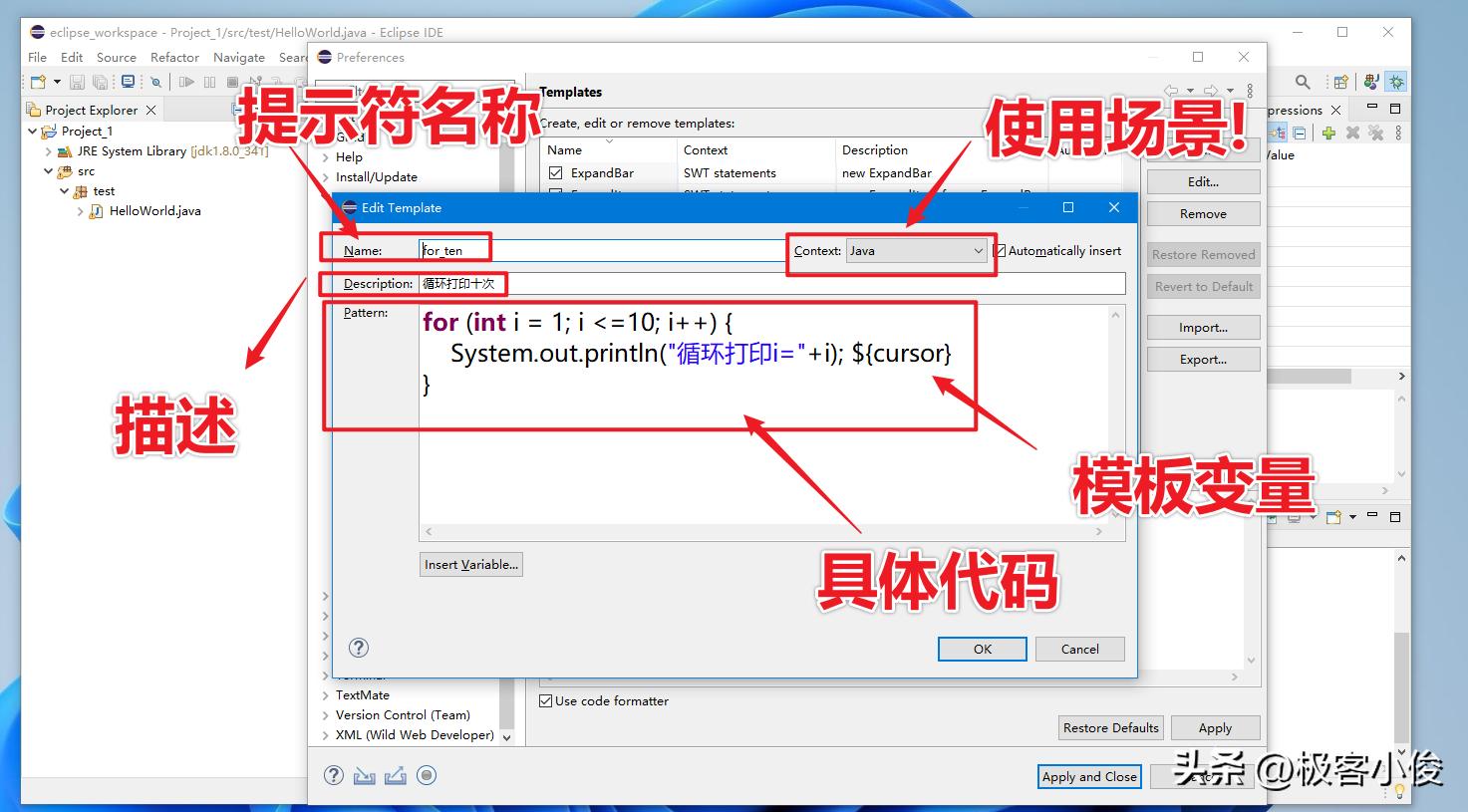
添加完成之后,可以在 Template 列表中找到
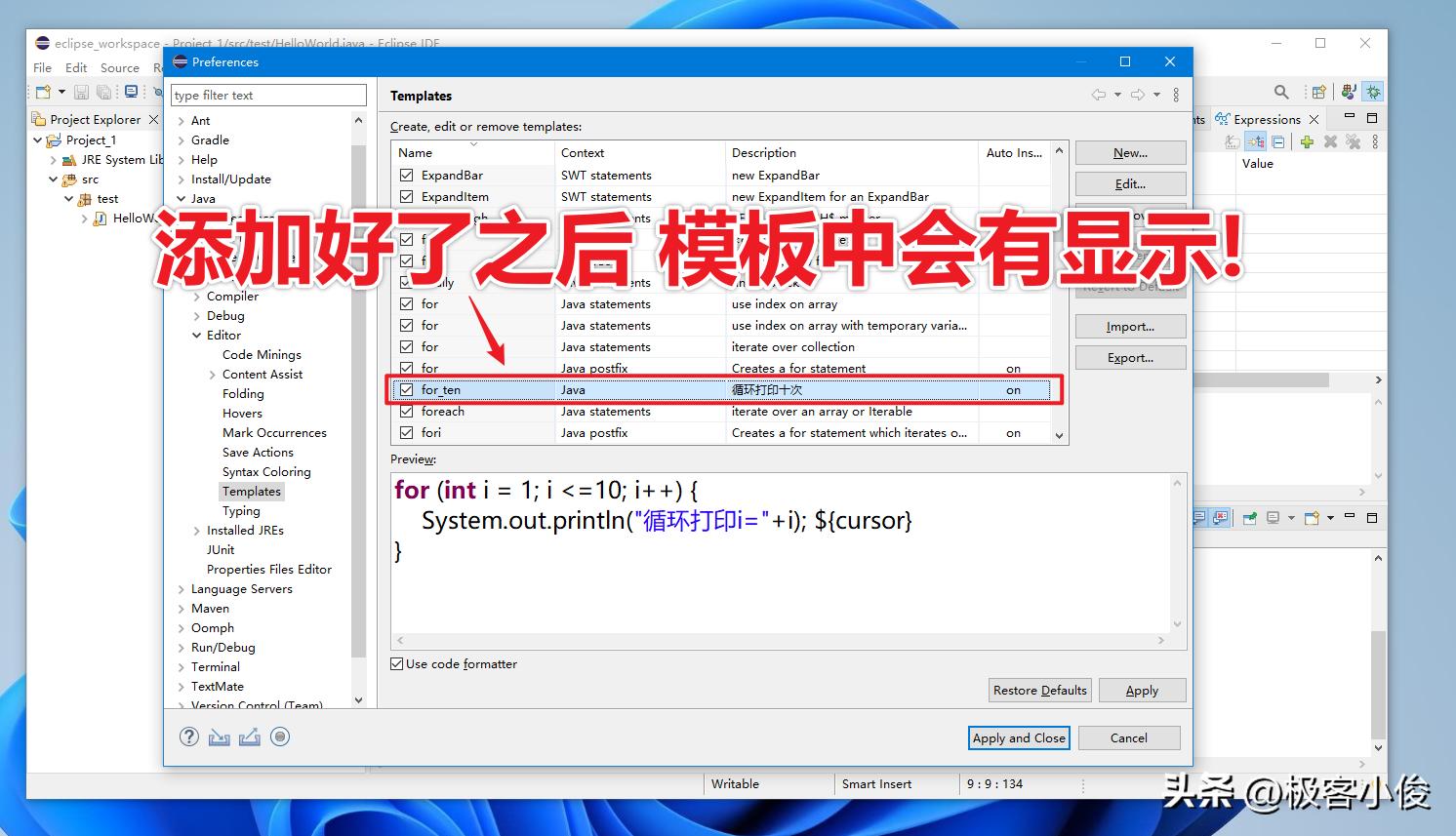
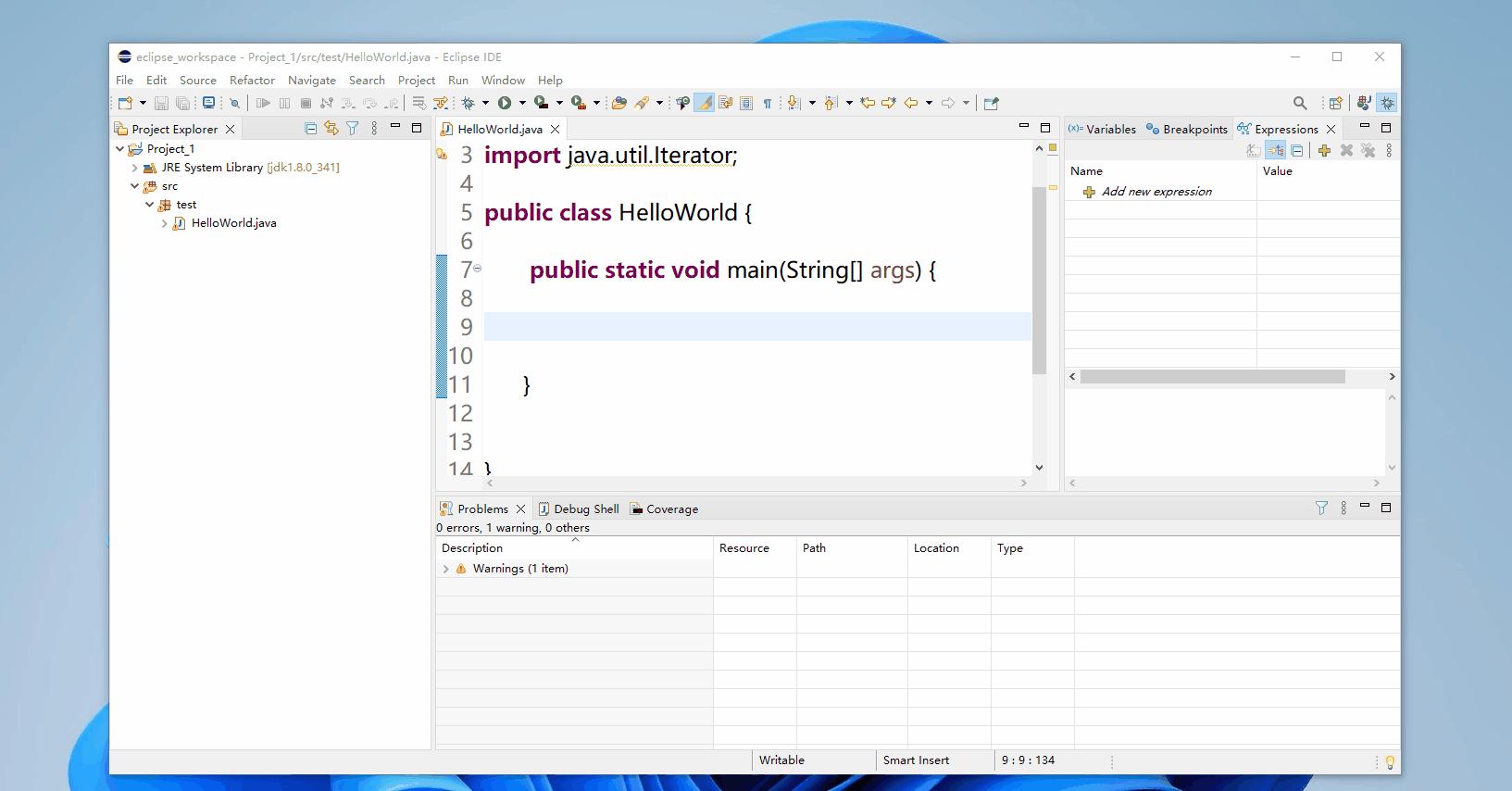
我们使用快捷键 Alt + / 然后输入 模板代码提示符 来看一下效果!
如图
Eclipse 快捷键/自定义快捷键 ⚙️
在 Eclipse 当中也有很多 快捷键 , 很多操作都提供了相应的 快捷键 ,我们可以通过 快捷键 就能很好的控制 Eclipse 中的各项功能, 用好 快捷键 也是提升你开发项目效率的必要条件!
我们在 Eclipse 中可以使用 Ctrl + shift + L 来快速查看当下 Eclipse 有哪些快捷键!
如图
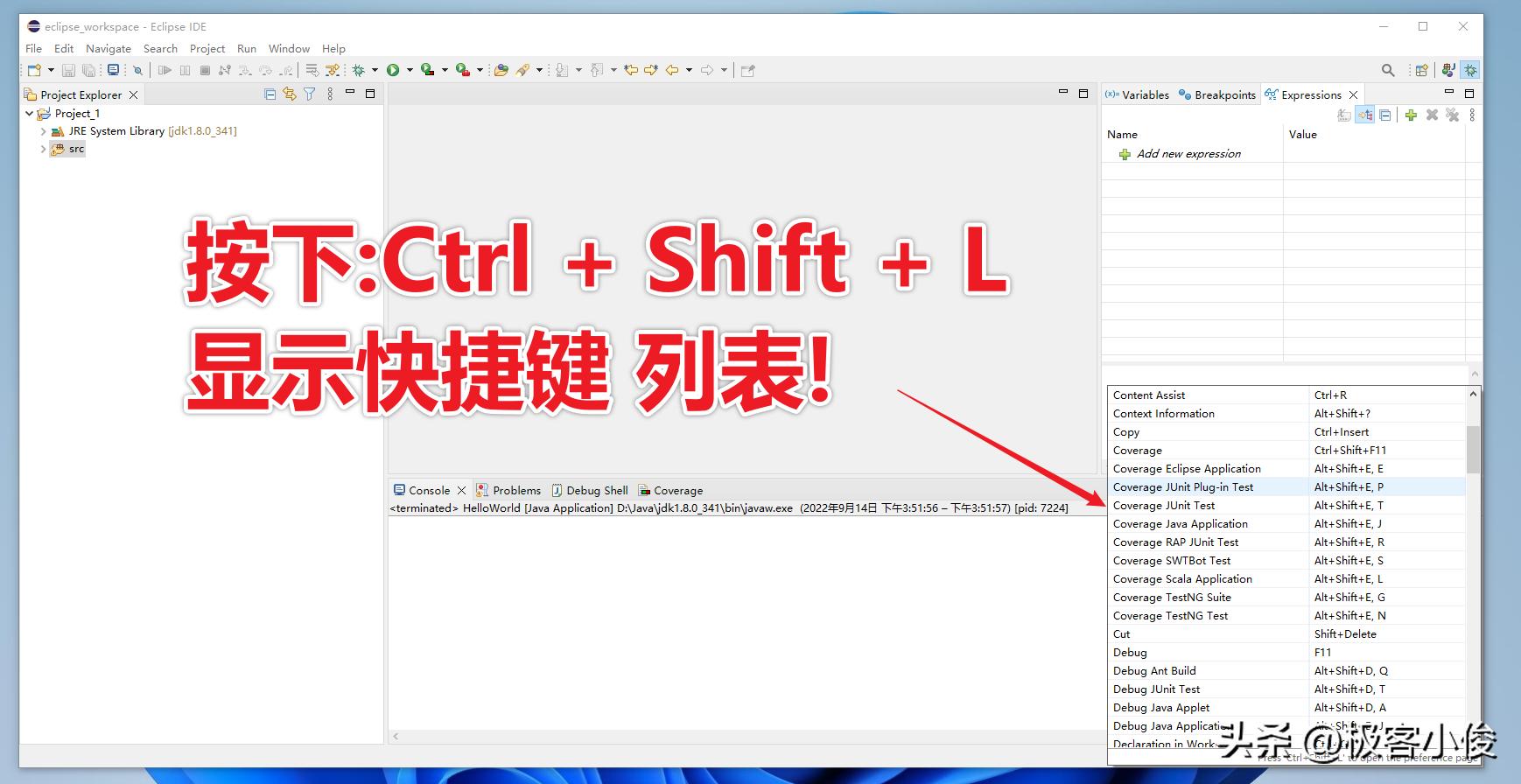
这里就不再过说赘述了,大家自行查阅即可!
如何设置快捷键
如果你对当前的 快捷键 不是很满意,也可以自行设置这些 快捷键 ,方法也很简单
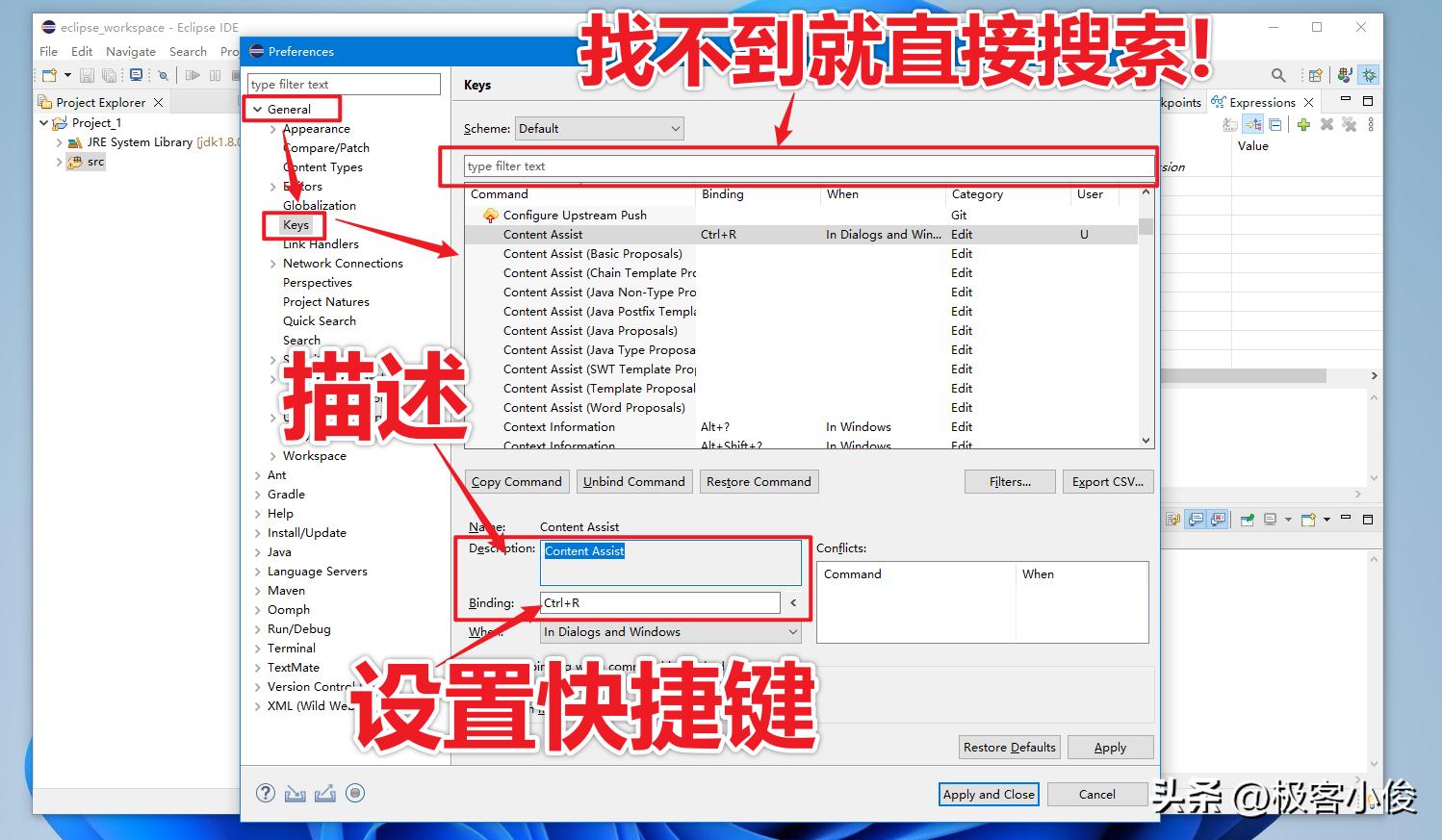
依次展开菜单栏: Window--->Preferences--->General--->Keys ,进入到 快捷键管理 面板
在这里可以查找所有的 快捷键 相关设置, 修改 或 添加 都可以在这里,点击需要 修改 的 快捷键 , 然后在 Binding 里设置你想要的快捷键就可以了!
例如之前 我们的 代码模板 的快捷键为: alt + / 我不是很喜欢 ,我就把它换成了 Ctrl + R
如图
Eclipse代码注释模板的配置
代码注释模板 可以给开发团队成员在协作开发项目的时候,提供很关键的一些信息, 方便开发人员在阅读代码的时候,更快的熟悉业务, 在日常的团队开发中,都会有相应的的 代码注释 规范的 模板 , 并且在不同的 IDE 中配置代码注释模板的方式也可能不一样, 而在 Eclipse 当中可以非常简单的进行设置!
接下来给大家提供一些 代码注释模板 的设置方法和案例来供大家参考!
首先我们还依次展开菜单栏: Window--->Preference--->Java--->Code Style--->Code Template
如图
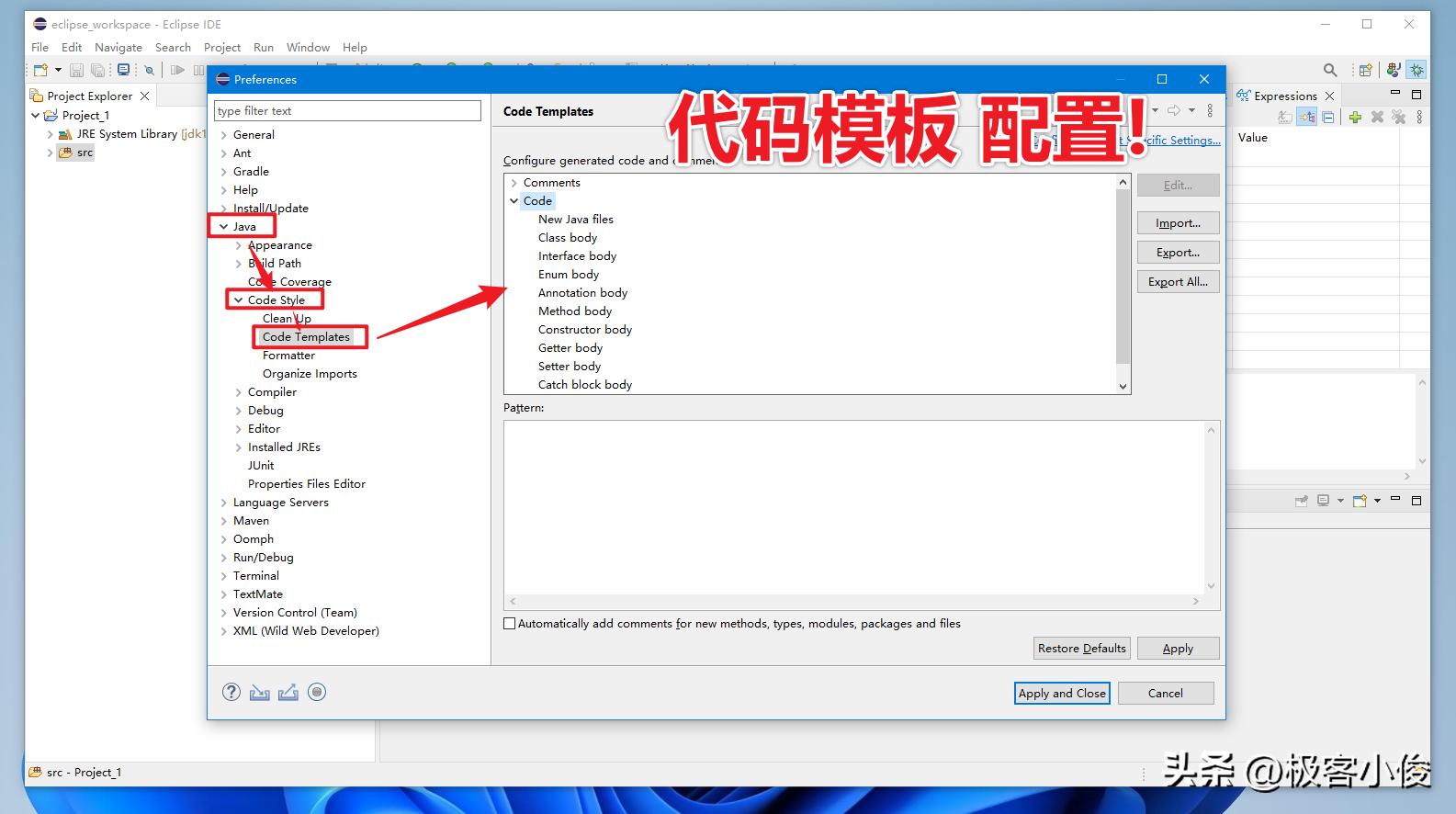
这里我们主要先关注一下 Code Template 右侧 Code选项 中的 New Java File
意思也就是我们在新建一个 .java 文件的时候,就会把我们预定义好的 注释模板 添加到这个文件当中,以便于以后的阅读!
我们直接点击 Edit 对 New Java File 进行编辑
这里我简单准备一个 代码注释模板 仅供参考
/**
 *@ProjectName: ${project_name}
 *@PackageName: ${package_name}
 *@FileName: ${file_name}
 *@Description: java开发
 *@version v1.0
 *@author ${user}
 *@date ${date}${time}
 **/
如图
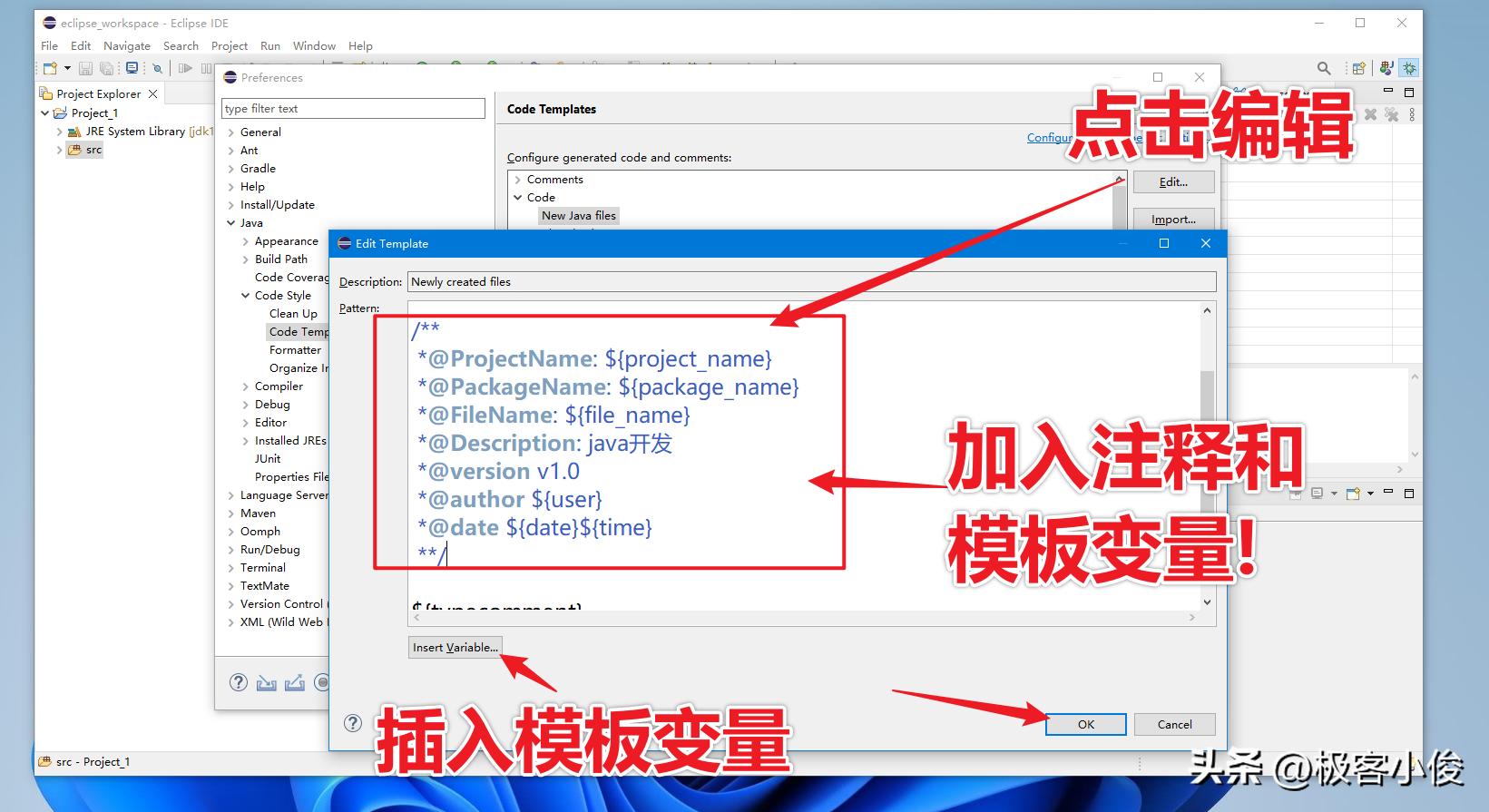
注意: 这里又使用到了 Eclipse 中的 模板变量 , 这些 变量 是 Eclipse 中预定义好了的!
当你点击 Insert Variable 插入变量按钮的时候,就会弹出 模板变量 插入提示和介绍
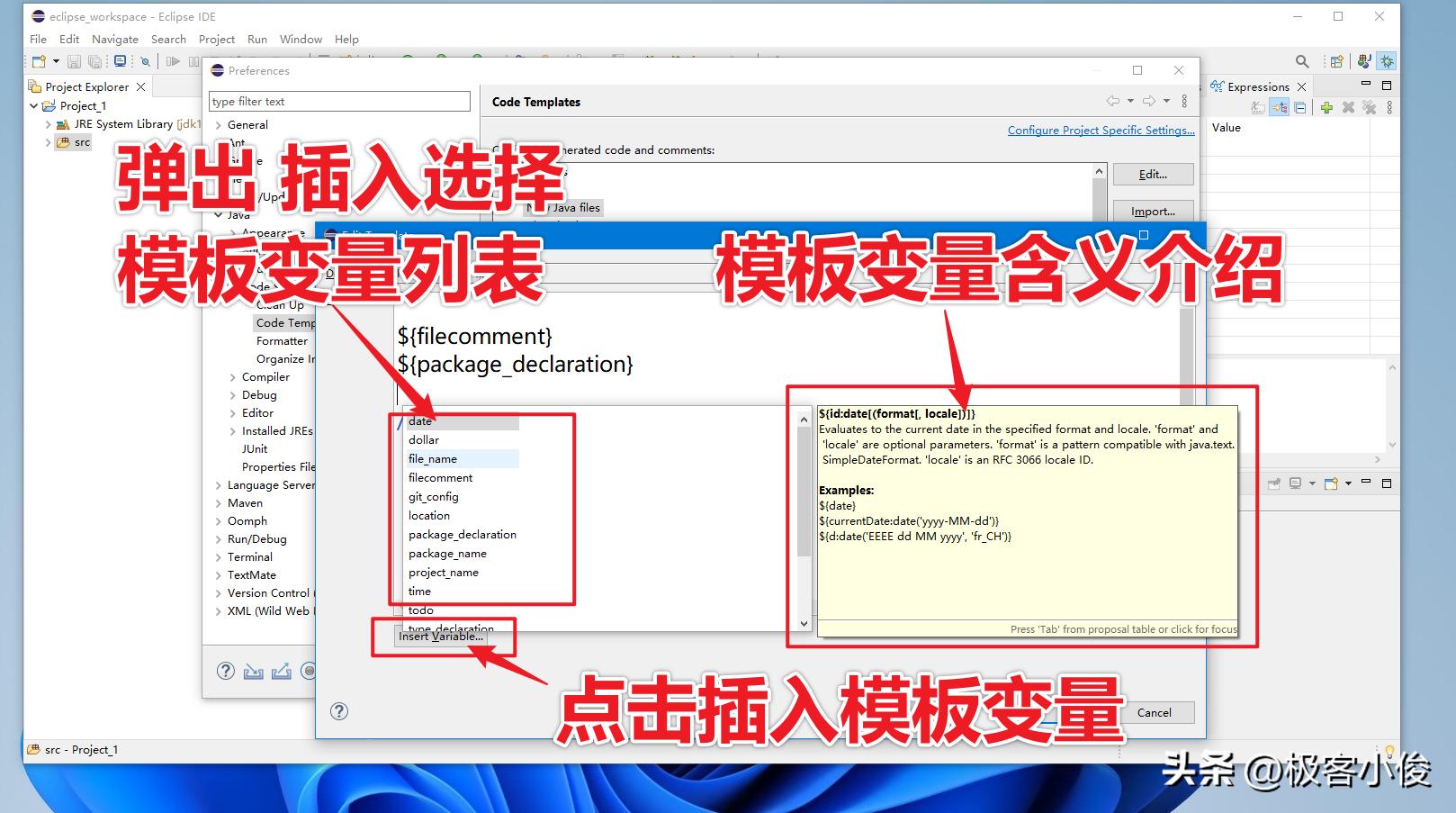
这里我简单介绍几个 我常用到的 模板变量 , 如下表:
|
名称 |
含义 |
|
${project_name} |
显示当前项目文件名称 |
|
${package_name} |
显示当前包的名称 |
|
${file_name} |
显示当前 java 文件的名称和后缀 |
|
${user} |
显示当前系统用户名称 |
|
${date} |
生成 年/月/日 --时间 |
|
${time} |
生成 时:分:秒 --时间 |
|
${package_declaration} |
自动声明文件头部包名称 |
还有其他一些 模板变量 这里我就不过多赘述了, 大家可以自行查阅即可!
写好了之后点击 OK 我们新建一个 java文件 来看看效果!
如图
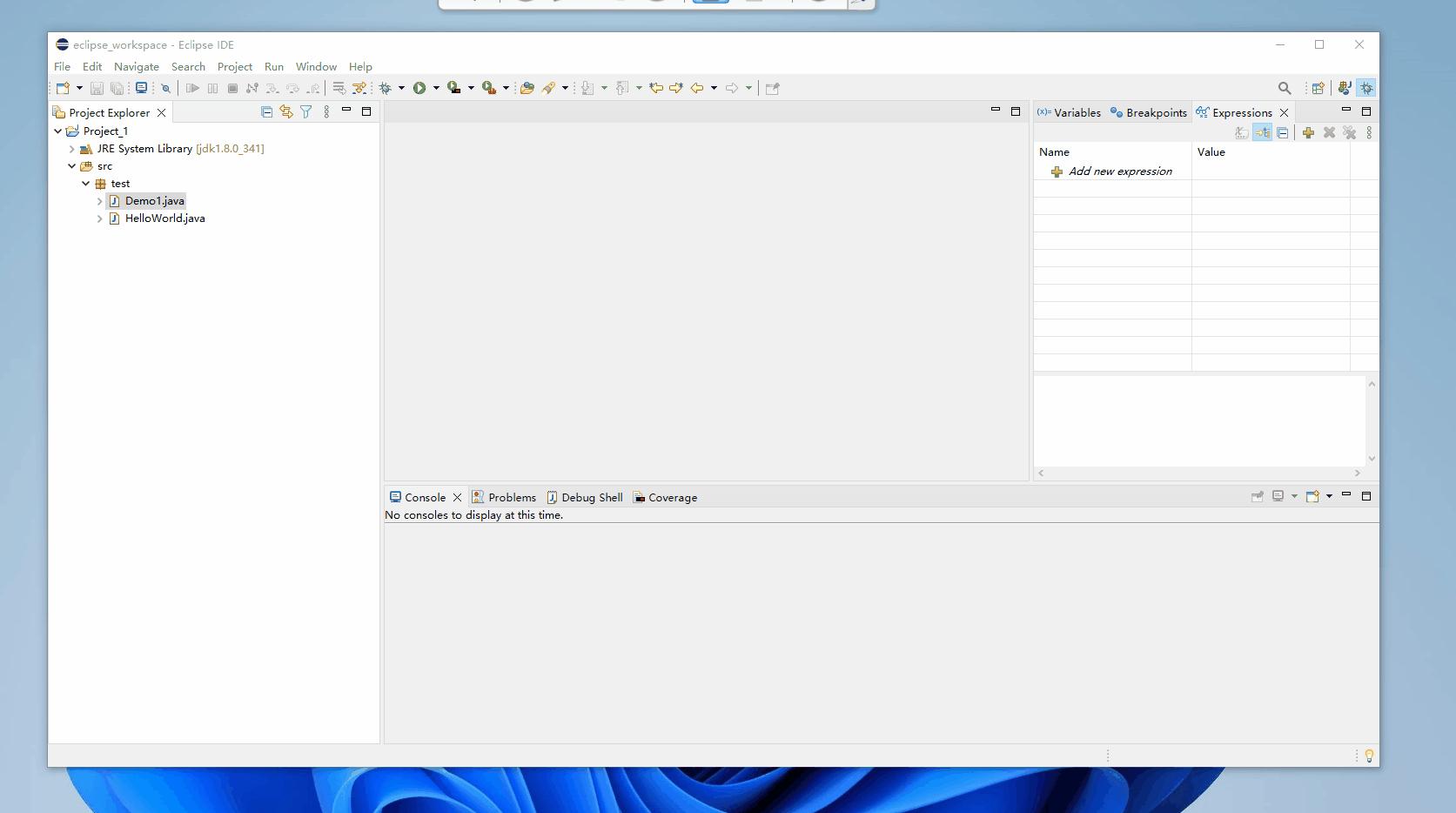
在 Code 当中还可以其他的选项: 如下表
|
名称 |
描述 |
|
Method Body |
可以在这里加入 方法 的 注释模板 |
|
Constructors Body |
可以在这里加入 构造函数 的 注释模板 |
|
Getter body |
对 get方法 编写注释模板 |
|
Setter body |
对 set方法 编写注释模板 |
其他可以根据自己的需求进行设置就可以了!
小结
关于 Eclipse 的使用对于刚刚接触 java 开发的同学这就已经差不多了,等学到了一定程度之后,再深入去了解 Eclipse 内部的相关功能会更好,千万别一上来就把 Eclipse 上的所有功能都学一遍其实意义不大,说不一定还会让你更加混乱!


"点赞" "✍️评论" "收藏"
大家的支持就是我坚持创作下去的动力!
如果以上内容有任何错误或者不准确的地方,欢迎在下面 留个言指出、或者你有更好的想法,欢迎一起交流学习❤️❤️❤️❤️❤️