拍的照片不好看,原因是眼睛拍的太小了。没关系有技巧!快试试Photoshop
里“放大眼睛”效果。
小麦我小时候特别爱看小说,但家长且极力反对,没办法就只好躲在被窝里看。那时真是和老妈斗智斗勇,想劲脑汁的要看小说。老套路,老妈回来摸一下手机,热的就说明我在玩手机,然后~~~。这也导致了我的眼睛度数不断上涨,眼睛长期在较暗的环境下,对外面的光线就非常的敏感。

在拍重要的集体照时,眼睛就是迷着,都快成一条线了,努力不要眼睛太小,但很不自然,这就急了,这么大的场面我不是应该表现的帅气吗,还好,那就用ps来纠正,把我的眼睛放大一些,让我的帅气表现出来。
效果图:


步骤一:打开ps,打开图片
【这第一步我就不图解了,有不懂的可以评论区聊】
步骤二:按【Ctrl+J】复制背景(人物)图层
【我们这要养成一个好习惯,不管是新建图层还是复制图层,我们都要给它命名。想啊,如果图层多了,在反过来修改的话就非常轻松】
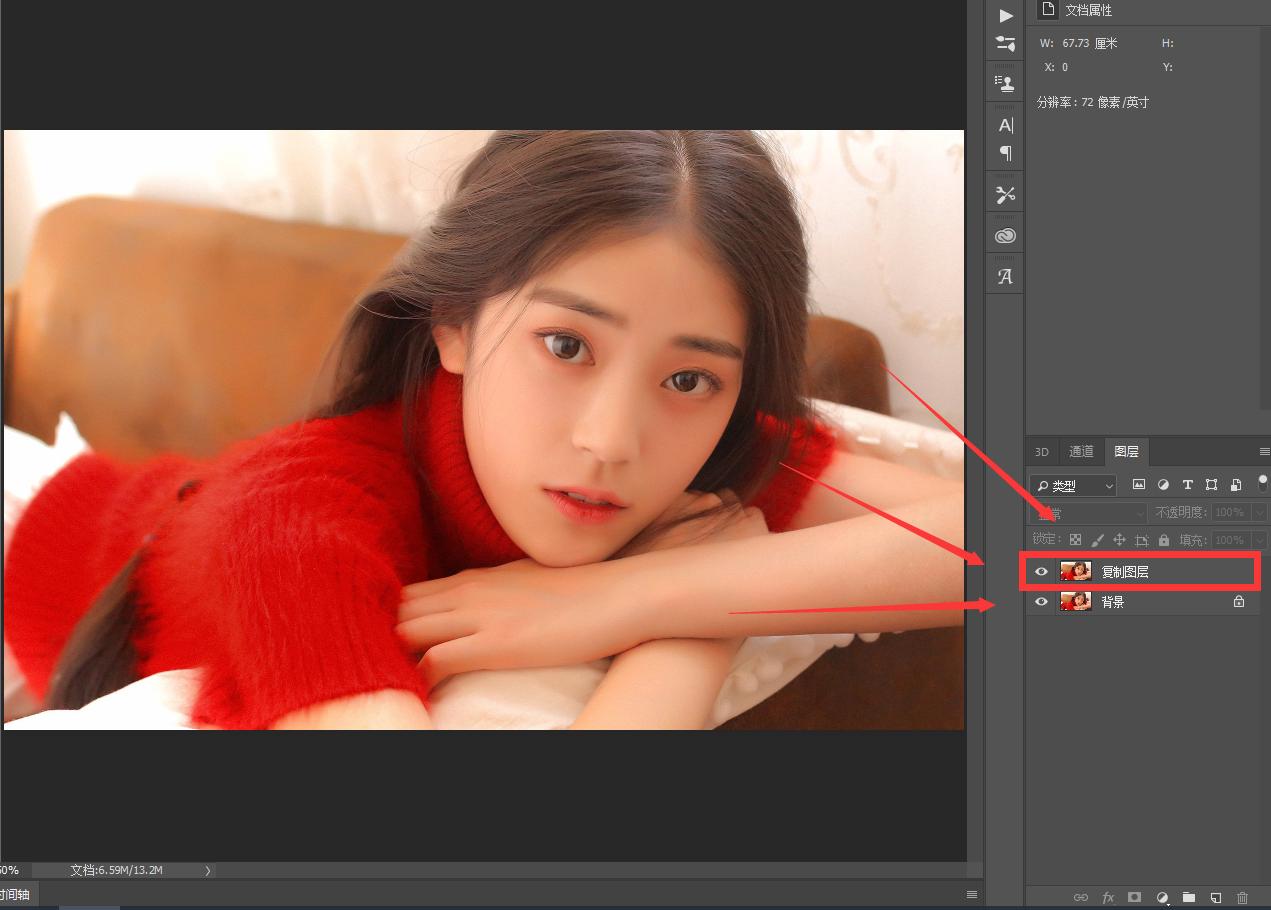
步骤三:用“套索工具”把人物的眼睛圈起来
【套索工具在左边工具栏第3个。沿着眼睛圈】

步骤四:按键盘【Shift+F6】键羽化一下选区。数值为“5”
【羽化顾名思义也可以把它看成,平滑这一词】

步骤五:按键盘【Ctrl+T】键自由变换
【按Shift键在拖动,就是等比例缩放了。切记:不要拖的太大了,这样就像外星人一样了】

就完成了,你学会了吗?
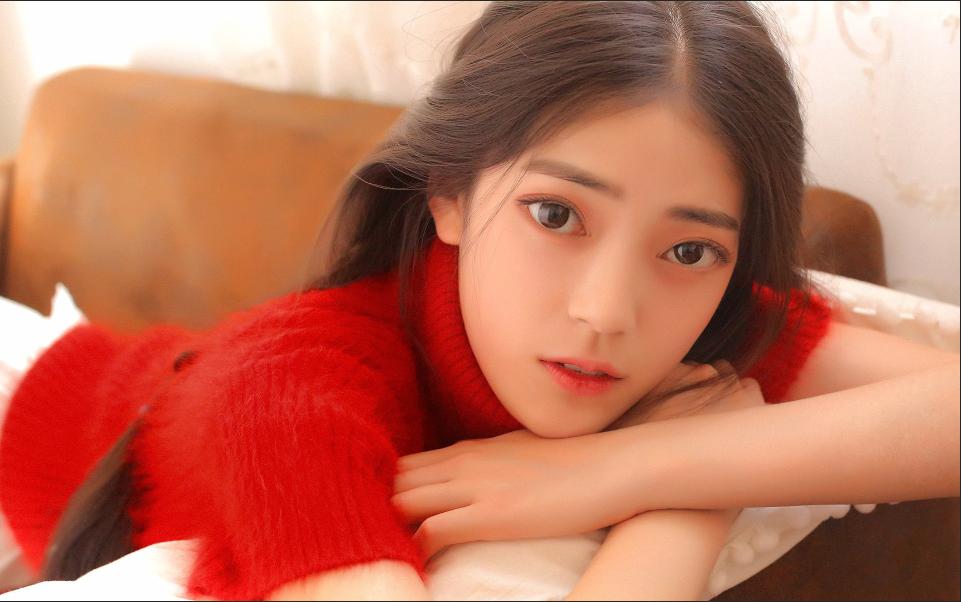
总结:如果脸上有头发或别的物体挡住了,没关系,那就给图层建立一个“图层蒙版”,用白色画笔在“眼睛”与“脸”的边缘擦除。
图层蒙版:顾名思义就是建立在不动原图层上的信息,进行编辑。通俗一点就是:给图层上盖了一层“布”,我们之后的“画画”就在这“布”上面画
好了今天的教程就到这里了,有什么不懂的,或还没理解知识点的,可以私聊我。我会给你一个满意的答复。 在这里还是特别感谢看到这文章末尾的人,谢谢你们的支持,我会坚持下去的,每天为你们带来 ps大干货。
谢谢大家!