嗨,各位木友们好呀,我是小木。
作为P圈非著名老司机,木哥专职做PPT已经快有五年时间了。
说一句闻者伤心、见者不孕不育的话:
我遇过的PPT崩溃的次数,可能比你打开PPT的次数还要多。
然而,即使我对PPT已经熟悉到闭着眼睛都能告诉你哪个菜单躲在哪个猥琐的角落里,我还是不敢保证自己已经100%掌握了PPT的所有功能…
比如,直到两个小时前我才知道:
原来你只要在*放播**PPT时先按下某个数字键,再按回车键,就能跳转到该页面…
像这类PPT冷知识,经常会让我有“我这五年PPT是不是白做了”的感觉…

为了让大家跟我一起懵哔,接下来,木哥就整理了25条PPT冷知识,看完记得告诉我你在哪一条下面翻了车!
01
点击PPT【取色器】,然后长按鼠标
可以取到PPT桌面以外的颜色
02
母版里的占位符
跟任何元素都无法组合在一起
03
组合跟元素之间是不能进行布尔运算的
04
*放播**PPT时,按下B/W键
可以让屏幕变成黑/白屏
05
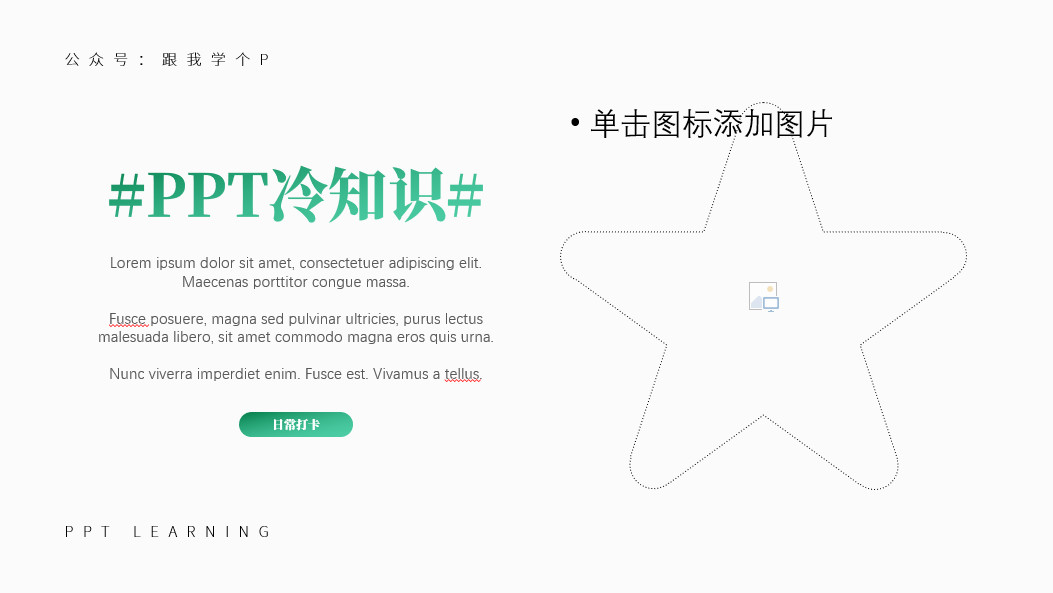
利用布尔运算功能
你可以制作出形状特殊的图片占位符
06
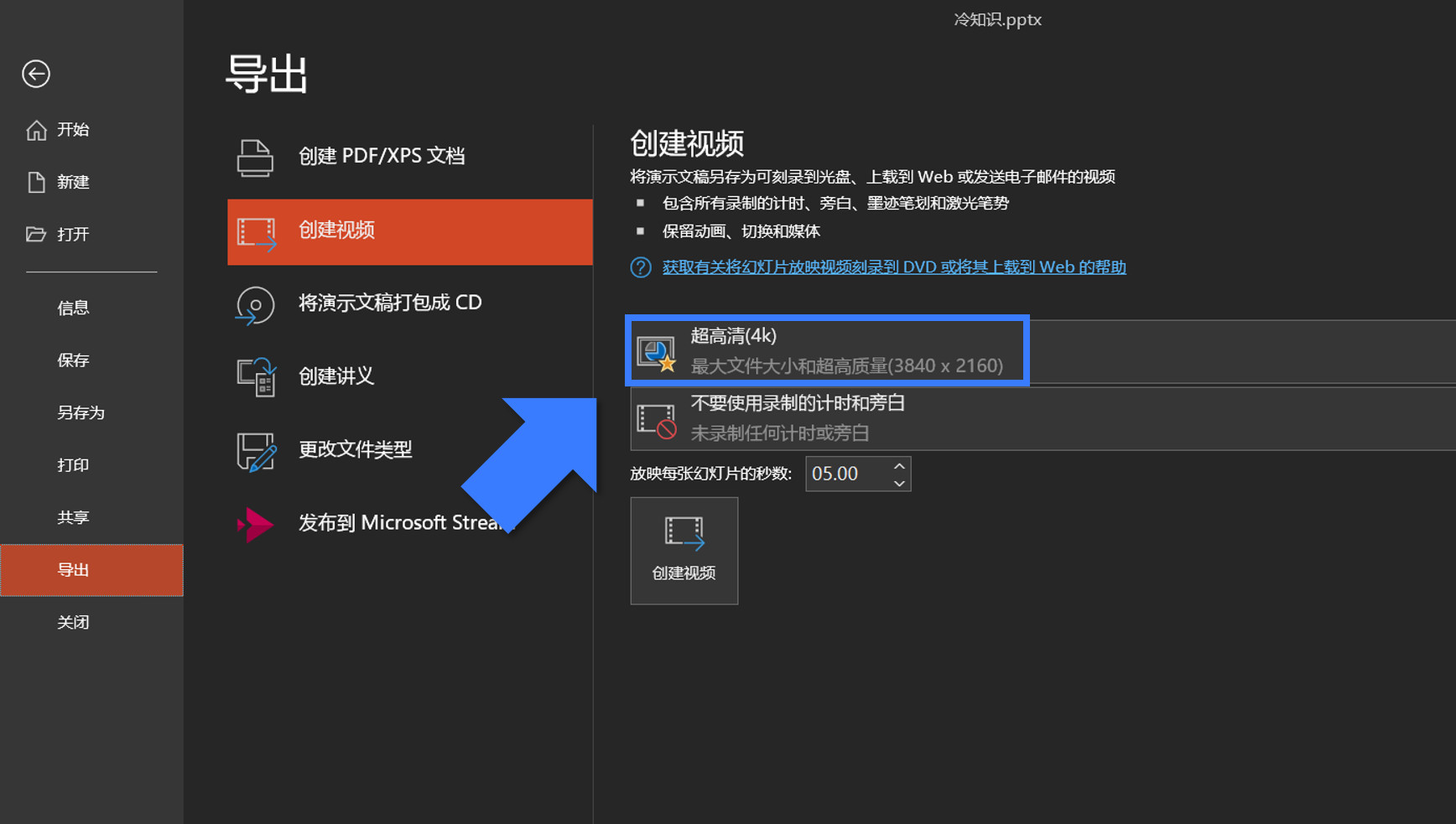
只要你的电脑受得了
PPT也可以导出4K超高清视频
07
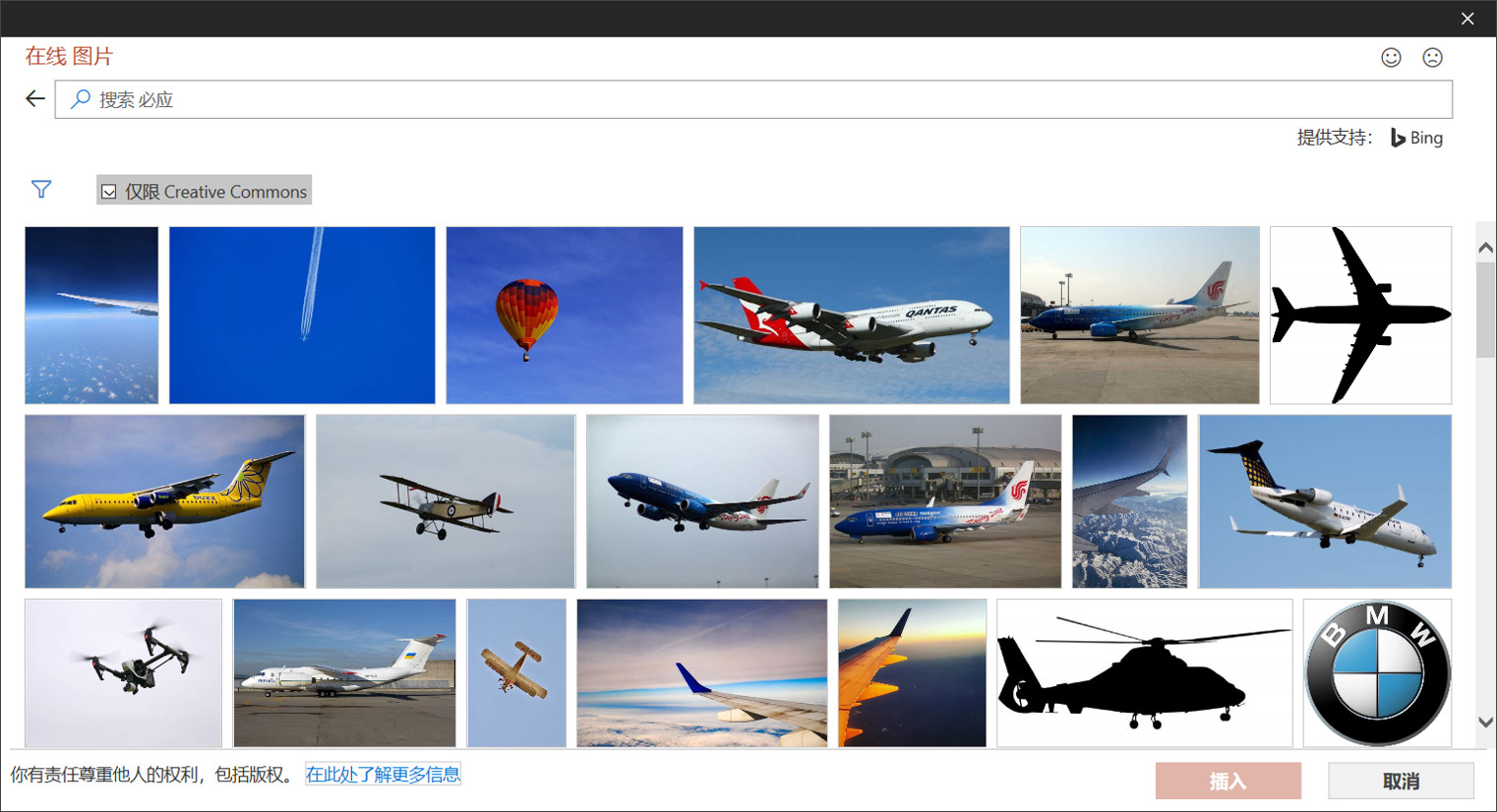
PPT其实自带免费高清*码无**图库
08
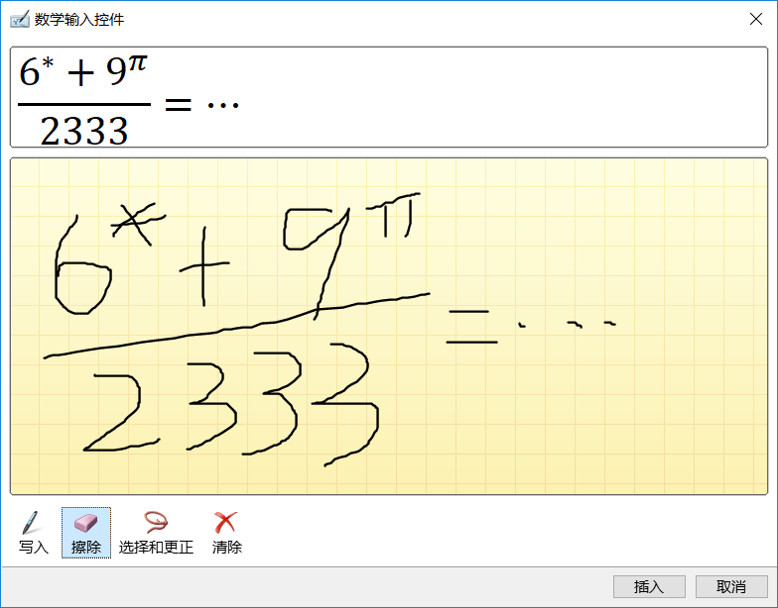
PPT支持用鼠标“画”各类公式
09
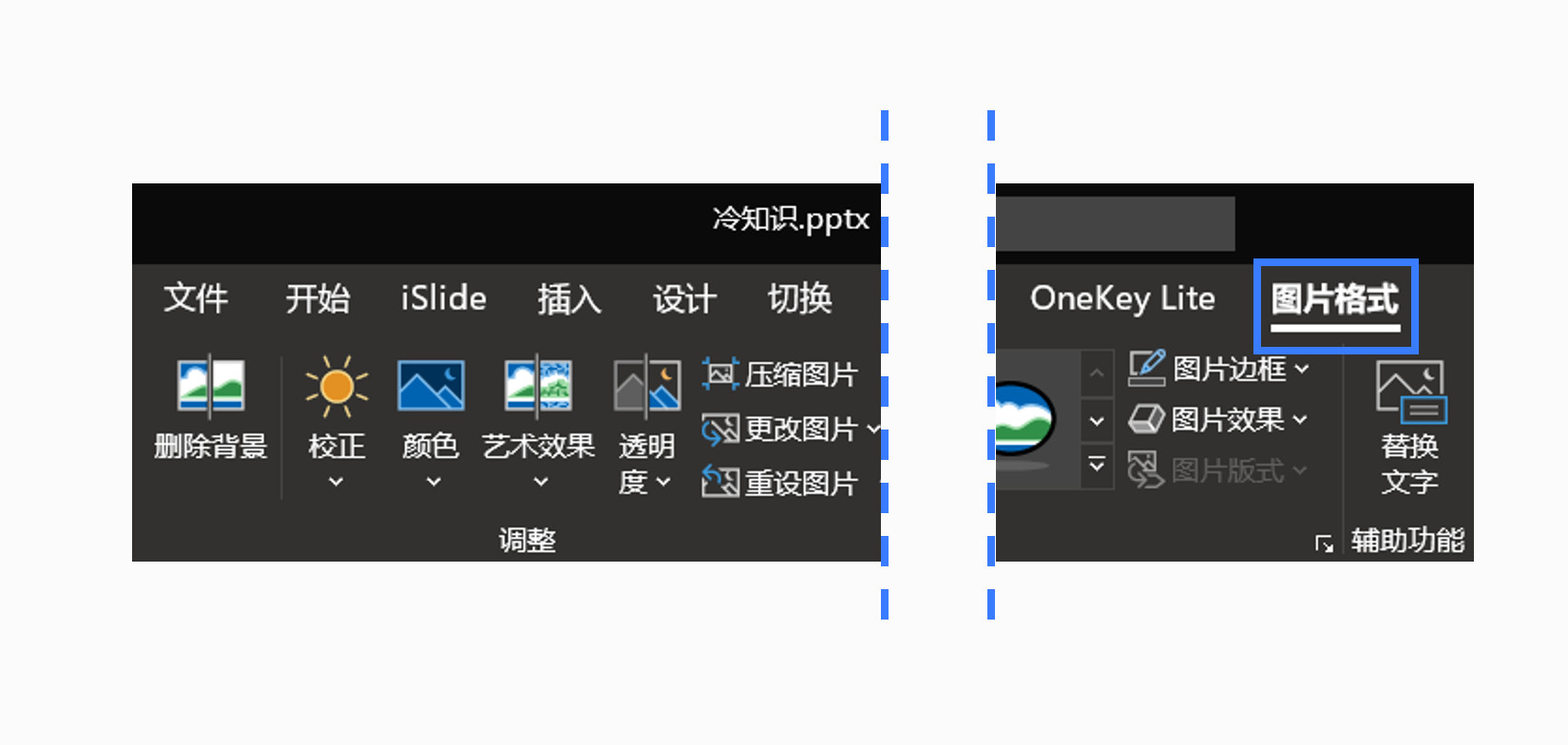
只有在选中某些元素时(比如图片)
才会出现【格式】菜单
10
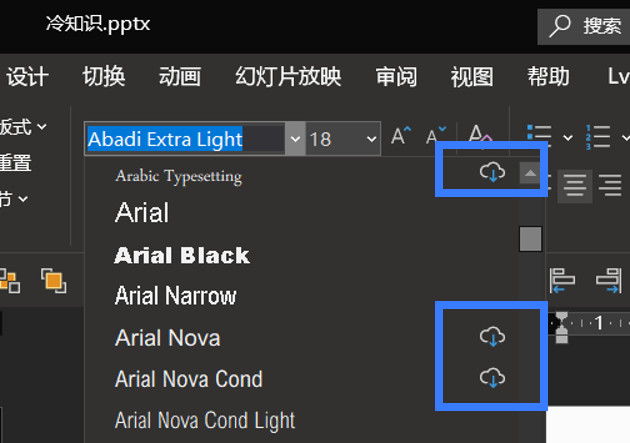
PPT支持云字体功能
即使你没有安装某个字体
只要电脑有联网,你就能正常使用该字体
不过仅限于某些特定字体
11
将PPT文件的后缀名改成【.rar】
解压后你就能在media文件夹里
找到PPT里的所有图片
12
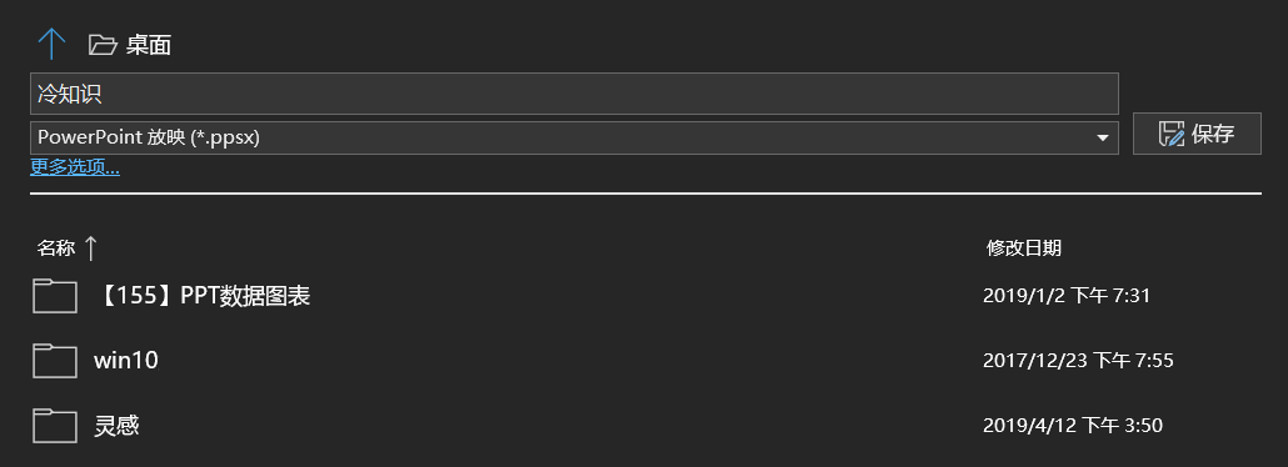
将PPT另存为【.ppsx】格式的文件
打开这个文件PPT会自动放映
13
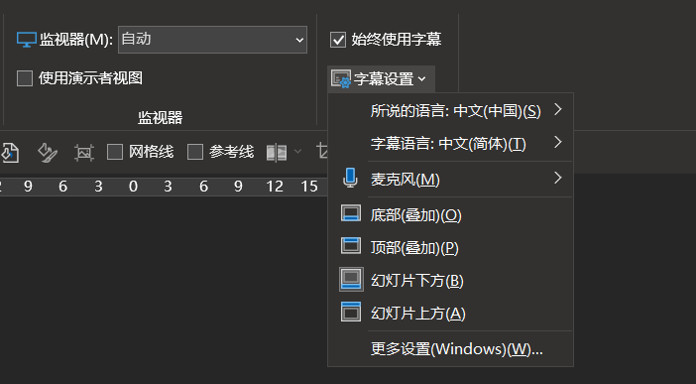
最新版的PPT365支持实时演讲字幕
中英实时翻译也不在话下
14
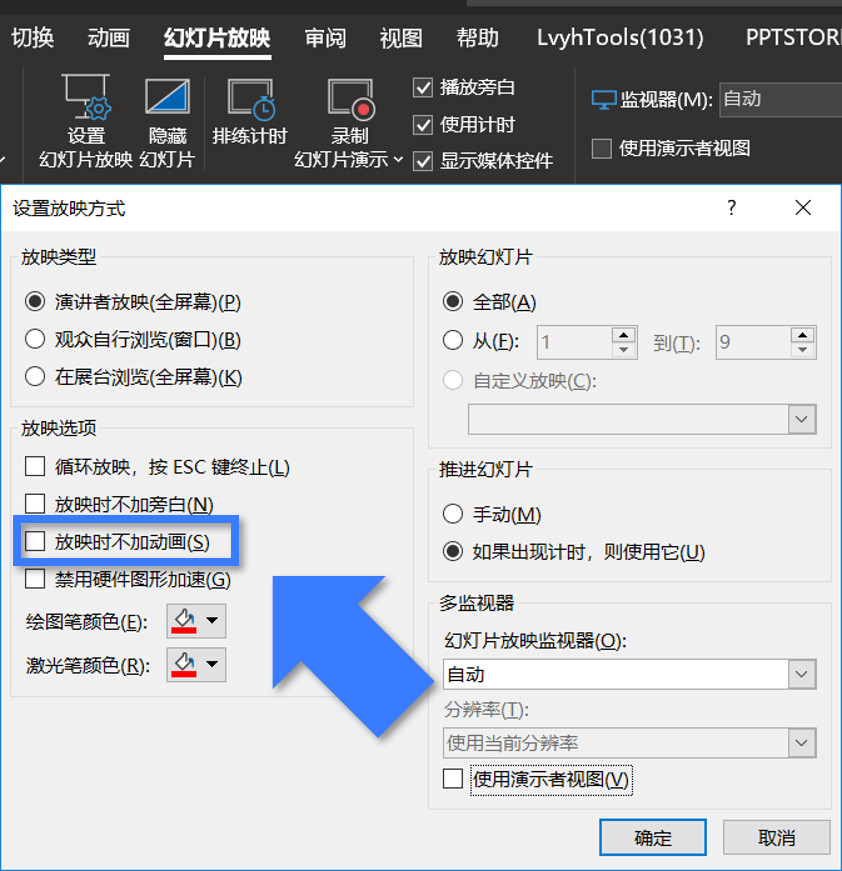
点击【幻灯片放映】-【设置幻灯片放映】
勾选【放映时不加动画】
可停用PPT中所有的动画效果
15
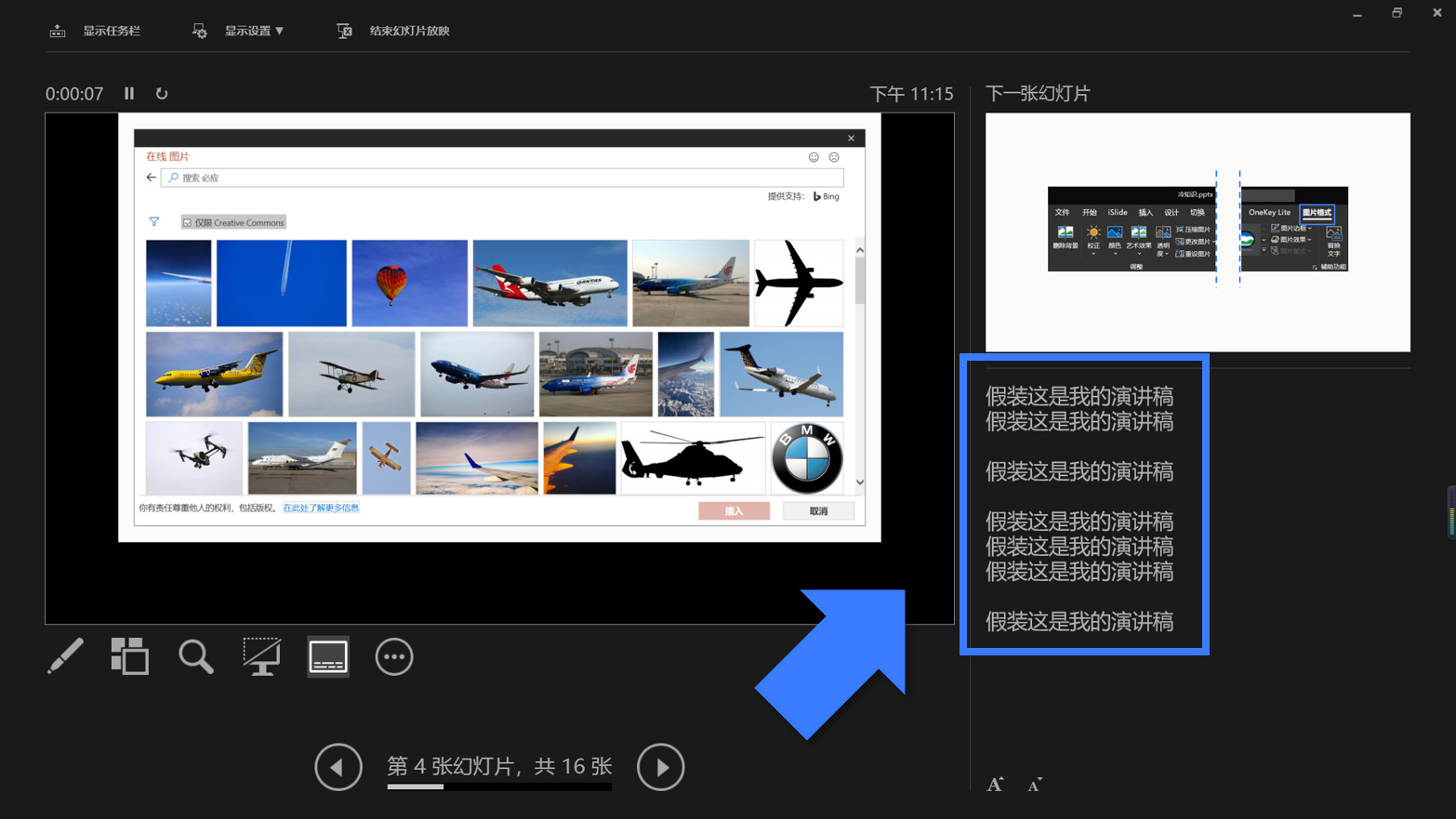
将你的演讲稿打到备注栏里
按下【Shift+Alt+F5】进入演讲者视图
你今后都可以不用背稿子了
16
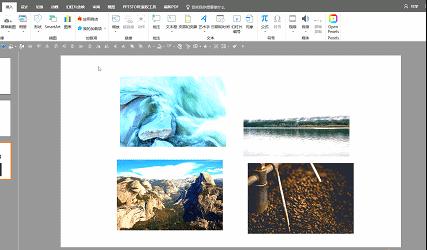
框选中多张图片
点击【格式】-【图片版式】
再随便选一个版式
就可以实现一键排版多张图片
17
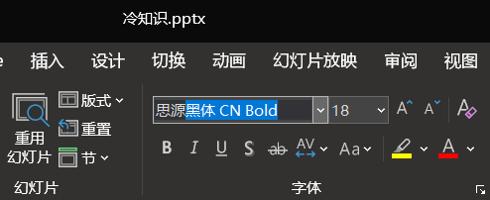
在字体框里输入某个字体的前几个字
可以快速找到某个字体
18
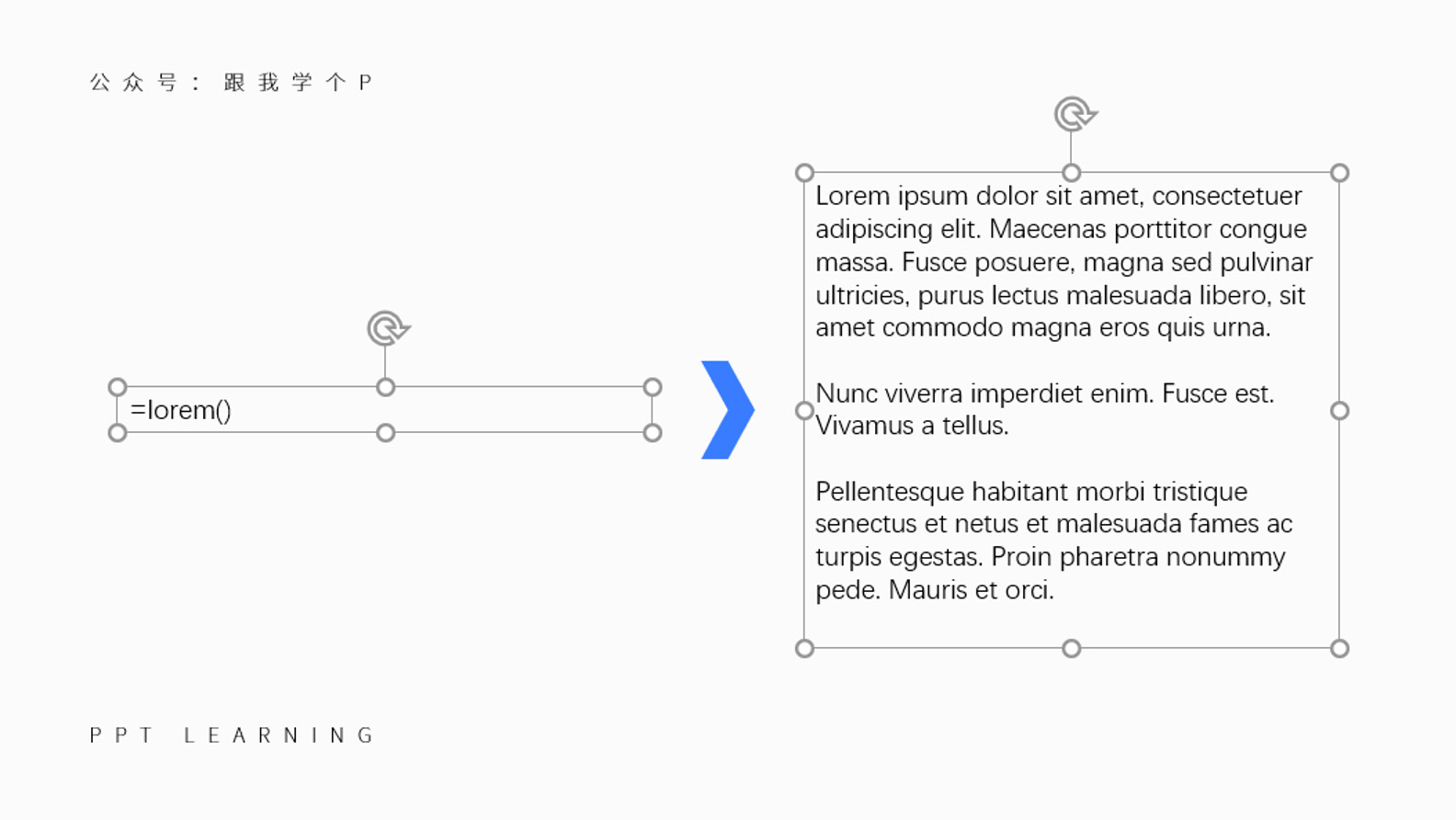
在文本框内输入“=lorem()”
按下回车键,可以生成一堆英文假字
19
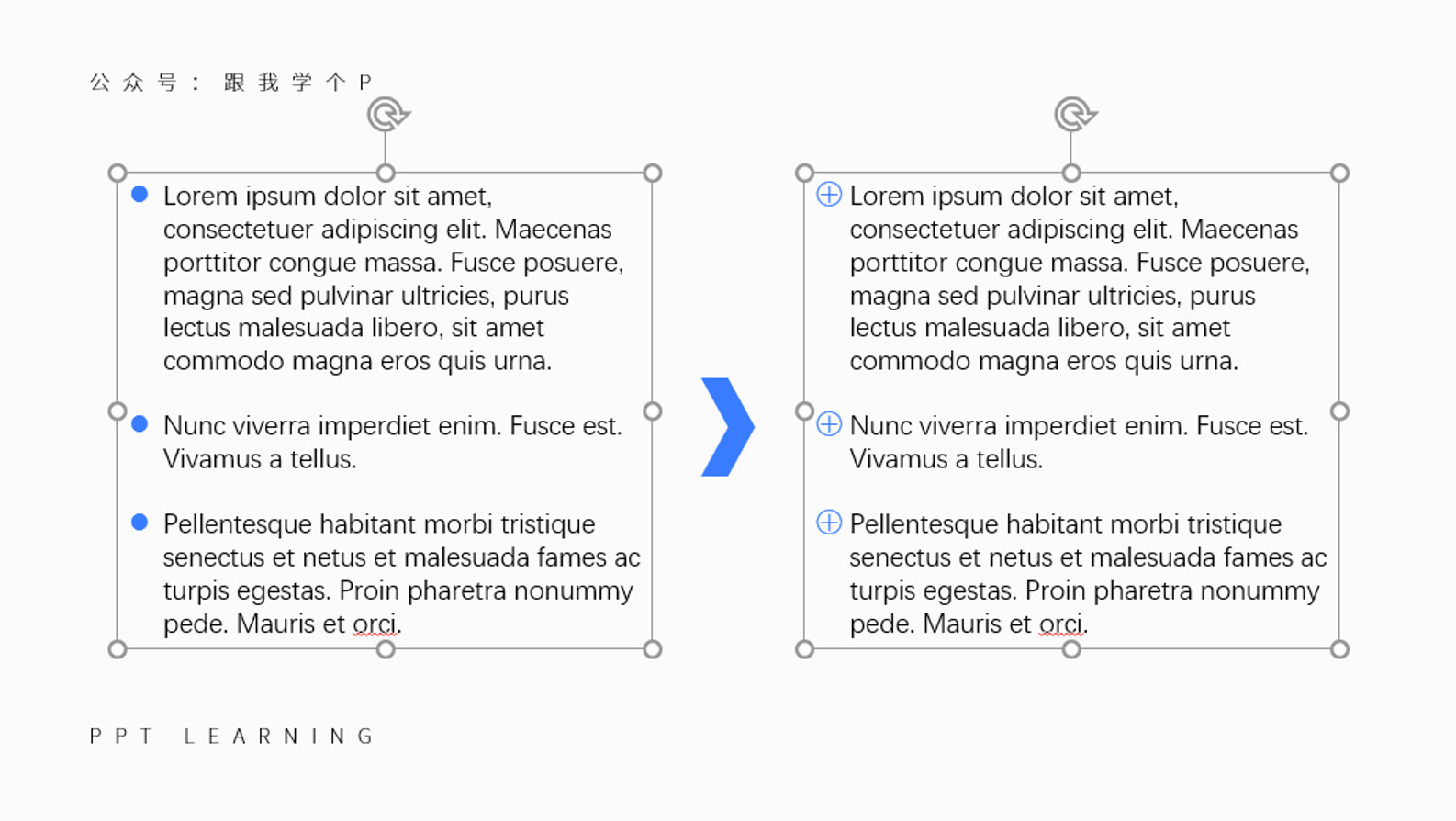
【项目符号】的颜色跟类型
都是可以自定义修改的
20
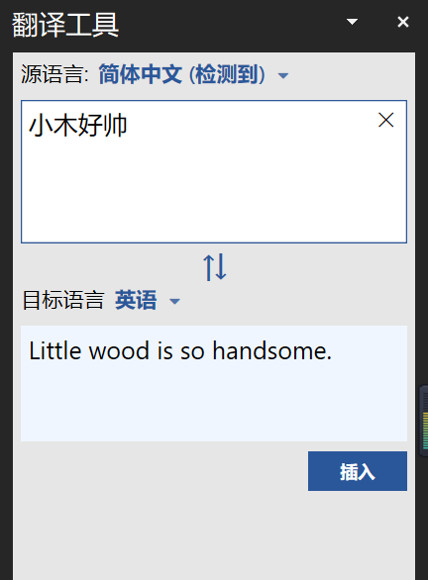
PPT自带多语言翻译功能
就是翻译得有点像人工智障而已
21
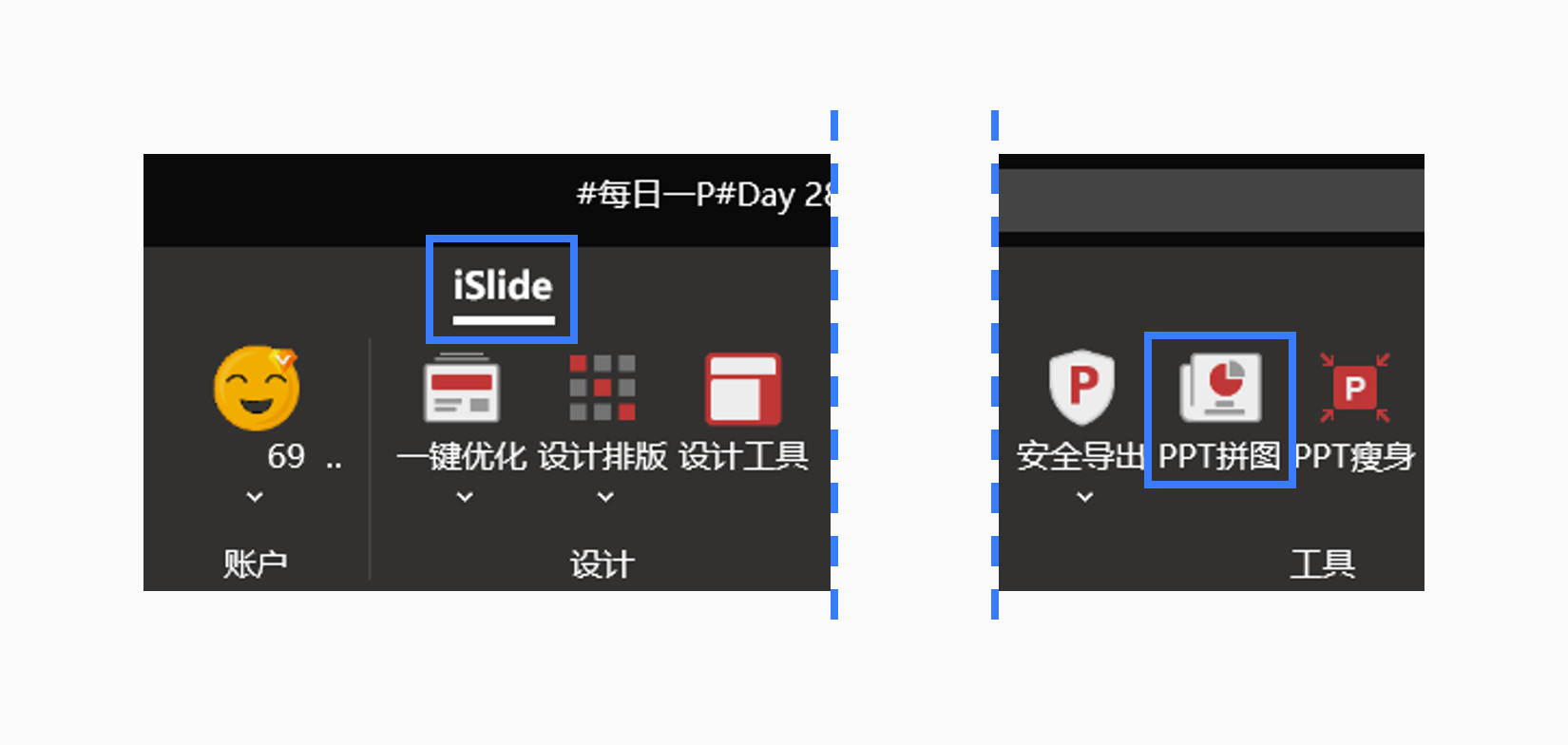
常见的PPT长图
是用iSlide插件生成的
22
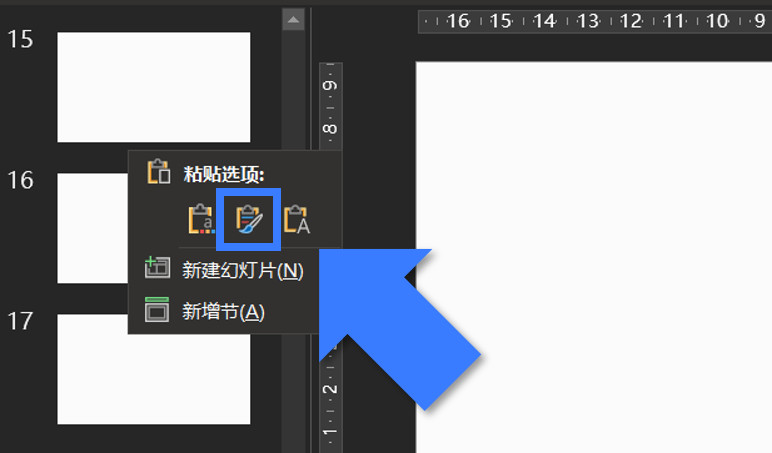
跨文件复制粘贴PPT页面时
右击PPT预览栏,点击【保留源格式】
你复制过来的PPT就不会变形了
23
使用【删除背景】或【设置透明色】功能
你可以用PPT来抠图

24
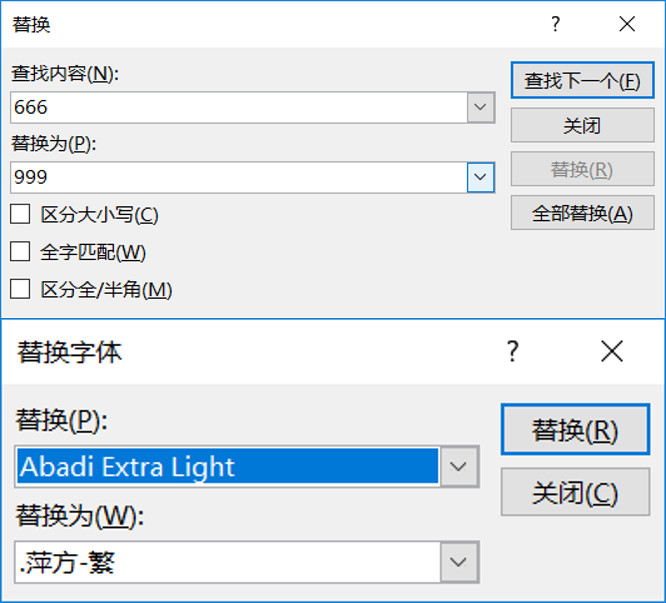
使用【替换】功能
你可以一键替换掉PPT里的错别字或字体
25
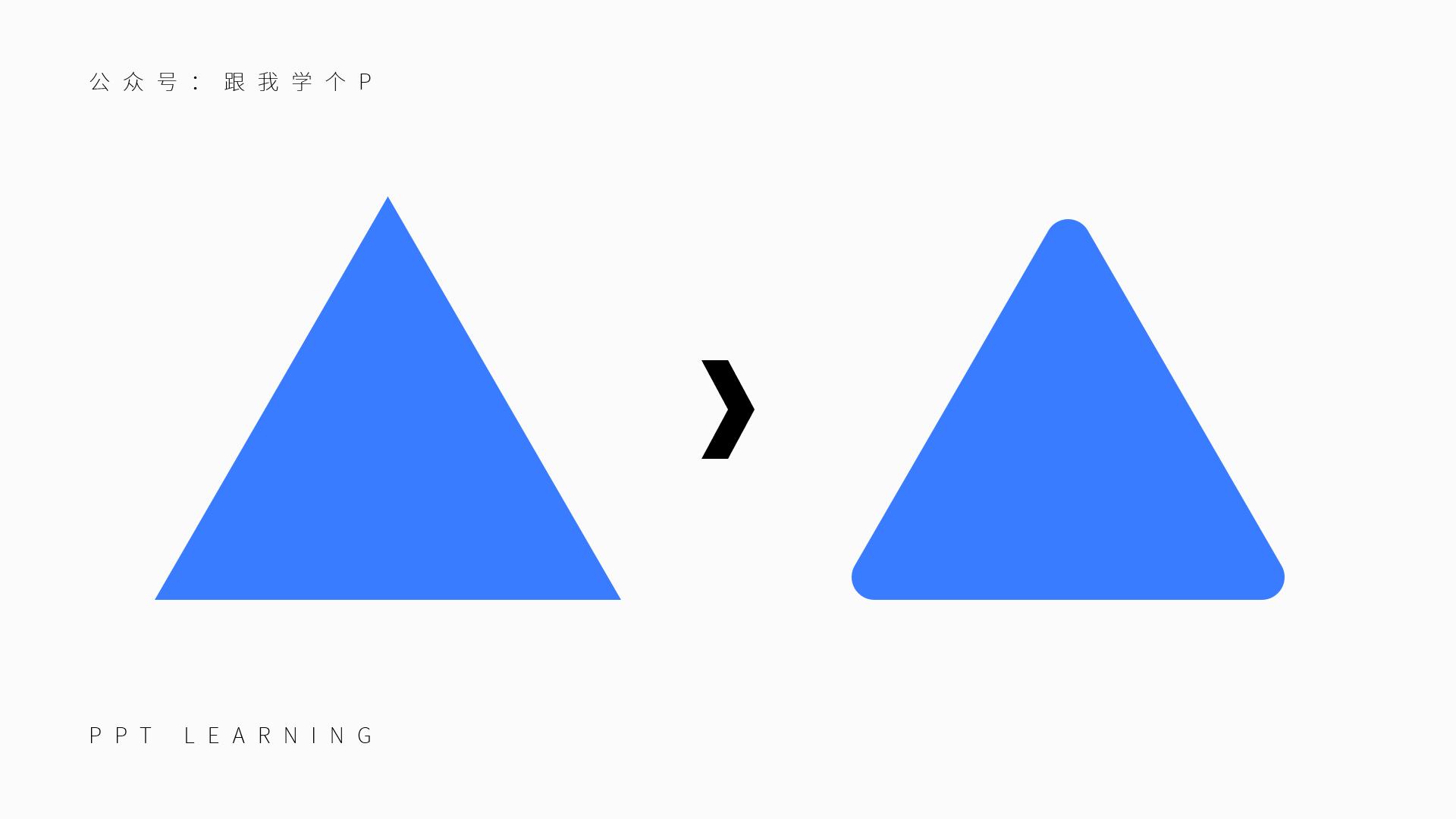
为形状添加较粗的线条轮廓
再将线条的【连接类型】改成【圆角】
你就能做出圆润的形状了
以上这25条冷知识:
• 知道10条以上的,是妥妥的老司机;
• 知道20条以上的,绝对是老司机里的战斗机!
• 全都知道的,请留言告诉我,我把我装哔之王的宝座让给你…
再贱。
欢迎关注小木的公众号“跟我学个P”