Photoshp打开时显示:不能初始化Photoshp,因为没有足够的内存
原因:Photoshp存盘空间不够。
网络上有很多解决的教程,但你一一去解决时,多数都不能解决问题,下面这个方法是我亲身经历过的,多次实践都解决了问题,是真正的干货,有文字涚明,有配图,重点位置有描红,希望能帮助到你!
1、打开运行,输入regedit点击确定。

2、进入注册编辑器,找Photoshp注册表。
具体路径为:
计算机\HKEY_CURRENT_USER\Software\Adobe\Photoshop


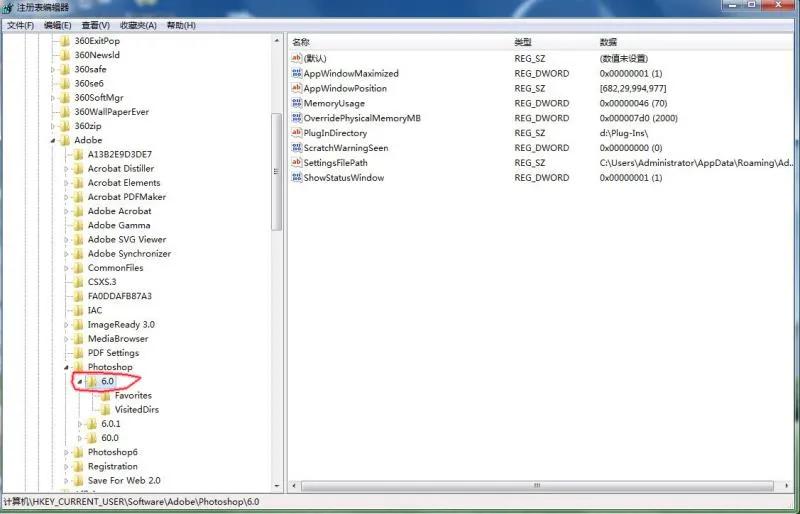
3、在右边空白处点鼠击,新建DWORD(32位)值(D)。
切记:必须是32位

4、将其重命名为OverridePhysicalMemoryMB(建议:复制),然后打开,基数改为十进制值数据改为2000。
切记:基数必须改为十进制

5、然后再打开Photoshp,就不会提示这个问题了。
