上一期我们大概说了一下几个常见的音频术语,今天我们来聊聊第一个:EQ。
相关阅读:知识点 | 适用于视频后期的几大音频操作
EQ在音频后期中占有非常重要的地位,任何一块调音台上都可以看到它的身影,任何一个音频软件内都有自带的EQ,Edius里面也有许多自带的EQ音频滤镜。

调音台上每条轨道都带EQ旋钮,图中三个由上到下分别是高中低频
EQ是一种着手于频率和音量的效果器,那么我们就绕不过一个问题,频率到底是什么?
让我们看着视频工程里的声音,它们都是以“波形”的形式呈现出来的,那么一条波形根据傅里叶变换,可以看作无数个正弦波曲线,频率快的波形就属于高频声音,频率慢的波形就算是低频声音,让我们看看下方的动图:
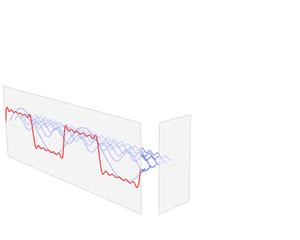
动图的侧面就是我们今天要看的频谱图
我们看到频谱图的由来以后,来看看正式的频谱图长什么样子吧:
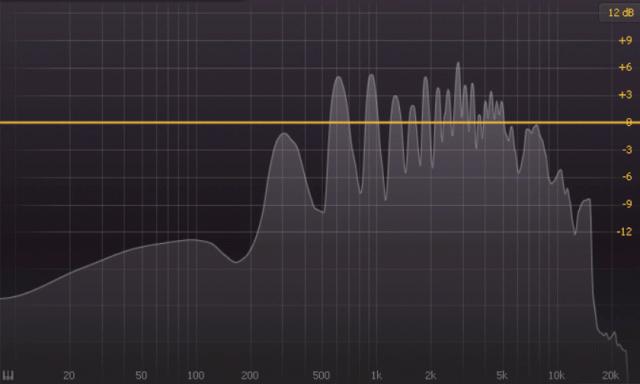
频谱图的横轴从左到右代表从低频到高频,纵轴从下到上代表音量由低到高
而EQ就是在或者低频或者高频的位置,降低或提升音量的工具,比如这样:

1号点这种操作,我们称之为“低切”,它会大幅度降低点左侧的所有低频音量。
2号点,我们可以称之为“低架”滤波器,它可以提升或者降低点左侧所有频段的音量。
3、4号点,代表“带通”滤波器,它只对范围内频段的音量产生影像。
5号点则是“高架”滤波器,和2号点刚好相反。
除了这种灵活自由调整的EQ,还有参数均衡器等等,比如Edius中的音频滤镜:

接下来我们具体说说EQ有什么用,它的实际应用领域太广泛了,归根结底,我们使用EQ只有以下三个理由:
- 修正或提升素材音频
有的时候素材录制的有问题,比如房间的反射声太重,可以尝试衰减下中频部分;麦克风声音太暗,加个高架滤波;有点近景效应?加个低架滤波器稍微压低一些。
也可以增强一些声音本身的特质,在波动的频谱图上看到,不同人的声音在高中低频上有一些持久的明显突起,这个部分我们称之为“共振峰” 它是个人音色的体现,我们可以在这些地方稍微用带通滤波器提升一点,就有一定的突出声音特质的作用。
- 塑造素材之间的音调关系
不同的声音都有各自的特色,在它们组合在一起时,分别突出各自的特色频段,相互避开,达到和谐统一的最终效果,单独听起来很棒的声音,组合在一起并不一定出色。
要做到这一点,就必须得靠EQ的调整了,这在音乐混音中尤为重要。
而在电视节目的后期中,我们也可以用这种方法来协调人声、音乐和音效之间的关系。
- 特殊效果
比如我们常说的电话音,它的EQ设置是这样的:

或者在很多节目或者歌曲里,常用的那种声音听起来像是被毯子挡住,然后又逐渐放开,给人一种豁然开朗的感觉,这些都可以用EQ实现的。
但是在这里,我们要讲一种更特殊的应用方式,那就是“EQ匹配”:
一位主播为一段新闻画面录制背景音,因为录制时距离、方向没把握好,导致前后两端录音声音不一样怎么办?外采的同期解说声需要补录,但是室内录制和当时的录音环境区别太大,声不一样怎么办?
要把素材A变得和素材B一样,这类问题,都可以用“EQ匹配来解决”。
我们要做的,是将两段声音都导入iZotope RX里面,如果使用Samplitude 或者 Protools这类音频宿主软件进行处理的话,就直接用RX CONNECT效果器将素材A,和素材B发送到RX里即可。

第一步:首先选择素材B,全选素材后点击Learn(学习),点击之后我们会看到产生了一条复杂的频谱曲线。

第二步:选择素材A,全选以后点击右下角的Render,将这个EQ曲线套用到素材A上面,就完成了~ 是不是很简单,听听两个声音有没有更接近一点吧~

EQ工具并不复杂,但是简单的工具往往能够玩出千变万化的花样~
这一期我们暂时先介绍到这里。下一次我们为大家带来其它基础音频工具的讲解哦~