Win11微软账号登录不上?近期有部分Win11用户反映在登录微软账号会出现一直转圈,无法登录的情况,这样导致部分功能都不能正常使用了,为此十分令人头疼。那么对于这一情况,有没有什么方法可以有效的解决呢?下面小编教给大家操作方法,大家可以去尝试看看。
更多电脑教程
方法一:修改DNS
1、点击开始按钮旁边的搜索图标,搜索框中输入控制面板,然后点击打开系统给出的最佳匹配控制面板应用;

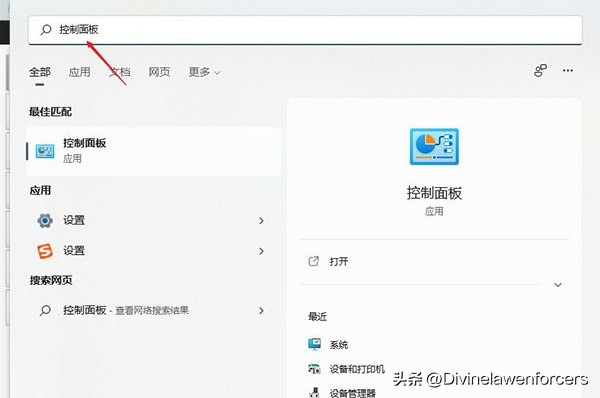
2、控制面板窗口,切换到类别查看方式,然后点击调整计算机的设置下的查看网络状态和任务;

3、路径:控制面板 - 网络和 Internet - 网络和共享中心。点击连接的网络,打开属性;

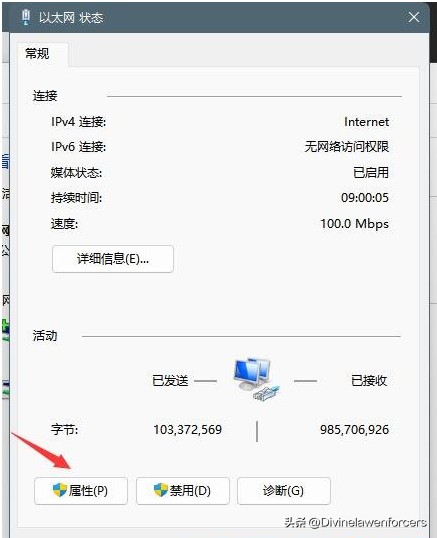
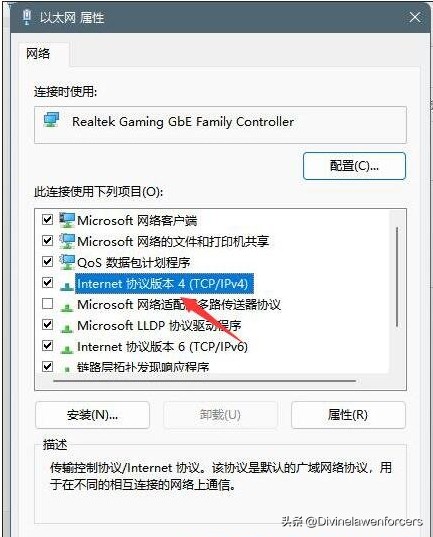
4、以太网 属性窗口,双击打开 Internet 协议版本 4 (TCP/IPv4);
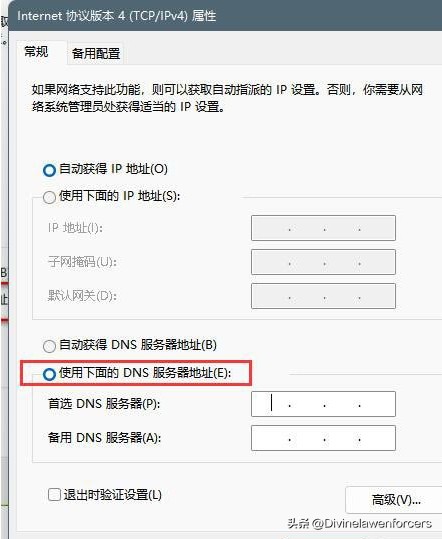
5、默认选择的是自动获得 DNS 服务器地址,然后点击使用下面的 DNS 服务器地址,填入首选 DNS 服务器地址和备用 DNS 服务器地址,点击确定即可。
方法二:刷新DNS缓存
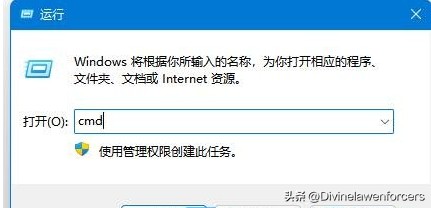
1、打开运行(Win+R),输入 cmd 命令,按确定或回车,打开命令提示符窗口;
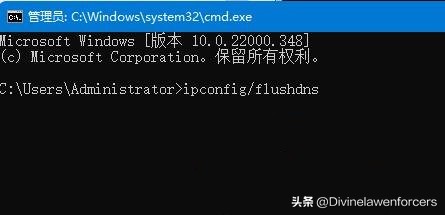
2、命令提示符窗口,输入 ipconfig/flushdns 命令,按回车即可。
方法三:网络疑难解答
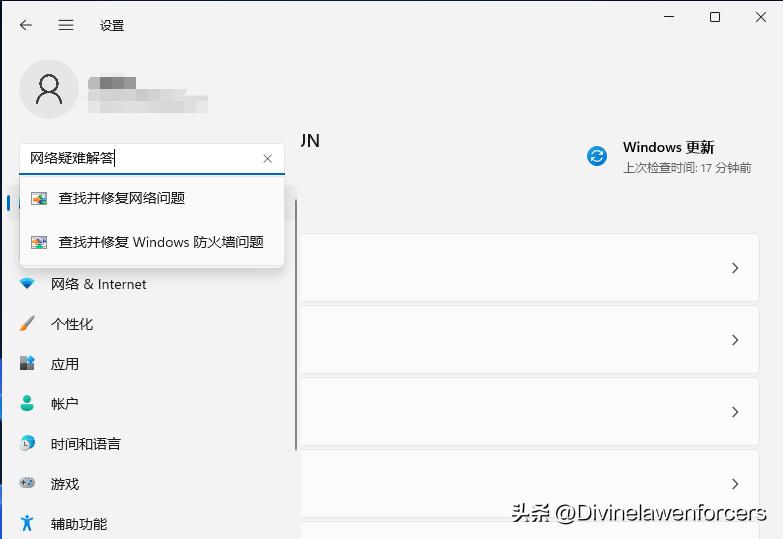
1、设置窗口,使用搜索框,输入网络疑难解答;
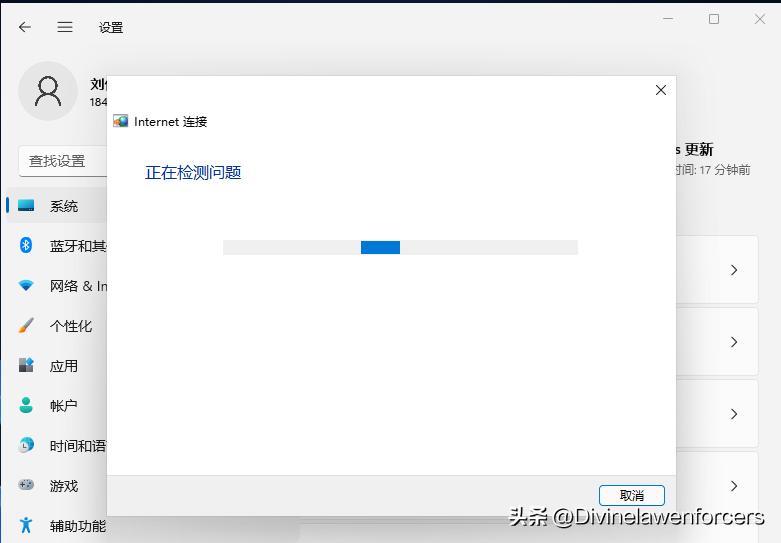
2、使用疑难解答检测Internet 连接问题,检查完成后,点击网络连接进行自动修复即可。
————————————————
版权声明:本文为CSDN博主「小白一键重装系统」的原创文章,遵循CC 4.0 BY-SA版权协议,转载请附上原文出处链接及本声明。
原文链接:https://blog.csdn.net/qq_29508575/article/details/125008798