win的桌面ie图标怎么删除 (win10桌面ie图标删不了)

win7自带的ie桌面删除,win7去掉桌面ie图标

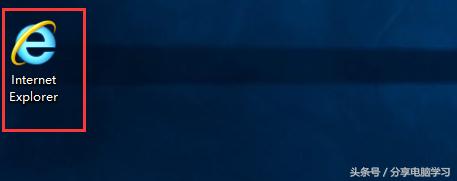
桌面IE的图标,有时候出现,直接删除是删除不掉的,很苦恼,经常删除经常上网查询,这次就记录下以便之后再删除,方便查询

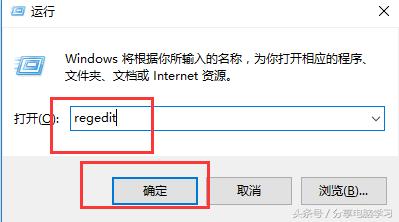
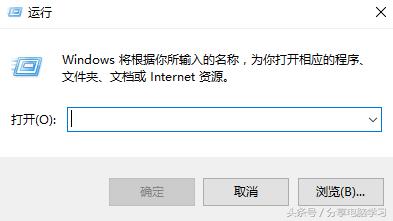
键盘输入Win+R,出现运行窗口
win7自带的ie桌面删除,win7去掉桌面ie图标

输入regedit

win7自带的ie桌面删除,win7去掉桌面ie图标

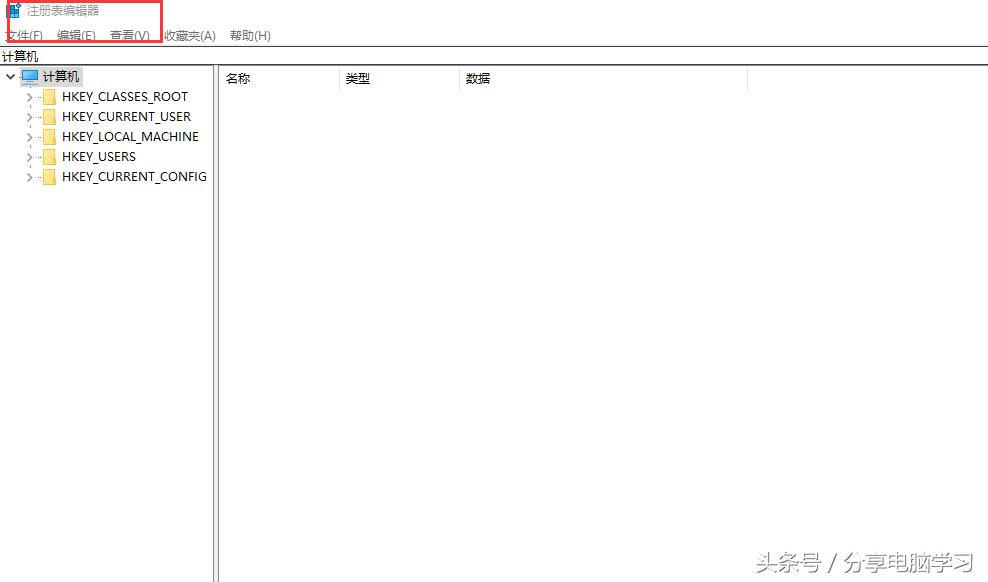
进入注册表编辑器

win7自带的ie桌面删除,win7去掉桌面ie图标

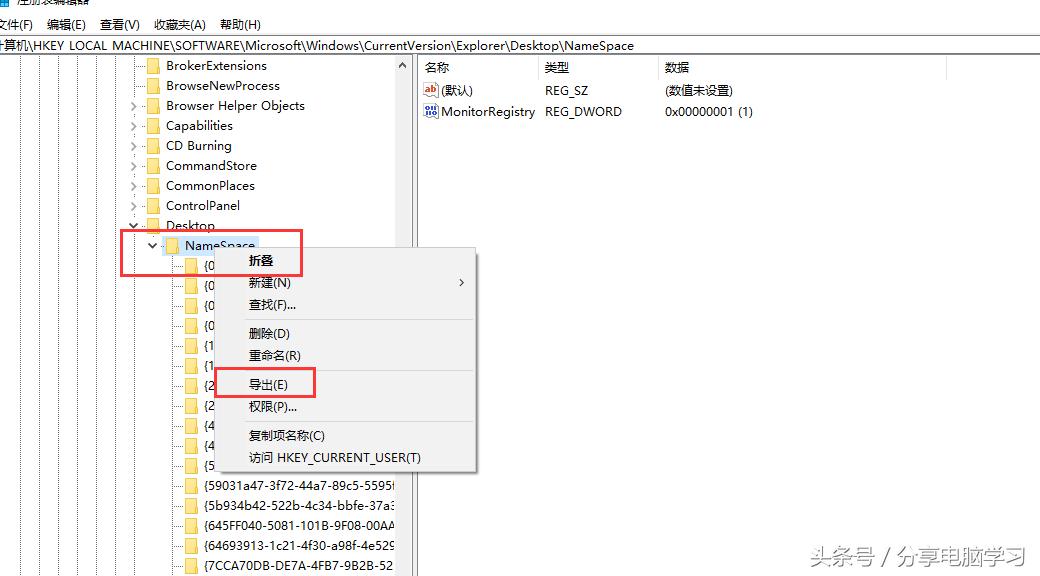
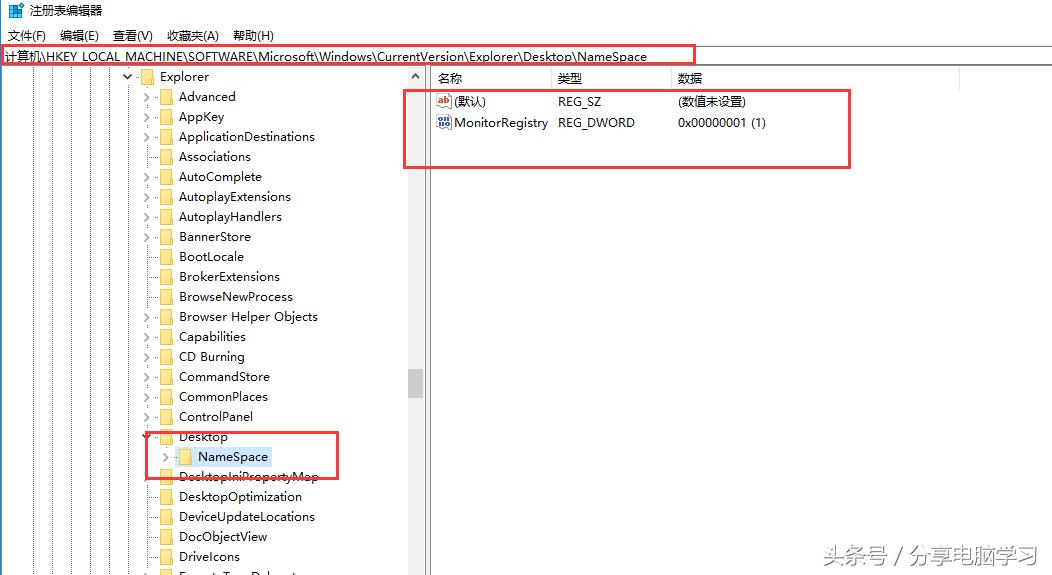
在注册表里面依次找到

HKEY_LOCAL_MACHINE\SOFTWARE\Microsoft\Windows\CurrentVersion\Explorer\Desktop\NameSpace;
win7自带的ie桌面删除,win7去掉桌面ie图标

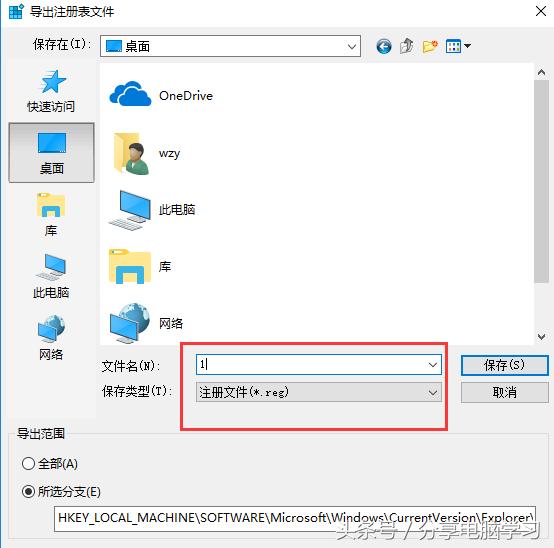
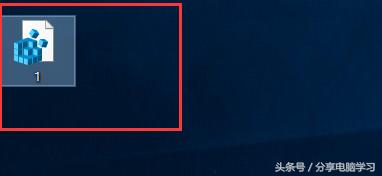
鼠标右键选择NameSpace,出现菜单,导出文件,随便命名就可以

win7自带的ie桌面删除,win7去掉桌面ie图标

注意后缀名

win7自带的ie桌面删除,win7去掉桌面ie图标

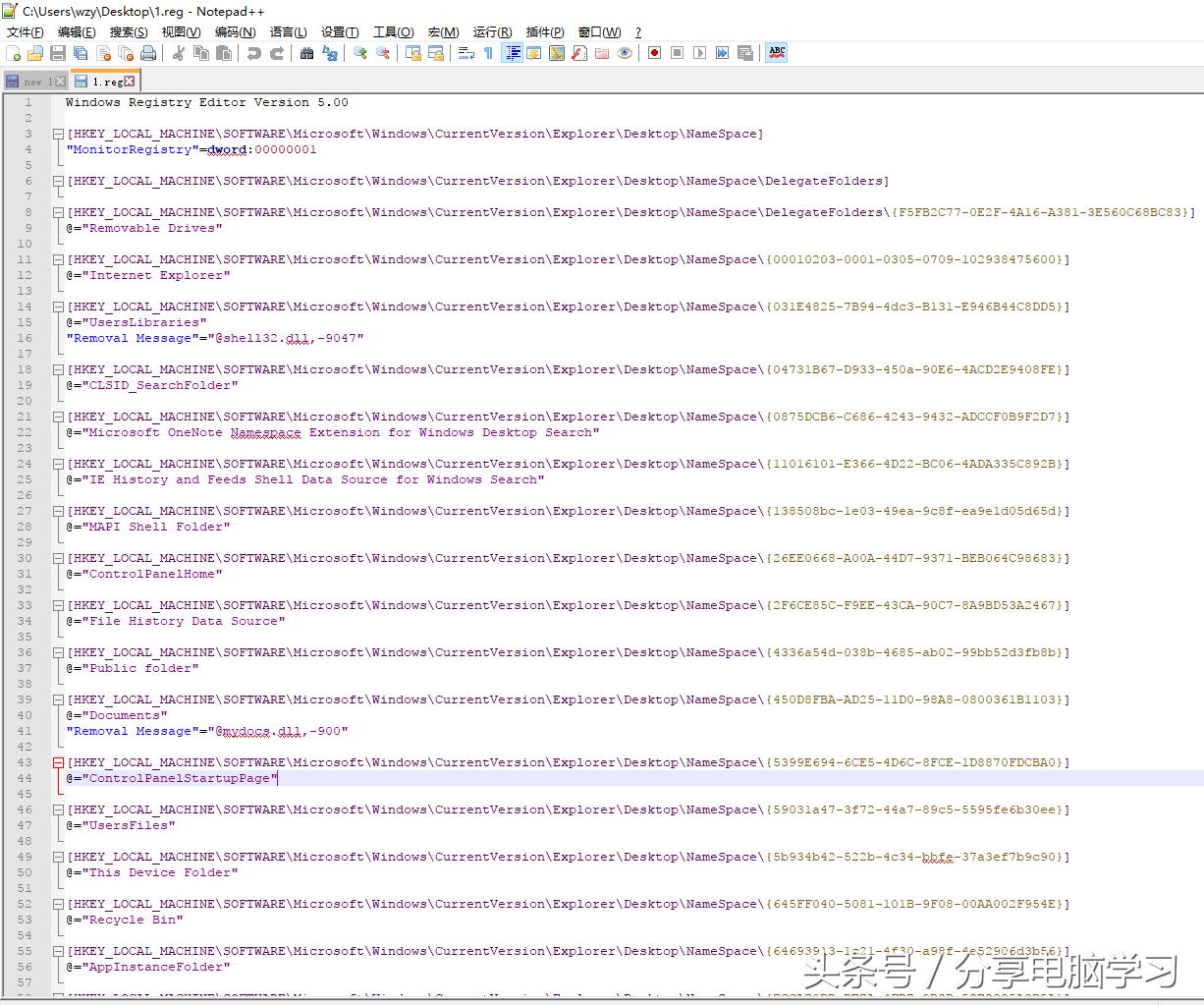
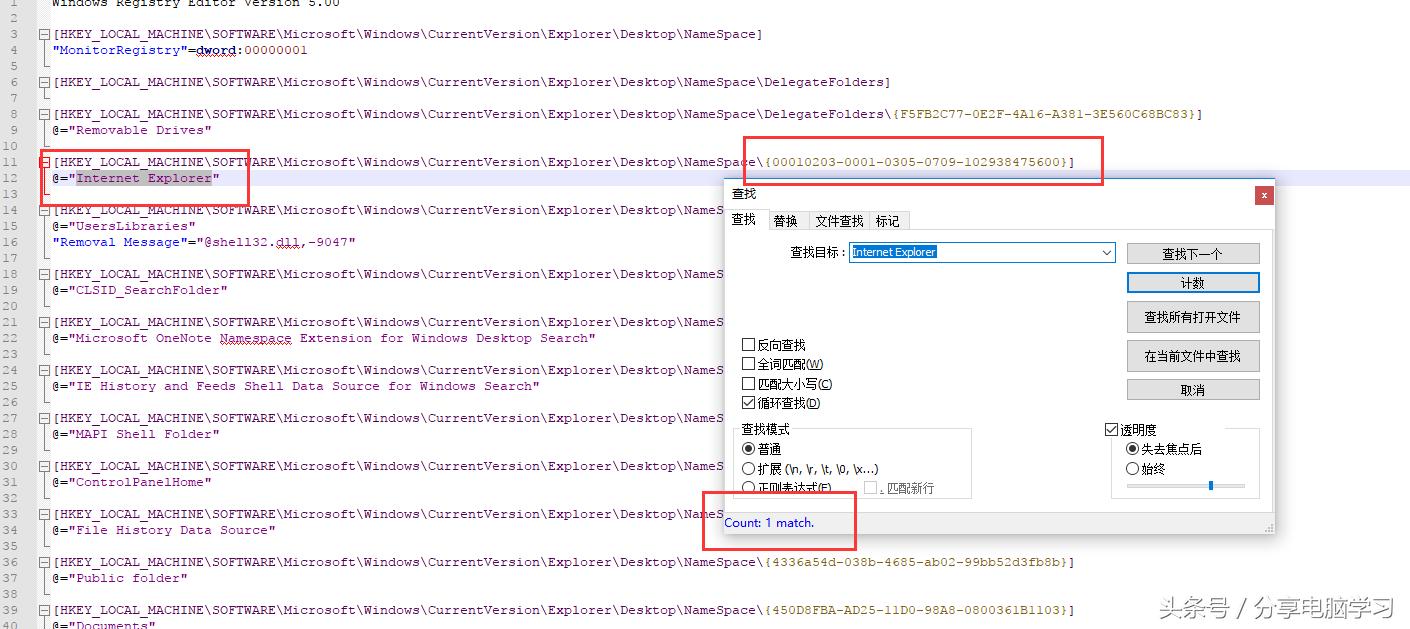
把刚才的文件,用文本编辑器打开

win7自带的ie桌面删除,win7去掉桌面ie图标

win7自带的ie桌面删除,win7去掉桌面ie图标

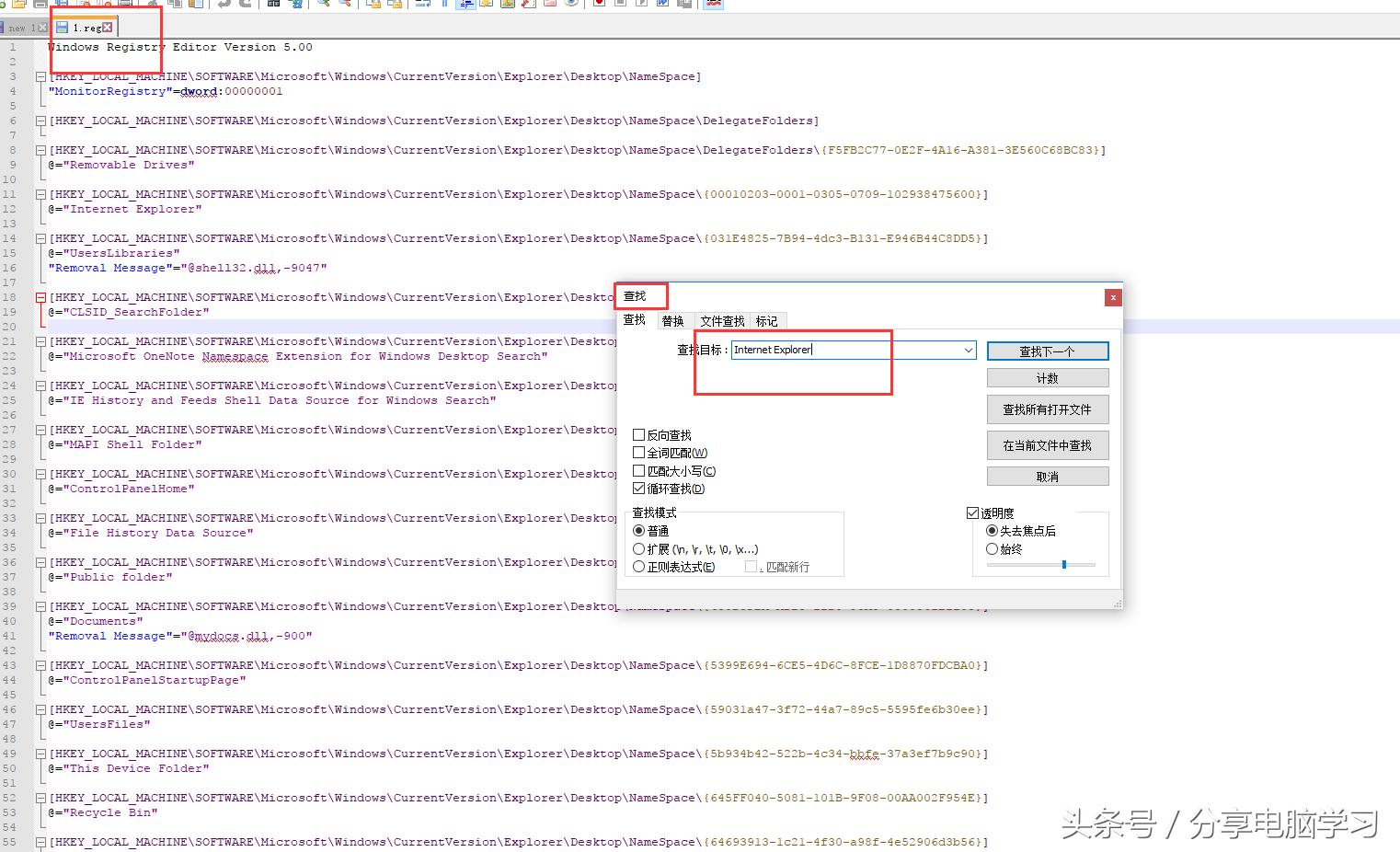
使用Ctrl+F查找搜索

win7自带的ie桌面删除,win7去掉桌面ie图标

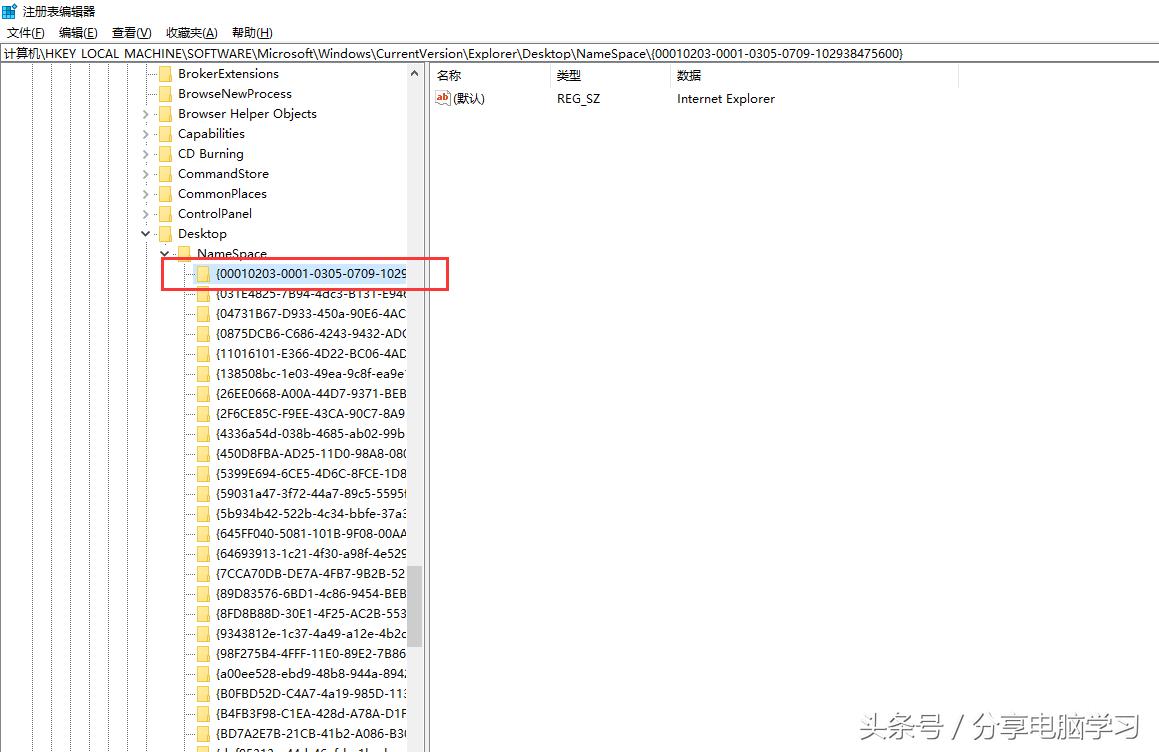
记住这个编号:00010203-0001-0305-0709-102938475600
win7自带的ie桌面删除,win7去掉桌面ie图标

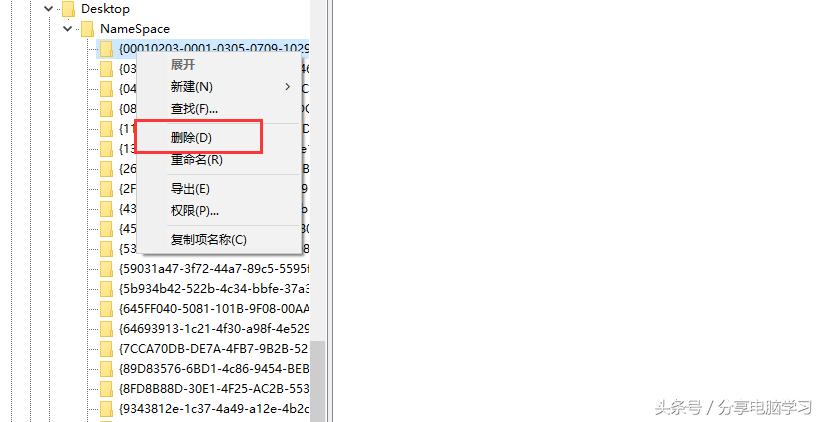
再回到我们刚才"注册表编辑",找到这个编号的位置

win7自带的ie桌面删除,win7去掉桌面ie图标

右键删除它,然后刷新桌面

win7自带的ie桌面删除,win7去掉桌面ie图标

桌面就干净了