
大家对于Excel中的复制粘贴应该再熟悉不过了,操作非常简单,也很实用!今天和大家分享几个不一样的复制粘贴(选择性粘贴)。
一、复制粘贴长数据
当需要复制大于11位的长数据时,数据展示会变为科学记数形式,如何在粘贴之后,使长数据可以正常展示呢?需将单元格设为文本格式,之后再复制粘贴。
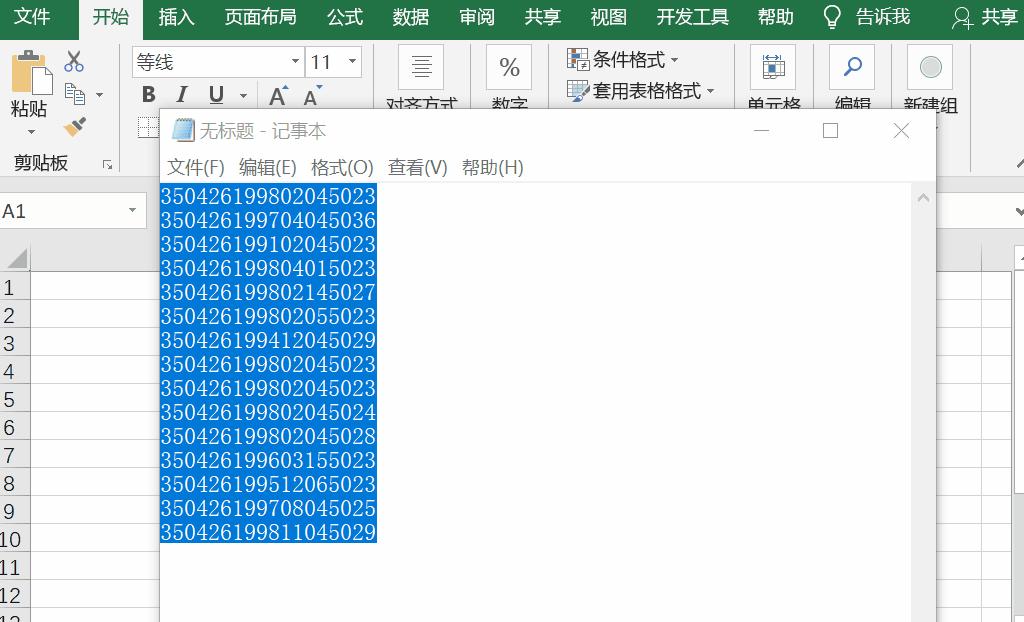
二、复制粘贴可见单元格
若仅需表格的部分数据,可先做数据筛选,之后按Alt+;快捷键,选择可见单元格部分,之后再复制粘贴,即可完成。
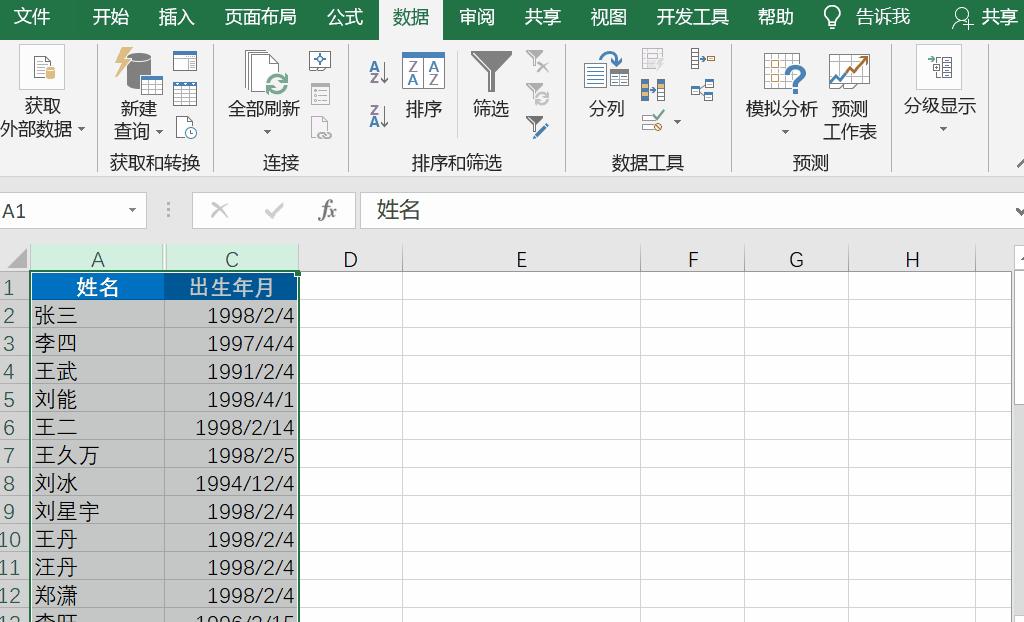
三、复制粘贴到不连续单元格
将同一内容复制粘贴至不连续的单元格内,可先选中内容所在的单元格,之后按Ctrl键,再选中所有需填充的单元格,之后按Ctrl+D,即可批量填充。
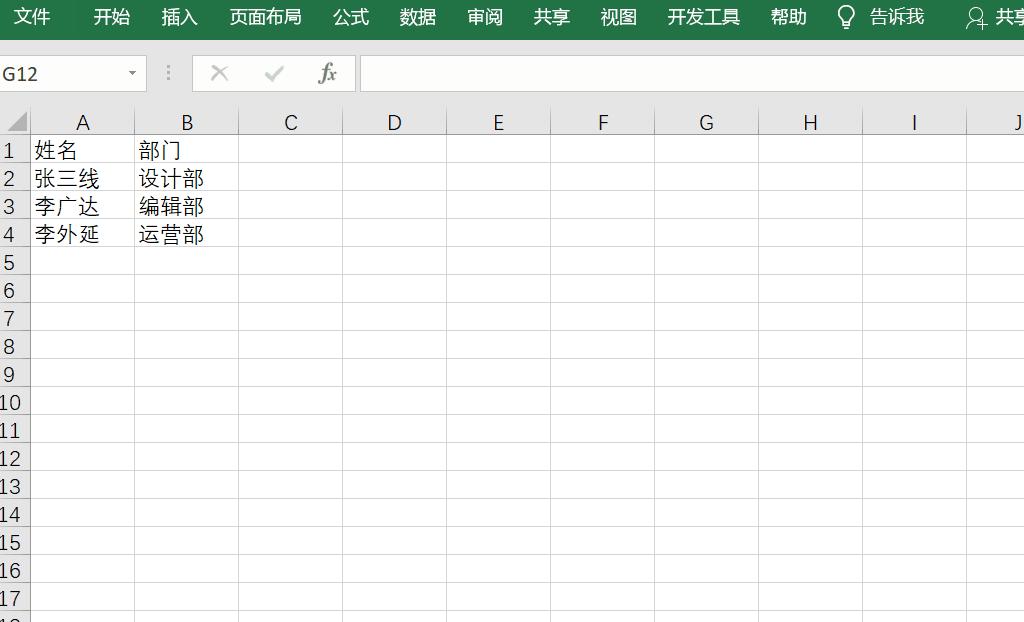
四、快速合并多列数据
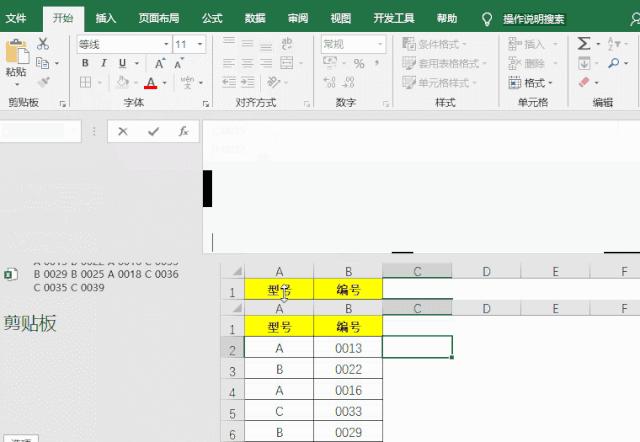
使用复制粘贴以合并多列数据。
将需合并的数据复制粘贴至剪贴板上,之后选中任意的空白单元格,在编辑栏内,粘贴剪贴板内的所有数据,再复制粘贴至指定位置,即可完成。
五、正常筛选合并单元格
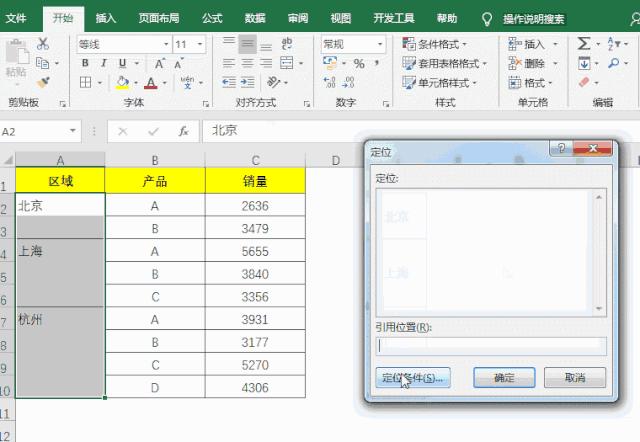
当表格存在合并单元格时,无法进行正常筛选,可借助复制粘贴功能,再结合条件定位,即可实现对合并单元格的正常筛选。
六、实现行列互换
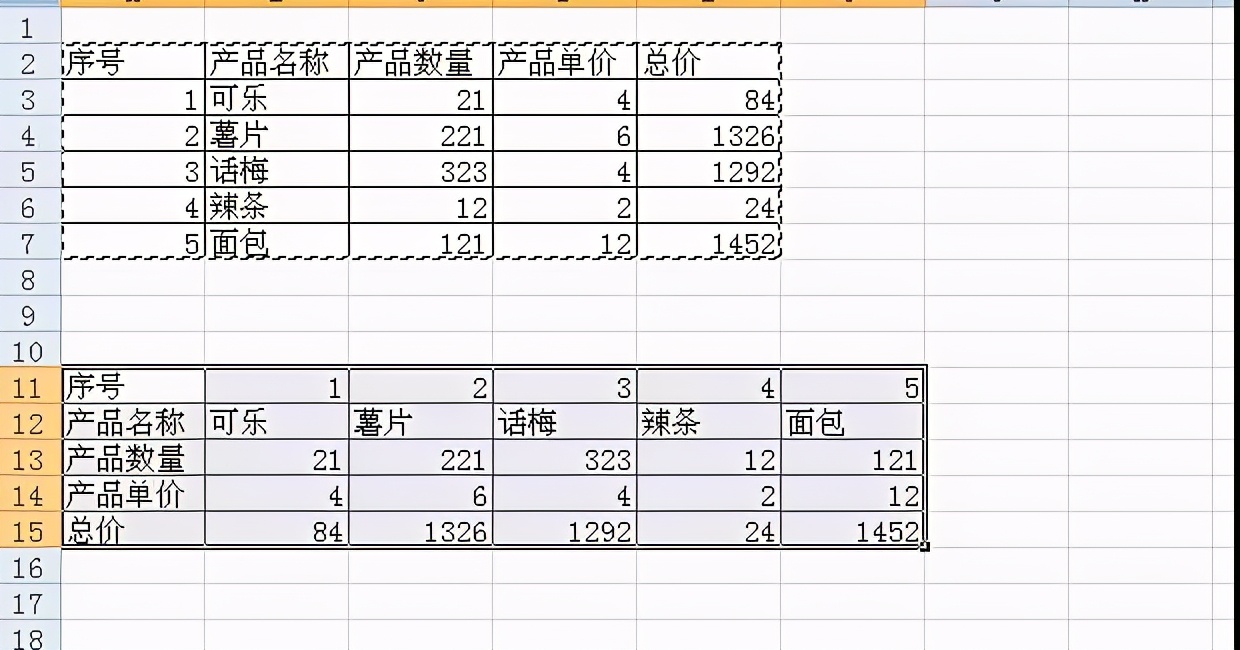
有时候我们在做表格的时候会发现,表头的位置过长不易于观察,想要表头由行变为列怎么办呢?
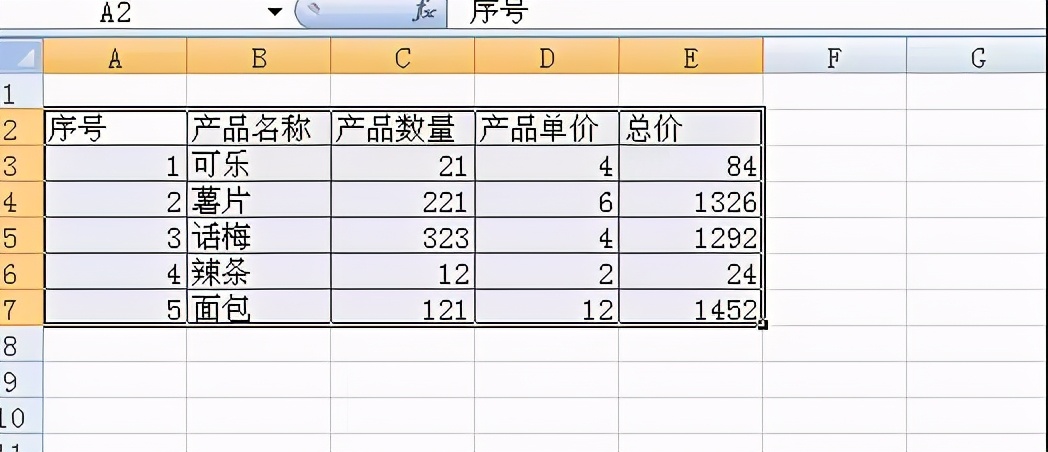
选择需要转置的表格区域,复制。
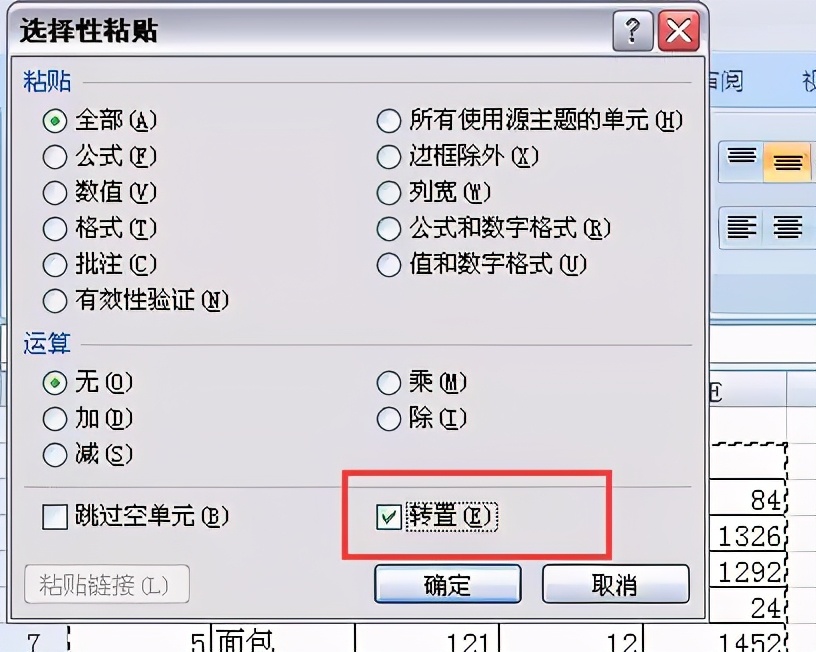
到想复制到的位置鼠标右键,选择“选择性粘贴”

在窗口上选择转置后,点确定
七、上下两个表格数据同步
有时候在一个表格中使用的数据还要在另一个表格中使用,一般都是复制粘贴过去就完事了,但是要是这个数据进行变更,就得挨个表格进行变更,不是很方便。怎么办呢?
首先选中要复制的区域,然后在要复制的区域右键,选择“选择性复制”
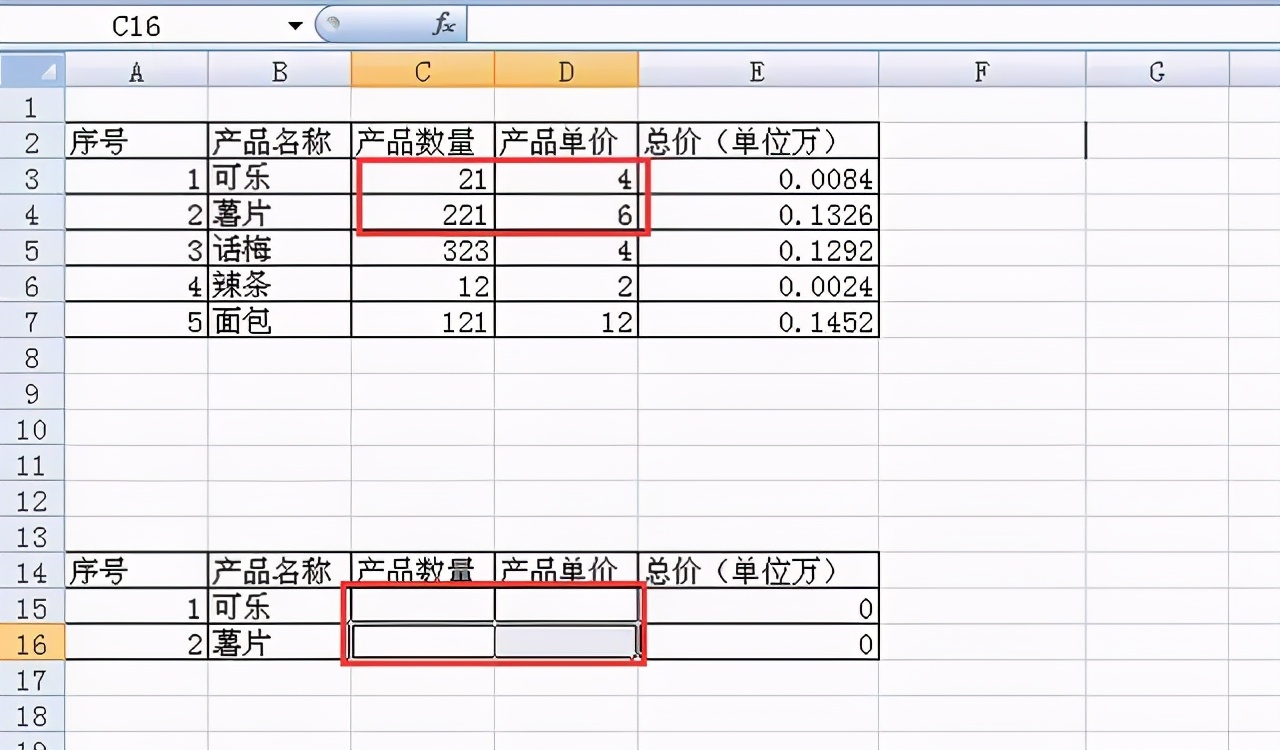
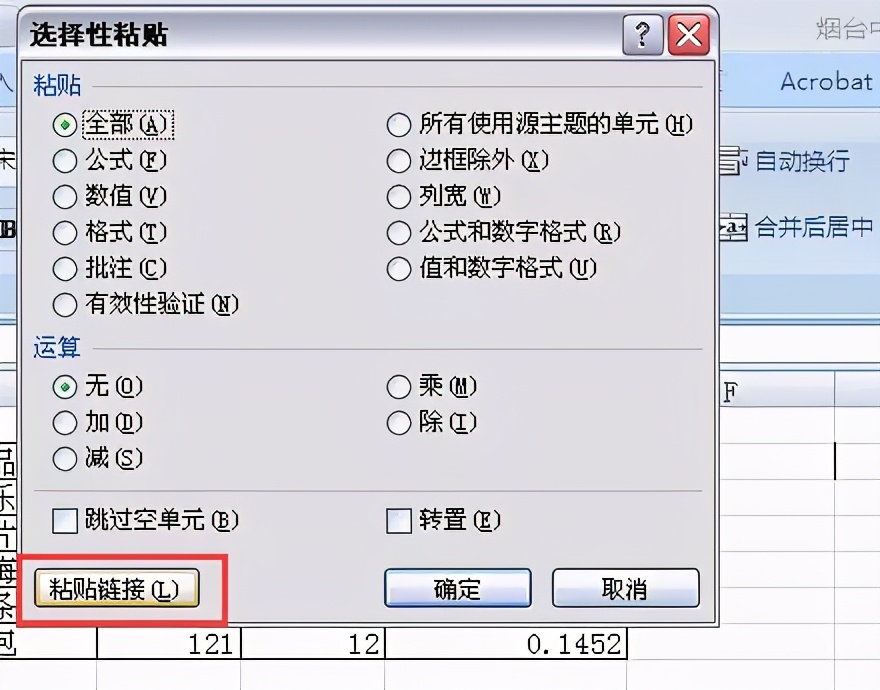
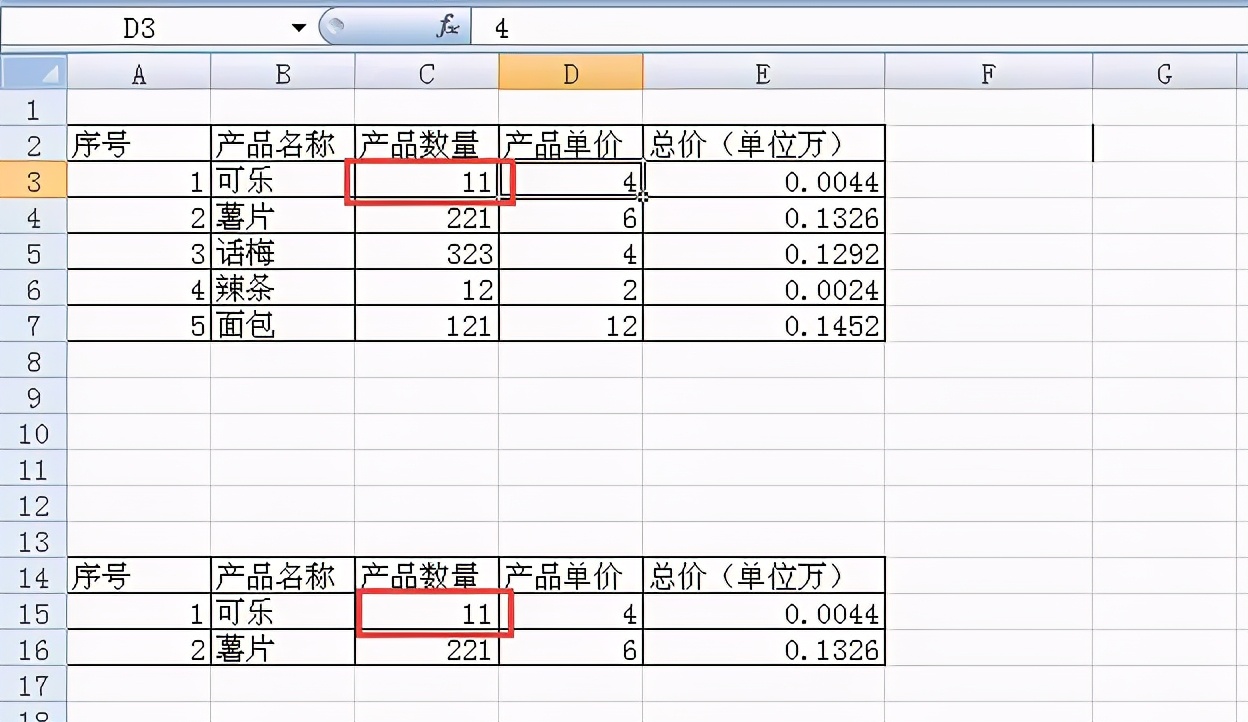
选择粘贴链接,然后变更上边的表,下边就跟着改了。
八、文本转换为数值
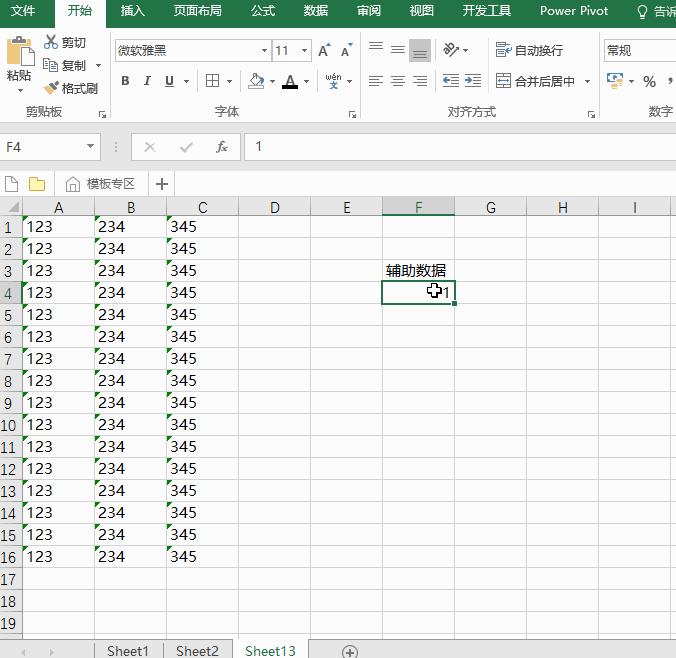
选择性粘贴可以通过“乘”1、“除”1、“加”0、“减”0等方法实现文本型数据批量转换为数值型数据。
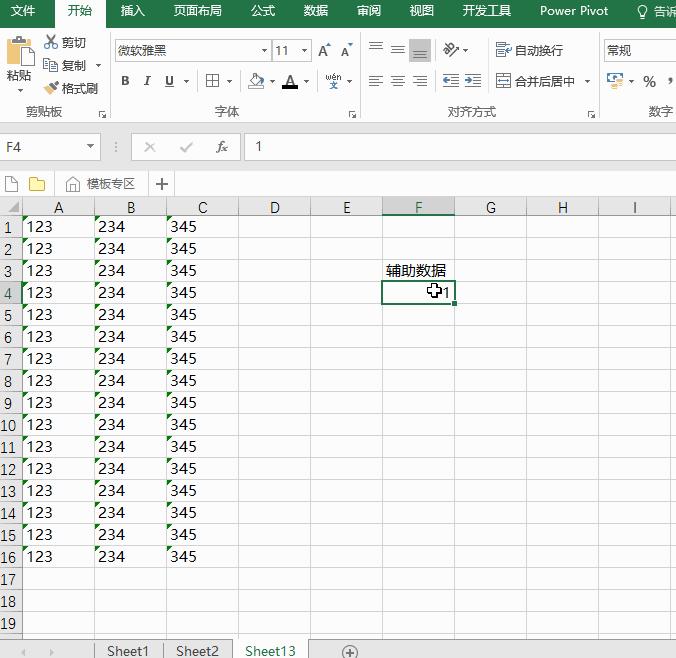
选择性粘贴可以通过“乘”1、“除”1、“加”0、“减”0等方法实现文本型数据批量转换为数值型数据。
九、复制粘贴跳过空白单元格
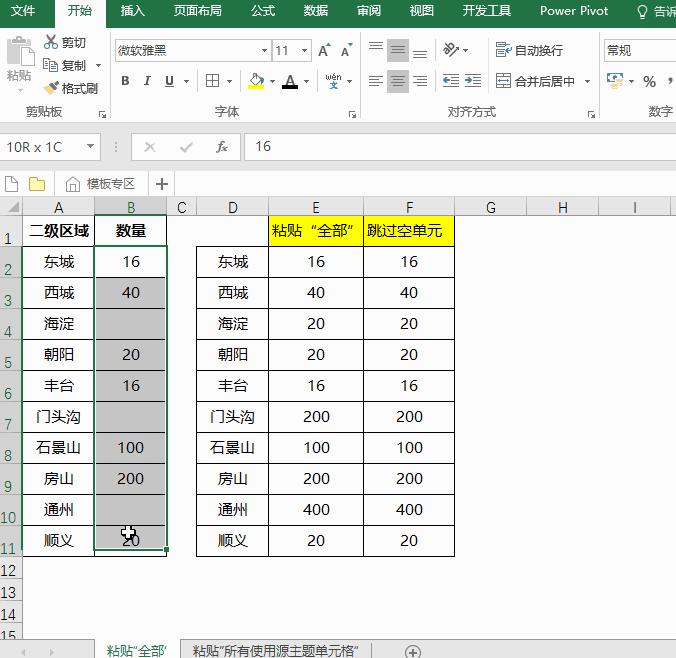
粘贴跳过空单元格不仅可以实现复制粘贴的目的,还能避免目标区域原有的数据被覆盖。
十、简单批量运算
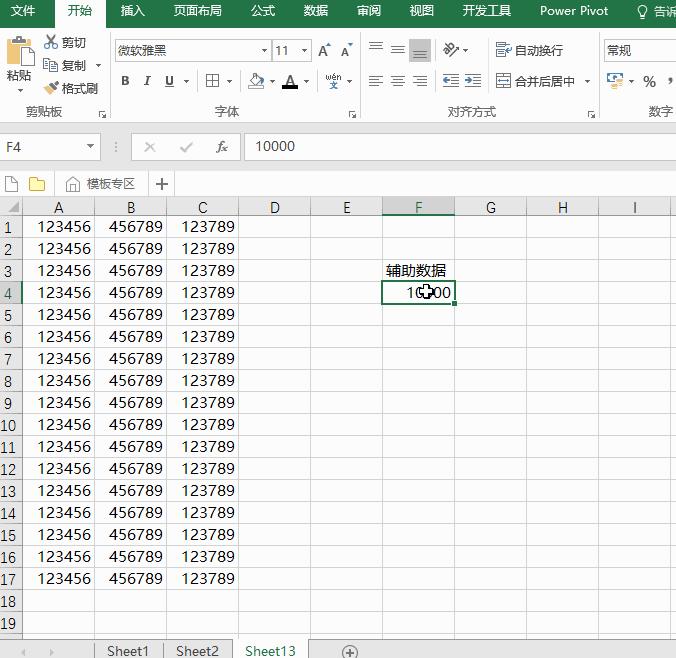
可以将数据区域所有数值同时“加”/“减”/“乘”/“除”某一个数字。例如将报表数据单位由元转换成万元,所有数据均需要除以10000。
以上就是今天和大家分享的复制粘贴的10个小技巧!小工具,大学问,感兴趣的小伙伴快来试一试吧!