在表格中存在重复数据,如何正确使用Vlookup函数进行查找?
在表格中存在重复结果,如何正确使用Vlookup函数进行查找?这是一个典型的查找匹配问题。

因此,我们可以使用Vlookup函数来解决这个问题。首先,在Vlookup函数中输入四个参数,然后按回车键即可得到结果。

第一个参数是需要查找的值,这里是销售人员的姓名,因此我们选择第二个参数,即需要在哪个区域进行查找。我们需要对这个区域进行绝对引用,可以按F4键来完成。第三个参数是需要查找的内容,在这里输入3,表示要查找的内容在第三列。第四个参数是精确匹配,因此我们输入0,这样就可以得到正确的结果了。接下来,我们可以双击自动填充以获得其他数据。
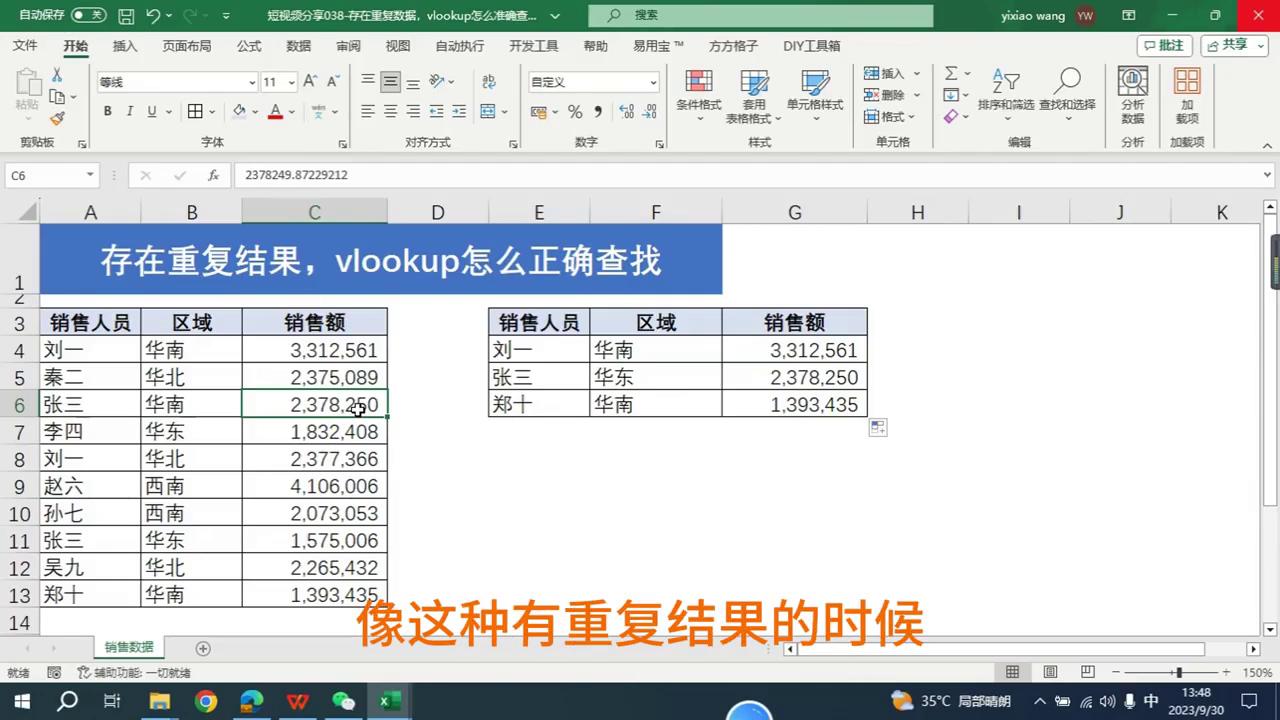
然而,这个结果并不准确。为什么?因为这里有两个销售人员的姓名,分别是华南的张三和华东的张三,但是Vlookup函数只返回了第一个结果,导致错误。那么,我们该如何解决这个问题呢?
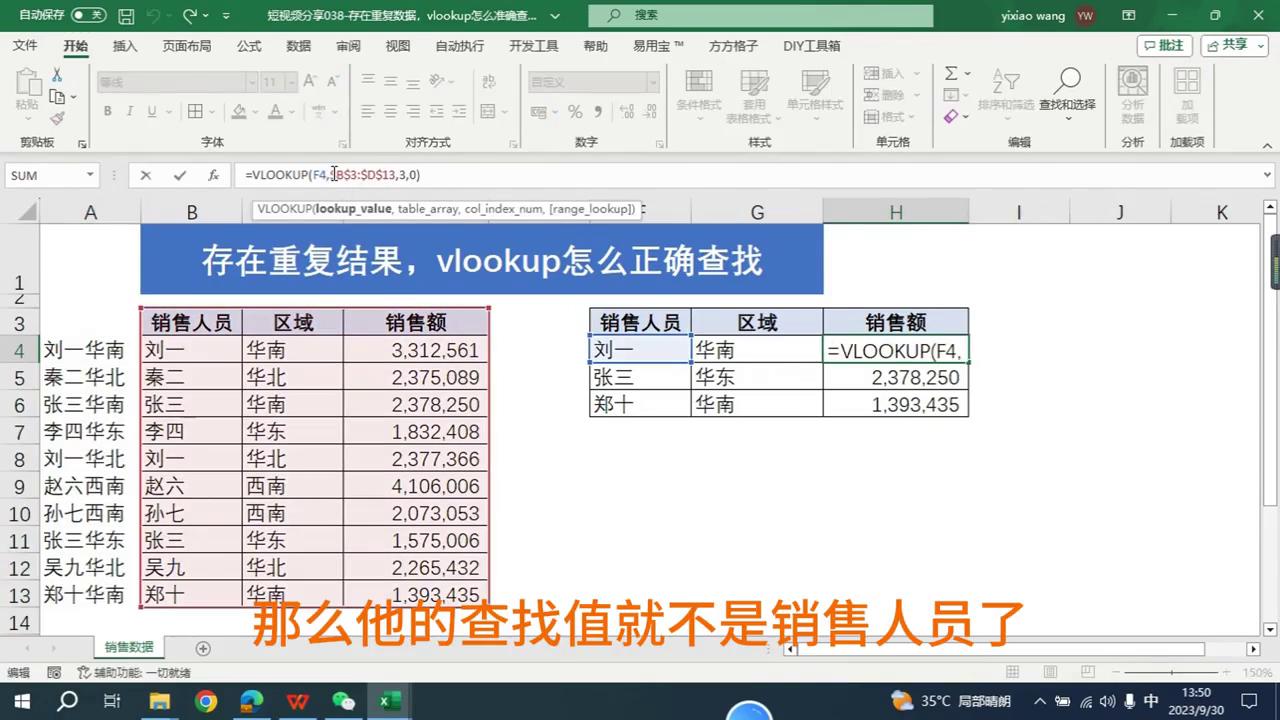
如果我们需要同时满足两个条件,就需要在Vlookup函数中使用两个条件来进行查找。
因此,我们可以在这里添加一列,并使用自动填充功能将其填充为销售人员和销售人员所在的区域。然后,我们需要将公式中的查找值更改为销售人员&所在的区域,以同时满足两个条件。最后,我们需要将公式中的销售额列更改为第四列,并使用自动填充功能来获取其他数据。这样,这些数据就可以正确显示了。
你学会了吗?关注一笑,带你提升Excel效率。