通过后期的一些技法
将拍得不理想的照片,
转变为较理想的作品。

今天我们主要用了三个技巧:
-
调色
-
使用玻璃特效素材
-
电影比例效果
这是我们今天的素材:

首先,先二次构图,
选择裁剪工具,电影比例16:9:

最后得到:

我们所说的电影效果
一般都是青蓝调,
所以就要将荷花叶子给调成青蓝调:
先调整叶面中的黄色,
将黄色加青减黄,
看似有点粗暴,但是就要这样:
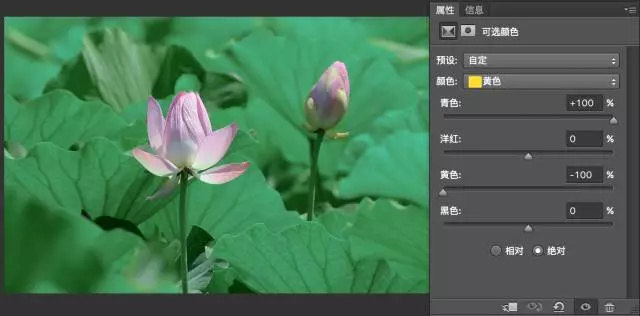
然后将花上面的青色
用黑色画笔在蒙版上给涂抹回去:
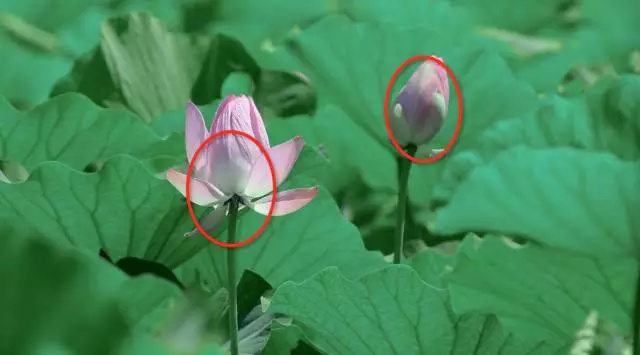
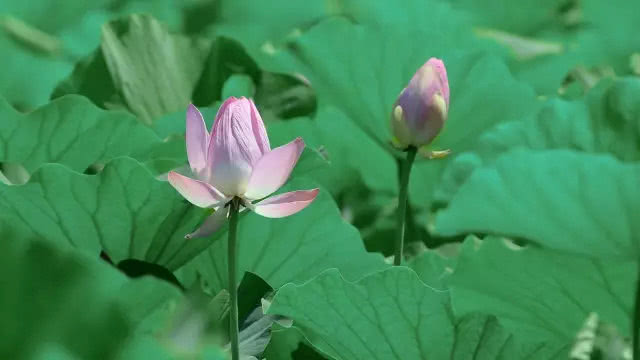
最后效果:
然后调整叶面中的绿色,
加青减黄,加洋红,
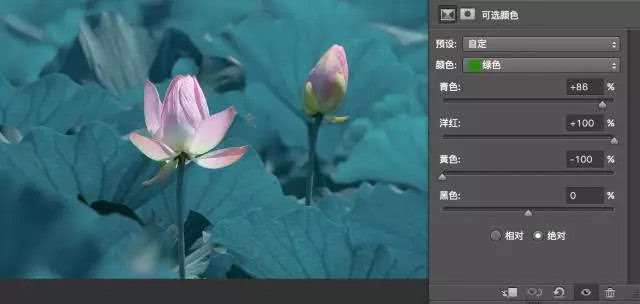
可能有些朋友不知道为什么加洋红,
觉得加洋红了就是加红,
我再给你看个图应该你就理解:
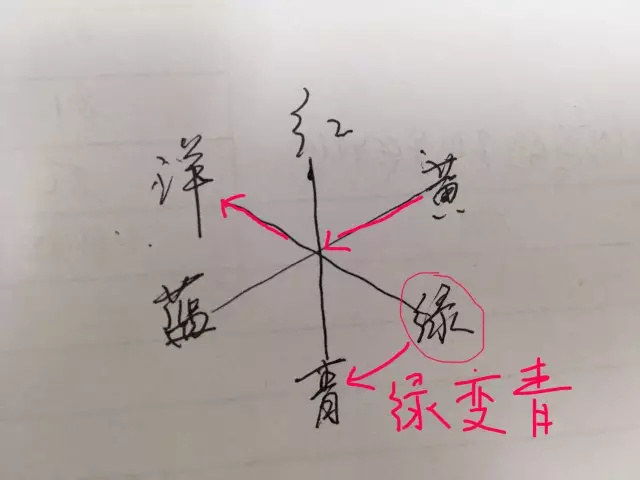
绿色和黄色,青色,洋红最相关,
绿色要变成青色,
是不是需要减少黄色,
然后增加洋红,再将花上面的青色
用黑色画笔在蒙版上涂抹回去,最后效果:

现在基本上电影的那种青蓝调效果就出来了,
为了让人感觉是透过
玻璃拍的效果更加逼真,
先盖印一张图层“
(快捷键 mac系统 alt+shift+command+E)
或者(快捷键 win系统 alt+shift+ctrl+E)”,
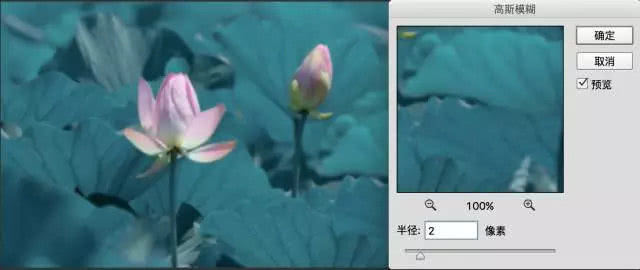
然后我们可以“滤镜-模糊
-高斯模糊”2像素就可以了,
就是有点朦胧不清晰的感觉就行:
接着我们开始添加玻璃水珠效果,
这个玻璃水珠效果可以百度找,
也可以自己在玻璃上拍,
先用热水在下面熏一下,
让玻璃上有水珠了,
水珠不够还可以自己用手再洒一些,
这样也可以造成一下流水的纹理,
大概就是这样,最后
拍摄再去色制作成黑白效果:
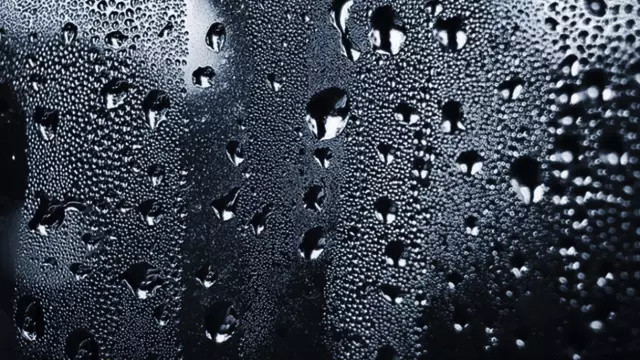
将这个放在图层最上面:

图层混合模式选择滤色,
滤色混合模式就是将暗的去除,
留下亮色,然后将花的那部分
适当用黑色画笔涂抹下,
让花更明显一些:

因为刚才加了这个玻璃效果
用的是滤色混合模式,
整体都变亮了,
所以现在我们需要
将整体再压暗一些,
建立曲线调整层整体压暗:
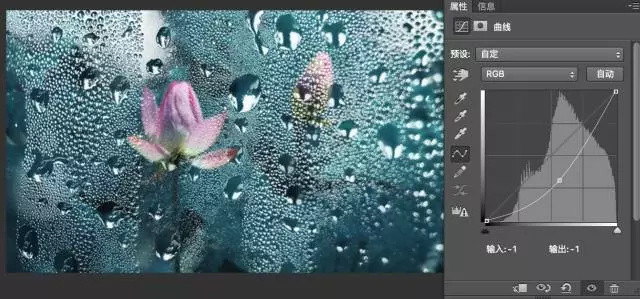
然后再稍微加一点蓝调,
让画面更蓝青一些:

到这里基本就可以完成了。

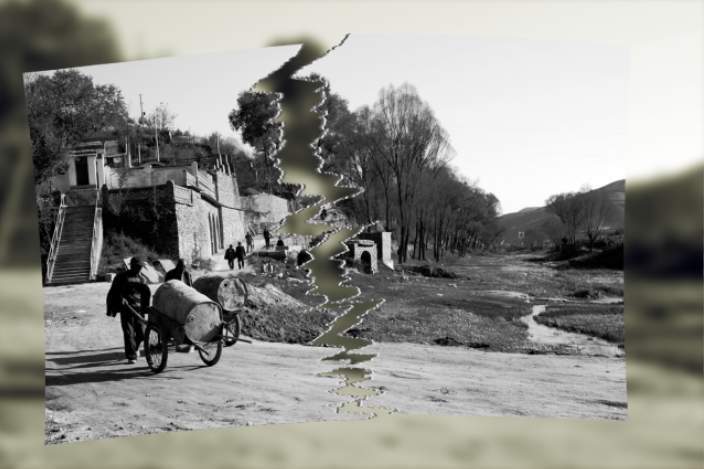

小伙伴准备好了吗,教程开始喽!
-
新建文件,吧照片拖进PS,如果不想背景太单调,可以吧照片拷贝一份或载入其它背景素材
-
我这里直接拷贝的照片,为了层次更好,吧作为背景的图层做高斯模糊
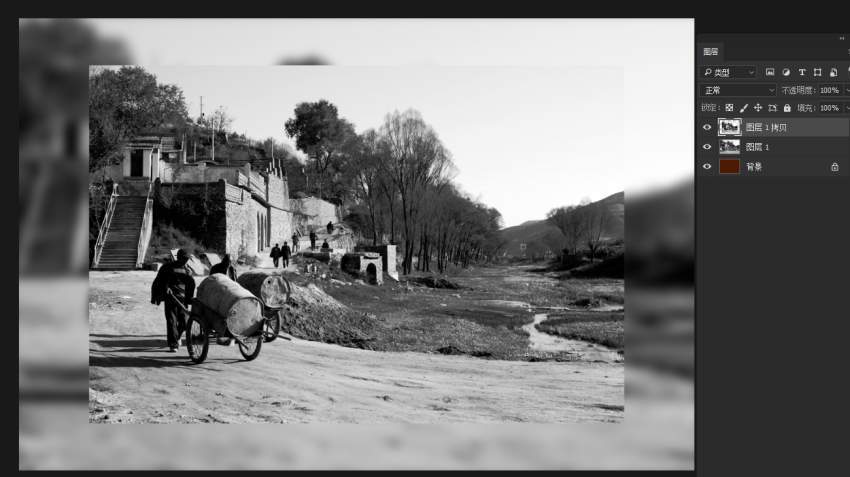
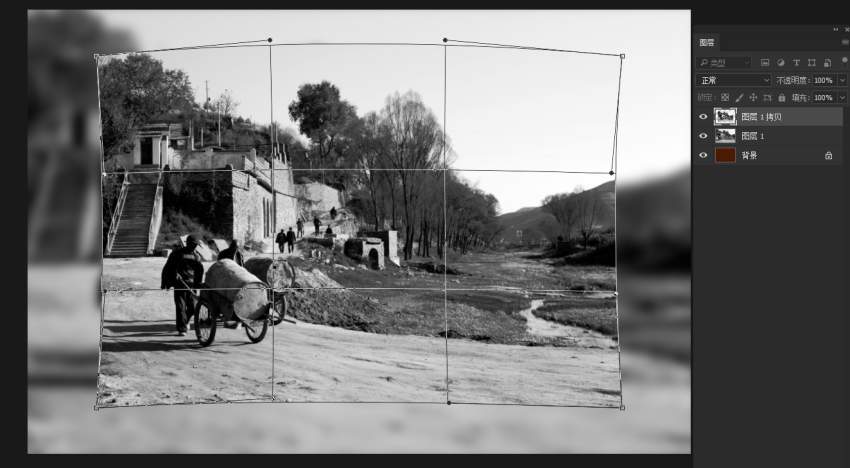
3.背景做好了,开始做撕碎效果---------ctrl+T ,右键变形,让纸张有扯拉的感觉
4.用套索工具绘制撕碎的痕迹。
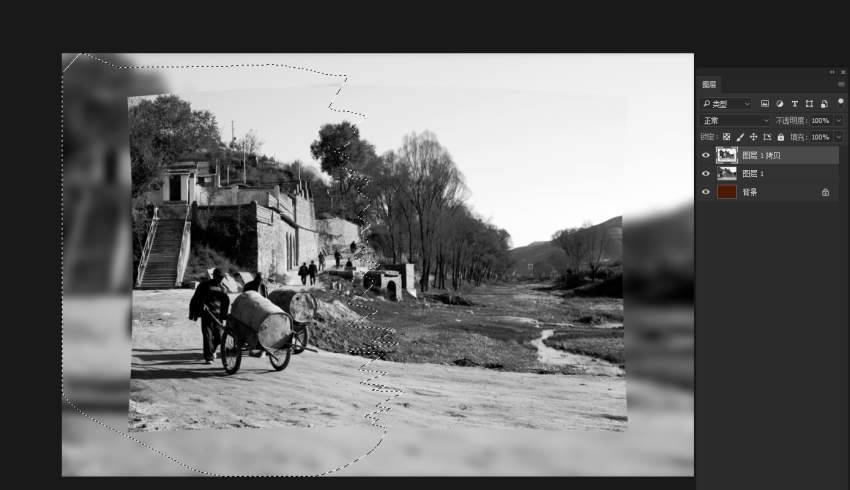
5.按Q进入快速面板

6.滤镜--像素化--晶格化 , 做纸张的块状
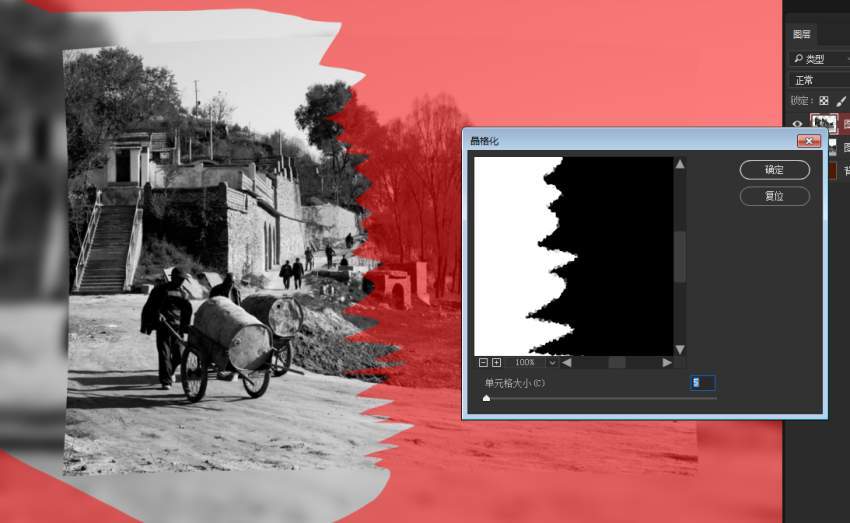
7.按Q退出快速面板,ctrl+shift+J 原位剪贴出来,得到图层2
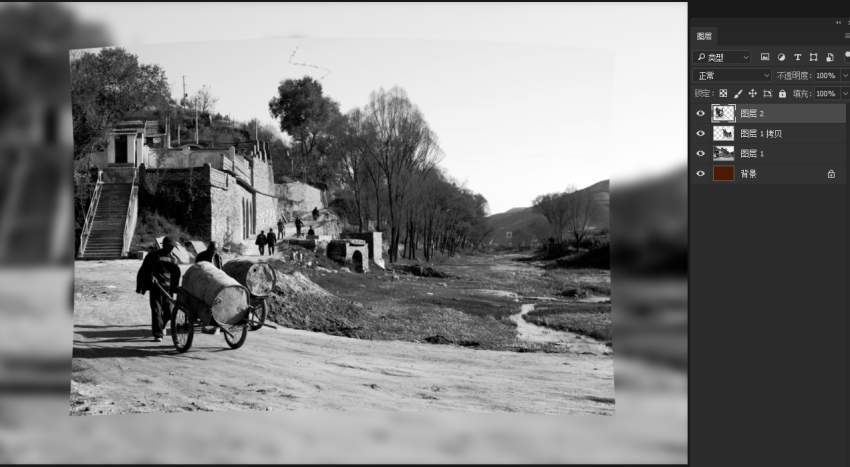
8.ctrl+t做下位移变换
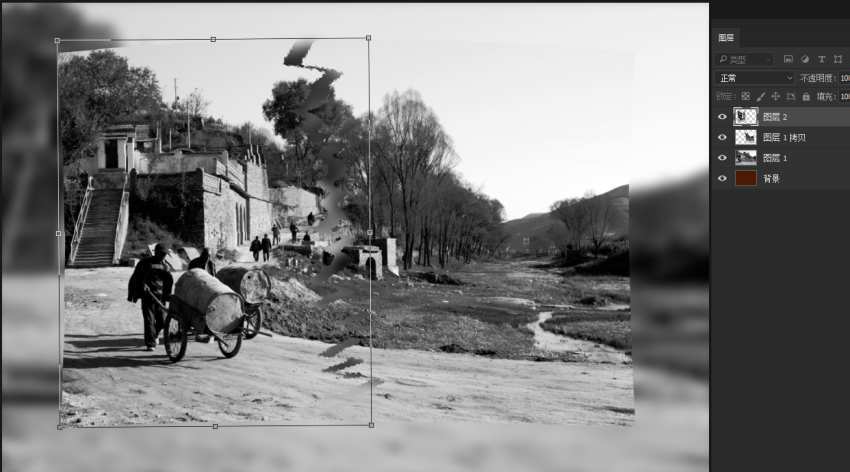
9.养他有更好的立体感,载入图层2选区,填充亮灰,得到图层3
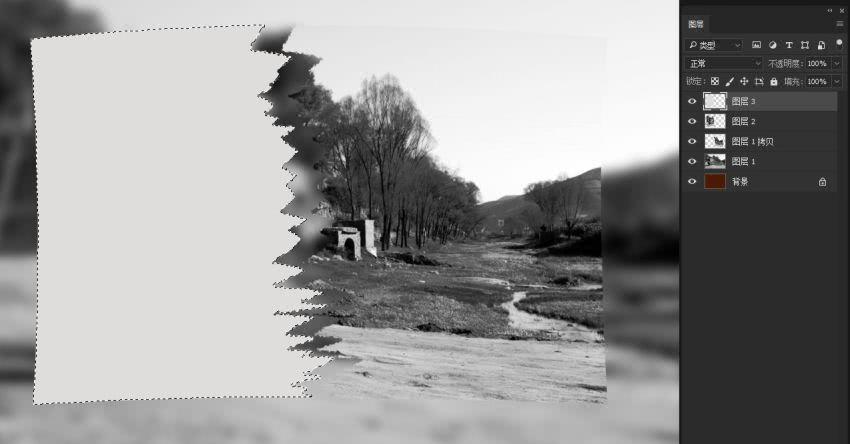
10.吧图层3移到图层2下方,并向右移动,出现白边为止

11.载入图层3选区,填充暗一点的灰色,得到图层4,按照第10步移动图层4
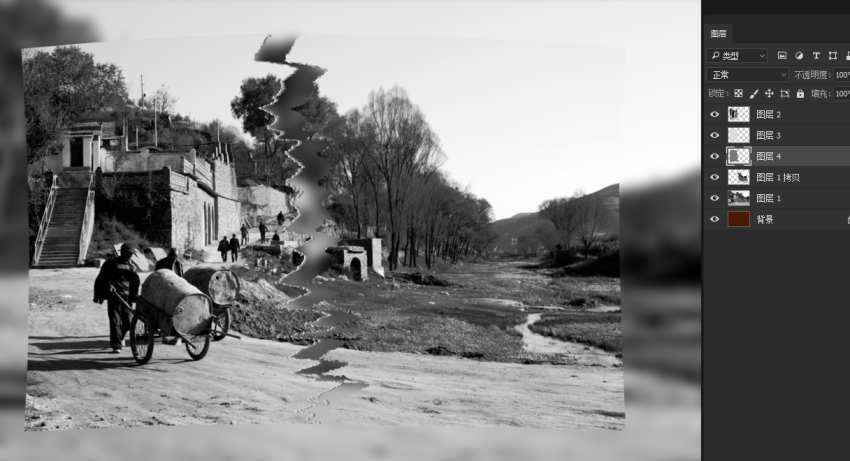
12.两边保持一样,重复上面的步骤,加右侧的立体感即可
