“ 苹果电脑在安装Windows系统的时候,驱动支持必不可少,相信大家都知道。很多同学在网上搜索*载下**,不是*载下**了全家桶就是*载下**后不能使用。其实苹果电脑是提供了Windows系统的驱动的,下面我们就接受下如何*载下**和使用。”

01
*载下**方式
第一步:找到【启动转换助理】
一般情况下,我是直接在应用中查找,一般这软件在工具中可以找到;也可以通过搜索来快速找到,快捷键【command+空格】弹出搜索对话框,输入【启动】两个字就出来了。

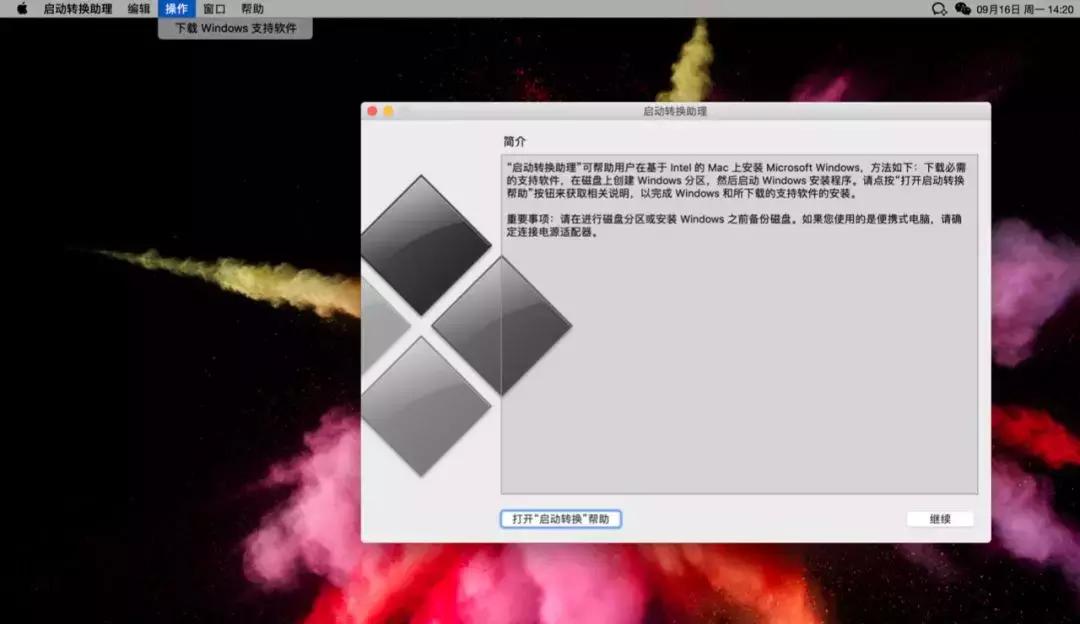
第二步:通过【启动转换助理】*载下**【Windows支持软件】,打开运行【启动助理】,在【菜单栏】中点击【操作】下面的【*载下**Windows支持软件】。
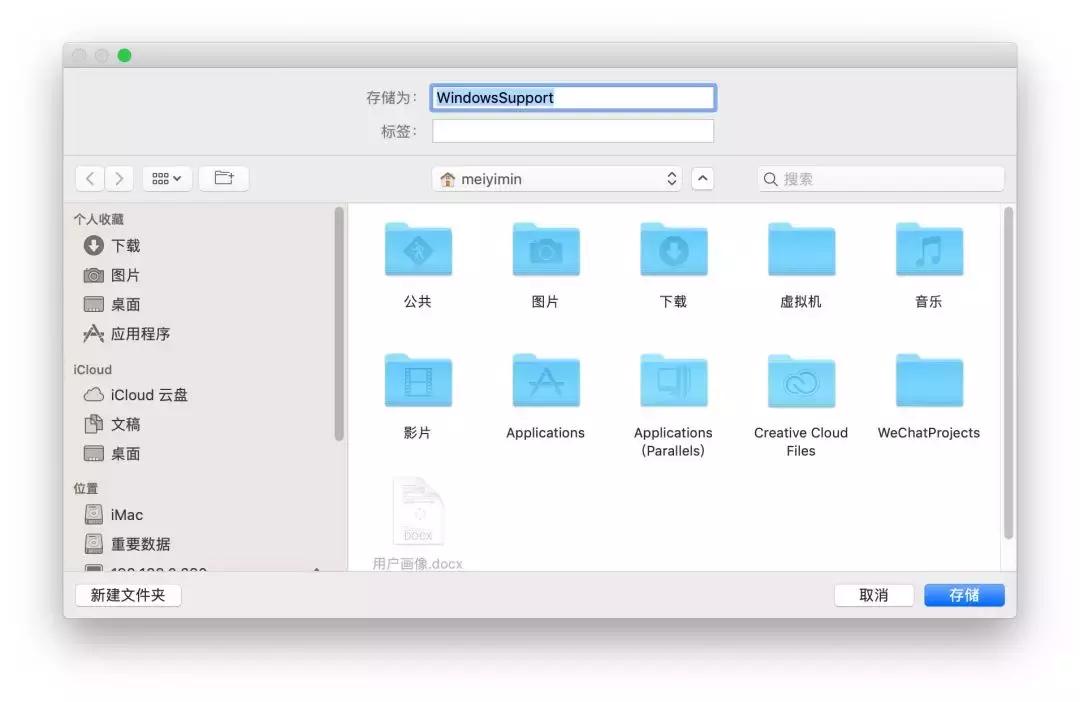
然后,会弹出保持【Windows支持软件】对话框,软件默认文件夹名称【WindowsSupport】,我一般是直接保存到【*载下**】这个文件夹中;然后点击【存储】按钮,就开始*载下**了。
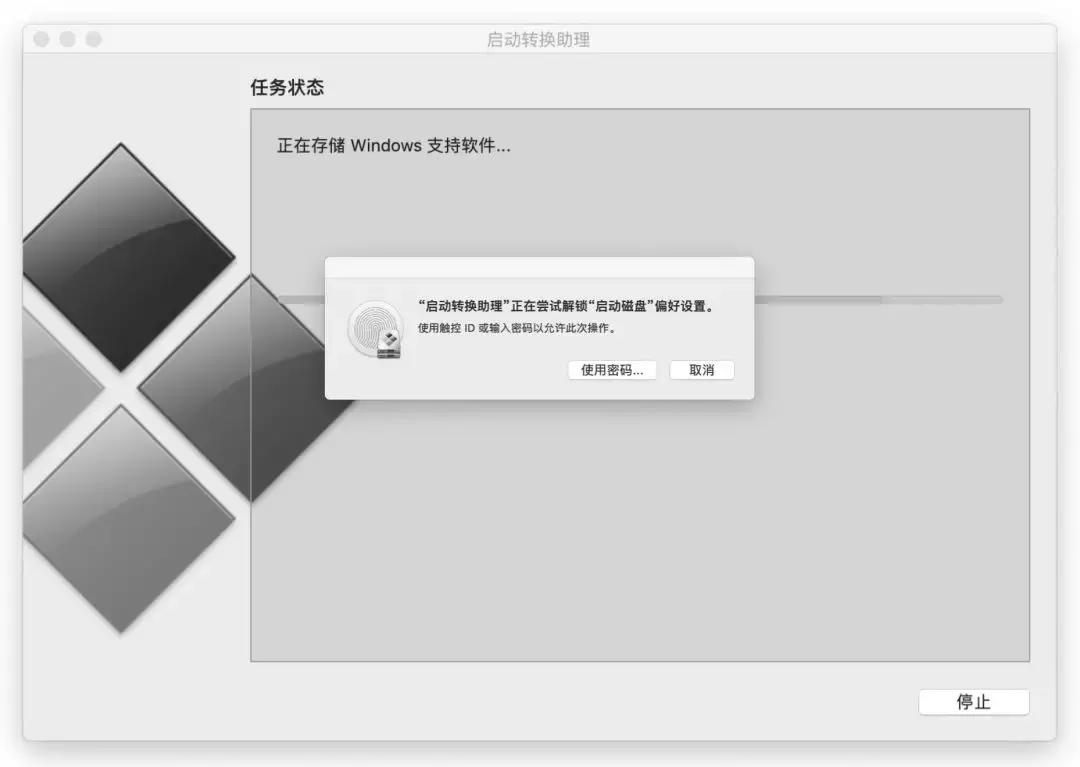
在*载下**最后的时候会提示输入密码,输入之后【Windows支持软件】*载下**结束,点击对话框中的【退出】按钮。
02
如何使用
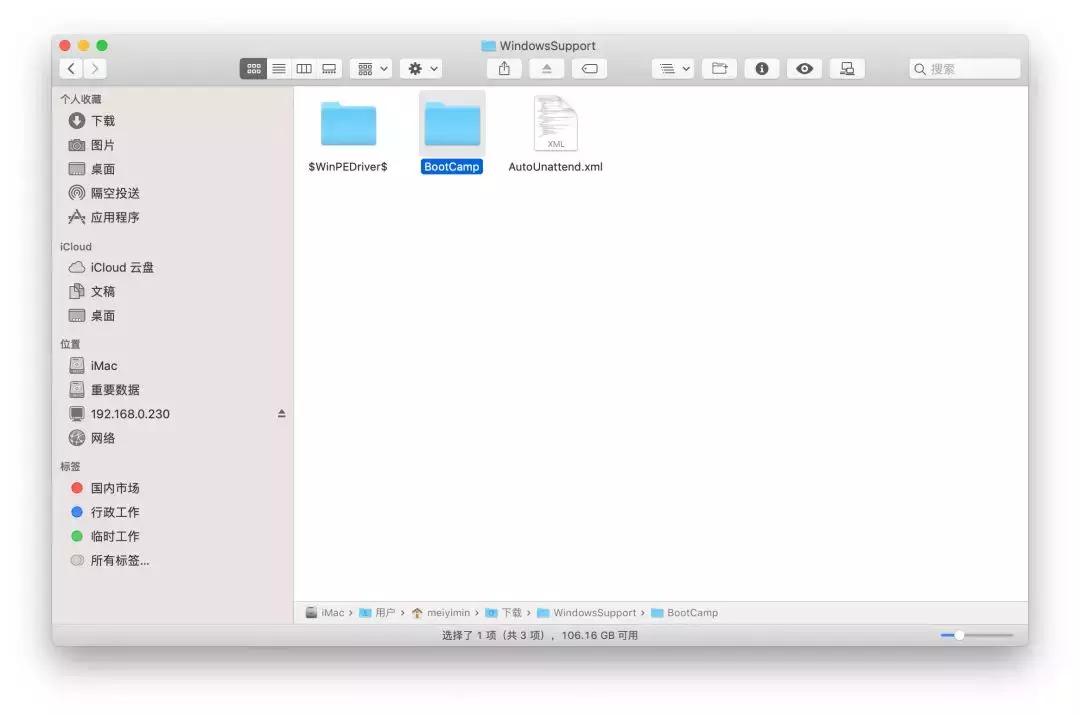
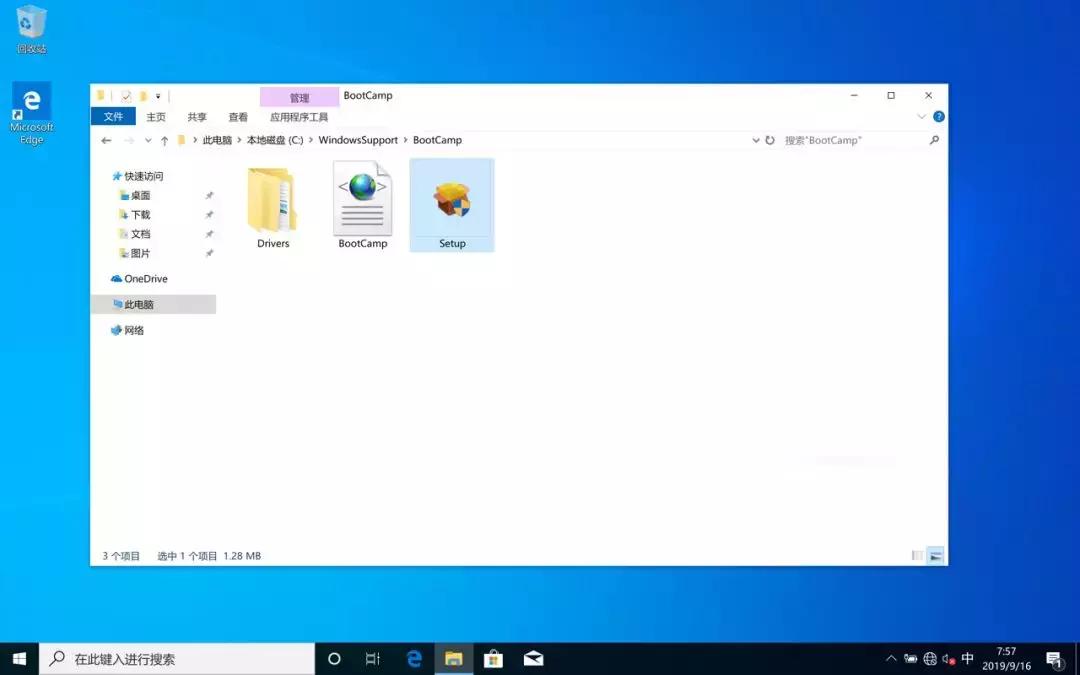
第一步:找到*载下**的【Windows支持软件】,如果在保持的时候没有修改名字应该是【WindowsSupport】,打开进入【WindowsSupport】后如下图;在【BootCamp】目录下有一个【Setup*ex.e**】文件,这个就是Windows中的安装程序。
第二步:拷贝到移动设备或者直接拖动到Windows分区中,通常需要用到【Windows支持软件】的一般是在苹果电脑中安装了Windows系统,一般虚拟机用不上;在苹果电脑上安装Windows系统通常是安装到苹果自带的硬盘或者移动设备中;可以通过下面两种方式复制到Windows系统下:
- 直接拖动【WindowsSupport】到Windows系统分区中。
- 拷贝到移动设备(U盘、移动硬盘),在Windows下使用。
第三步:在Windows系统中安装完成。
在Windows系统中找到刚刚*载下**的【WindowsSupport】,运行【BootCamp】目录下的【Setup*ex.e**】这个软件。
注意:苹果电脑安装Windows系统在没有驱动的情况下需要链接一个有线鼠标,否则无法无法操作。
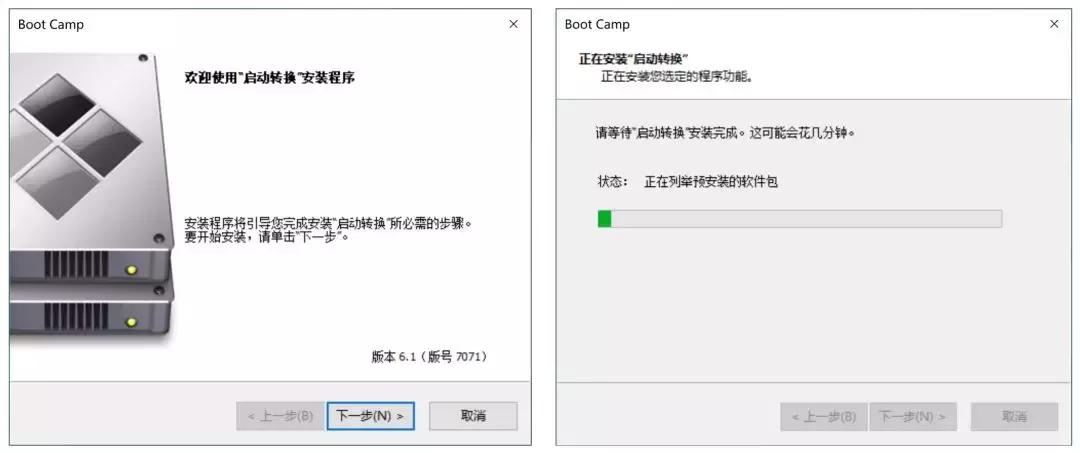
在Windows中安装【Windows支持软件】的时候,安装过程如果大于1小时,直接【重启电脑】,如果【重启电脑】不行,就按电脑电源键强制关机,然后重启到Windows系统。
关注微信公众号:安徽思恒信息科技有限公司,了解更多技术内容……