上期和朋友们分享了虚拟机(VMware WorksTation Pro 17.5.0),是不是很简单呢。
虚拟机(VMware WorksTation Pro 17.5.0)详细安装指南
今天和朋友们分享如何解锁VMware WorksTation Pro 17.5.0安装苹果系统功能 。
虚拟机安装 Mac OS步骤
准备工作
工具:
① VMware WorksTation Pro 17.5.0
② Unlocker解锁工具
解锁步骤
VMware 虚拟机默认安装操作系统不支持Mac OS系统,需要使用解锁工具进行解锁,以获得支持安装Mac OS操作系统。
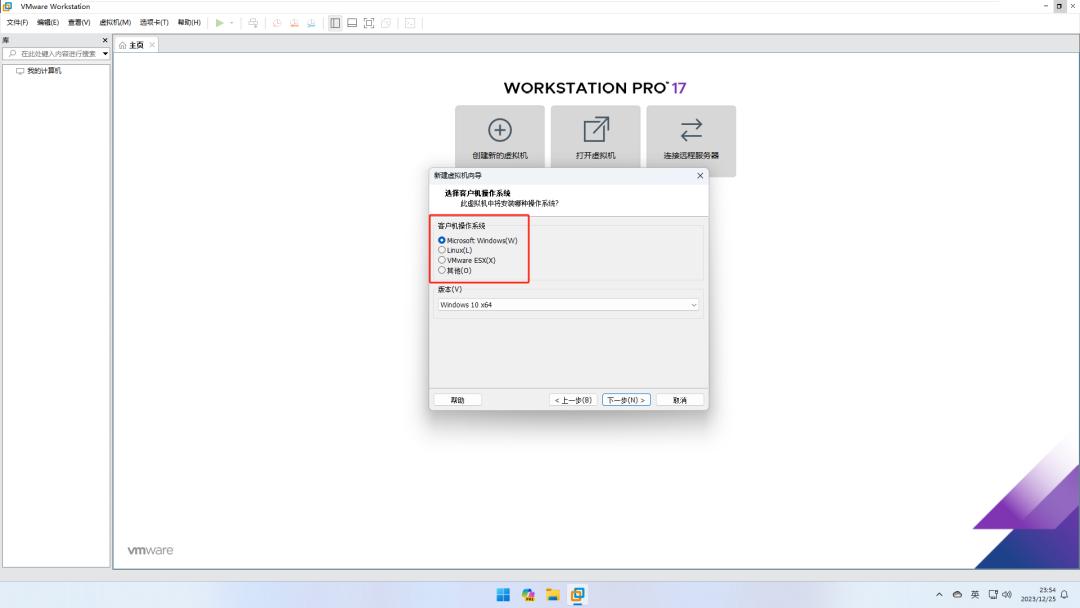
解锁前
Unlocker适用于Windows 和 Linux上的Workstation,可以支持在非 Apple 硬件上运行的 VMware 产品中默认被禁用的 macOS。
注意:
如果安装了新的 VMware 版本,因为程序更新将覆盖已被修补的文件,需要重新运行解锁程序进行解锁。
详细步骤:
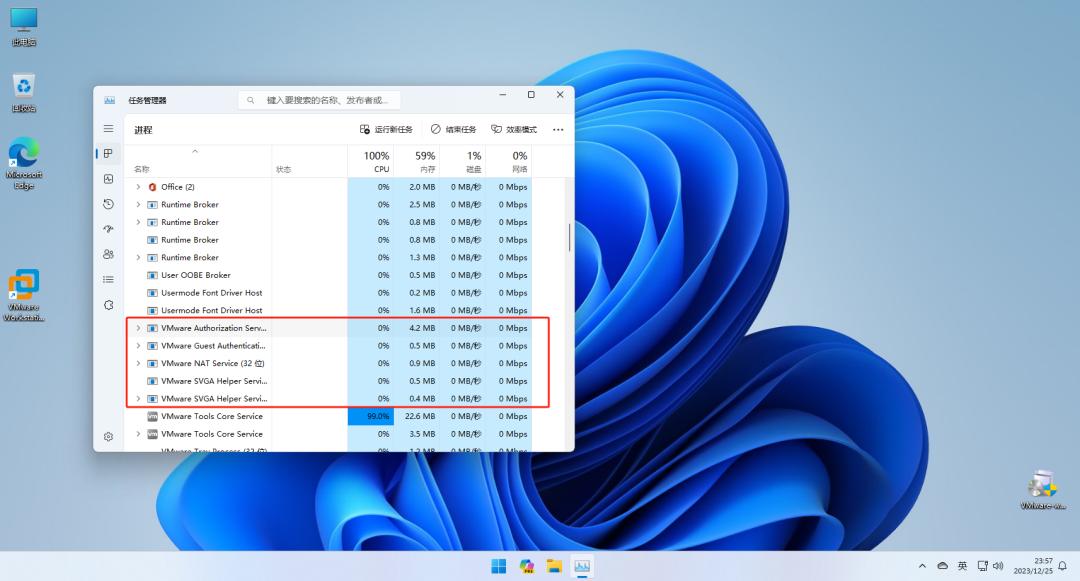
1. 退出VM ware 程序,打开任务管理器结束其所有后台运行进程;
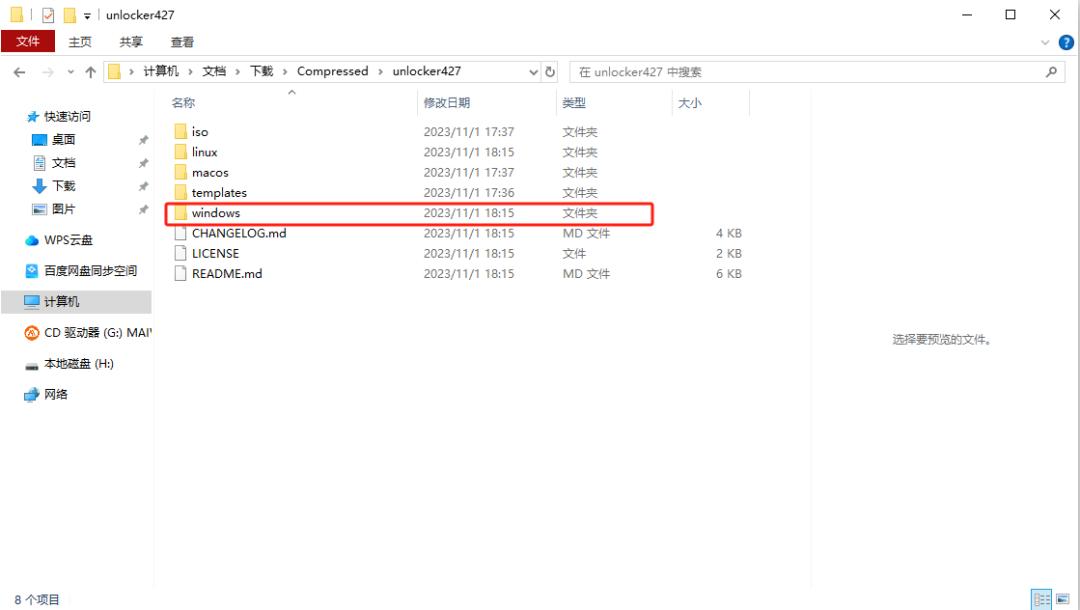
2. 打开解锁工具中的 Windows 文件夹;
① unlock*ex.e**:将修补程序应用于 VMware
② relok*ex.e**:从 VMware 中删除修补程序
③ check*ex.e**:检查 VMware 的修补程序状态
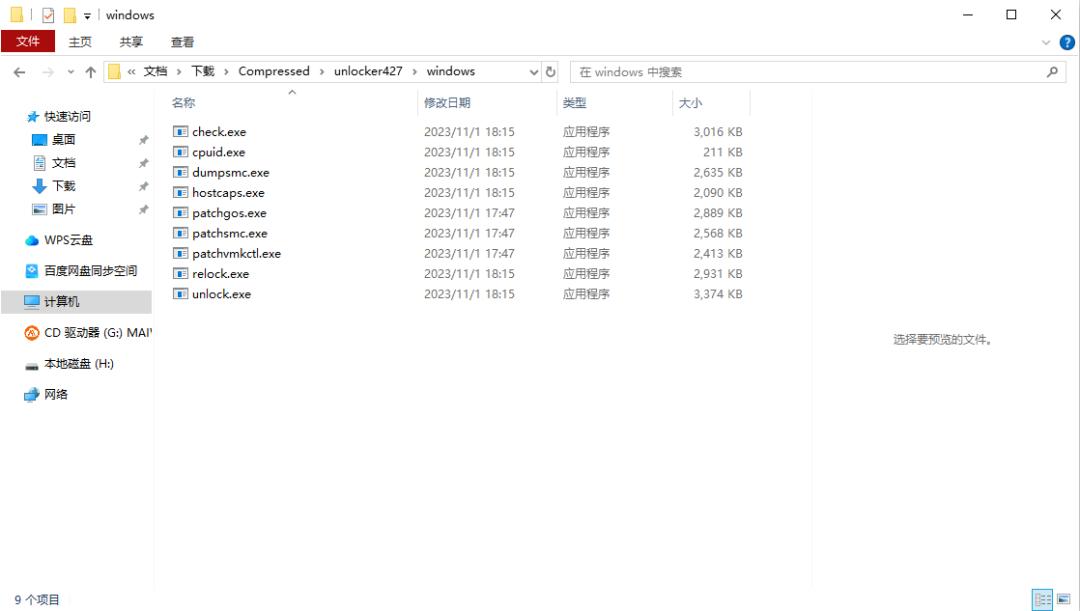
2. 右键以管理员身份运行 unlock*ex.e**
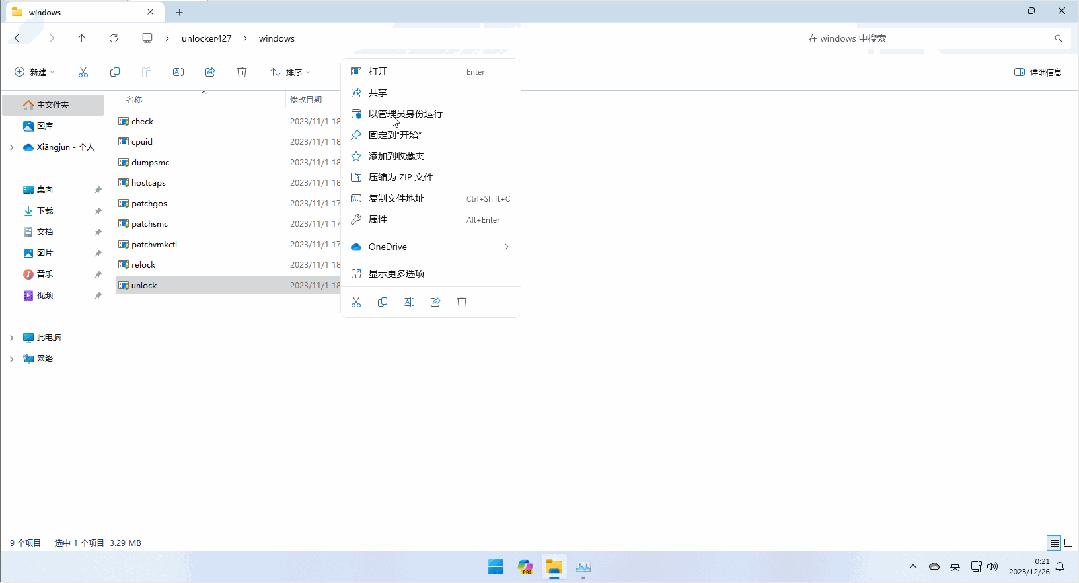
3. 验证是否解锁成功,在新建虚拟机时,选择客户机操作系统时,能选择Apple Mac OS X(M)选项,恭喜你已经解锁成功;
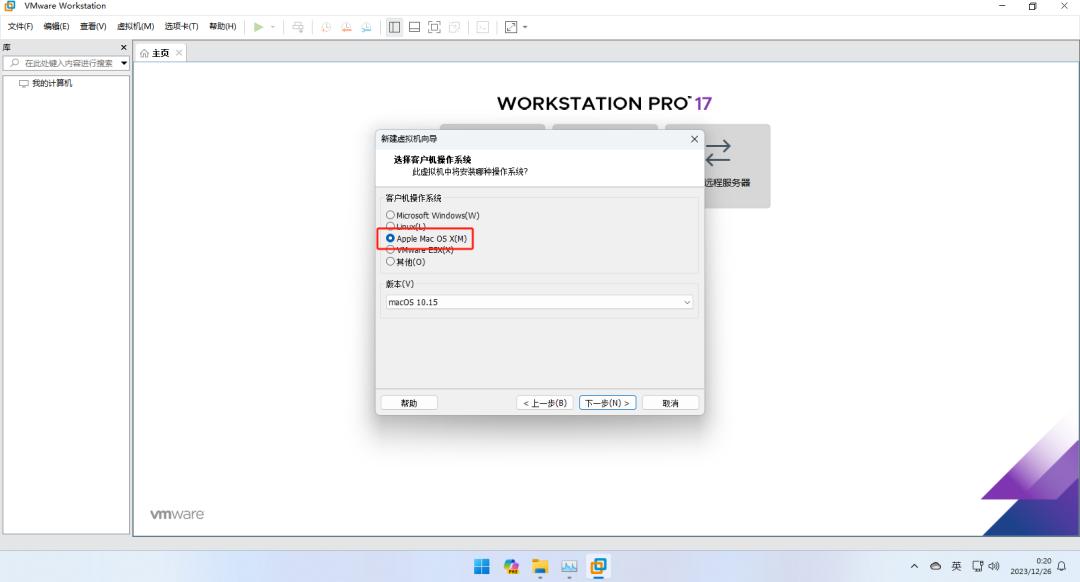
解锁后
如果解锁失败,请朋友们退出杀毒软件、确认VMware虚拟机程序及其后台进程是否完全结束,最后确认确认*载下**的工具是否是最新版本。
解锁成功后,朋友们就可以开始使用虚拟机安装苹果系统之旅啦。
*载下**地址
① GitHub*载下**地址: https://github.com/DrDonk/unlocker
② 回复 unlock 获取
希望能帮助帮助到朋友们学习体验Mac OS,喜欢的朋友,记得 三连 哦!
每个夜归的人,都是对生活有企图心的人!
愿不管多晚,总有一盏灯等你回家!