这是个很常见也很小的问题。
在使用Excel时,我们在不经意间,单元格的左上角就会出来很多小小的——绿三角(小绿帽)
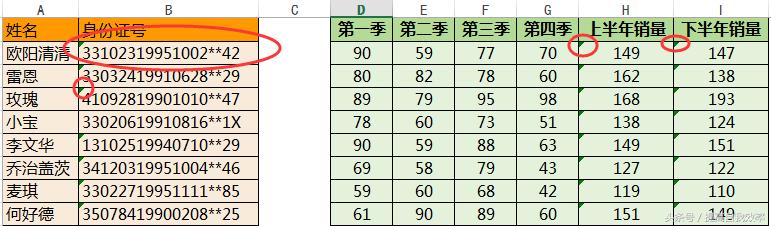
你遇到过吗?
为什么会出现小绿帽呢?
①Excel中有错误检查功能,并且是默认打开的;

公式错误
②表示此单元格是文本类型的数字,此类型的数字不能直接进行运算(ye看情况)。

怎么解决呢?
首先,我们不需要担心打印会有问题,这个小绿帽在打印时是不会出现的,只显示在屏幕上。
但你就是看着它不舒服或它影响了你的运算:
①点击戴小绿帽的单元格,单击后会在单元格的左边出现一个带感叹号的小图标,单机可以在选项中点击“忽略错误”即可将小绿帽去掉。
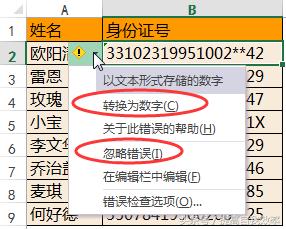
之后就会发现之前的单元格的左上角的小绿帽符号不见了,这说明这个单元格的数字已转换成正常的数值格式了。
②还是点击刚刚带感叹号的小图标,这次选择转换为数字。现在单元格将转化为正常的数字,格式为默认的右对齐,并且左上角无小绿帽,就可以计算啦!
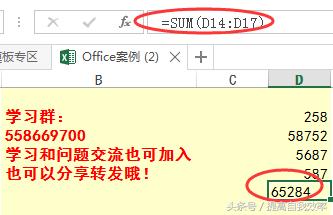
咱们最开始的数据:
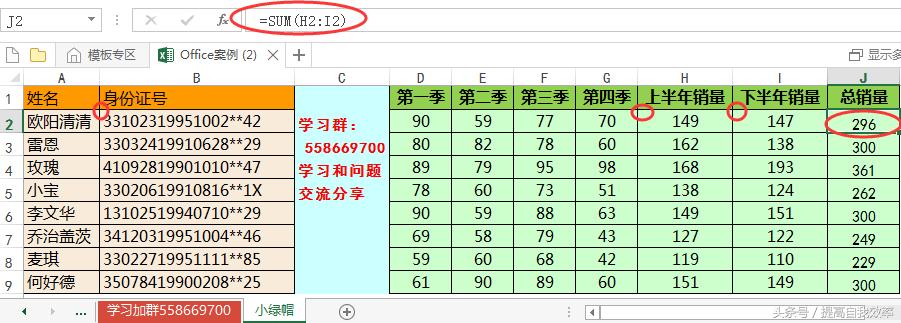
很简单很平常的一个小问题!
更多Excel学习和问题请加群!558669700
有什么问题可以在讨论区写下来哦!