微信如何换微信图标 (微信如何更换微信图标)

2022年了,该不会还有iPhone用户不知道如何自定义App图标吧?,今天小智来教大家iOS系统如何给app换图标~附上图标合集,快收藏起来!

1.打开快捷指令
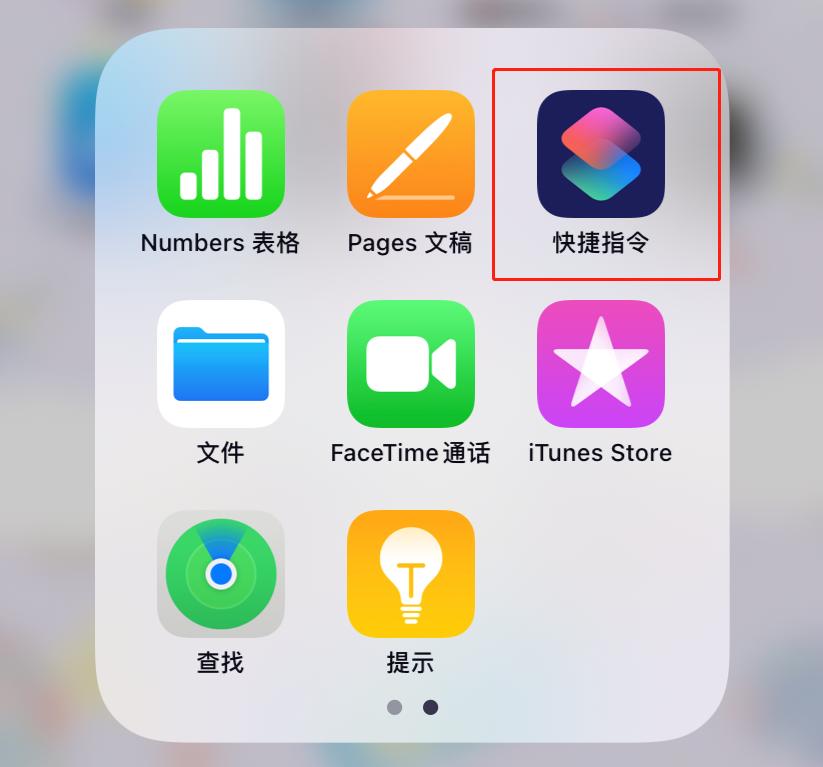
教你换微信图标,微信怎么换原来微信图标

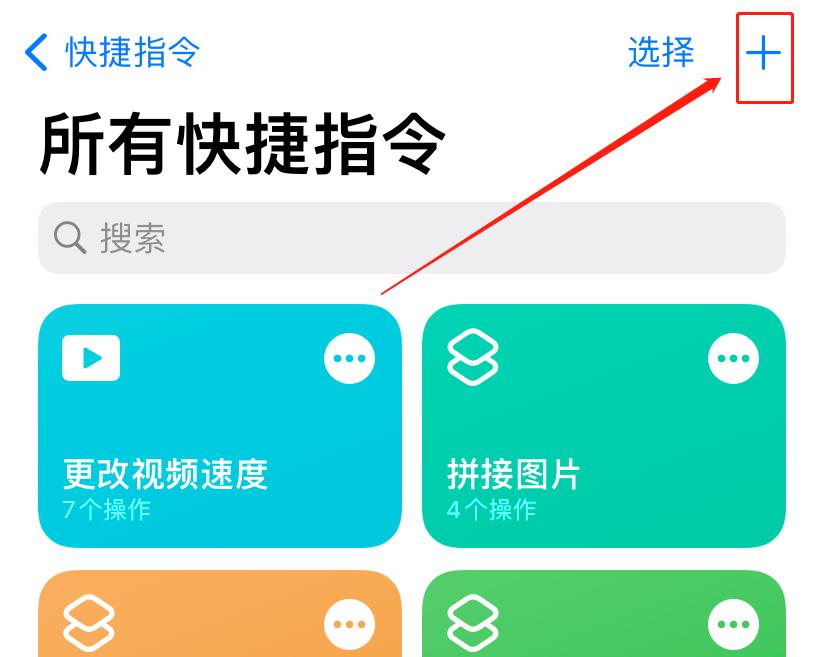
2.点击右上角的+号

教你换微信图标,微信怎么换原来微信图标

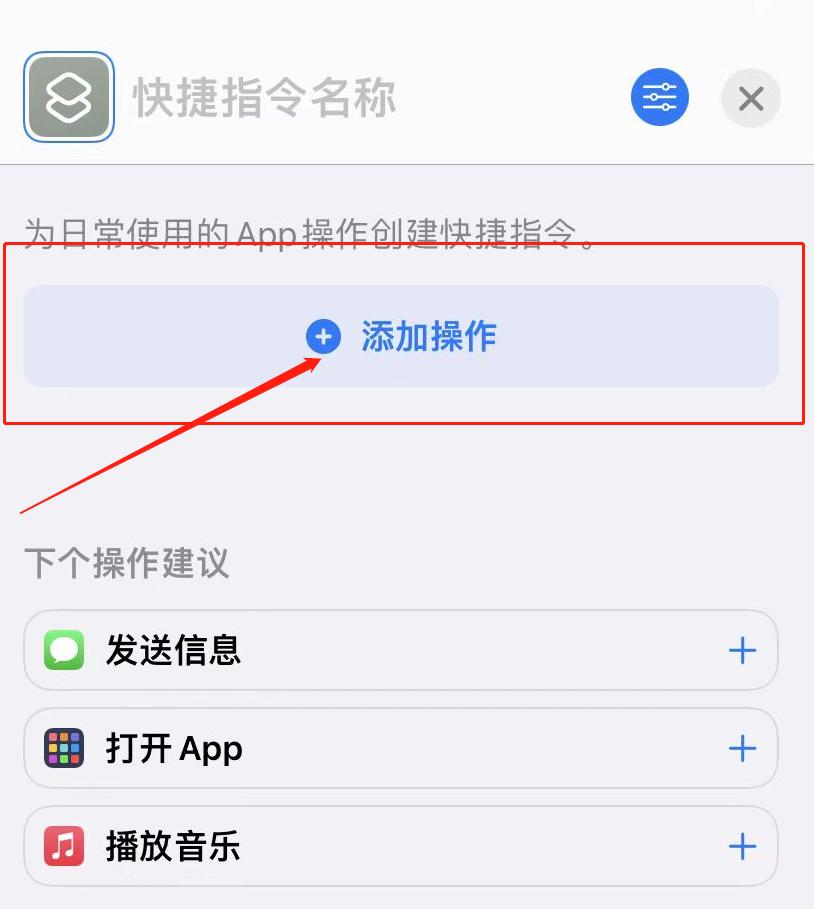
3.点击添加操作

教你换微信图标,微信怎么换原来微信图标

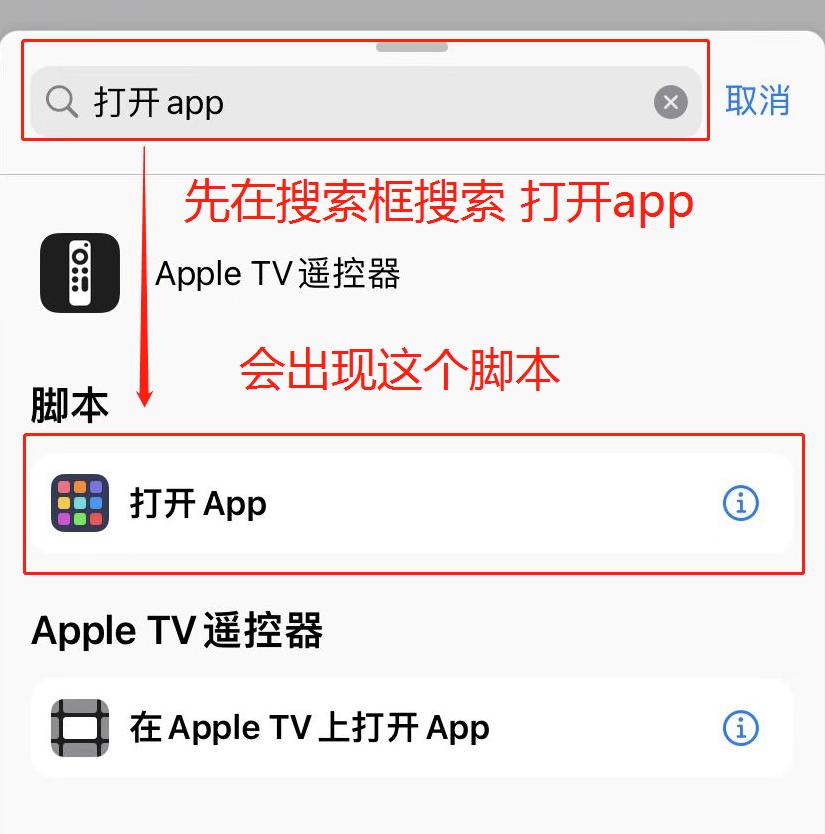
4.在搜索框里搜索“打开app”,并点击“打开app”这个脚本

教你换微信图标,微信怎么换原来微信图标

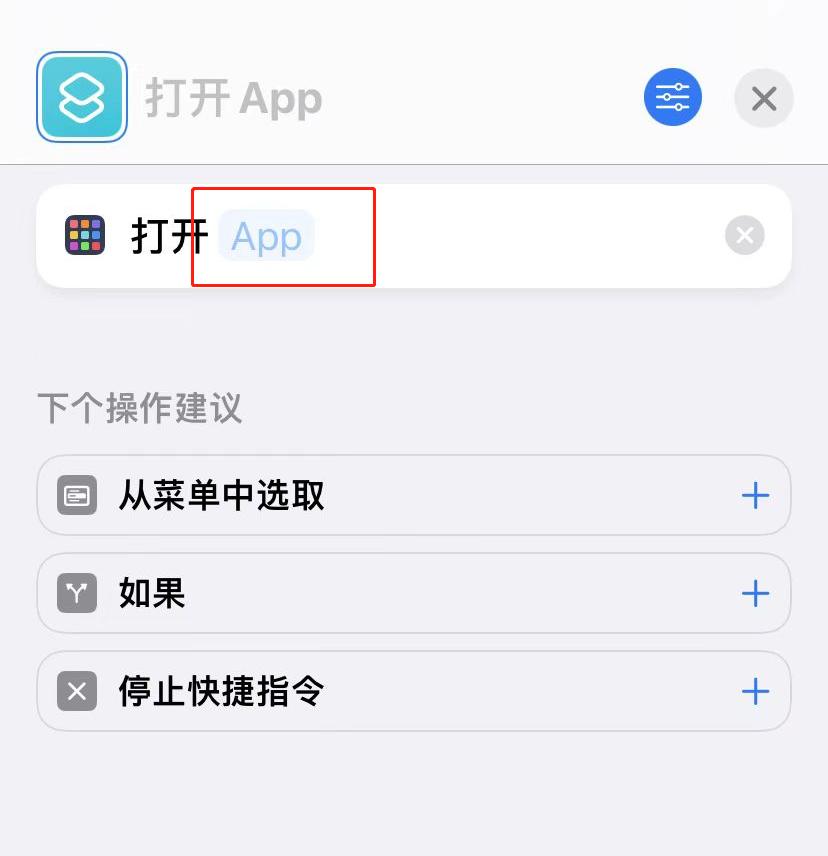
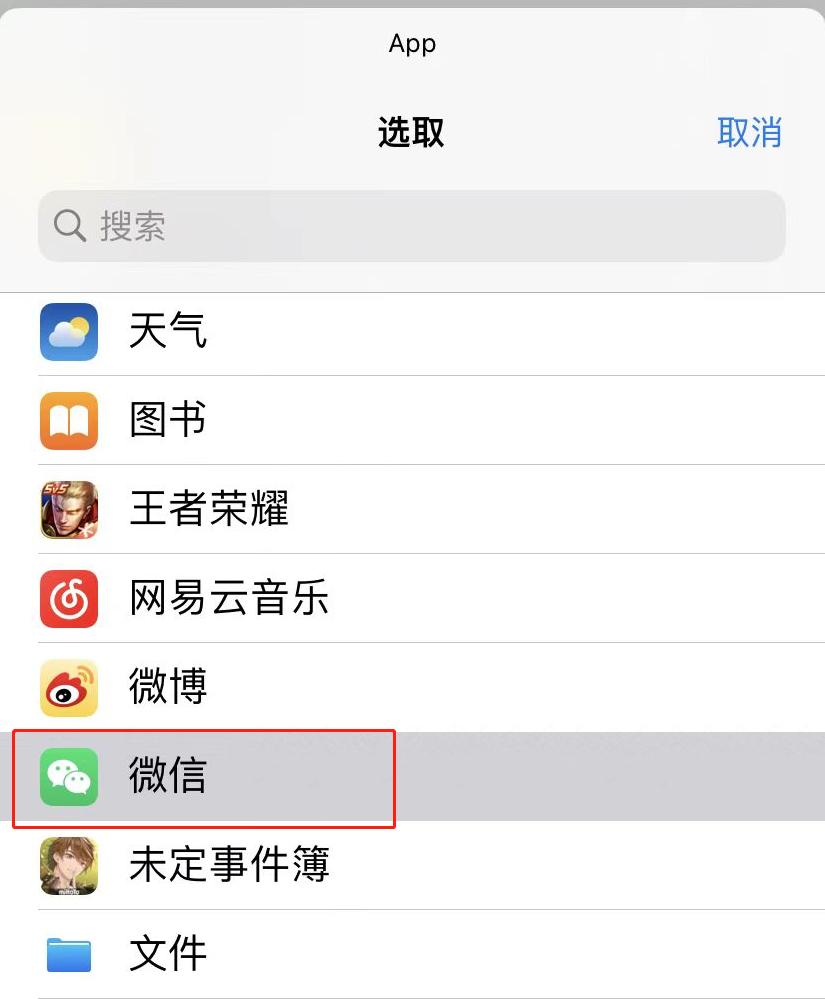
5.点击“app”,进入app选择界面

教你换微信图标,微信怎么换原来微信图标

6.选一个你想要换图标的app点击一下,这里我选的是微信

教你换微信图标,微信怎么换原来微信图标

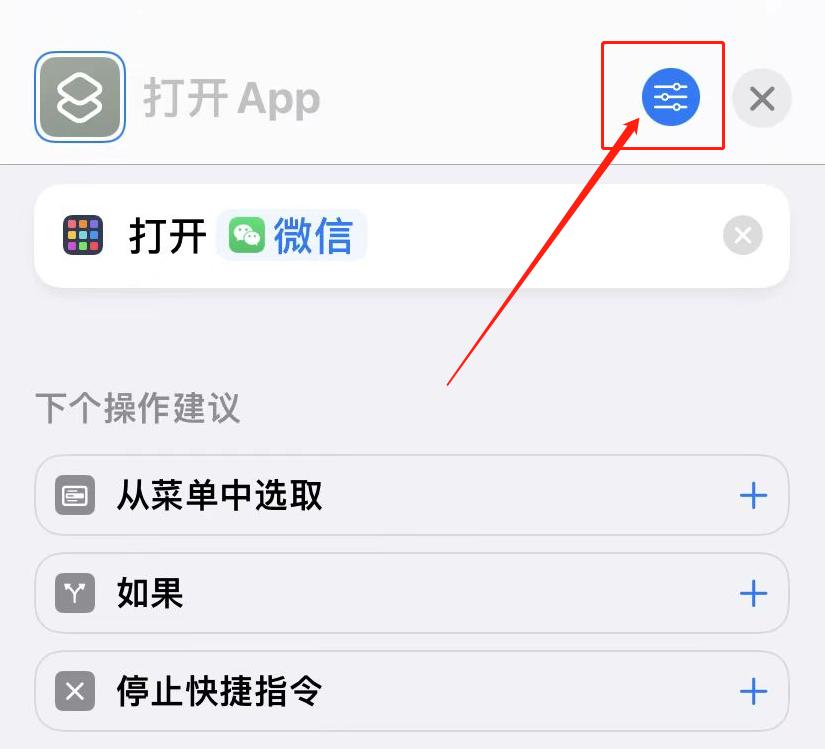
7.点击右上角的设置,进入快捷指令预览

教你换微信图标,微信怎么换原来微信图标

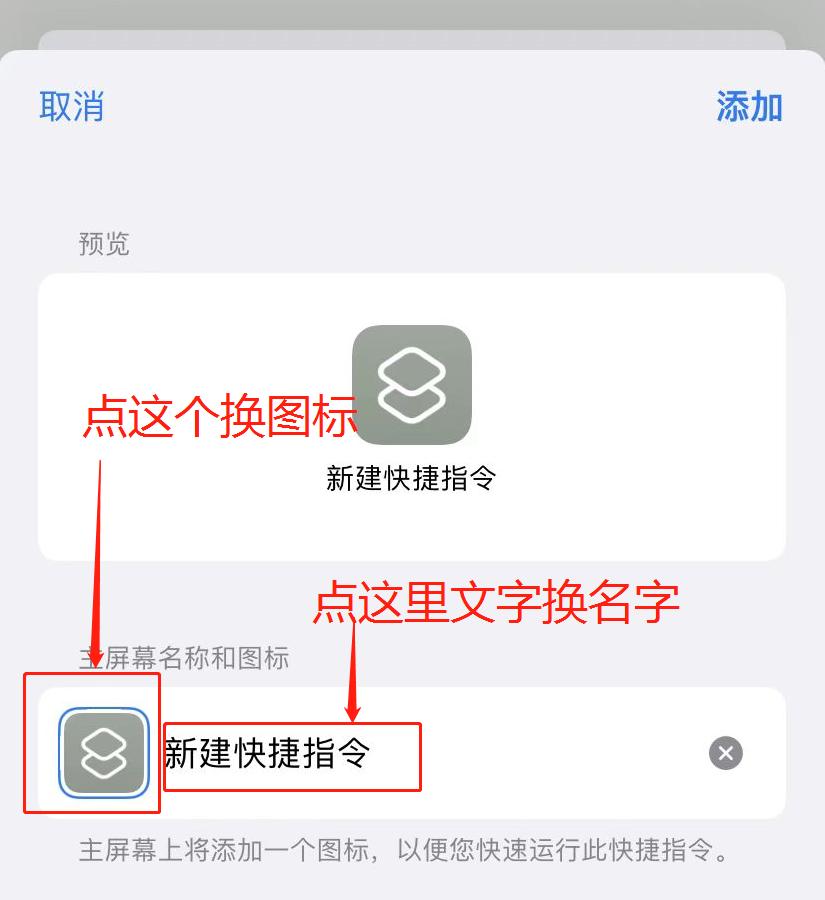
8.然后点击图标更换你想要的图案,点击文字也可以换名字

教你换微信图标,微信怎么换原来微信图标

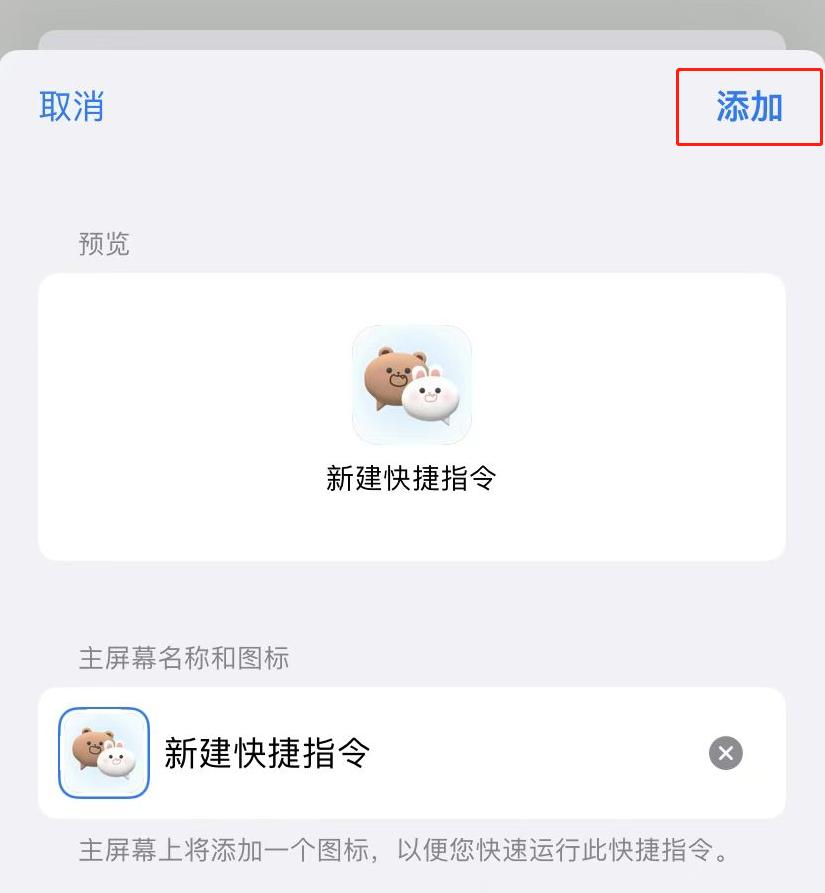
9.换完以后,点击右上角的“添加”即可在桌面看到新建的图标哦

教你换微信图标,微信怎么换原来微信图标

大家学会了吗?这里小智还给大家准备了 超可爱的图标合集 ,快换起来!

教你换微信图标,微信怎么换原来微信图标

教你换微信图标,微信怎么换原来微信图标

教你换微信图标,微信怎么换原来微信图标

教你换微信图标,微信怎么换原来微信图标

教你换微信图标,微信怎么换原来微信图标

教你换微信图标,微信怎么换原来微信图标

教你换微信图标,微信怎么换原来微信图标

教你换微信图标,微信怎么换原来微信图标

教你换微信图标,微信怎么换原来微信图标

教你换微信图标,微信怎么换原来微信图标

教你换微信图标,微信怎么换原来微信图标

教你换微信图标,微信怎么换原来微信图标

教你换微信图标,微信怎么换原来微信图标

教你换微信图标,微信怎么换原来微信图标

教你换微信图标,微信怎么换原来微信图标

教你换微信图标,微信怎么换原来微信图标

教你换微信图标,微信怎么换原来微信图标

教你换微信图标,微信怎么换原来微信图标

本期话题:

你还会来线下的科技市场买电子产品吗?