在UG建模中,如何绘制复合斜面并移动坐标?
今天将详细讲解复合斜面的绘制方法,这是昨天晚上直播时的主题,很多人对此感兴趣。实际上,通过两次抠图,我们可以直接制作复合斜面。
在直播中,我也提到了两次拔棱,但这种方法应用范围较窄,因此我建议使用移动坐标来实现一次性调整。这种方法更具通用性。
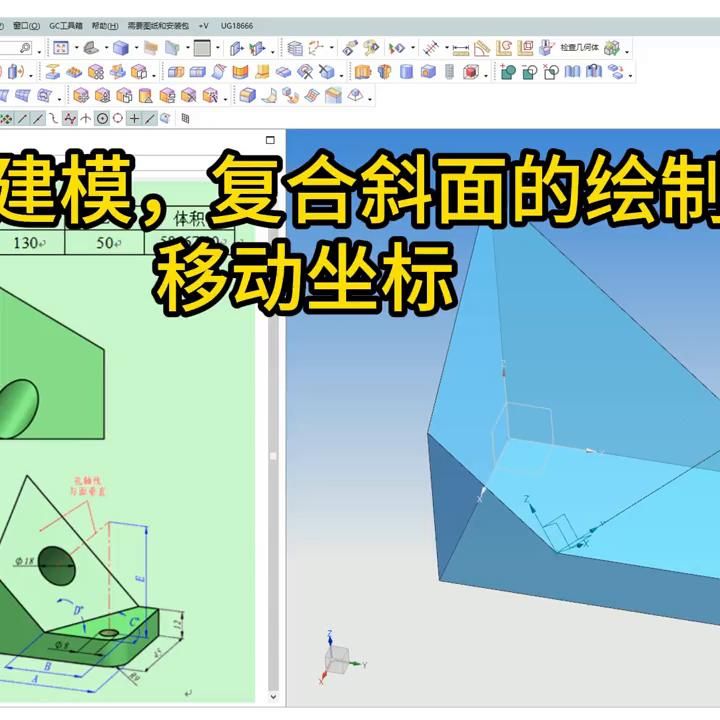
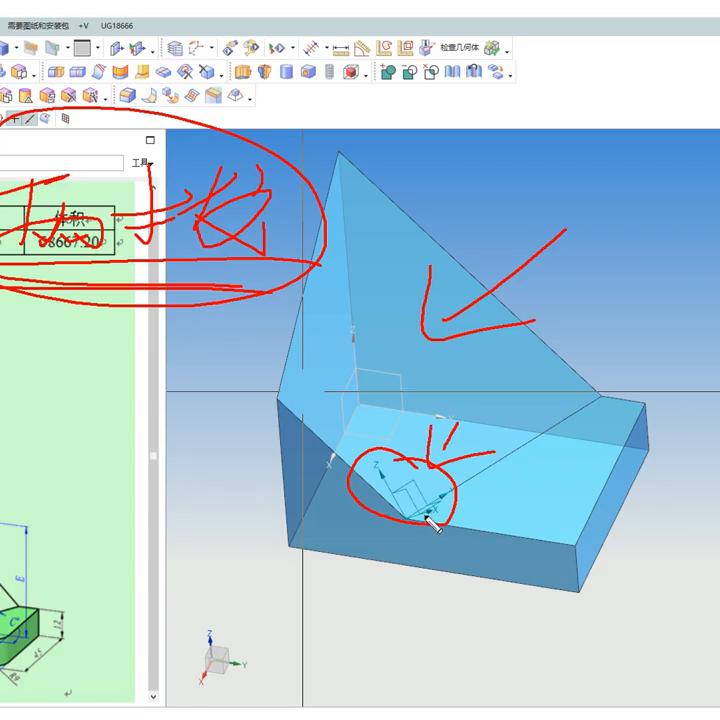
首先,将图片推回去,初始状态如下图所示。如何通过移动坐标将这个面摆成复合斜面?插入集卷和设卷CSYS,这是集卷坐标。现在是动态坐标,需要将其移动到角上,以便更好地理解坐标。
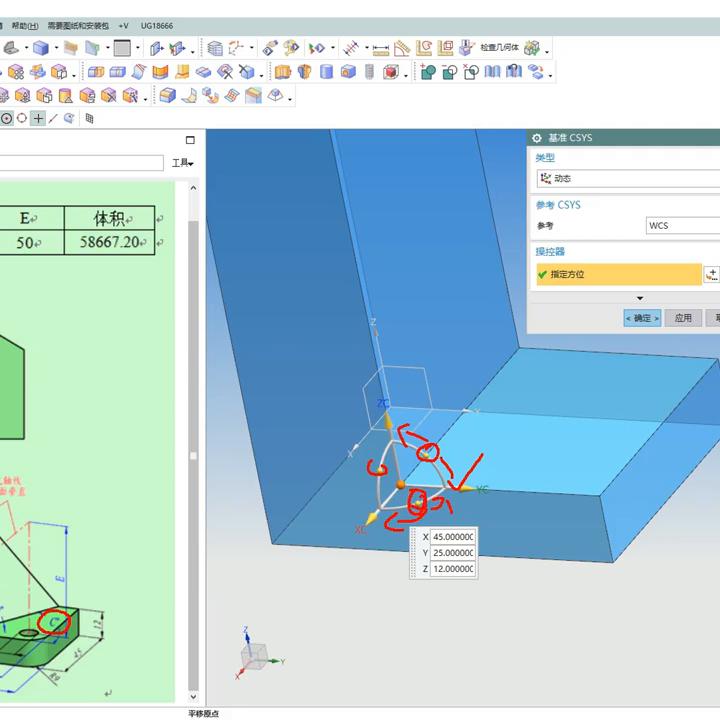
在这个位置有三个球,可以调整坐标的角度,分别对应三个方向。首先需要调整哪个方向?调整角度为60度,应该调整哪个球?点击球,如果可以直接输入角度,可以直接输入;如果不会,可以拖动球到适当的位置,调整到60度。
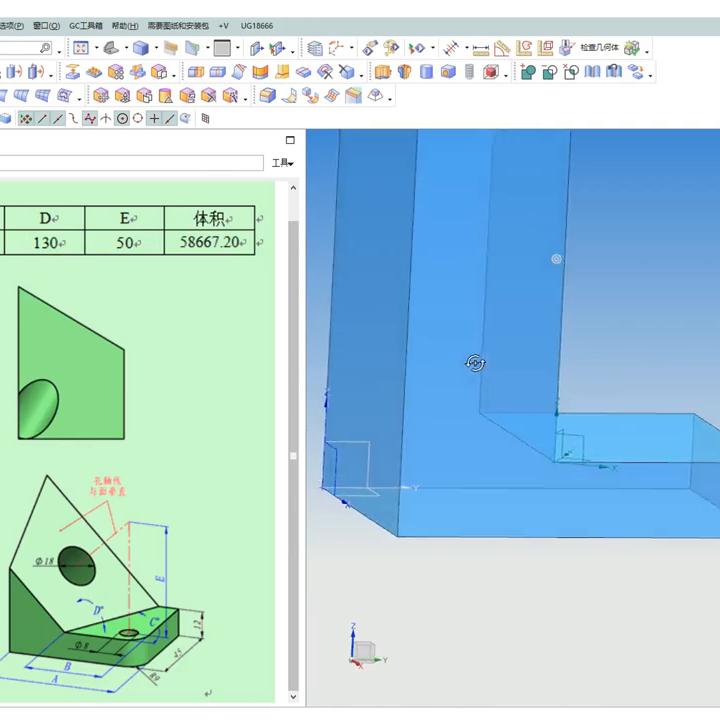
调整完成后,再调整另一个球的角度,以达到将角度调整为60度的目的。现在需要将这个面倒多少度?将角度调整为较低的角度,即D为103,但原始角度为90度。
请看,原始角度为90度,需要将整个面向下倾斜,以确保角度为103度,即40度。
接下来,双击箭头,然后将球整体向下倾斜40度,完成调整。实际上,如果您熟悉该操作,可以在开始时将动作坐标调整为这种状态,因此将其分成两次操作是因为有些人可能不熟悉,因此可以更轻松地开始学习。
调整完成后,这个面就符合了鞋子的角度,可以添加一个替换面,选择面并选择替换。
现在,您已经学会了如何绘制复合斜面并移动坐标,对吗?