剪辑时电脑卡顿怎么办?只需在新建项目时设置代理选项即可解决。
在进行视频编辑时,电脑卡顿问题是否让你烦恼不已?今天我将为你解决这个问题,无论你是否拥有显卡。让我们一起来看看吧。
·首先打开软件,新建一个序列和项目。

·在导入素材之前,先点击文件,选择“项目设置”,然后在“收录设置”中勾选“创建代理”,其他选项保持不变,点击“确定”即可。
·导入4K Log画面,选择需要的素材。

·点击“属性”,查看素材的总容量,如果大于5G,则需要创建新的序列,选择1080p,将视频拖入时间轴,保持画面一致。这时,Media encoder会自动打开,开始创建代理画面。
·稍等片刻,查看转换后的4K画面容量,已转换完成。打开PR软件,点击视频,切换到“代理”选项,点击即可显示原始画面。如果需要添加更多画面,可以在此处添加。查看画面质量,并打开“属性”查看原始画面和代理画面的容量。原始画面为5G以上,代理画面为250MB左右。
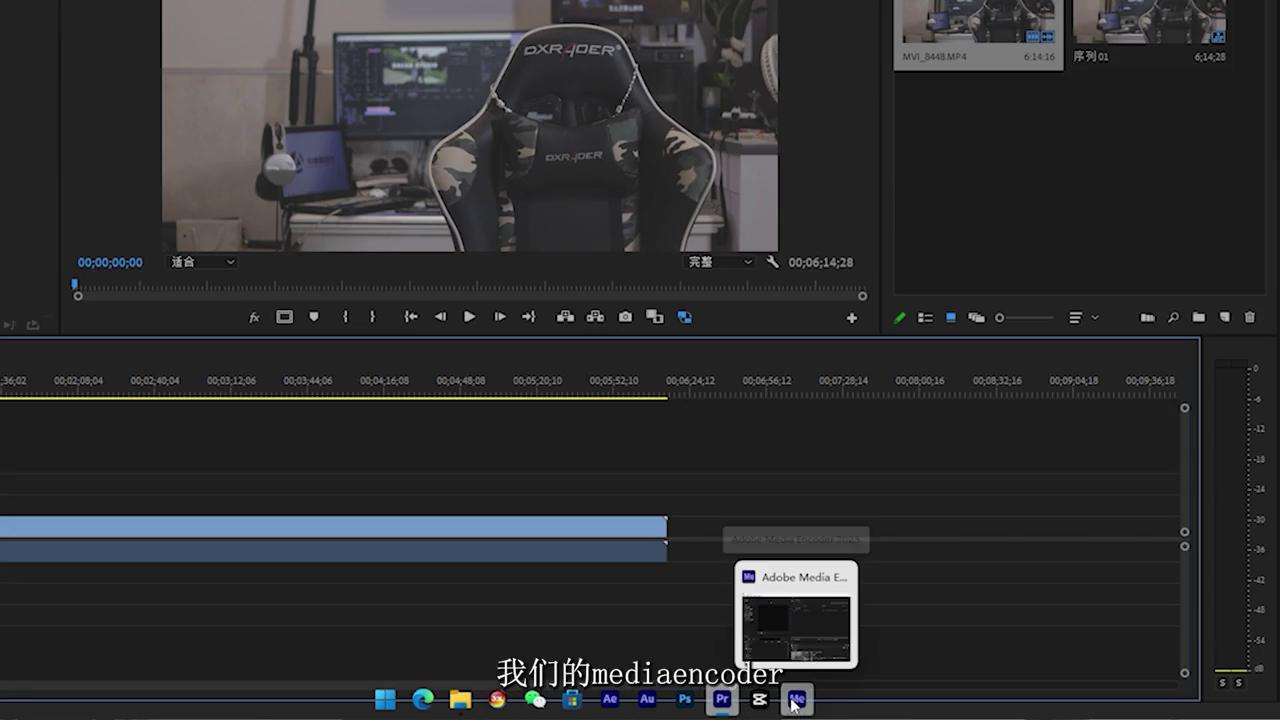
现在,你的电脑可以轻松编辑4K画面了。导出时,不必担心画面自动切换回原始画面。这是一个非常实用的技巧。如果你的电脑在接机时出现卡顿,可以尝试设置代理文件。记住,必须在新的项目中设置。即使你没有显卡,你的电脑也会非常流畅地编辑视频。
如果你想了解更多PR的知识,请关注我。如果你想学习PR和PS课程,请点击下方链接。
为什么要学习这个课程?因为短视频为王的现在很多厂家很多老板们,他们都需要一个会剪辑而设置的人,所以?你只要学会了这个技能以后,你在找工作的几率就非常大。
而且你的创业也好还是做副业也好还是提高你自己的技能水平也好,这个就是你的最好的选择。如果你选择了我们的课程,一定要跟我们联系好这些美好回忆。